إشعار
يتطلب الوصول إلى هذه الصفحة تخويلاً. يمكنك محاولة تسجيل الدخول أو تغيير الدلائل.
يتطلب الوصول إلى هذه الصفحة تخويلاً. يمكنك محاولة تغيير الدلائل.
في هذا البدء السريع، تقوم بإنشاء نسخة مدير بيانات Azure لطاقة باستخدام بوابة Azure على متصفح ويب. تقوم أولا بتسجيل تطبيق Azure في Microsoft Entra ID. ثم تستخدم معرف التطبيق لإنشاء نسخة Azure Data Manager for Energy في اشتراكك والمنطقة التي اخترتها.
تستخدم واجهة بسيطة في بوابة Azure لإعداد مدير بيانات Azure الخاص بك لمثيل الطاقة. تستغرق العملية حوالي 50 دقيقة لإكمالها.
Azure Data Manager للطاقة هو منصة مدارة كخدمة (PaaS) من مايكروسوفت تبني فوق منصة بيانات OSDU® . عندما تربط تطبيقاتك الداخلية أو الخارجية المستهلكة ب Azure Data Manager for Energy، يمكنك استخدام الخدمة لاستيعاب وتحويل وتصدير البيانات تحت السطحية.
تعد OSDU® علامة تجارية لمجموعة أوبن.
المتطلبات الأساسية
| المتطلب الأساسي | تفاصيل |
|---|---|
| اشتراك Active Azure | تحتاج إلى معرف الاشتراك في Azure الذي تريد تثبيت Azure Data Manager for Energy فيه. تحتاج إلى أذونات مناسبة لإنشاء موارد Azure في هذا الاشتراك. |
| معرف التطبيق | تحتاج إلى معرف التطبيق (غالبا ما يسمى معرف التطبيق أو معرف العميل). يستخدم معرف التطبيق هذا للمصادقة على معرف Microsoft Entra ويرتبط بنسخة Azure Data Manager for Energy الخاصة بك. يمكنك إنشاء معرف التطبيق بالذهاب إلى Microsoft Entra ID واختيار تسجيل التطبيقات تسجيل>جديد. |
| سر العميل | يطلق أحيانا على اسم كلمة مرور التطبيق، سر العميل هو قيمة نصية يمكن لتطبيقك استخدامها بدلا من شهادة لتحديد هويته. يمكنك إنشاء سر عميل باختيار الشهادات والأسرار>أسرار> العميلسر العميل الجديد. سجل قيمة السر لاستخدامه في كود تطبيق العميل الخاص بك. هذه القيمة لا تظهر مرة أخرى بعد مغادرتك هذه الصفحة. |
إنشاء Azure Data Manager for Energy instance
احفظ معرف التطبيق (العميل) وسر العميل من معرف Microsoft Entra للرجوع إليهما لاحقا في هذا البدء السريع.
تسجيل الدخول إلى Microsoft Azure Marketplace.
إذا كان لديك إمكانية الوصول إلى عدة مستأجرين، استخدم فلتر الأدلة + الاشتراكات في القائمة العلوية للانتقال إلى المستأجر الذي تريد تثبيت Azure Data Manager for Energy عليه.
في شريط البحث في Azure Marketplace (وليس شريط البحث العالمي في أعلى الشاشة)، أدخل Azure Data Manager للطاقة.
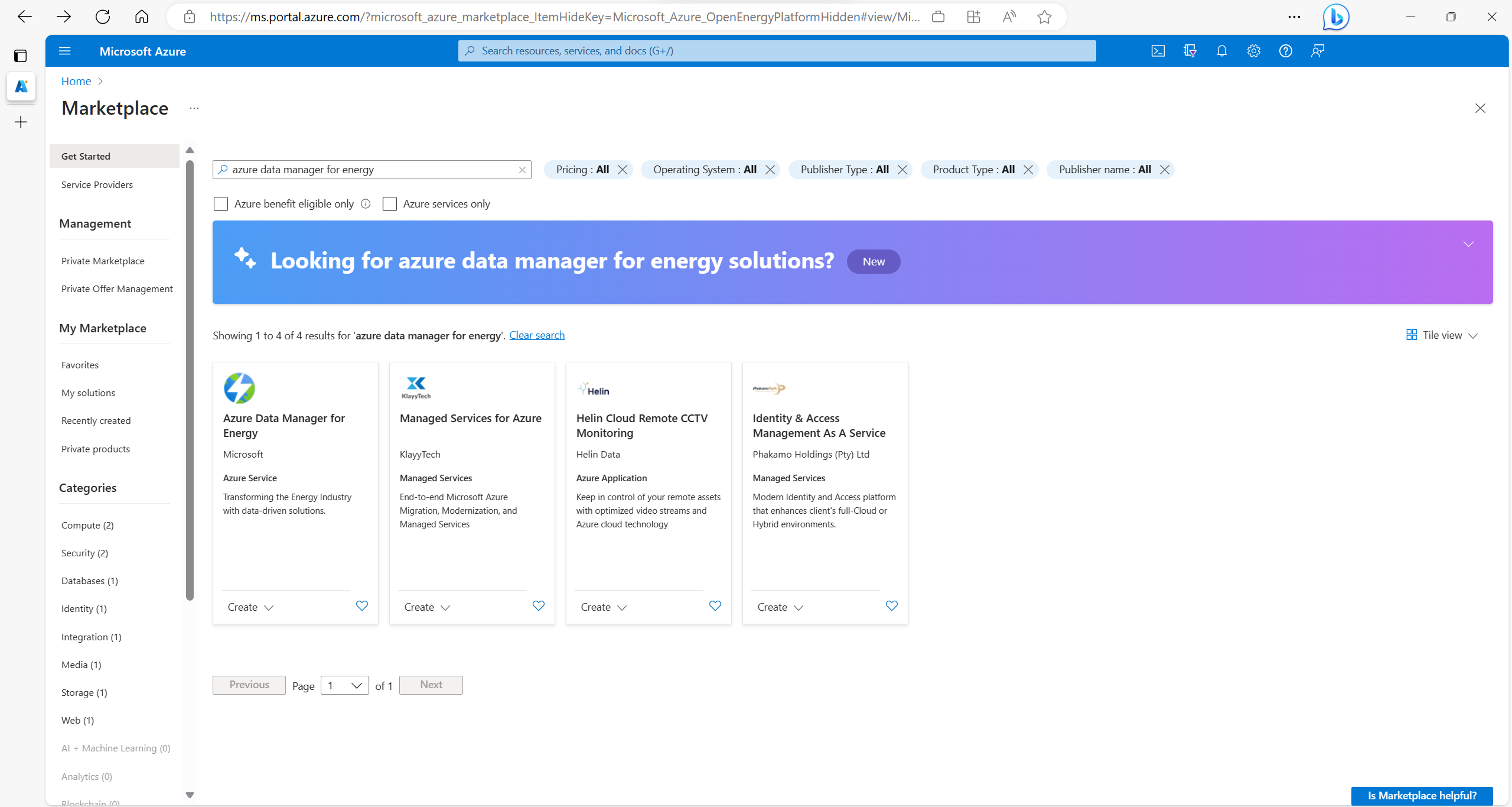
في نتائج البحث، في Azure Data Manager for Energy Card، اختر Create.
تظهر نافذة جديدة. أكمل تبويب الأساسيات باختيار الاشتراك، ومجموعة الموارد، والمستوى، بالإضافة إلى المنطقة التي تريد إنشاء نسخة Azure Data Manager الخاصة بك فيها.
المستوى الافتراضي حاليا هو القياسي. يمكنك استخدام القائمة المنسدلة لتغيير اختيار المستويات لديك. تعرف على المزيد حول Azure Data Manager لمستويات الطاقة.
يمكنك أيضا استخدام هذا التبويب لتكوين ما يصل إلى خمسة أقسام بيانات.
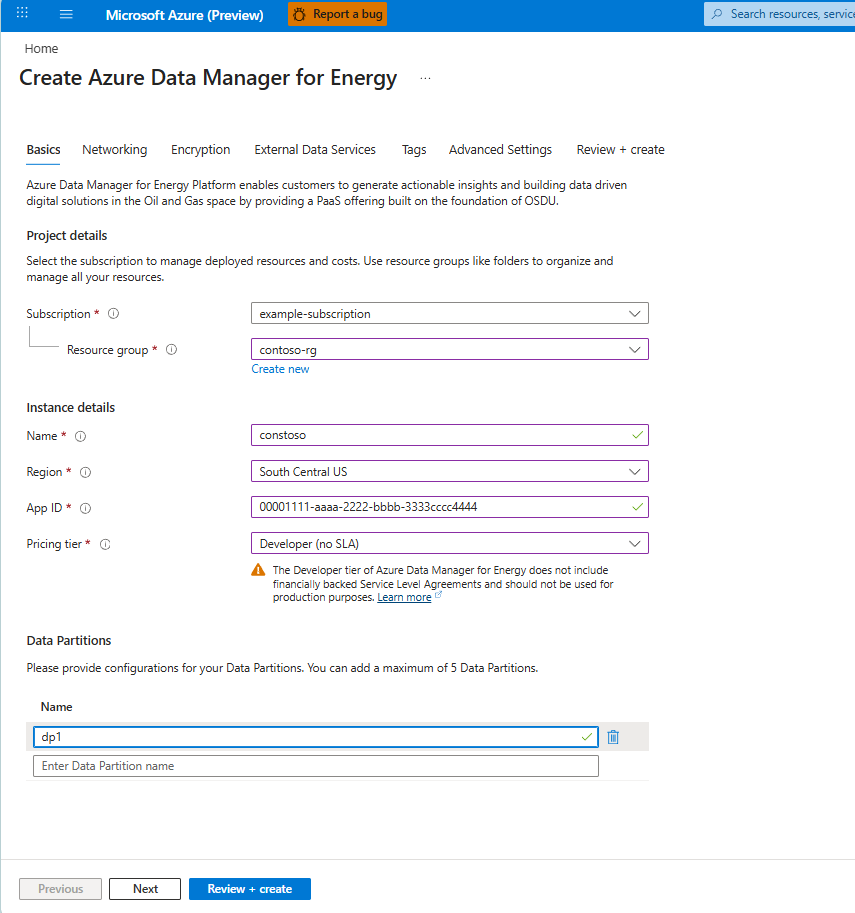
إليك بعض قواعد التسمية التي ترشدك في هذه الخطوة:
الحقل المتطلبات تفاصيل >الاسم يسمح فقط بالأحرف الأبجدية الرقمية، ويجب أن تكون القيمة من 1 إلى 15 حرفا. الاسم ليس حساسا لحرف الأرف. لا يمكن لمجموعة موارد واحدة أن يكون لديها نسختان تحملان نفس الاسم. تفاصيل >معرف التطبيق أدخل معرف الطلب الصحيح الذي أنشأته وحفظته في القسم الأخير. تقسيمات> البياناتالاسم يجب أن يكون كل اسم من 1 إلى 10 أحرف ويتكون من أحرف أبجدية رقمية صغيرة وشرطات. يجب أن يبدأ بحرف أبجدي رقمي ولا يحتوي على شرطات متتالية. أسماء أقسام البيانات التي تختارها تسبق تلقائيا باسم نسخة Azure Data Manager الخاصة بالطاقة. استدعاءات التطبيقات وواجهة برمجة التطبيقات تستخدم هذه الأسماء المركبة للإشارة إلى أقسام بياناتك. ملاحظة
بعد أن تنشئ أسماء لمدير بيانات Azure الخاص بمثيل Energy وأقسام البيانات، لا يمكنك تغييرها لاحقا.
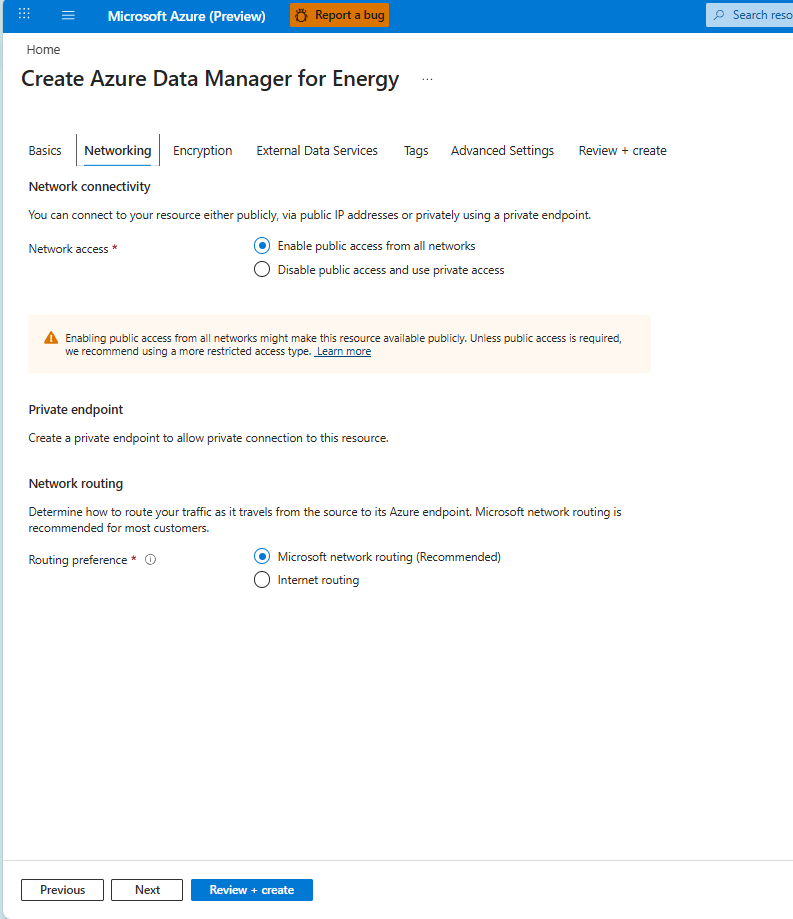
انتقل إلى تبويب الشبكات وقم بالتكوين حسب الحاجة. في هذا التبويب، يمكنك اختيار تعطيل الوصول الخاص إلى جهاز Azure Data Manager الخاص بك في نسخة الطاقة. تعرف على المزيد حول إعداد نقطة نهاية خاصة في Azure Data Manager for Energy.
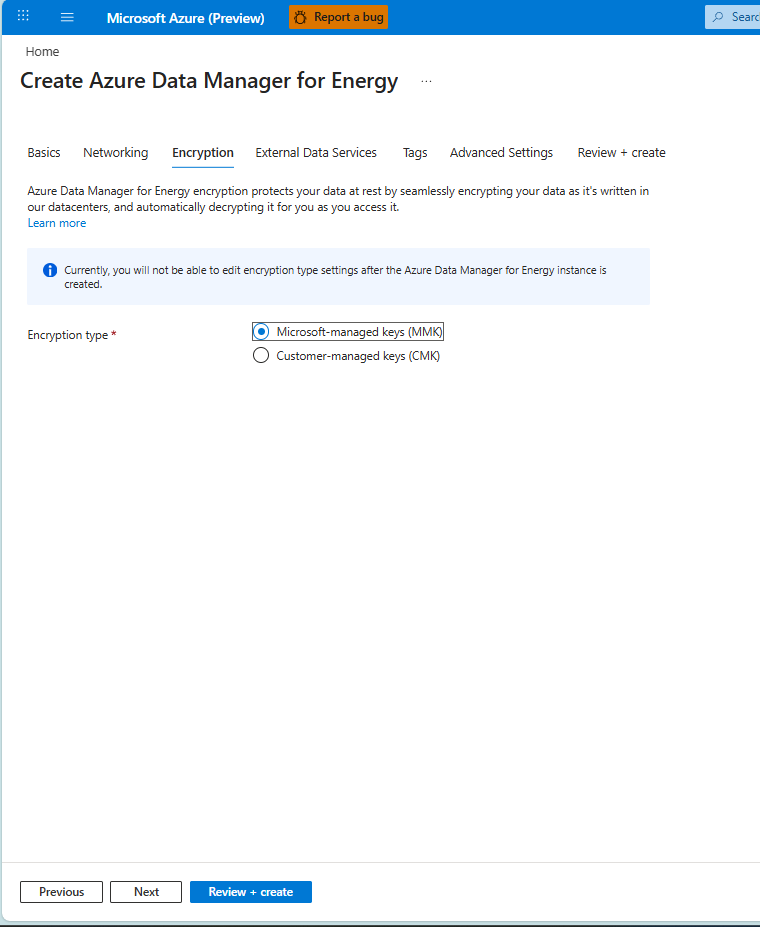
انتقل إلى تبويب التشفير وقم بالتكوين حسب الحاجة. لديك خياران لتشفير البيانات: مفاتيح تديرها مايكروسوفت أو مفاتيح يديرها العملاء. تعلم كيفية تشفير بياناتك باستخدام مفاتيح تشفير يديرها العملاء. تعلم كيفية إدارة أمن البيانات باستخدام الهويات المدارة في Azure Data Manager for Energy.
انتقل إلى تبويب خدمات البيانات الخارجية . إذا كنت ترغب في تكوين اتصالات مصادر بيانات خارجية، اختر خيار تفعيل خدمات البيانات الخارجية .
بعد تفعيلها، اختر اختيار خزنة مفاتيح واختر واحدة من خزائن المفاتيح في الاشتراك المحدد.
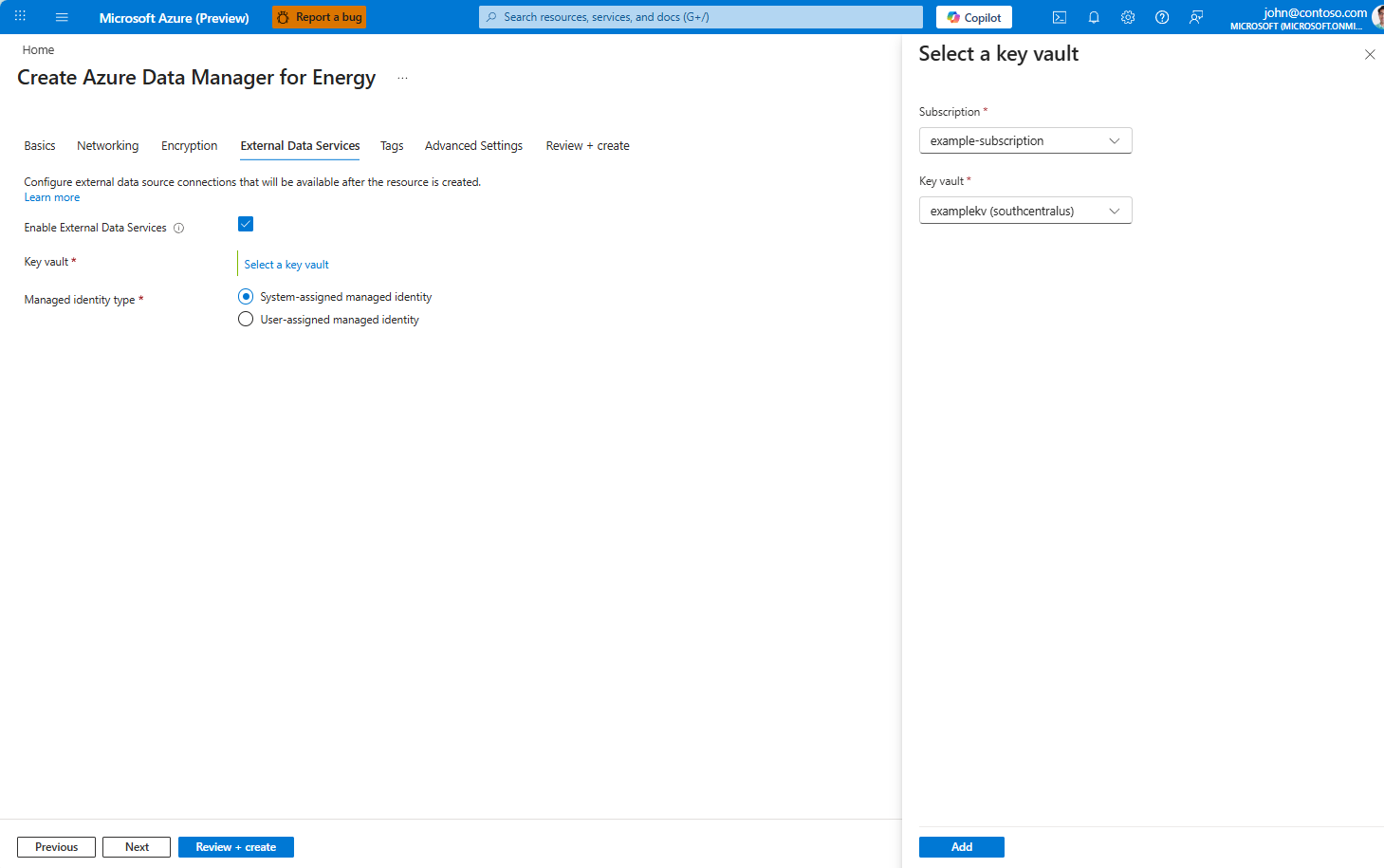
تحت نوع الهوية المدارة، اختر إما الهوية المدارة المعينة من قبل النظام أو الهوية المدارة المعينة من قبل المستخدم.
ملاحظة
يتم إنشاء هوية مدارة معينة من النظام أثناء Azure Data Manager لتوفير مثيلات الطاقة. يجب عليك الانتظار حتى يكتمل إنشاء النسخة قبل منح هذا الهوية الوصول إلى سر مصدر البيانات الخارجي.
إذا اخترت الهوية المدارة المعينة من قبل المستخدم، اختر اختيار هوية مستخدم واختر واحدة من الهويات المدارة التي تم إنشاؤها مسبقا من قبل المستخدم في الاشتراك المحدد.
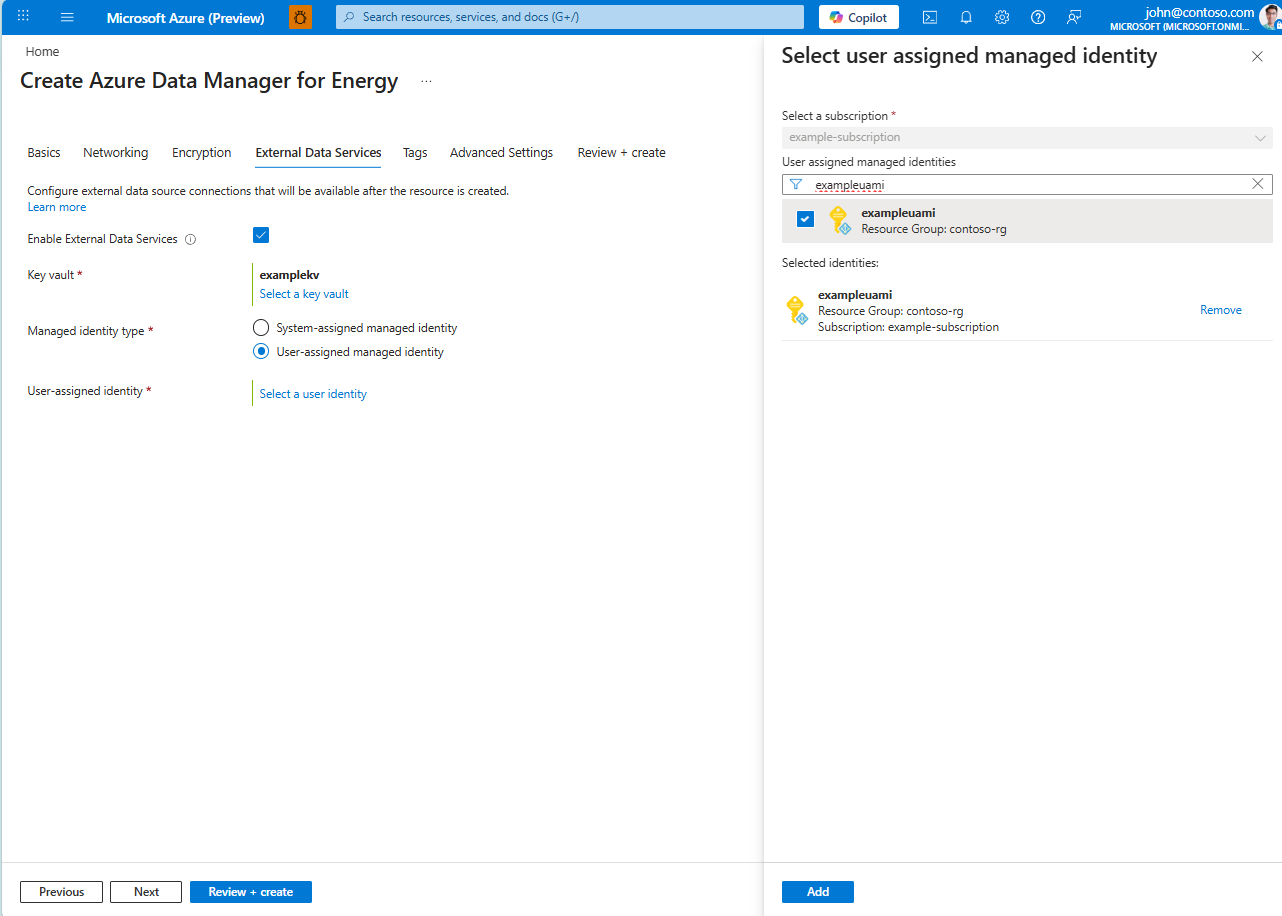
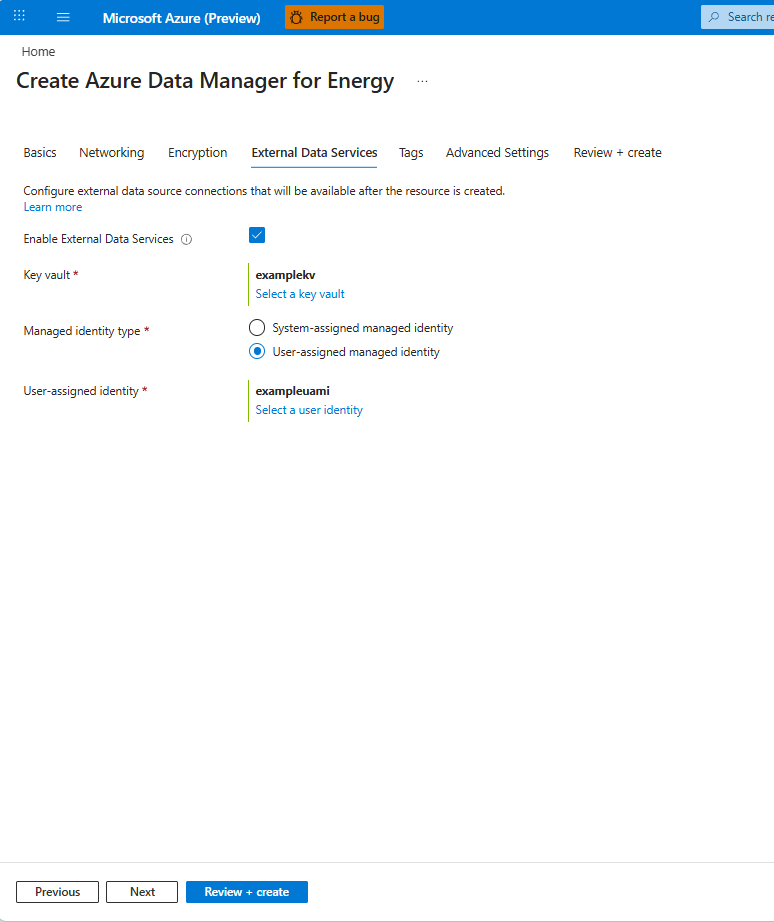
اختيارك النهائي يبدو كلقطة الشاشة التالية:
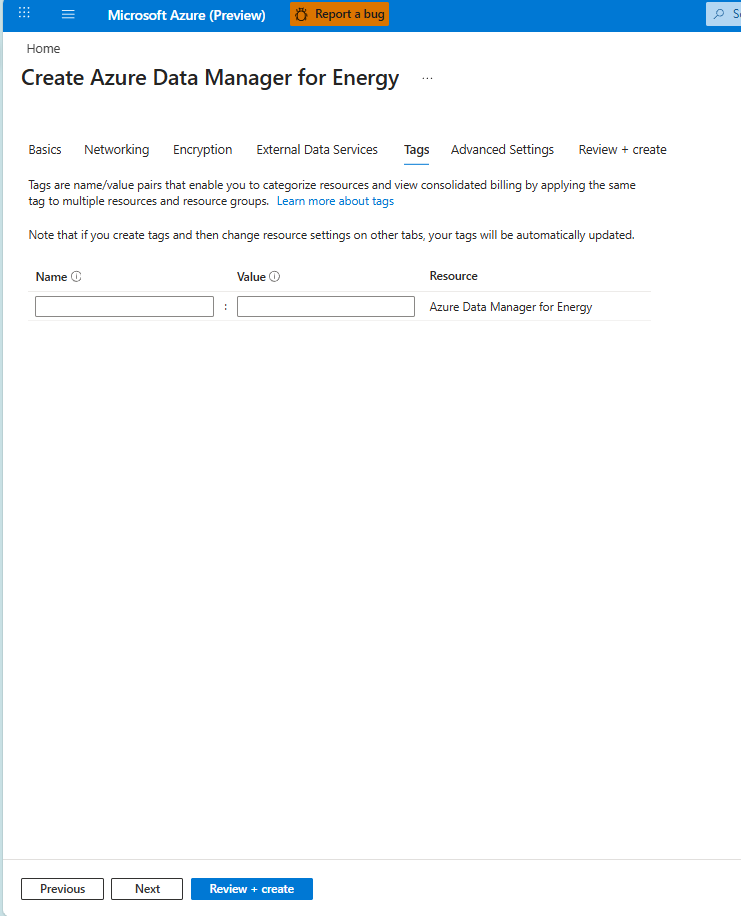
انتقل إلى تبويب الوسوم وأدخل أي علامات تريد تحديدها. إذا لم ترغب في تحديد العلامات، اترك المربعات فارغة.
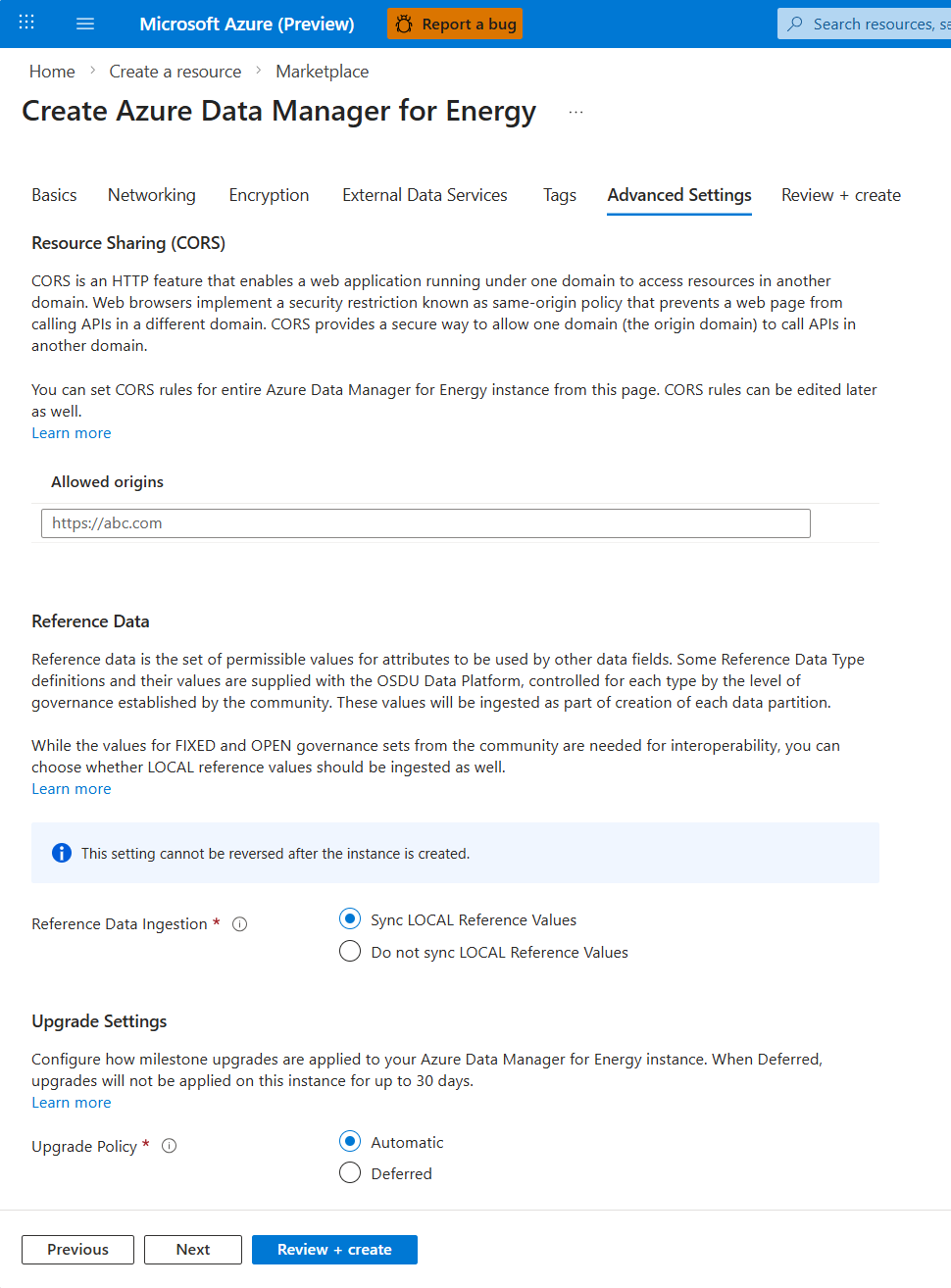
انتقل إلى تبويب الإعدادات المتقدمة لتكوين مشاركة الموارد بين المصادر، إعدادات الترقية، وإذا كان متاحا لك كعميل في المعاينة المحدودة للميزة، يرجى الرجوع إلى إعدادات قيم البيانات. لمعرفة المزيد حول مشاركة الموارد عبر الأصول (CORS)، راجع استخدام CORS لمشاركة الموارد في Azure Data Manager for Energy. لمعرفة المزيد عن قيم بيانات المرجع، راجع مزامنة قيم بيانات المرجع. لمعرفة المزيد عن إعدادات الترقية، راجع إدارة إعدادات الترقية.
في قسم إعدادات الترقية ، اختر تلقائيا أو مؤجلفي سياسة الترقية. عند تعيينه مؤجلا، لديك حتى 30 يوما للتحقق من إصدارات الإنجازات الجديدة قبل ترقية مثيلك.
انتقل إلى تبويب المراجعة + الإنجاب .
التحقق يستغرق بضع ثوان. بعد اجتياز الإعداد اختبارات التحقق الأساسية، راجع المصطلحات وتفاصيل التكوين.
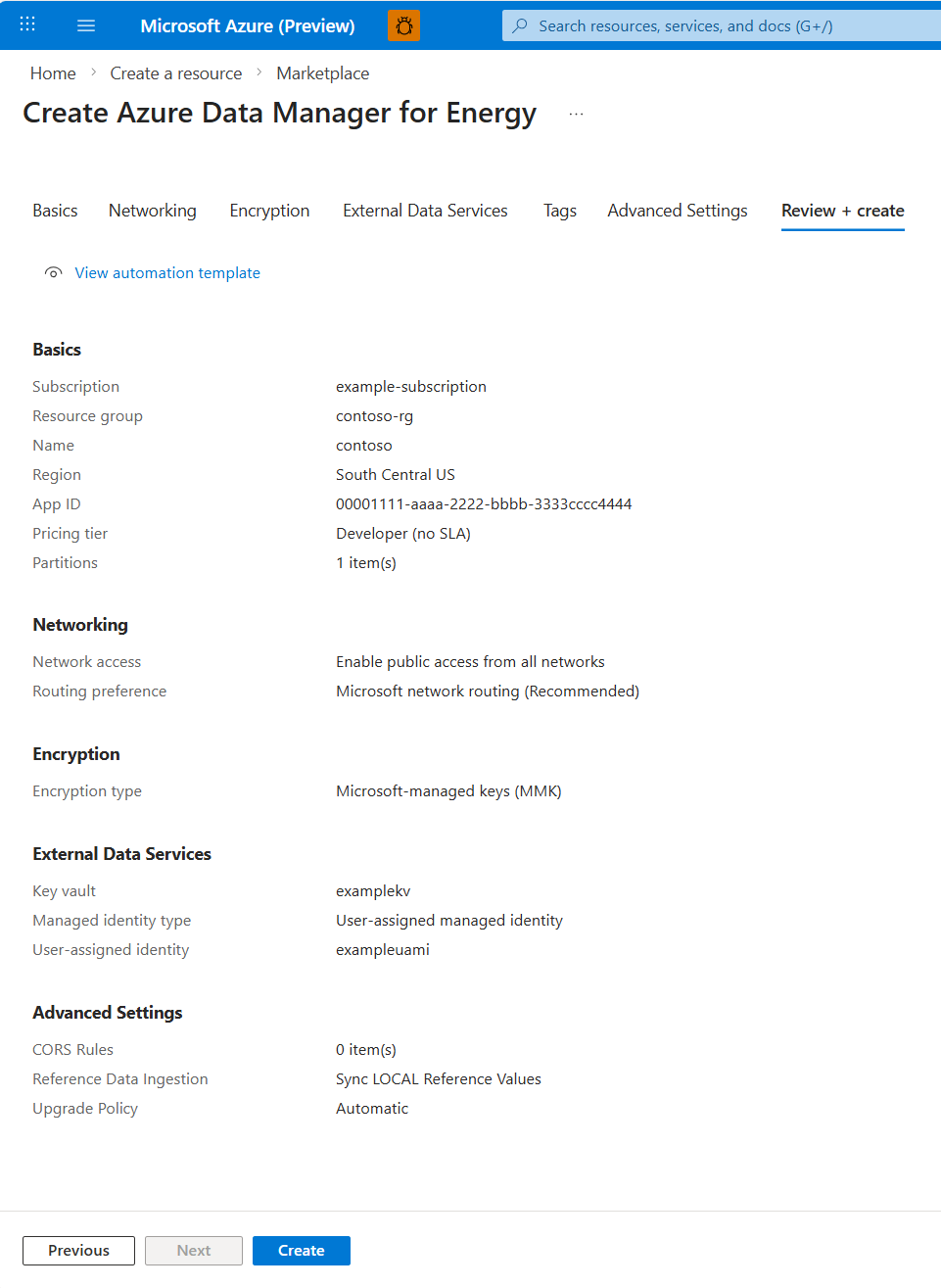
خطوة اختيارية: في تبويب المراجعة + الإنشاك ، يمكنك تحميل قالب مدير موارد Azure واستخدامه في النشر التلقائي لمدير بيانات Azure للطاقة في المستقبل. اختر قالب عرض الأتمتة.
حدد إنشاء لبدء التوزيع.
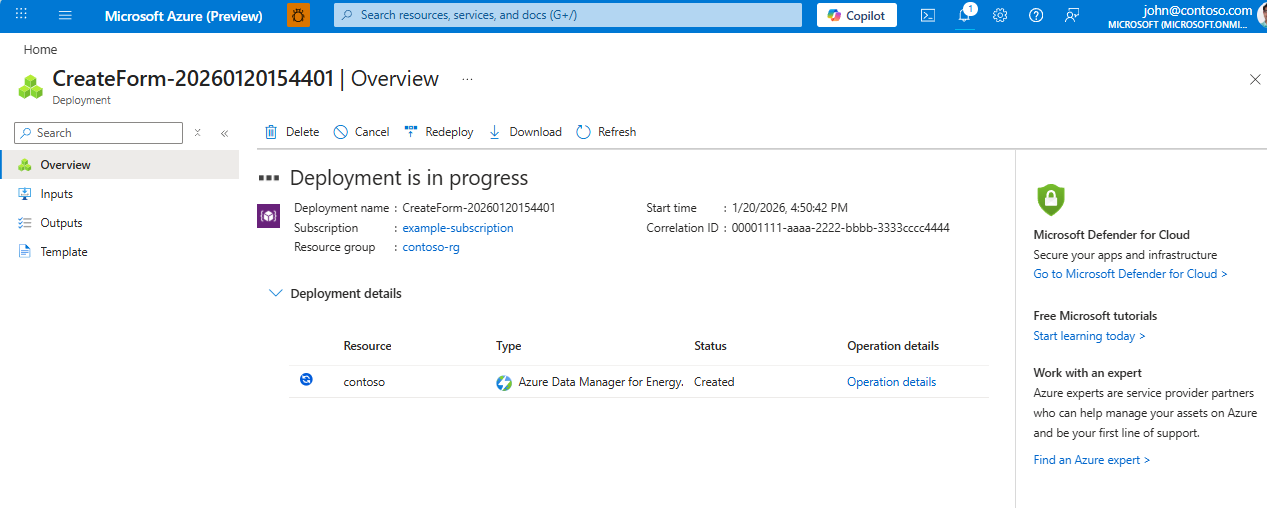
انتظر بينما يحدث النشر في الخلفية. تتوفر خيارات لعرض تفاصيل النسخة التي تم إنشاؤها.
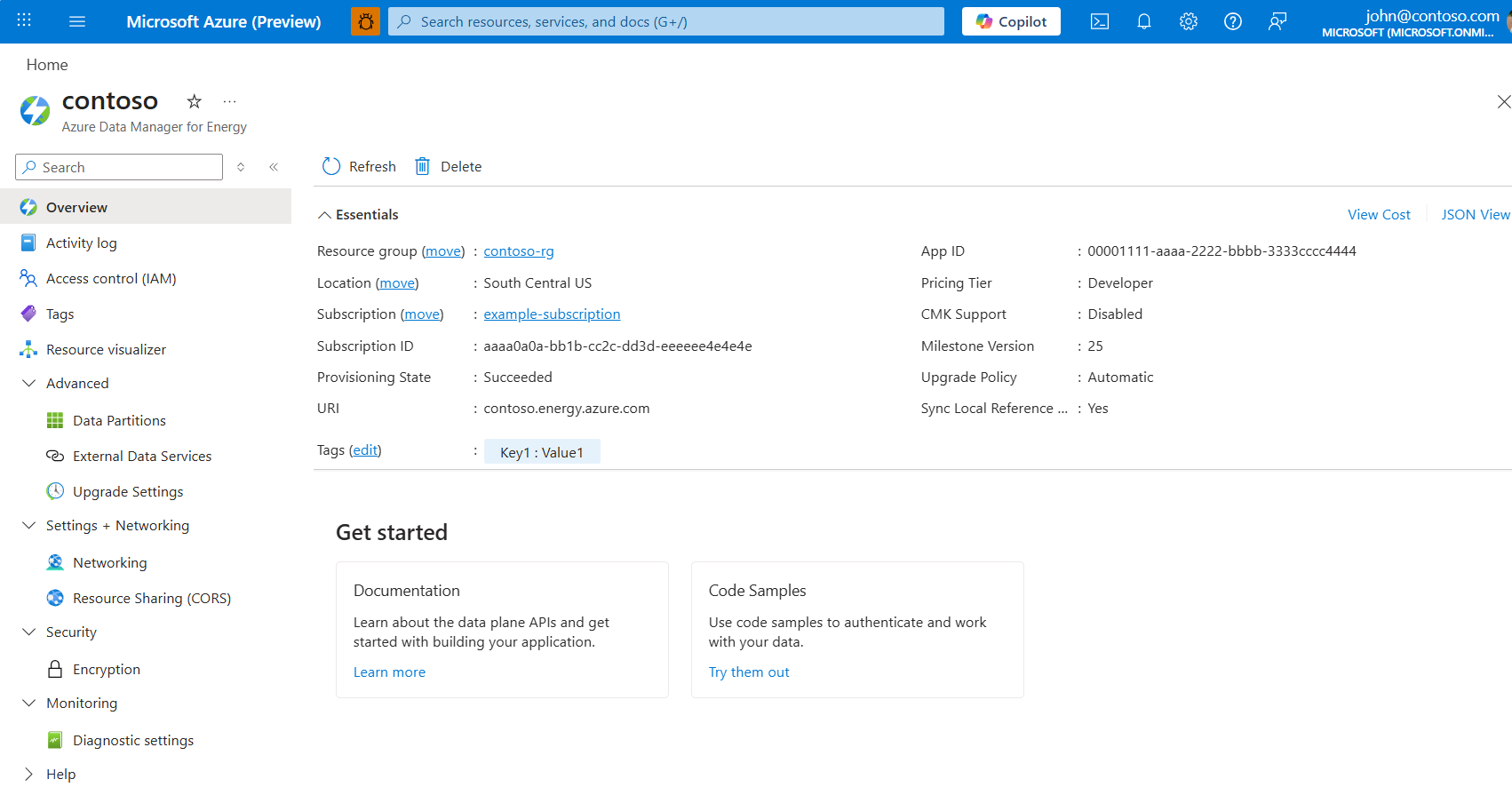
يمكنك العثور على مدير بيانات Azure الجديد لموارد الطاقة في مجموعة الموارد الخاصة بك. اختر اللعبة لفتح واجهة المورد في البوابة. تتوفر تفاصيل مثل أقسام البيانات، رابط المستخدم للمثيل، ومعرف التطبيق.
حذف Azure Data Manager for Energy instance
حذف نسخة Azure Data Manager for Energy يحذف أيضا أي بيانات استقبلها الحالة. هذا الفعل دائم. لا يمكنك استعادة البيانات التي تم تناولها بعد الحذف.
لحذف نسخة Azure Data Manager for Energy:
أزل أي أقفال تضعها على مستوى مجموعة الموارد. الموارد المغلقة تبقى نشطة حتى تزيل الأقفال وتحذف الموارد بنجاح.
سجل الدخول إلى بوابة Azure واحذف مجموعة الموارد التي تم تثبيت مدير بيانات Azure لمكونات الطاقة.
(اختياري) اذهب إلى Microsoft Entra ID واحذف تسجيل التطبيق الذي ربطته بجهاز Azure Data Manager الخاص بجهاز Energy الخاص بك.