إشعار
يتطلب الوصول إلى هذه الصفحة تخويلاً. يمكنك محاولة تسجيل الدخول أو تغيير الدلائل.
يتطلب الوصول إلى هذه الصفحة تخويلاً. يمكنك محاولة تغيير الدلائل.
توضح هذه المقالة كيفية تعديل أصول المخزون. يمكنك تغيير حالة أحد الأصول أو تعيين معرف خارجي أو تطبيق التسميات للمساعدة في توفير السياق واستخدام بيانات المخزون. يمكنك أيضا وضع علامة على CVEs والملاحظات الأخرى على أنها غير قابلة للتطبيق لإزالتها من العدد الذي تم الإبلاغ عنه. يمكنك أيضا إزالة الأصول من مخزونها بشكل مجمع استنادا إلى الطريقة التي يتم اكتشافها بها. على سبيل المثال، يمكن للمستخدمين إزالة البذور من مجموعة اكتشاف واختيار إزالة أي أصول يتم اكتشافها من خلال اتصال بهذه البذور. توضح هذه المقالة جميع خيارات التعديل المتوفرة في إدارة الأجزاء المعرضة للهجوم الخارجية في Defender، وتحدد كيفية تحديث الأصول وتتبع أي تحديثات باستخدام مدير المهام.
أصول التسمية
تساعدك التسميات على تنظيم سطح الهجوم وتطبيق سياق العمل بطريقة قابلة للتخصيص. يمكنك تطبيق أي تسمية نصية على مجموعة فرعية من الأصول لتجميع الأصول والاستفادة بشكل أفضل من المخزون الخاص بك. عادة ما يصنف العملاء الأصول التي:
- لقد أصبحت مؤخرا تحت ملكية مؤسستك من خلال الاندماج أو الاستحواذ.
- طلب مراقبة التوافق.
- مملوكة لوحدة عمل معينة في مؤسستهم.
- تتأثر بثغرة أمنية معينة تتطلب التخفيف من المخاطر.
- تتعلق بعلامة تجارية معينة مملوكة للمؤسسة.
- تمت إضافته إلى المخزون الخاص بك ضمن نطاق زمني محدد.
التسميات هي حقول نصية مجانية للنموذج، لذلك يمكنك إنشاء تسمية لأي حالة استخدام تنطبق على مؤسستك.
تغيير حالة أحد الأصول
يمكن للمستخدمين أيضا تغيير حالة أحد الأصول. تساعد الدول في تصنيف مخزونك استنادا إلى دورها في مؤسستك. يمكن للمستخدمين التبديل بين الحالات التالية:
- المخزون المعتمد: جزء من سطح الهجوم المملوك؛ عنصر أنت مسؤول مباشرة عنه.
- التبعية: البنية الأساسية المملوكة لجهة خارجية ولكنها جزء من سطح الهجوم الخاص بك لأنها تدعم مباشرة تشغيل الأصول المملوكة لديك. على سبيل المثال، قد تعتمد على موفر تكنولوجيا المعلومات لاستضافة محتوى الويب الخاص بك. بينما سيكون المجال واسم المضيف والصفحات جزءا من "المخزون المعتمد"، قد ترغب في التعامل مع عنوان IP الذي يشغل المضيف على أنه "تبعية".
- المراقبة فقط: أصل ذو صلة بسطح الهجوم الخاص بك ولكن لا تتحكم فيه مؤسستك مباشرة، ولا التبعية التقنية. على سبيل المثال، قد تسمى الامتيازات أو الأصول المستقلة التي تنتمي إلى الشركات ذات الصلة على أنها "مراقبة فقط" بدلا من "المخزون المعتمد" لفصل المجموعات لأغراض إعداد التقارير.
- المرشح: أصل له بعض العلاقة بالأصول الأولية المعروفة لمؤسستك ولكن ليس لديه اتصال قوي بما يكفي لتسمية ذلك على الفور بأنه "المخزون المعتمد". يجب مراجعة أصول المرشحين هذه يدويا لتحديد الملكية.
- يتطلب التحقيق: حالة مشابهة لحالة "المرشح"، ولكن يتم تطبيق هذه القيمة على الأصول التي تتطلب تحقيقا يدويا للتحقق من صحتها. يتم تحديد ذلك استنادا إلى درجات الثقة التي تم إنشاؤها داخليا والتي تقيم قوة الاتصالات المكتشفة بين الأصول. لا يشير إلى العلاقة الدقيقة للبنية الأساسية بالمؤسسة بقدر ما يشير إلى أنه تم وضع علامة على هذا الأصل على أنه يتطلب مراجعة إضافية لتحديد كيفية تصنيفه.
تطبيق الهوية الخارجية
يمكن للمستخدمين أيضا تطبيق معرف خارجي على أحد الأصول. هذا الإجراء مفيد في الحالات التي تستخدم فيها حلولا متعددة لتتبع الأصول أو أنشطة المعالجة أو مراقبة الملكية؛ يساعدك رؤية أي معرفات خارجية داخل إدارة الأجزاء المعرضة للهجوم الخارجية في Defender على محاذاة معلومات الأصول المتباينة هذه. يمكن أن تكون القيم الهوية الخارجية رقمية أو أبجدية رقمية ويجب إدخالها بتنسيق نصي. يتم أيضا عرض المعرف الخارجي داخل قسم Asset Details.
وضع علامة على الملاحظة على أنها غير قابلة للتطبيق
تتميز العديد من لوحات المعلومات إدارة الأجزاء المعرضة للهجوم الخارجية في Defender ببيانات CVE، ما يلفت انتباهك إلى الثغرات الأمنية المحتملة استنادا إلى البنية الأساسية لمكون الويب التي تعمل على تشغيل سطح الهجوم الخاص بك. على سبيل المثال، يتم سرد CVEs في لوحة معلومات ملخص Attack Surface، مصنفة حسب خطورتها المحتملة. عند التحقيق في CVEs هذه، قد تحدد أن بعضها غير ذي صلة لمؤسستك. قد يكون ذلك لأنك تقوم بتشغيل إصدار غير نشط من مكون الويب، أو أن مؤسستك لديها حلول تقنية مختلفة في مكانها لحمايتك من هذه الثغرة الأمنية المحددة.
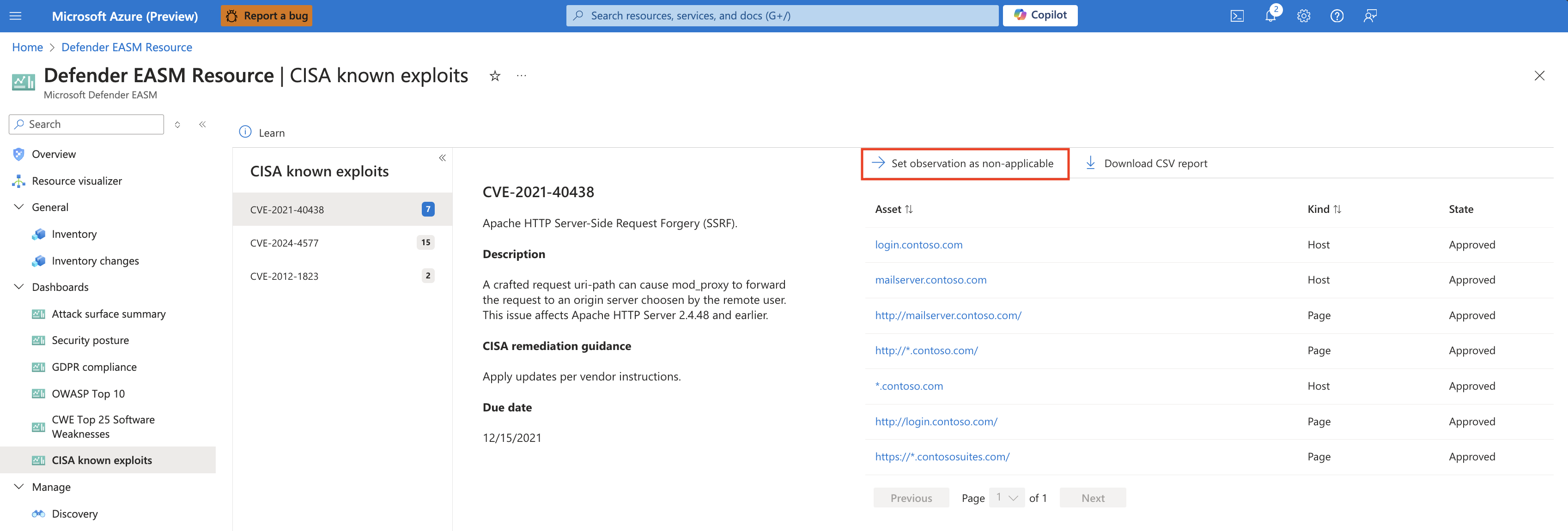
من طريقة عرض التنقل لأسفل لأي مخطط مرتبط ب CVE، بجوار الزر "تنزيل تقرير CSV"، لديك الآن خيار تعيين ملاحظة على أنها غير قابلة للتطبيق. يؤدي النقر فوق هذه القيمة إلى توجيهك إلى قائمة مخزون لجميع الأصول المرتبطة بهذه الملاحظة، ويمكنك بعد ذلك اختيار وضع علامة على جميع الملاحظات على أنها غير قابلة للتطبيق من هذه الصفحة. يتم إجراء التغيير الفعلي إما من طريقة عرض قائمة المخزون أو من صفحة تفاصيل الأصل لأصل معين.
كيفية تعديل الأصول
يمكنك تعديل الأصول من كل من قائمة المخزون وصفحات تفاصيل الأصول. يمكنك إجراء تغييرات على أصل واحد من صفحة تفاصيل الأصل. يمكنك إجراء تغييرات على أصل واحد أو أصول متعددة من صفحة قائمة المخزون. تصف الأقسام التالية كيفية تطبيق التغييرات من طريقتي عرض المخزون اعتمادا على حالة الاستخدام الخاصة بك.
صفحة قائمة المخزون
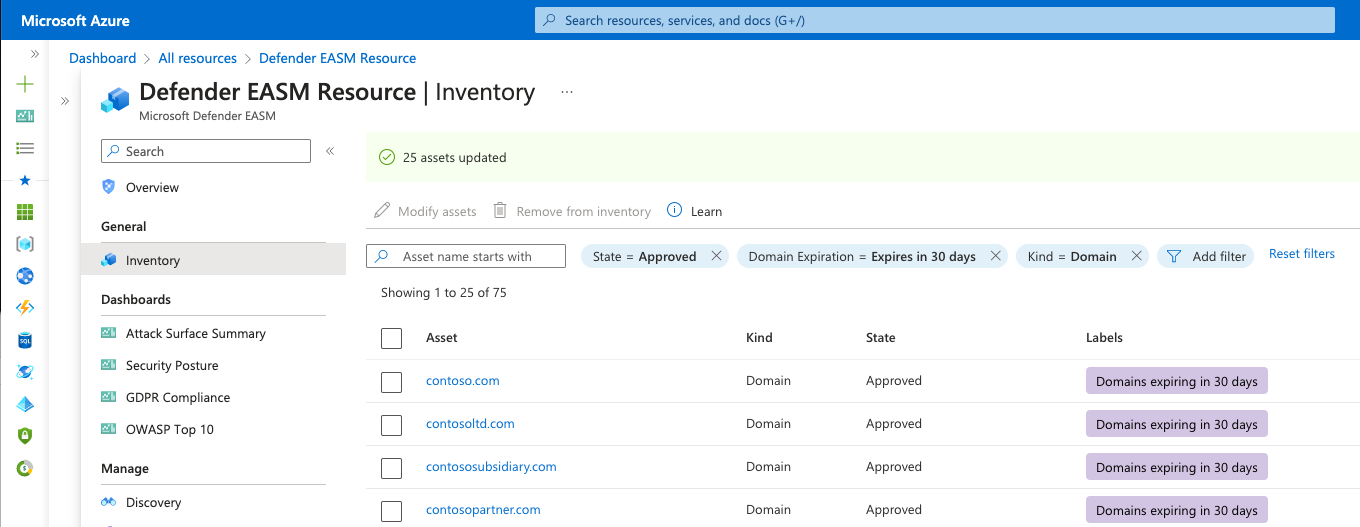
يجب تعديل الأصول من صفحة قائمة المخزون إذا كنت تريد تحديث العديد من الأصول في وقت واحد. يمكنك تحسين قائمة الأصول الخاصة بك استنادا إلى معلمات عامل التصفية. تساعدك هذه العملية على تحديد الأصول التي يجب تصنيفها باستخدام التسمية أو المعرف الخارجي أو تغيير الحالة الذي تريده. لتعديل الأصول من هذه الصفحة:
في الجزء الموجود في أقصى اليسار من مورد إدارة الأجزاء المعرضة للهجوم الخارجية في Microsoft Defender (إدارة الأجزاء المعرضة للهجوم الخارجية في Defender)، حدد Inventory.
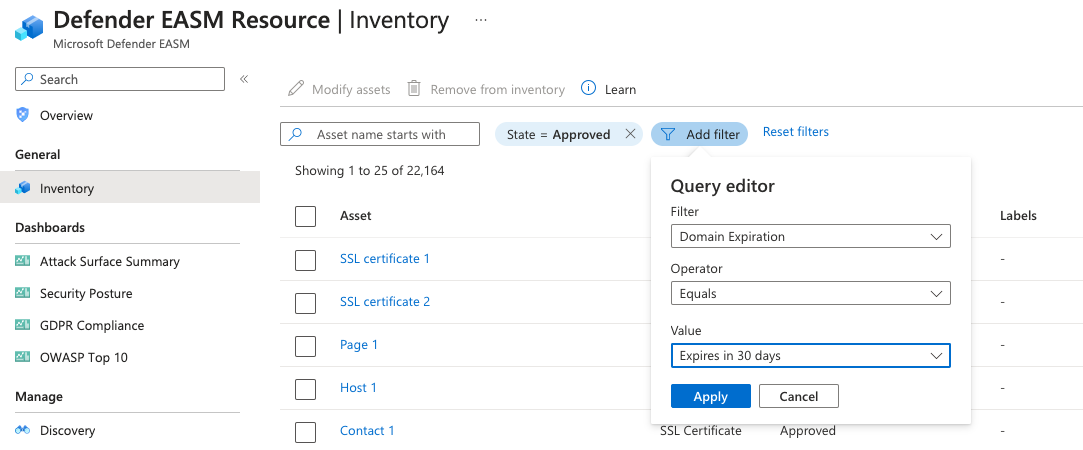
تطبيق عوامل التصفية لإنتاج النتائج المقصودة. في هذا المثال، نبحث عن المجالات التي تنتهي صلاحيتها في غضون 30 يوما تتطلب التجديد. تساعدك التسمية المطبقة على الوصول بسرعة أكبر إلى أي مجالات منتهية الصلاحية لتبسيط عملية المعالجة. يمكنك تطبيق العديد من عوامل التصفية حسب الضرورة للحصول على النتائج المحددة المطلوبة. لمزيد من المعلومات حول عوامل التصفية، راجع نظرة عامة على عوامل تصفية المخزون. بالنسبة للمثيلات التي ترغب في وضع علامة فيها على CVEs على أنها غير قابلة للتطبيق، يوفر التنقل التفصيلي لمخطط لوحة المعلومات ذي الصلة ارتباطا يوجهك مباشرة إلى صفحة المخزون هذه مع تطبيق عوامل التصفية الصحيحة.
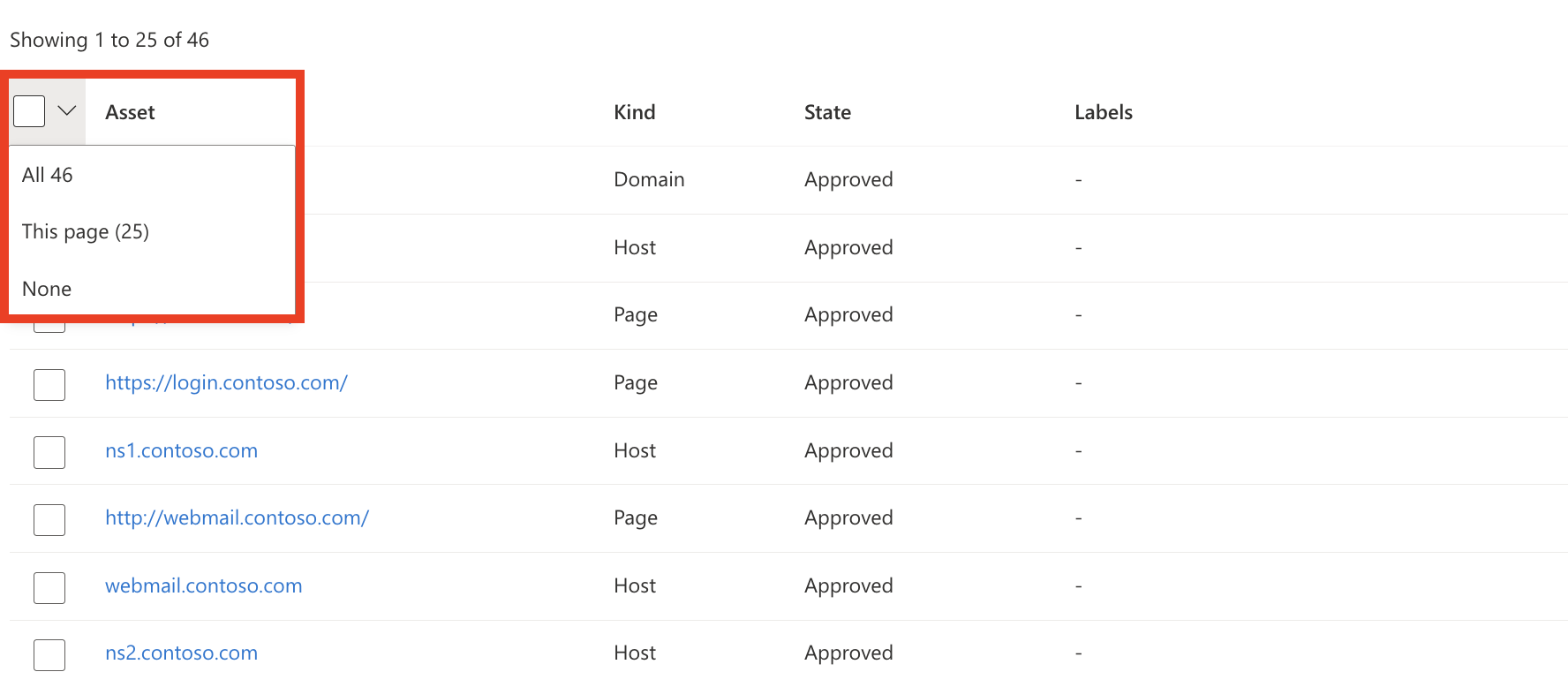
بعد تصفية قائمة المخزون، حدد القائمة المنسدلة بواسطة خانة الاختيار بجوار عنوان جدول الأصول . تمنحك هذه القائمة المنسدلة خيار تحديد جميع النتائج التي تطابق استعلامك أو النتائج الموجودة في تلك الصفحة المحددة (حتى 25). يمسح خيار None جميع الأصول. يمكنك أيضا اختيار تحديد نتائج محددة فقط على الصفحة عن طريق تحديد علامات الاختيار الفردية بجوار كل أصل.
حدد Modify assets.
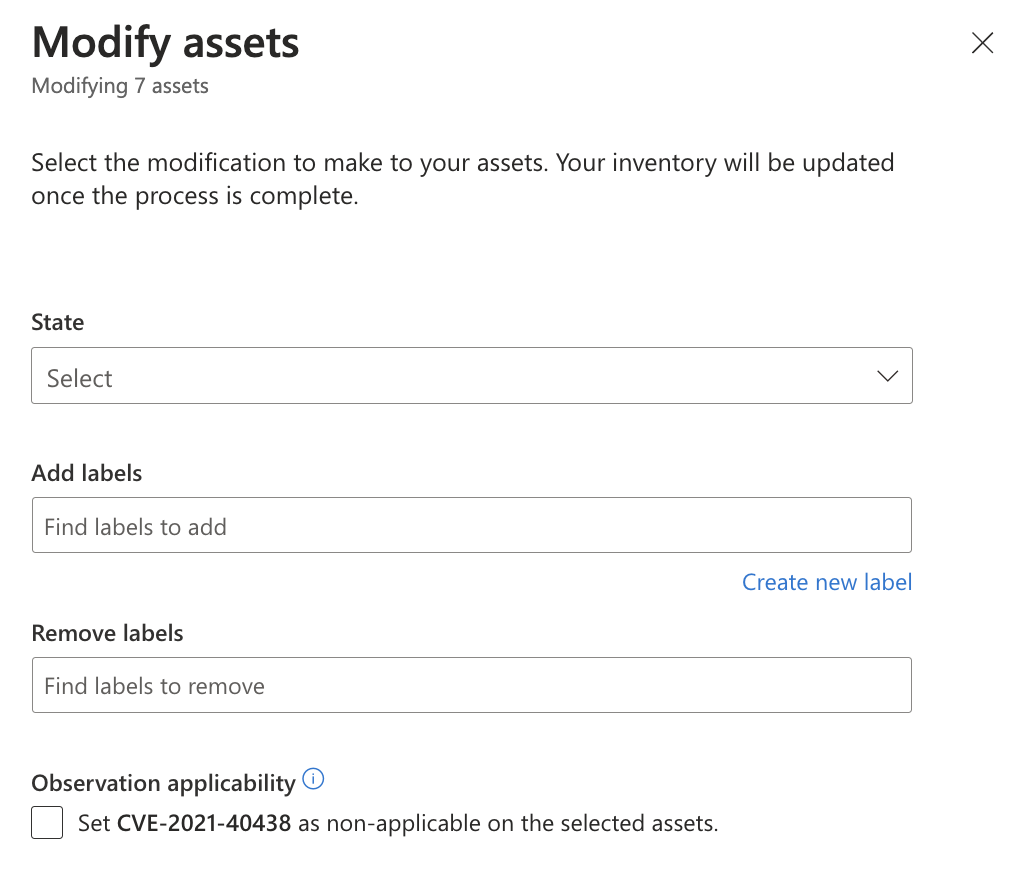
في جزء Modify Assets الذي يفتح على الجانب الأيسر من الشاشة، يمكنك تغيير الحقول المختلفة للأصول المحددة بسرعة. على سبيل المثال، يمكنك إنشاء تسمية جديدة. حدد إنشاء تسمية جديدة.
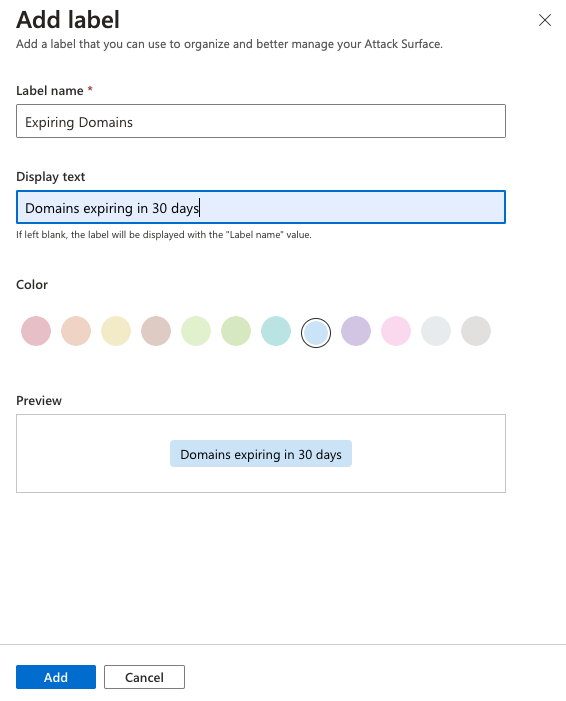
حدد اسم التسمية وعرض القيم النصية. لا يمكن تغيير اسم التسمية بعد إنشاء التسمية في البداية، ولكن يمكن تحرير نص العرض في وقت لاحق. يتم استخدام اسم التسمية للاستعلام عن التسمية في واجهة المنتج أو عبر واجهة برمجة التطبيقات، لذلك يتم تعطيل عمليات التحرير لضمان عمل هذه الاستعلامات بشكل صحيح. لتحرير اسم تسمية، تحتاج إلى حذف التسمية الأصلية وإنشاء تسمية جديدة.
حدد لونا للتسمية الجديدة وحدد إضافة. يعيدك هذا الإجراء إلى شاشة تعديل الأصول .
تطبيق التسمية الجديدة على الأصول. انقر داخل مربع النص إضافة تسميات لعرض قائمة كاملة بالتسميات المتوفرة. أو يمكنك الكتابة داخل المربع للبحث حسب الكلمة الأساسية. بعد تحديد التسميات التي تريد تطبيقها، حدد تحديث.
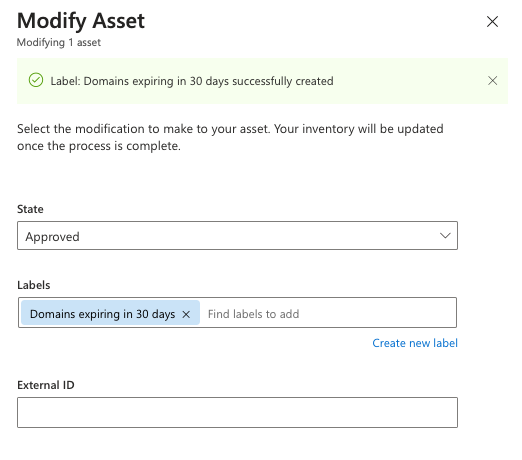
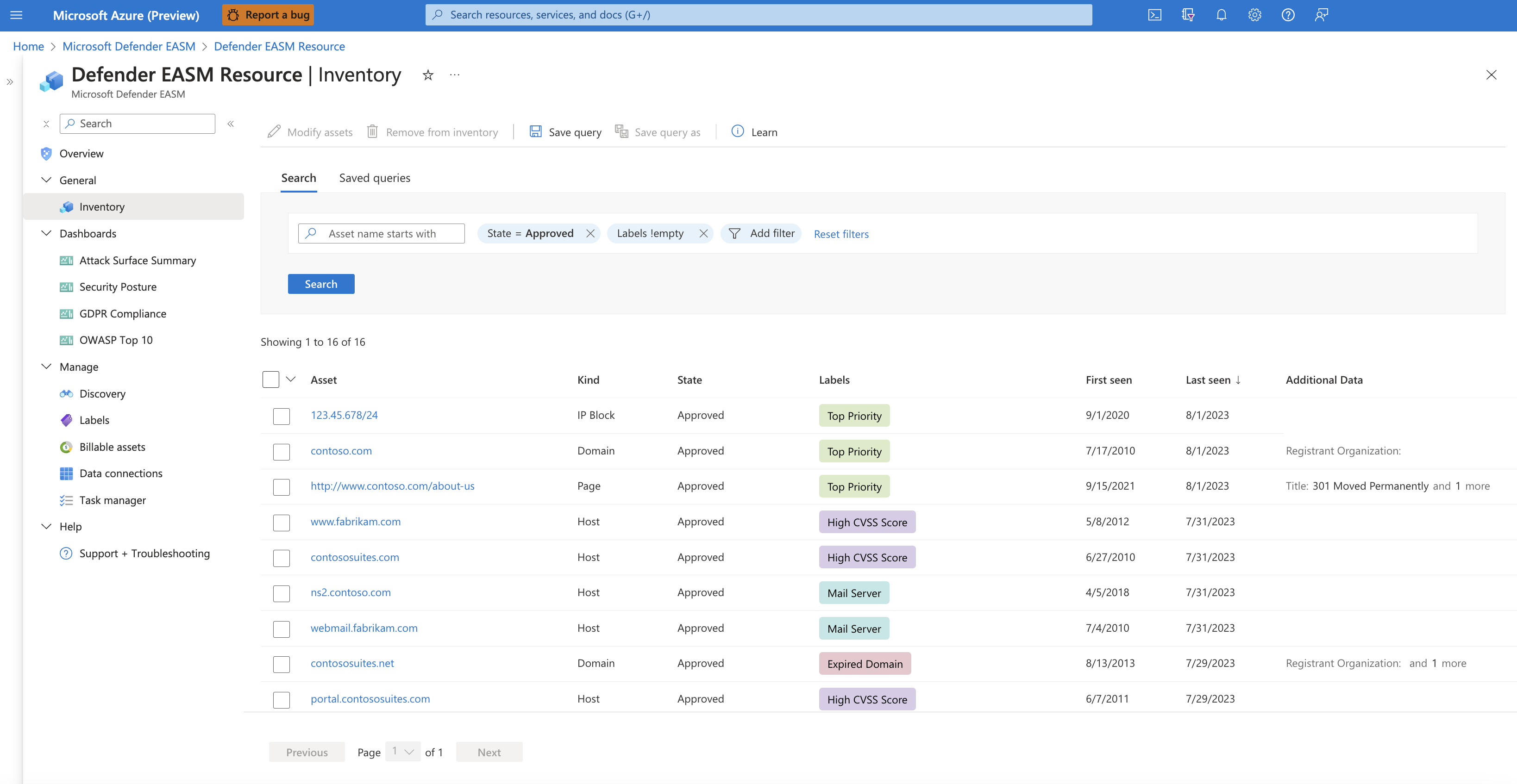
السماح ببضع لحظات لتطبيق التسميات. بعد الانتهاء من العملية، سترى إعلام "مكتمل". يتم تحديث الصفحة تلقائيا وعرض قائمة الأصول الخاصة بك مع التسميات المرئية. يؤكد شعار في أعلى الشاشة أنه تم تطبيق التسميات الخاصة بك.
صفحة تفاصيل الأصول
يمكنك أيضا تعديل أصل واحد من صفحة تفاصيل الأصل. يعد هذا الخيار مثاليا للحالات التي تحتاج فيها الأصول إلى المراجعة الشاملة قبل تطبيق تسمية أو تغيير الحالة.
في الجزء الموجود في أقصى اليسار من مورد إدارة الأجزاء المعرضة للهجوم الخارجية في Defender، حدد Inventory.
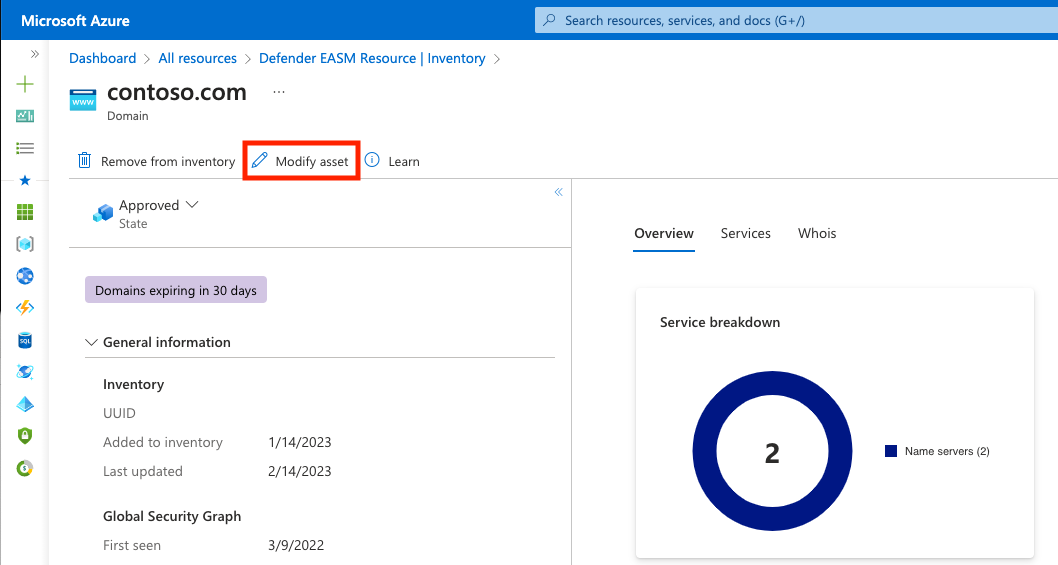
حدد الأصل المحدد الذي تريد تعديله لفتح صفحة تفاصيل الأصل.
في هذه الصفحة، حدد Modify asset.
اتبع الخطوات من 5 إلى 7 في قسم "صفحة قائمة المخزون".
يتم تحديث صفحة تفاصيل الأصل وعرض التسمية المطبقة حديثا أو تغيير الحالة. يشير الشعار إلى أنه تم تحديث الأصل بنجاح.
تعديل التسميات أو إزالتها أو حذفها
يمكن للمستخدمين إزالة تسمية من أحد الأصول عن طريق الوصول إلى جزء تعديل الأصول نفسه إما من قائمة المخزون أو طريقة عرض تفاصيل الأصول. من طريقة عرض قائمة المخزون، يمكنك تحديد أصول متعددة في وقت واحد ثم إضافة التسمية المطلوبة أو إزالتها في إجراء واحد.
لتعديل التسمية نفسها أو حذف تسمية من النظام:
في الجزء الموجود في أقصى اليسار من مورد إدارة الأجزاء المعرضة للهجوم الخارجية في Defender، حدد Labels (Preview).
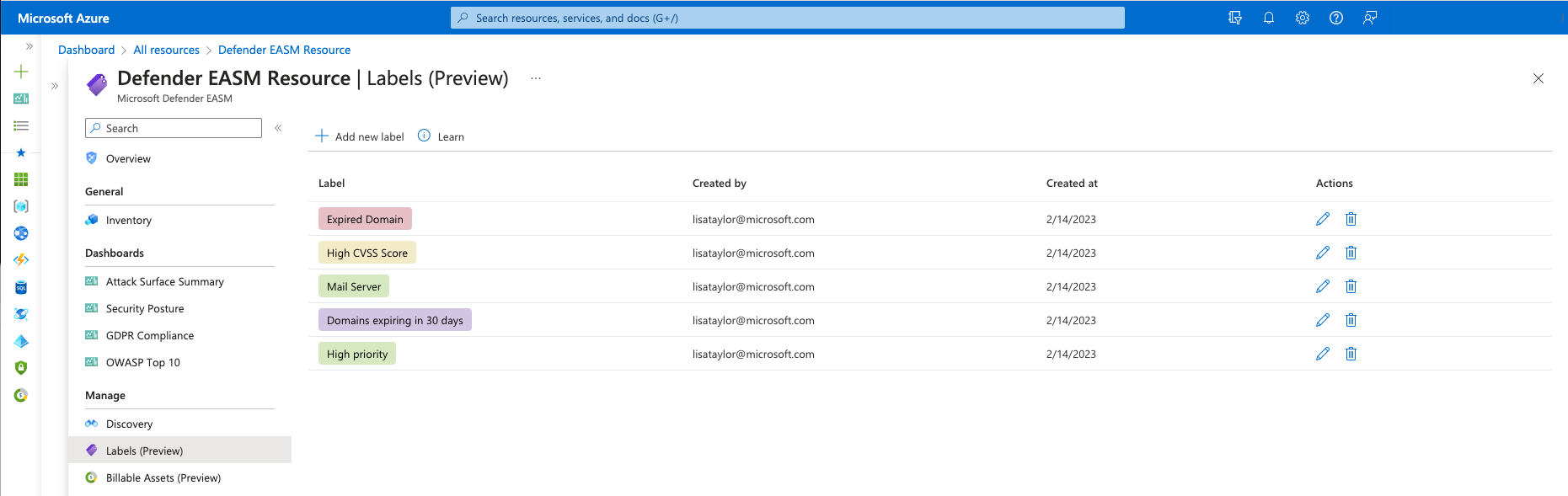
تعرض هذه الصفحة جميع التسميات داخل مخزون إدارة الأجزاء المعرضة للهجوم الخارجية في Defender. قد تكون التسميات الموجودة في هذه الصفحة موجودة في النظام ولكن لا يتم تطبيقها بنشاط على أي أصول. يمكنك أيضا إضافة تسميات جديدة من هذه الصفحة.
لتحرير تسمية، حدد أيقونة القلم الرصاص في عمود الإجراءات للتسمية التي تريد تحريرها. يفتح جزء على الجانب الأيسر من الشاشة حيث يمكنك تعديل اسم أو لون تسمية. حدد تحديث.
لإزالة تسمية، حدد أيقونة سلة المهملات من عمود الإجراءات في التسمية التي تريد حذفها. حدد إزالة التسمية.

يتم تحديث صفحة التسميات تلقائيا. تتم إزالة التسمية من القائمة وإزالتها أيضا من أي أصول تم تطبيق التسمية عليها. شعار يؤكد الإزالة.
وضع علامة على الملاحظات على أنها غير قابلة للتطبيق
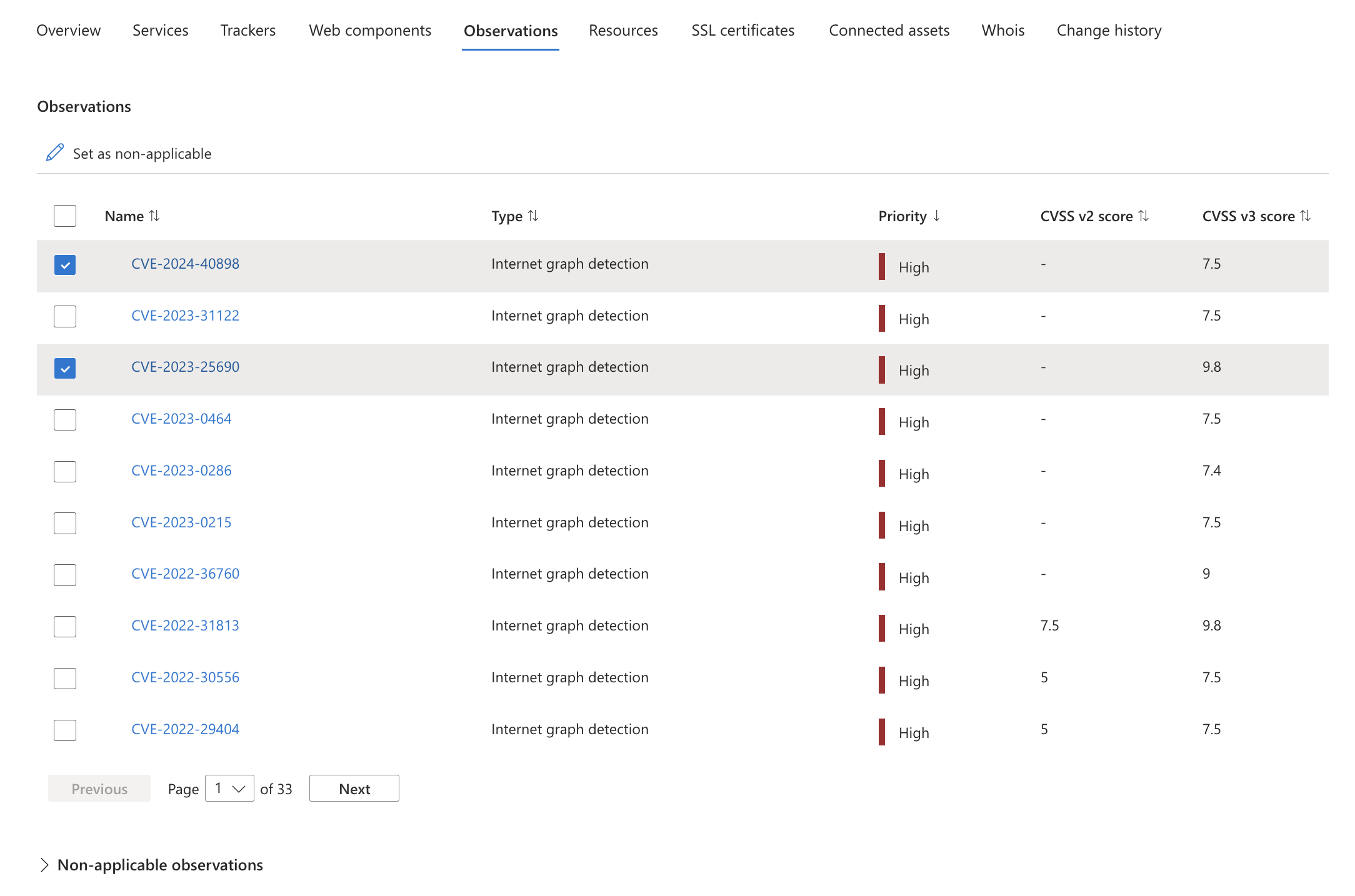
بينما يمكن وضع علامة على الملاحظات على أنها غير قابلة للتطبيق من نفس شاشات "تعديل الأصول" للتغييرات اليدوية الأخرى، يمكنك أيضا إجراء هذه التحديثات من علامة التبويب الملاحظات في تفاصيل الأصل. تتميز علامة التبويب الملاحظات بجدولين: الملاحظات والملاحظات غير القابلة للتنفيذ. جميع الملاحظات النشطة التي تم تحديدها على أنها "حديثة" داخل سطح الهجوم موجودة في جدول الملاحظات، بينما يسرد جدول الملاحظات غير القابلة للتطبيق أي ملاحظات تم وضع علامة عليها يدويا على أنها غير قابلة للتطبيق أو تم تحديدها بواسطة النظام بحيث لم تعد قابلة للتطبيق. لوضع علامة على الملاحظات على أنها غير قابلة للتطبيق وبالتالي استبعاد تلك الملاحظة المعينة من عدد لوحات المعلومات، ما عليك سوى تحديد الملاحظات المطلوبة وانقر فوق "تعيين على أنها غير قابلة للتطبيق". وتختفي هذه الملاحظات فورا من جدول الملاحظات النشط وتظهر بدلا من ذلك في جدول "الملاحظات غير القابلة للتطبيق". يمكنك العودة إلى هذا التغيير في أي وقت عن طريق تحديد الملاحظات ذات الصلة من هذا الجدول وتحديد "تعيين حسب الاقتضاء".
مدير المهام والإعلامات
بعد إرسال مهمة، يؤكد إعلام أن التحديث قيد التقدم. من أي صفحة في Azure، حدد أيقونة الإعلام (الجرس) للاطلاع على مزيد من المعلومات حول المهام الأخيرة.
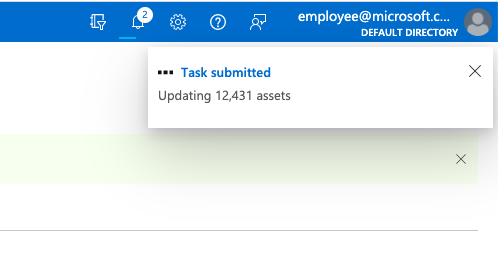
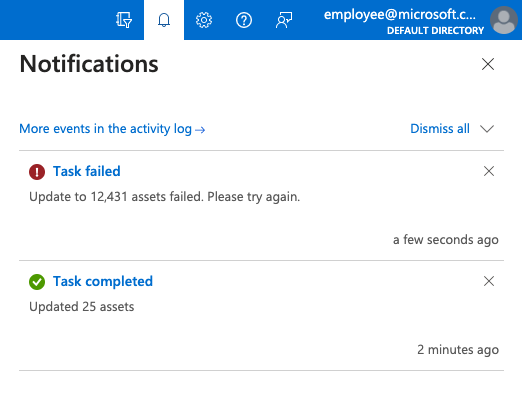
يمكن أن يستغرق نظام إدارة الأجزاء المعرضة للهجوم الخارجية في Defender ثوان لتحديث عدد قليل من الأصول أو الدقائق لتحديث الآلاف. يمكنك استخدام مدير المهام للتحقق من حالة أي مهام تعديل قيد التقدم. يوضح هذا القسم كيفية الوصول إلى مدير المهام واستخدامه لفهم إكمال التحديثات المرسلة بشكل أفضل.
في الجزء الموجود في أقصى اليسار من مورد إدارة الأجزاء المعرضة للهجوم الخارجية في Defender، حدد إدارة المهام.
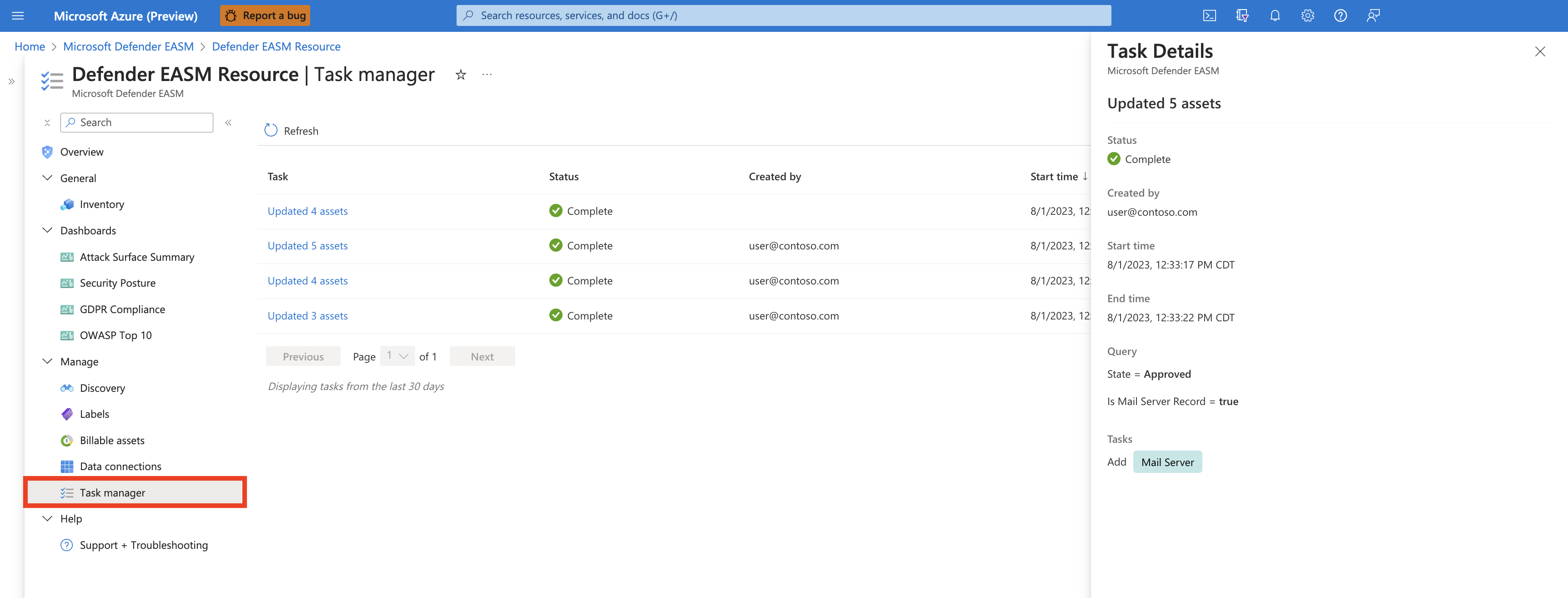
تعرض هذه الصفحة جميع المهام الأخيرة وحالتها. يتم سرد المهام على أنها مكتملة أو فاشلة أو قيد التقدم. تظهر أيضا النسبة المئوية للإكمال وشريط التقدم. للاطلاع على مزيد من التفاصيل حول مهمة معينة، حدد اسم المهمة. يتم فتح جزء على الجانب الأيمن من الشاشة يوفر المزيد من المعلومات.
حدد تحديث للاطلاع على أحدث حالة لكافة العناصر في مدير المهام.
تصفية التسميات
بعد تسمية الأصول في المخزون الخاص بك، يمكنك استخدام عوامل تصفية المخزون لاسترداد قائمة بجميع الأصول مع تطبيق تسمية معينة.
في الجزء الموجود في أقصى اليسار من مورد إدارة الأجزاء المعرضة للهجوم الخارجية في Defender، حدد Inventory.
حدد إضافة عامل تصفية.
حدد Labels من القائمة المنسدلة Filter . حدد عامل تشغيل واختر تسمية من القائمة المنسدلة للخيارات. يوضح المثال التالي كيفية البحث عن تسمية واحدة. يمكنك استخدام عامل التشغيل In للبحث عن تسميات متعددة. لمزيد من المعلومات حول عوامل التصفية، راجع نظرة عامة على عوامل تصفية المخزون.
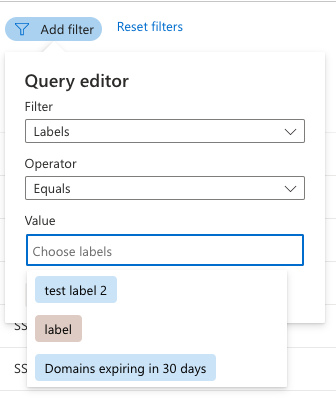
حدد تطبيق. تقوم صفحة قائمة المخزون بإعادة تحميل وعرض جميع الأصول التي تطابق معاييرك.
الإدارة المستندة إلى سلسلة الأصول
في بعض الحالات، قد ترغب في إزالة أصول متعددة في وقت واحد استنادا إلى الوسائل التي تم اكتشافها بها. على سبيل المثال، قد تحدد أن بذورا معينة ضمن مجموعة اكتشاف تم سحبها في أصول غير ذات صلة بمؤسستك، أو قد تحتاج إلى إزالة الأصول التي تتعلق بشركة فرعية لم تعد ضمن نطاق اختصاصك. لهذا السبب، يوفر إدارة الأجزاء المعرضة للهجوم الخارجية في Defender القدرة على إزالة الكيان المصدر وأي أصول "انتقال البيانات من الخادم" في سلسلة الاكتشاف. يمكنك حذف الأصول المرتبطة بالطرق الثلاث التالية:
- الإدارة المستندة إلى البذور: يمكن للمستخدمين حذف البذور التي تم تضمينها مرة واحدة في مجموعة اكتشاف، وإزالة جميع الأصول التي تم تقديمها للمخزون من خلال اتصال تمت ملاحظته بالبذراع المحدد. هذه الطريقة مفيدة عندما يمكنك تحديد أن البذور المدخلة يدويا المحددة أدت إلى إضافة أصول غير مطلوبة إلى المخزون.
- إدارة سلسلة الاكتشاف: يمكن للمستخدمين تحديد أصل داخل سلسلة اكتشاف وحذفه، وإزالة أي أصول اكتشفها هذا الكيان في وقت واحد. الاكتشاف هو عملية متكررة؛ يقوم بفحص البذور لتحديد الأصول الجديدة المرتبطة مباشرة بهذه البذور المعينة، ثم يستمر في مسح الكيانات المكتشفة حديثا للكشف عن المزيد من الاتصالات. يعد نهج الحذف هذا مفيدا عند تكوين مجموعة الاكتشاف الخاصة بك بشكل صحيح، ولكنك تحتاج إلى إزالة أصل مكتشف حديثا وأي أصول يتم إحضارها إلى المخزون عن طريق الاقتران بهذا الكيان. ضع في اعتبارك إعدادات مجموعة الاكتشاف والبذور المعينة لتكون "أعلى" في سلسلة الاكتشاف الخاصة بك؛ يسمح لك نهج الحذف هذا بإزالة الأصول من المنتصف.
- إدارة مجموعة الاكتشاف: يمكن للمستخدمين إزالة مجموعات الاكتشاف بأكملها وجميع الأصول التي تم تقديمها للمخزون من خلال مجموعة الاكتشاف هذه. يكون هذا مفيدا عندما لا تكون مجموعة الاكتشاف بأكملها قابلة للتطبيق على مؤسستك. على سبيل المثال، قد يكون لديك مجموعة اكتشاف تبحث على وجه التحديد عن الأصول المتعلقة بشركة فرعية. إذا لم تعد هذه الشركة الفرعية ذات صلة بالمؤسسة الخاصة بك، يمكنك الاستفادة من الإدارة المستندة إلى سلسلة الأصول لحذف جميع الأصول التي تم إحضارها إلى المخزون من خلال مجموعة الاكتشاف هذه.
لا يزال بإمكانك عرض الأصول التي تمت إزالتها في إدارة الأجزاء المعرضة للهجوم الخارجية في Defender؛ ما عليك سوى تصفية قائمة المخزون الخاصة بك للأصول في الحالة "المؤرشفة".
الحذف المستند إلى البذور
قد تقرر أن إحدى بذور الاكتشاف التي تم تعيينها في البداية يجب ألا يتم تضمينها في مجموعة اكتشاف. قد لا تكون البذور ذات صلة بمؤسستك، أو قد تجلب نتائج إيجابية خاطئة أكثر من الأصول المملوكة المشروعة. في هذه الحالة، يمكنك إزالة البذور من مجموعة الاكتشاف لمنع استخدامها في عمليات الاكتشاف المستقبلية مع إزالة أي أصول تم إحضارها إلى المخزون في الوقت نفسه من خلال البذور المعينة في الماضي.
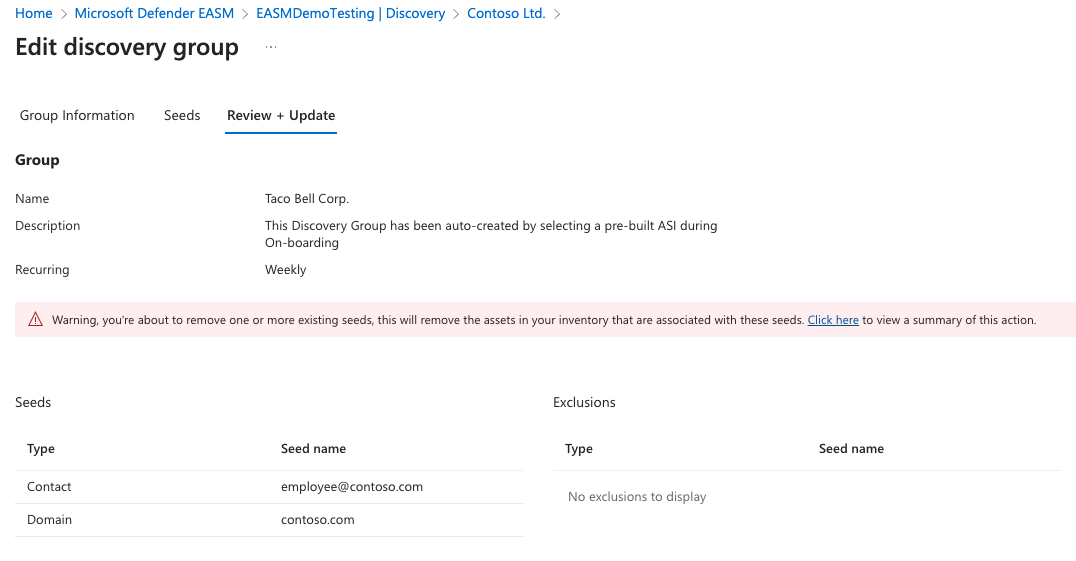
لإجراء إزالة مجمعة استنادا إلى البذور، قم بتوجيه إلى صفحة تفاصيل مجموعة الاكتشاف المناسبة وانقر فوق "تحرير مجموعة الاكتشاف". اتبع المطالبات للوصول إلى صفحة Seed، وإزالة البذور المسببة للمشاكل من القائمة. عند تحديد "Review + Update"، سترى تحذيرا يشير إلى أن جميع الأصول المكتشفة من خلال البذور المعينة ستتم إزالتها أيضا. حدد "تحديث" أو "تحديث & تشغيل" لإكمال الحذف.
الحذف المستند إلى سلسلة الاكتشاف
في المثال التالي، تخيل أنك اكتشفت نموذج تسجيل دخول غير آمن على لوحة معلومات Attack Surface Summary. يوجهك التحقيق إلى مضيف لا يبدو أنه مملوك لمؤسستك. يمكنك عرض صفحة تفاصيل الأصل لمزيد من المعلومات؛ عند مراجعة سلسلة الاكتشاف، ستتعلم أنه تم إحضار المضيف إلى المخزون لأنه تم تسجيل المجال المقابل باستخدام عنوان البريد الإلكتروني لشركة الموظف الذي تم استخدامه أيضا لتسجيل كيانات الأعمال المعتمدة.
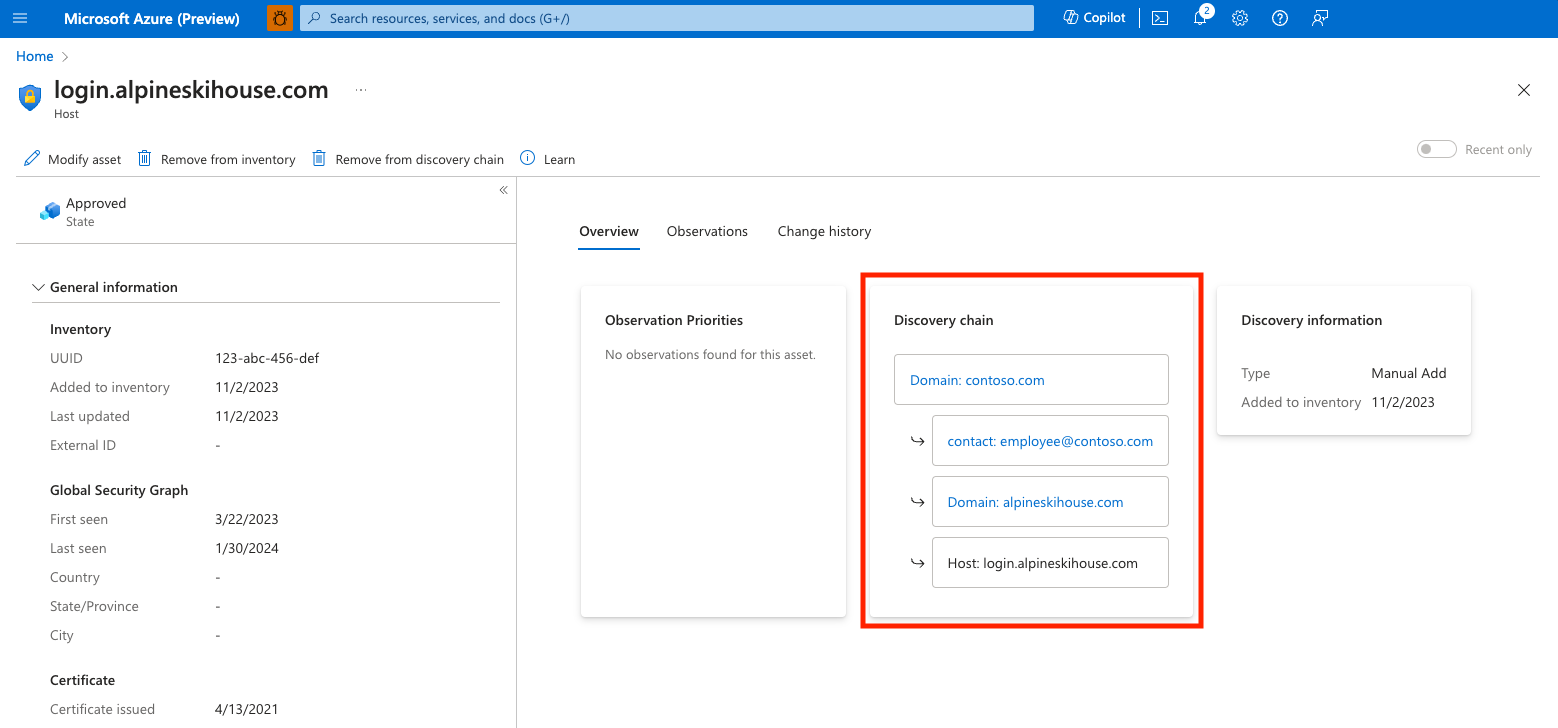
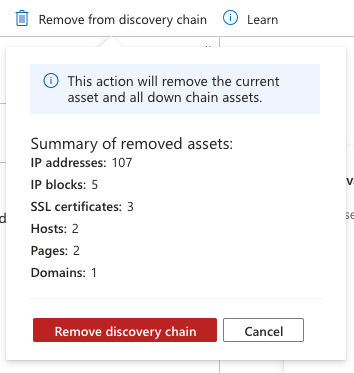
في هذه الحالة، لا تزال بذور الاكتشاف الأولي (مجال الشركة) شرعية لذلك نحتاج بدلا من ذلك إلى إزالة أصل إشكالي من سلسلة الاكتشاف. بينما يمكننا إجراء حذف السلسلة من البريد الإلكتروني لجهة الاتصال، سنختار بدلا من ذلك إزالة كل ما يرتبط بالمجال الشخصي المسجل لهذا الموظف بحيث إدارة الأجزاء المعرضة للهجوم الخارجية في Defender ستحذرنا من أي مجالات أخرى مسجلة في عنوان البريد الإلكتروني هذا في المستقبل. من سلسلة الاكتشاف، حدد هذا المجال الشخصي لعرض صفحة تفاصيل الأصول. من طريقة العرض هذه، حدد "إزالة من سلسلة الاكتشاف" لإزالة الأصل من المخزون الخاص بك، بالإضافة إلى جميع الأصول التي تم إحضارها إلى المخزون بسبب اتصال تمت ملاحظته بالمجال الشخصي. تحتاج إلى تأكيد إزالة الأصل وجميع أصول انتقال البيانات من الخادم ثم يتم تقديمها بقائمة ملخصة للأصول الأخرى التي تتم إزالتها باستخدام هذا الإجراء. حدد "إزالة سلسلة الاكتشاف" لتأكيد الإزالة المجمعة.
حذف مجموعة الاكتشاف
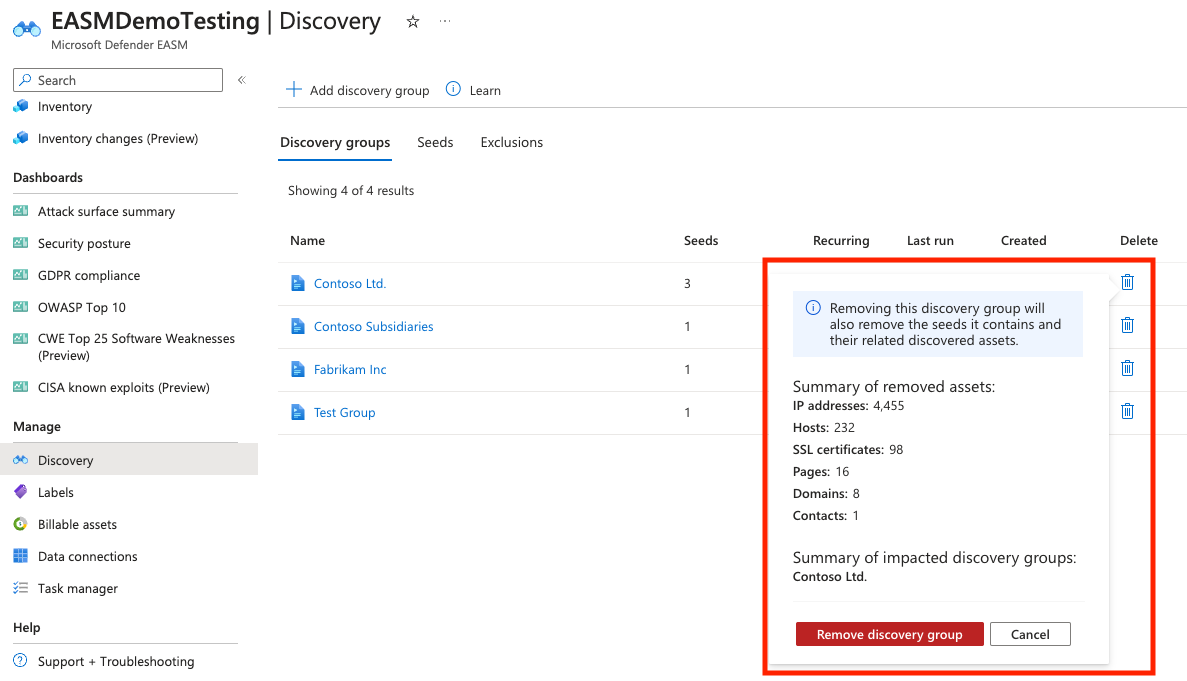
قد تحتاج إلى حذف مجموعة الاكتشاف بالكامل وجميع الأصول المكتشفة من خلال المجموعة. على سبيل المثال، قد تكون شركتك قد باعت شركة فرعية لم تعد بحاجة إلى المراقبة. يمكن للمستخدمين حذف مجموعات الاكتشاف من صفحة إدارة الاكتشاف. لإزالة مجموعة اكتشاف وجميع الأصول ذات الصلة، حدد أيقونة سلة المهملات بجوار المجموعة المناسبة في القائمة. ستتلقى تحذيرا يسرد ملخصا للأصول التي ستتم إزالتها باستخدام هذا الإجراء. لتأكيد حذف مجموعة الاكتشافات؛ وجميع الأصول ذات الصلة، حدد "إزالة مجموعة الاكتشاف".