إشعار
يتطلب الوصول إلى هذه الصفحة تخويلاً. يمكنك محاولة تسجيل الدخول أو تغيير الدلائل.
يتطلب الوصول إلى هذه الصفحة تخويلاً. يمكنك محاولة تغيير الدلائل.
توضح هذه المقالة ما يلي:
- أنواع بيانات المراقبة التي يمكنك جمعها لهذه الخدمة.
- طرق لتحليل تلك البيانات.
إشعار
إذا كنت على دراية بهذه الخدمة و/أو Azure Monitor وتريد فقط معرفة كيفية تحليل بيانات المراقبة، فشاهد قسم Analyze بالقرب من نهاية هذه المقالة.
عندما يكون لديك تطبيقات وعمليات أعمال مهمة تعتمد على موارد Azure، تحتاج إلى مراقبة النظام والحصول على تنبيهات له. تجمع خدمة Azure Monitor المقاييس والسجلات وتجمعها من كل مكون من مكونات النظام. يوفر لك Azure Monitor طريقة عرض التوفر والأداء والمرونة، ويعلمك بالمشكلات. يمكنك استخدام مدخل Microsoft Azure أو PowerShell أو Azure CLI أو REST API أو مكتبات العميل لإعداد بيانات المراقبة وعرضها.
- لمزيد من المعلومات حول Azure Monitor، راجع نظرة عامة على Azure Monitor.
- لمزيد من المعلومات حول كيفية مراقبة موارد Azure بشكل عام، راجع مراقبة موارد Azure باستخدام Azure Monitor.
استخدم سجلات ومقاييس جدار الحماية في Azure لمراقبة حركة المرور والعمليات داخل جدار الحماية. تخدم هذه السجلات والمقاييس العديد من الأغراض الأساسية، بما في ذلك:
تحليل نسبة استخدام الشبكة: استخدم السجلات لفحص وتحليل نسبة استخدام الشبكة التي تمر عبر جدار الحماية. يتضمن هذا التحليل فحص نسبة استخدام الشبكة المسموح بها والمرفوضة، وفحص عناوين IP المصدر والوجهة، وعناوين URL، وأرقام المنافذ، والبروتوكولات، والمزيد. هذه الرؤى ضرورية لفهم أنماط حركة المرور، وتحديد التهديدات الأمنية المحتملة، واستكشاف مشكلات الاتصال وإصلاحها.
مقاييس الأداء والصحة: توفر مقاييس جدار حماية Azure مقاييس الأداء والصحة، مثل البيانات المعالجة ومعدل النقل وعدد مرات الوصول إلى القواعد وزمن الانتقال. راقب هذه المقاييس لتقييم الصحة العامة لجدار الحماية الخاص بك، وتحديد اختناقات الأداء، والكشف عن أي حالات شاذة.
سجل التدقيق: تتيح سجلات النشاط تدقيق العمليات المتعلقة بموارد جدار الحماية، والتقاط إجراءات مثل إنشاء قواعد وسياسات جدار الحماية أو تحديثها أو حذفها. تساعد مراجعة سجلات النشاط على الاحتفاظ بسجل تاريخي لتغييرات التكوين وتضمن التوافق مع متطلبات الأمان والتدقيق.
أنواع الموارد
يستخدم Azure مفهوم أنواع الموارد والمعرفات لتحديد كل شيء في الاشتراك. أنواع الموارد هي أيضا جزء من معرفات الموارد لكل مورد يعمل في Azure. على سبيل المثال، نوع مورد واحد لجهاز ظاهري هو Microsoft.Compute/virtualMachines. للحصول على قائمة بالخدمات وأنواع الموارد المقترنة بها، راجع موفري الموارد.
ينظم Azure Monitor بالمثل بيانات المراقبة الأساسية في مقاييس وسجلات استنادا إلى أنواع الموارد، وتسمى أيضا مساحات الأسماء. تتوفر مقاييس وسجلات مختلفة أنواع موارد مختلفة. قد تكون خدمتك مقترنة بأكثر من نوع مورد واحد.
لمزيد من المعلومات حول أنواع الموارد لجدار حماية Azure، راجع مرجع بيانات مراقبة جدار حماية Azure.
تخزين البيانات.
بالنسبة إلى Azure Monitor:
- يتم تخزين بيانات المقاييس في قاعدة بيانات مقاييس Azure Monitor.
- يتم تخزين بيانات السجل في مخزن سجلات Azure Monitor. Log Analytics هي أداة في مدخل Microsoft Azure يمكنها الاستعلام عن هذا المتجر.
- سجل نشاط Azure هو مخزن منفصل بواجهة خاصة به في مدخل Microsoft Azure.
يمكنك اختياريا توجيه بيانات سجل المقاييس والنشاط إلى مخزن سجلات Azure Monitor. يمكنك بعد ذلك استخدام Log Analytics للاستعلام عن البيانات وربطها ببيانات السجل الأخرى.
يمكن للعديد من الخدمات استخدام إعدادات التشخيص لإرسال بيانات القياس والسجل إلى مواقع التخزين الأخرى خارج Azure Monitor. تتضمن الأمثلة تخزين Azure وأنظمة الشركاء المستضافة وأنظمة الشركاء غير Azure باستخدام مراكز الأحداث.
للحصول على معلومات مفصلة حول كيفية تخزين Azure Monitor للبيانات، راجع النظام الأساسي لبيانات Azure Monitor.
مقاييس النظام الأساسي ل Azure Monitor
يوفر Azure Monitor مقاييس النظام الأساسي لمعظم الخدمات. هذه المقاييس هي:
- معرف بشكل فردي لكل مساحة اسم.
- مخزن في قاعدة بيانات مقاييس السلسلة الزمنية ل Azure Monitor.
- خفيف الوزن وقادر على دعم التنبيه في الوقت الفعلي تقريبا.
- يستخدم لتعقب أداء مورد بمرور الوقت.
المجموعة: يجمع Azure Monitor مقاييس النظام الأساسي تلقائيا. لا يلزم التكوين.
التوجيه: يمكنك أيضا توجيه بعض مقاييس النظام الأساسي إلى Azure Monitor Logs / Log Analytics حتى تتمكن من الاستعلام عنها باستخدام بيانات السجل الأخرى. تحقق من إعداد تصدير DS لكل مقياس لمعرفة ما إذا كان يمكنك استخدام إعداد تشخيص لتوجيه المقياس إلى سجلات Azure Monitor / Log Analytics.
- لمزيد من المعلومات، راجع إعداد تشخيص المقاييس.
- لتكوين إعدادات التشخيص لخدمة ما، راجع إنشاء إعدادات التشخيص في Azure Monitor.
للحصول على قائمة بجميع المقاييس، من الممكن جمعها لجميع الموارد في Azure Monitor، راجع المقاييس المدعومة في Azure Monitor.
للحصول على قائمة بالمقاييس المتوفرة لجدار حماية Azure، راجع مرجع بيانات مراقبة جدار حماية Azure.
سجلات موارد Azure Monitor
توفر سجلات الموارد نظرة ثاقبة على العمليات التي تم إجراؤها بواسطة مورد Azure. يتم إنشاء السجلات تلقائيا، ولكن يجب توجيهها إلى سجلات Azure Monitor لحفظها أو الاستعلام عنها. يتم تنظيم السجلات في فئات. قد تحتوي مساحة الاسم المحددة على فئات سجل موارد متعددة.
المجموعة: لا يتم تجميع سجلات الموارد وتخزينها حتى تقوم بإنشاء إعداد تشخيص وتوجيه السجلات إلى موقع واحد أو أكثر. عند إنشاء إعداد تشخيص، فإنك تحدد فئات السجلات المراد تجميعها. هناك طرق متعددة لإنشاء إعدادات التشخيص وصيانتها، بما في ذلك مدخل Microsoft Azure برمجيا، وعلى الرغم من نهج Azure.
التوجيه: الافتراضي المقترح هو توجيه سجلات الموارد إلى سجلات Azure Monitor حتى تتمكن من الاستعلام عنها باستخدام بيانات السجل الأخرى. تتوفر أيضا مواقع أخرى مثل تخزين Azure ومراكز أحداث Azure وبعض شركاء مراقبة Microsoft. لمزيد من المعلومات، راجع سجلات موارد Azure ووجهات سجل الموارد.
للحصول على معلومات مفصلة حول جمع سجلات الموارد وتخزينها وتوجيهها، راجع إعدادات التشخيص في Azure Monitor.
للحصول على قائمة بجميع فئات سجل الموارد المتوفرة في Azure Monitor، راجع سجلات الموارد المدعومة في Azure Monitor.
تحتوي جميع سجلات الموارد في Azure Monitor على نفس حقول العنوان، متبوعة بالحقول الخاصة بالخدمة. المخطط الشائع مُوضح في مخطط سجل الموارد في Azure Monitor.
بالنسبة لفئات سجل الموارد المتوفرة وجداول Log Analytics المقترنة بها ومخططات السجل لجدار حماية Azure، راجع مرجع بيانات مراقبة جدار حماية Azure.
يوفر مصنف Azure Firewall مادة مرنة لتحليل بيانات Azure Firewall. استخدمه لإنشاء تقارير بصرية غنية داخل بوابة Azure. يمكنك الاستفادة من جدران الحماية المتعددة الموزعة عبر Azure ودمجها في تجارب تفاعلية موحدة.
يمكنك أيضاً الاتصال بحساب التخزين لديك واسترداد إدخالات سجل JSON للوصول وسجلات الأداء. بعد تنزيل ملفات JSON، يمكنك تحويلها إلى CSV وعرضها في Excel أو Power BI أو أي أداة أخرى لتصور البيانات.
تلميح
إذا كنت معتادا على Visual Studio والمفاهيم الأساسية لتغيير قيم الثوابت والمتغيرات في C #، فيمكنك استخدام أدوات تحويل السجل المتوفرة من GitHub.
سجل الأنشطة Azure
يحتوي سجل النشاط على أحداث على مستوى الاشتراك تتعقب العمليات لكل مورد Azure كما هو ظاهر من خارج هذا المورد؛ على سبيل المثال، إنشاء مورد جديد أو بدء تشغيل جهاز ظاهري.
المجموعة: يتم إنشاء أحداث سجل النشاط تلقائيا وتجميعها في مخزن منفصل للعرض في مدخل Microsoft Azure.
التوجيه: يمكنك إرسال بيانات سجل النشاط إلى سجلات Azure Monitor حتى تتمكن من تحليلها جنبا إلى جنب مع بيانات السجل الأخرى. تتوفر أيضا مواقع أخرى مثل تخزين Azure ومراكز أحداث Azure وبعض شركاء مراقبة Microsoft. لمزيد من المعلومات حول كيفية توجيه سجل النشاط، راجع نظرة عامة على سجل نشاط Azure.
راقب صحة جدار الحماية باستخدام Resource Health
يتكامل Azure Firewall مع Azure Resource Health للإبلاغ عن صحة جدار الحماية الحالي، وتاريخ الأحداث الصحية، والإجراءات الموصى بها عند اكتشاف مشكلة. Resource Health متوفر عبر جميع أنواع نشر Azure Firewall ووحدات SKU. استخدم Resource Health لتحديد ما إذا كانت المشكلة تنشأ في Azure Firewall أو في مكان آخر في شبكتك.
يكمل Resource Health مقياس حالة صحة الجدار الناري، الذي يبلغ عن صحة الجدار الناري كمقياس رقمي يمكنك رسمه واستخدامه للتنبيهات. للحصول على تعريفات حالات وأحداث Resource Health المبلغ عنها في Azure Firewall، انظر حالات وأحداث Resource Health.
عرض التاريخ الصحي والتاريخي الصحي الحالي
- في بوابة Azure، اذهب إلى مورد Azure Firewall الخاص بك.
- تحت قسم المساعدة، اختر صحة الموارد.
- راجع الحالة الصحية الحالية. إذا كانت الولاية متدهورة أو غير متاحة، وسع ما هي الإجراءات التي يمكنك اتخاذها؟ لعرض خيارات التخفيف والدعم الموصى بها.
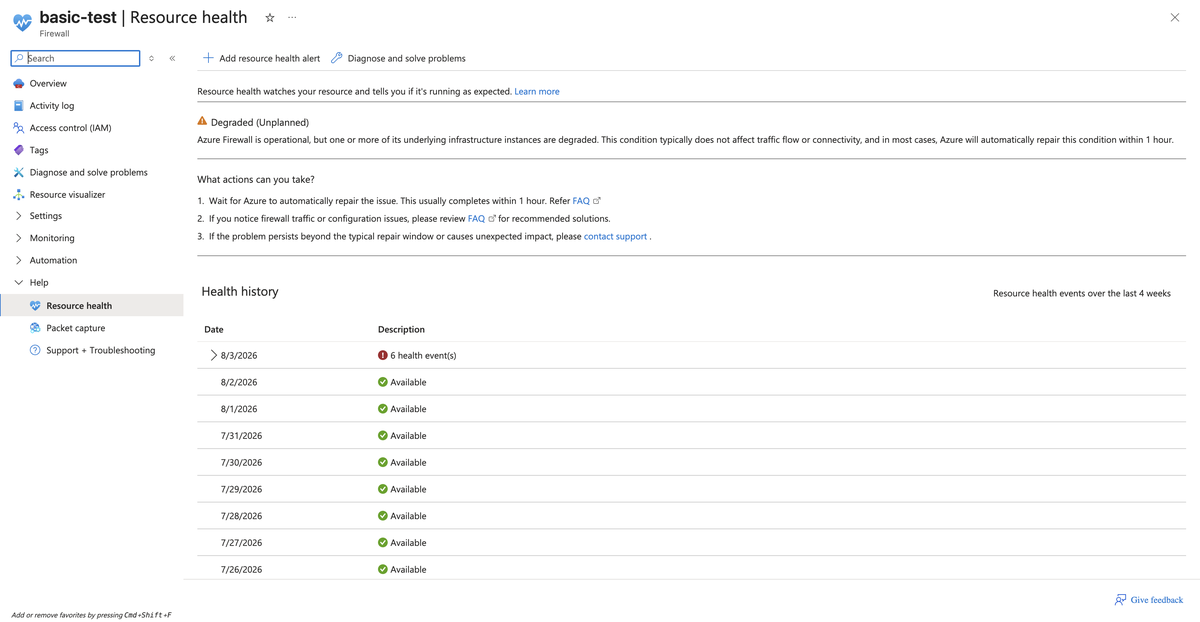
يظهر قسم التاريخ الصحي متى تغير الحاجز الناري وعدد الأحداث الصحية التي حدثت. وسع الحدث لمراجعة تفاصيله والإجراءات الموصى بها.
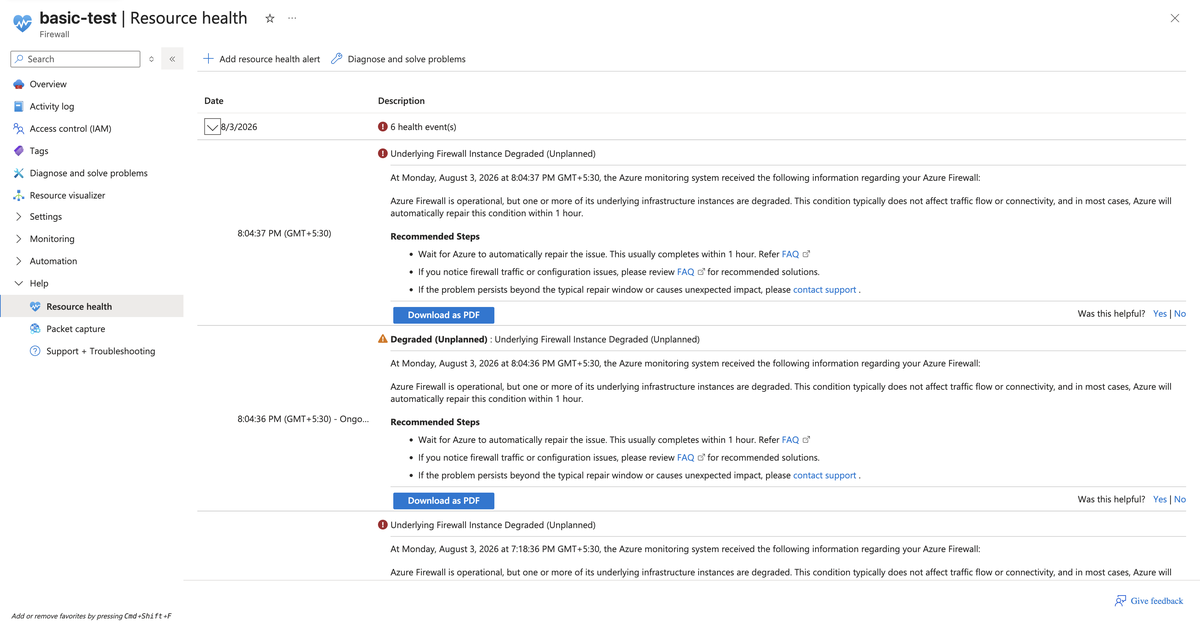
أنشئ تنبيه Resource Health
- في صفحة صحة الموارد في جدار الحماية، اختر إضافة تنبيه صحة الموارد.
- اختر التغييرات الصحية التي يجب مراقبتها، مثل المتدهورةوغير المتاحة.
- اختر أو أنشئ مجموعة إجراءات لتحديد كيف يخبرك Azure.
للحصول على أذونات التنبيهات وخيارات التكوين الكاملة، راجع تنبيهات إنشاء Resource Health.
تعقب التغييرات (معاينة)
Azure Resource Graph (ARG) هي خدمة Azure مصممة لتوفير استكشاف الموارد بكفاءة وأداء على نطاق واسع. يوفر Azure Resource Graph (ARG) بيانات تحليل التغيير لمختلف سيناريوهات الإدارة واستكشاف الأخطاء وإصلاحها. يمكنك اكتشاف متى تم اكتشاف تغييرات على خاصية Azure Resource Manager (ARM)، وعرض تفاصيل تغييرات الخصائص، واستعلام التغييرات على نطاق واسع عبر اشتراكك أو مجموعة الإدارة أو المستأجر.
تحليل تغييرات ARG يدعم RuleCollectionGroups. يمكنك تتبع التغييرات في مجموعات مجموعات قواعد جدار الحماية من Azure باستخدام استعلام رسم موارد Azure من صفحة ResourceGraphExplorer في بوابة Azure باستخدام استعلام مثل هذا:

تظهر الصورة التالية إخراج تغيير العينة.
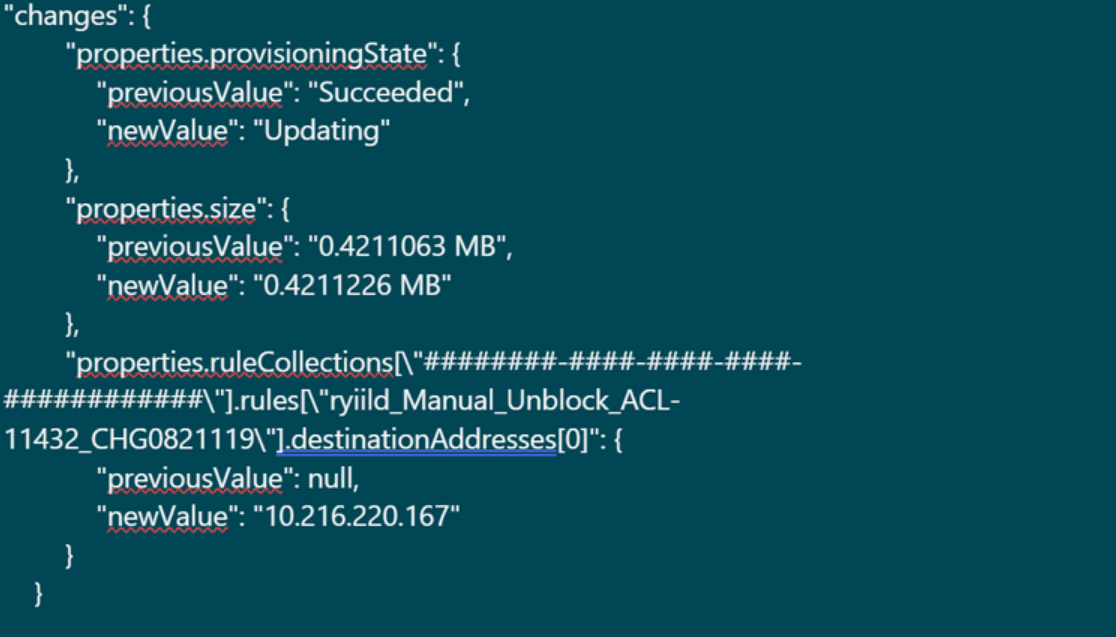
يمكن لهذه القدرة مساعدتك في تتبع التغييرات التي أجريت على قواعد جدار الحماية لديك، مما يساعد على ضمان المساءلة تجاه مورد حساس مثل الجدار الناري.
للحصول على تعقب شامل لتغييرات مجموعة القواعد مع الاستعلامات والأمثلة التفصيلية، راجع تعقب تغييرات مجموعة القواعد.
سجلات جدار حماية Azure المنظمة
السجلات المنظمة هي نوع من بيانات السجلات المنظمة بتنسيق محدد. وهي تستخدم مخططا معرفا مسبقا لهيكلة بيانات السجل بطريقة تسهل البحث والتصفية والتحليل. على عكس السجلات غير المنظمة، التي تتكون من نص حر، تحتوي السجلات المنظمة على تنسيق متسق يمكن للأجهزة تحليله وتحليله.
توفر السجلات المنظمة لجدار حماية Azure طريقة عرض أكثر تفصيلا لأحداث جدار الحماية. وهي تتضمن معلومات مثل عناوين IP المصدر والوجهة والبروتوكولات وأرقام المنافذ والإجراءات التي يتخذها جدار الحماية. كما أنها تتضمن المزيد من بيانات التعريف، مثل وقت الحدث واسم مثيل Azure Firewall.
حاليا، تتوفر فئات سجل التشخيص التالية لجدار حماية Azure:
- سجل قاعدة التطبيق
- سجل قاعدة الشبكة
- سجل وكيل DNS
تستخدم فئات السجل هذه وضع Azure Diagnostics. في هذه الطريقة، يتم تجميع كافة البيانات من أي إعداد تشخيص في جدول AzureDiagnostics .
باستخدام السجلات المنظمة، يمكنك اختيار استخدام جداول الموارد الخاصة بدلا من جدول AzureDiagnostics الحالي. إذا كنت بحاجة إلى كلا المجموعتين من السجلات، عليك إنشاء إعدادين تشخيصيين على الأقل لكل جدار حماية.
الوضع الخاص بالموارد
في وضع Resource specific، يتم إنشاء جداول فردية في مساحة العمل المحددة لكل فئة محددة في إعداد التشخيص. يوصى بهذه الطريقة لأنها: اكتب بحرف كبير: "
- قد يقلل من إجمالي عدد القطع بمقدار 80%. اكتب بحرف كبير: "
- يجعل من السهل جدا العمل مع البيانات في استعلامات السجل. اكتب بحرف كبير: "
- يجعل من السهل اكتشاف الشيمات وبنيتها. اكتب بحرف كبير: "
- يحسن الأداء عبر زمن الاستجابة وأوقات الاستعلام في البوت. اكتب بحرف كبير: "
- يسمح لك بمنح Azure RBAC "حقوق على جدول معين".
تتوفر جداول جديدة مخصصة للموارد في إعداد التشخيص تتيح لك استخدام الفئات التالية:
- سجل قاعدة الشبكة - يحتوي على جميع بيانات سجل قاعدة الشبكة. يؤدي كل تطابق بين مستوى البيانات وقاعدة الشبكة إلى إنشاء إدخال سجل بحزمة مستوى البيانات وسمات القاعدة المتطابقة.
- سجل قاعدة NAT - يحتوي على جميع بيانات سجل أحداث DNAT (ترجمة عنوان الشبكة الوجهة). يؤدي كل تطابق بين مستوى البيانات وقاعدة DNAT إلى إنشاء إدخال سجل بحزمة مستوى البيانات وسمات القاعدة المتطابقة. كملاحظة، لا يسجل جدول AZFWNATRule إلا عند حدوث تطابق قاعدة DNAT. إذا لم يكن هناك تطابق، فلن يتم إنشاء أي سجل.
- سجل قاعدة التطبيق - يحتوي على جميع بيانات سجل قاعدة التطبيق. يؤدي كل تطابق بين مستوى البيانات وقاعدة التطبيق إلى إنشاء إدخال سجل بحزمة مستوى البيانات وسمات القاعدة المتطابقة.
- سجل التحليل الذكي للمخاطر - يحتوي على جميع أحداث التحليل الذكي للمخاطر.
- سجل IDPS - يحتوي على جميع حزم مستوى البيانات التي تمت مطابقتها مع توقيع واحد أو أكثر من توقيعات IDPS.
- سجل وكيل DNS - يحتوي على جميع بيانات سجل أحداث وكيل DNS.
- سجل فشل حل FQDN الداخلي - يحتوي على جميع طلبات دقة FQDN الداخلية لجدار الحماية التي أدت إلى الفشل.
- سجل تجميع قاعدة التطبيق - يحتوي على بيانات سجل قاعدة التطبيق المجمعة لـ Policy Analytics.
- سجل تجميع قاعدة الشبكة - يحتوي على بيانات سجل قاعدة الشبكة المجمعة لـ Policy Analytics.
- سجل تجميع قاعدة NAT - يحتوي على بيانات سجل قاعدة NAT المجمعة لـ Policy Analytics.
- سجل التدفق العلوي - يظهر سجل التدفقات العليا (تدفقات الدهون) أهم الاتصالات التي تساهم في أعلى معدل نقل من خلال جدار الحماية. لمزيد من المعلومات، راجع أعلى سجل التدفقات.
- تتبع التدفق - يحتوي على معلومات التدفق والعلامات والفترة الزمنية التي تم فيها تسجيل التدفقات. يمكنك مشاهدة معلومات التدفق الكامل مثل SYN وSYN-ACK و FIN و FIN-ACK و RST و INVALID (flows).
تدعم جميع الجداول الخاصة بالموارد الآن خطة الجدول الأساسي ، والتي يمكن أن تقلل من تكاليف التسجيل بما يصل إلى 80%. لمزيد من المعلومات حول قيود واختلافات خطة التسجيل الجديدة هذه، راجع سجلات Azure Monitor. للتعرف على تجربة الاستعلام الجديدة، راجع الاستعلام عن البيانات في جدول أساسي مساعد.
إشعار
- لا تتوافق عمليات تكامل Policy AnalyticsوSecurity Copilot مع خطة الجدول Basic. لتمكين هذه الميزات، تأكد من تكوين جداول السجل المطلوبة باستخدام خطة جدول Analytics .
- يمكن تحديث خطة الجدول مرة واحدة فقط كل 7 أيام.
تمكين السجلات المنظمة
لتمكين سجلات Azure Firewall المنظمة، قم أولا بتكوين مساحة عمل Log Analytics في اشتراكك في Azure. تخزن هذه مساحة العمل السجلات المنظمة التي يولدها جدار الحماية في Azure.
بعد أن تقوم بتكوين مساحة عمل تحليلات السجل، قم بتمكين السجلات المنظمة في جدار الحماية من خلال الذهاب إلى صفحة إعدادات التشخيص في بوابة Azure. من هناك، اختر جدول الوجهة الخاص بالموارد واختر أنواع الأحداث التي تريد تسجيلها.
إشعار
- لتمكين Azure Firewall Fat Flow Log (سجل التدفق العلوي)، تحتاج إلى تكوينه من خلال Azure PowerShell. لمزيد من المعلومات، راجع أعلى سجل التدفقات.
- بعد تفعيل سجلات جدار الحماية الهيكلية في Azure، قد يستغرق الأمر حتى 30 دقيقة لتبدأ السجلات في ملء السجلات. إذا كنت تنتقل من سجلات Azure Diagnostics القديمة إلى التنسيق المنظم، احتفظ بتكوين Diagnostics الأصلي مع الإعداد الجديد. يساعدك هذا النهج على تأكيد نجاح تسليم السجلات تحت التكوين الجديد قبل إزالة الإعداد القديم.
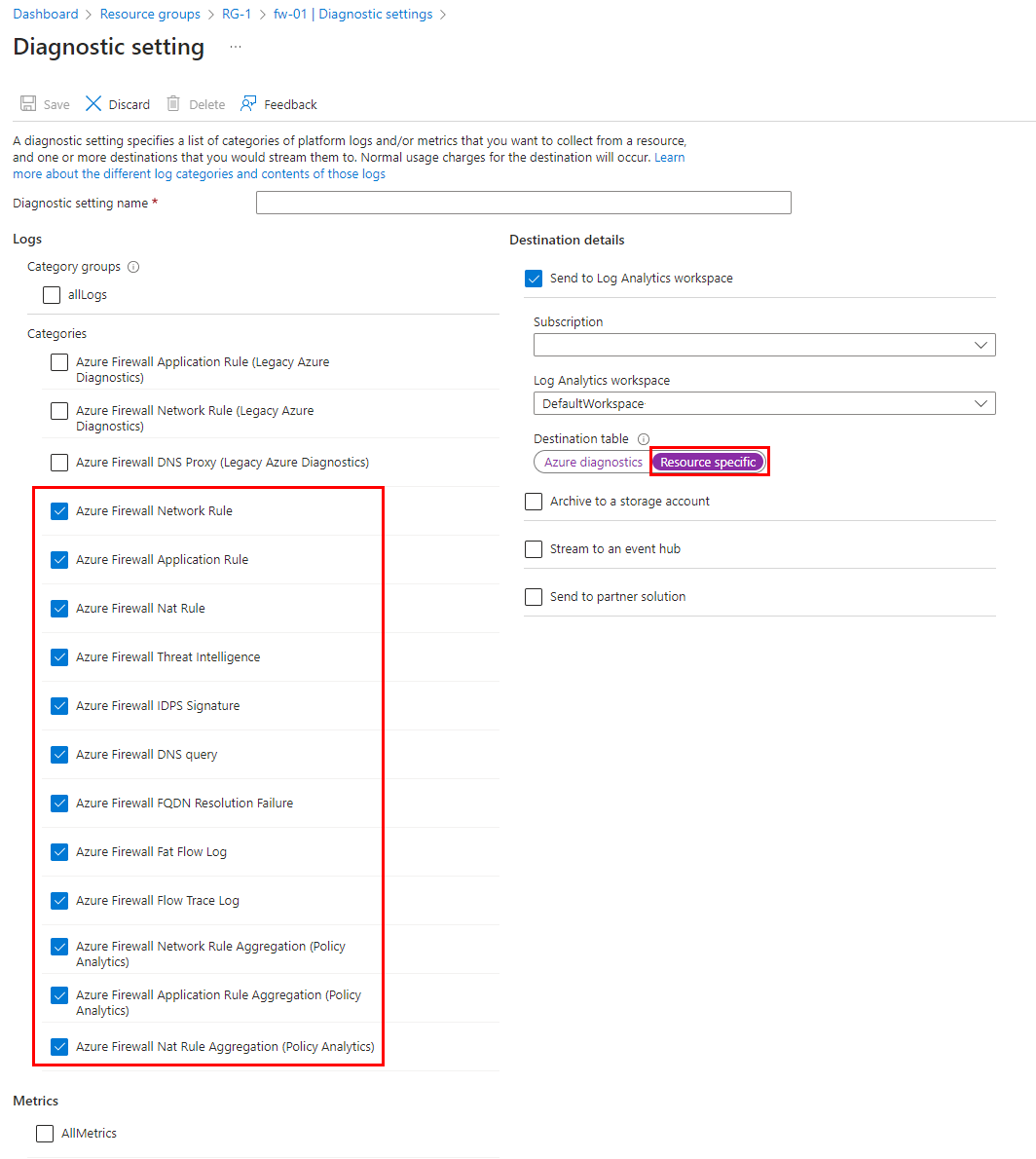
استعلامات السجل المنظمة
يوفر بوابة Azure قائمة بالاستعلامات المحددة مسبقا. تحتوي هذه القائمة على استعلام سجل KQL (لغة Kusto Query) المحددة مسبقا لكل فئة واستعلام متصل يعرض أحداث تسجيل جدار الحماية الخاص بAzure بالكامل في عرض واحد.
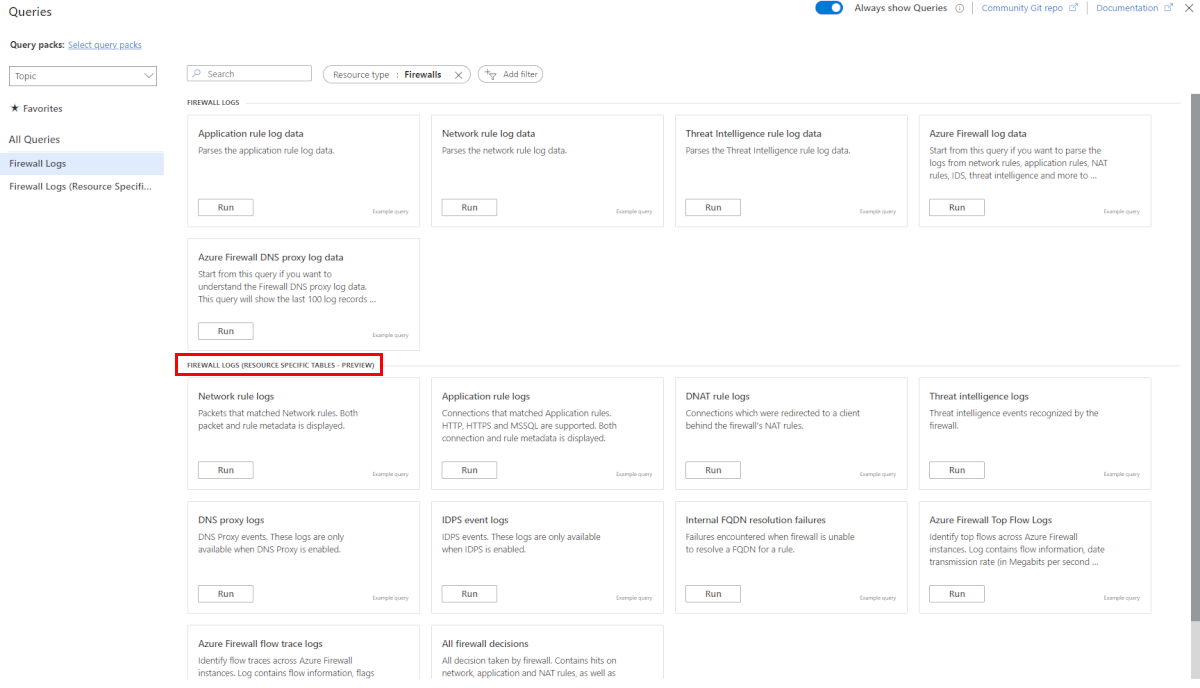
مصنف Azure Firewall
يوفر مصنف Azure Firewall مادة مرنة لتحليل بيانات Azure Firewall. استخدمه لإنشاء تقارير بصرية غنية داخل بوابة Azure. يمكنك الاستفادة من جدران الحماية المتعددة الموزعة عبر Azure ودمجها في تجارب تفاعلية موحدة.
لنشر المصنف الجديد الذي يستخدم Azure Firewall Structured Logs، راجع مصنف Azure Monitor لجدار حماية Azure.
سجلات تشخيص Azure القديمة
سجلات تشخيص Azure القديمة هي استعلامات سجل Azure Firewall الأصلية التي تقوم إخراج بيانات السجل بتنسيق نصي غير منظم أو حر. تستخدم فئات سجل Azure Firewall القديم وضع Azure diagnostics لجمع جميع البيانات في جدول AzureDiagnostics. إذا كنت بحاجة إلى سجلات منظمة وتشخيصية معا، عليك إنشاء إعدادين تشخيصيين على الأقل لكل جدار حماية.
تدعم سجلات التشخيص الفئات التالية من السجلات:
- قاعدة تطبيق Azure Firewall
- قاعدة شبكة Azure Firewall
- وكيل Azure Firewall DNS
لمعرفة كيفية تفعيل تسجيل التشخيص باستخدام بوابة Azure، راجع تمكين السجلات المنظمة.
سجل قاعدة التطبيق
يمكنك حفظ سجل قواعد التطبيق في حساب تخزين، ثم بثه إلى Event Hubs، وإرساله إلى سجلات Azure Monitor. كل اتصال جديد يطابق إحدى قواعد التطبيق التي تم تكوينها ينتج عنه سجل للاتصال المقبول أو المرفوض. يتم تسجيل البيانات بتنسيق JSON، كما هو موضح في الأمثلة التالية:
Category: application rule logs.
Time: log timestamp.
Properties: currently contains the full message.
note: this field will be parsed to specific fields in the future, while maintaining backward compatibility with the existing properties field.
{
 "category": "AzureFirewallApplicationRule",
 "time": "2018-04-16T23:45:04.8295030Z",
 "resourceId": "/SUBSCRIPTIONS/{subscriptionId}/RESOURCEGROUPS/{resourceGroupName}/PROVIDERS/MICROSOFT.NETWORK/AZUREFIREWALLS/{resourceName}",
 "operationName": "AzureFirewallApplicationRuleLog",
 "properties": {
     "msg": "HTTPS request from 10.1.0.5:55640 to mydestination.com:443. Action: Allow. Rule Collection: collection1000. Rule: rule1002"
 }
}
{
  "category": "AzureFirewallApplicationRule",
  "time": "2018-04-16T23:45:04.8295030Z",
  "resourceId": "/SUBSCRIPTIONS/{subscriptionId}/RESOURCEGROUPS/{resourceGroupName}/PROVIDERS/MICROSOFT.NETWORK/AZUREFIREWALLS/{resourceName}",
  "operationName": "AzureFirewallApplicationRuleLog",
  "properties": {
      "msg": "HTTPS request from 10.11.2.4:53344 to www.bing.com:443. Action: Allow. Rule Collection: ExampleRuleCollection. Rule: ExampleRule. Web Category: SearchEnginesAndPortals"
  }
}
سجل قاعدة الشبكة
يمكنك حفظ سجل قواعد الشبكة في حساب تخزين، وبثه إلى Event Hubs، وإرساله إلى سجلات Azure Monitor. كل اتصال جديد يطابق أحد قواعد الشبكة التي قمت بتكوينها ينتج عنه سجل للاتصال المقبول أو المرفوض. يتم تسجيل البيانات بتنسيق JSON، كما هو موضح في المثال التالي:
Category: network rule logs.
Time: log timestamp.
Properties: currently contains the full message.
note: this field will be parsed to specific fields in the future, while maintaining backward compatibility with the existing properties field.
{
 "category": "AzureFirewallNetworkRule",
 "time": "2018-06-14T23:44:11.0590400Z",
 "resourceId": "/SUBSCRIPTIONS/{subscriptionId}/RESOURCEGROUPS/{resourceGroupName}/PROVIDERS/MICROSOFT.NETWORK/AZUREFIREWALLS/{resourceName}",
 "operationName": "AzureFirewallNetworkRuleLog",
 "properties": {
     "msg": "TCP request from 111.35.136.173:12518 to 13.78.143.217:2323. Action: Deny"
 }
}
سجل وكيل DNS
يمكنك حفظ سجل بروكسي DNS في حساب تخزين، ثم بثه إلى Event Hubs، وإرساله إلى سجلات Azure Monitor فقط إذا قمت بتفعيله لكل جدار حماية Azure. يتتبع هذا السجل رسائل DNS إلى خادم DNS تم تكوينه باستخدام وكيل DNS. يتم تسجيل البيانات بتنسيق JSON، كما هو موضح في الأمثلة التالية:
Category: DNS proxy logs.
Time: log timestamp.
Properties: currently contains the full message.
note: this field will be parsed to specific fields in the future, while maintaining backward compatibility with the existing properties field.
نجاح:
{
  "category": "AzureFirewallDnsProxy",
  "time": "2020-09-02T19:12:33.751Z",
  "resourceId": "/SUBSCRIPTIONS/{subscriptionId}/RESOURCEGROUPS/{resourceGroupName}/PROVIDERS/MICROSOFT.NETWORK/AZUREFIREWALLS/{resourceName}",
  "operationName": "AzureFirewallDnsProxyLog",
  "properties": {
      "msg": "DNS Request: 11.5.0.7:48197 – 15676 AAA IN md-l1l1pg5lcmkq.blob.core.windows.net. udp 55 false 512 NOERROR - 0 2.000301956s"
  }
}
فشل:
{
  "category": "AzureFirewallDnsProxy",
  "time": "2020-09-02T19:12:33.751Z",
  "resourceId": "/SUBSCRIPTIONS/{subscriptionId}/RESOURCEGROUPS/{resourceGroupName}/PROVIDERS/MICROSOFT.NETWORK/AZUREFIREWALLS/{resourceName}",
  "operationName": "AzureFirewallDnsProxyLog",
  "properties": {
      "msg": " Error: 2 time.windows.com.reddog.microsoft.com. A: read udp 10.0.1.5:49126->168.63.129.160:53: i/o timeout”
  }
}
تنسيق الرسالة:
[client’s IP address]:[client’s port] – [query ID] [type of the request] [class of the request] [name of the request] [protocol used] [request size in bytes] [EDNS0 DO (DNSSEC OK) bit set in the query] [EDNS0 buffer size advertised in the query] [response CODE] [response flags] [response size] [response duration]
تحليل بيانات المراقبة
هناك العديد من الأدوات لتحليل بيانات المراقبة.
أدوات Azure Monitor
يدعم Azure Monitor الأدوات الأساسية التالية:
مستكشف المقاييس، أداة في مدخل Microsoft Azure تسمح لك بعرض وتحليل المقاييس لموارد Azure. لمزيد من المعلومات، راجع تحليل المقاييس باستخدام مستكشف مقاييس Azure Monitor.
Log Analytics، أداة في مدخل Microsoft Azure تسمح لك بالاستعلام عن بيانات السجل وتحليلها باستخدام لغة استعلام Kusto (KQL). لمزيد من المعلومات، راجع البدء في استعلامات السجل في Azure Monitor.
سجل النشاط، الذي يحتوي على واجهة مستخدم في مدخل Microsoft Azure للعرض وعمليات البحث الأساسية. لإجراء تحليل أكثر تعمقا، يجب عليك توجيه البيانات إلى سجلات Azure Monitor وتشغيل استعلامات أكثر تعقيدا في Log Analytics.
تتضمن الأدوات التي تسمح بتصور أكثر تعقيدا ما يلي:
- لوحات المعلومات التي تتيح لك دمج أنواع مختلفة من البيانات في جزء واحد في مدخل Microsoft Azure.
- المصنفات والتقارير القابلة للتخصيص التي يمكنك إنشاؤها في مدخل Microsoft Azure. يمكن أن تتضمن المصنفات النص والمقاييس واستعلامات السجل.
- Grafana، أداة منصة مفتوحة تتفوق في لوحات المعلومات التشغيلية. يمكنك استخدام Grafana لإنشاء لوحات معلومات تتضمن بيانات من مصادر متعددة غير Azure Monitor.
- Power BI، خدمة تحليلات الأعمال التي توفر مرئيات تفاعلية عبر مصادر بيانات مختلفة. يمكنك تكوين Power BI لاستيراد بيانات السجل تلقائيًا من Azure Monitor للاستفادة من هذه المرئيات.
أدوات تصدير Azure Monitor
يمكنك الحصول على البيانات من Azure Monitor في أدوات أخرى باستخدام الطرق التالية:
المقاييس: استخدم واجهة برمجة تطبيقات REST للمقاييس لاستخراج بيانات القياس من قاعدة بيانات مقاييس Azure Monitor. تدعم واجهة برمجة التطبيقات تعبيرات التصفية لتحسين البيانات التي تم استردادها. لمزيد من المعلومات، راجع مرجع Azure Monitor REST API.
السجلات: استخدم واجهة برمجة تطبيقات REST أو مكتبات العميل المقترنة.
خيار آخر هو تصدير بيانات مساحة العمل.
لبدء استخدام واجهة برمجة تطبيقات REST ل Azure Monitor، راجع معاينة واجهة برمجة تطبيقات REST لمراقبة Azure.
استعلامات Kusto
يمكنك تحليل بيانات المراقبة في مخزن Azure Monitor Logs / Log Analytics باستخدام لغة استعلام Kusto (KQL).
هام
عند تحديد Logs من قائمة الخدمة في المدخل، يفتح Log Analytics مع تعيين نطاق الاستعلام إلى الخدمة الحالية. يعني هذا النطاق أن استعلامات السجل ستتضمن بيانات من هذا النوع من الموارد فقط. إذا كنت ترغب في تشغيل استعلام يتضمن بيانات من خدمات Azure الأخرى، فحدد Logs من قائمة Azure Monitor . راجع نطاق الاستعلام عن السجل والزمن في Azure Monitor Log Analytics للحصول على التفاصيل.
للحصول على قائمة بالاستعلامات الشائعة لأي خدمة، راجع واجهة استعلامات Log Analytics.
التنبيهات
تقوم تنبيهات Azure Monitor بإعلامك بشكل استباقي عند العثور على شروط محددة في بيانات المراقبة الخاصة بك. تسمح لك التنبيهات بتحديد المشكلات ومعالجتها في النظام قبل أن يلاحظها عملاؤك. لمزيد من المعلومات، راجع تنبيهات Azure Monitor.
هناك العديد من مصادر التنبيهات الشائعة لموارد Azure. للحصول على أمثلة للتنبيهات الشائعة لموارد Azure، راجع نموذج استعلامات تنبيه السجل. يوفر موقع Azure Monitor Baseline Alerts (AMBA) طريقة شبه آلية لتنفيذ تنبيهات قياس النظام الأساسي الهامة ولوحات المعلومات والإرشادات. ينطبق الموقع على مجموعة فرعية موسعة باستمرار من خدمات Azure، بما في ذلك جميع الخدمات التي تعد جزءا من منطقة هبوط Azure (ALZ).
يوحد مخطط التنبيه الشائع استهلاك إعلامات تنبيه Azure Monitor. لمزيد من المعلومات، راجع مخطط التنبيه الشائع.
أنواع التنبيهات
يمكنك التنبيه على أي مقياس أو مصدر بيانات سجل في النظام الأساسي للبيانات Azure Monitor. هناك العديد من أنواع التنبيهات المختلفة اعتمادا على الخدمات التي تراقبها وبيانات المراقبة التي تجمعها. أنواع مختلفة من التنبيهات لها فوائد وعيوب مختلفة. لمزيد من المعلومات، راجع اختيار نوع تنبيه المراقبة الصحيح.
تصف القائمة التالية أنواع تنبيهات Azure Monitor التي يمكنك إنشاؤها:
- تقيم التنبيهات القياسية مقاييس الموارد على فترات منتظمة. يمكن أن تكون المقاييس مقاييس النظام الأساسي أو المقاييس المخصصة أو السجلات من Azure Monitor المحولة إلى مقاييس أو مقاييس Application Insights. يمكن أن تطبق التنبيهات القياسية أيضا شروطا متعددة وحدا ديناميكيا.
- تسمح تنبيهات السجل للمستخدمين باستخدام استعلام Log Analytics لتقييم سجلات الموارد بتردد محدد مسبقا.
- يتم تشغيل تنبيهات سجل النشاط عند حدوث حدث سجل نشاط جديد يطابق الشروط المحددة. تنبيهات صحة الموارد وتنبيهات حالة الخدمة هي تنبيهات سجل النشاط التي تبلغ عن الخدمة وصحة الموارد.
تدعم بعض خدمات Azure أيضا تنبيهات الكشف الذكية أو تنبيهات Prometheus أو قواعد التنبيه الموصى بها.
بالنسبة لبعض الخدمات، يمكنك المراقبة على نطاق واسع عن طريق تطبيق نفس قاعدة التنبيه القياسي على موارد متعددة من نفس النوع موجودة في نفس منطقة Azure. يتم إرسال إعلامات فردية لكل مورد مراقب. للحصول على خدمات Azure المدعومة والسحب، راجع مراقبة موارد متعددة باستخدام قاعدة تنبيه واحدة.
تنبيه على مقاييس Azure Firewall
توفر المقاييس إشارات هامة لتتبع صحة الموارد الخاصة بك. لذلك، من المهم مراقبة مقاييس المورد الخاص بك والحذر من أي حالات شاذة. ولكن ماذا لو توقفت مقاييس جدار حماية Azure عن التدفق؟ قد يشير إلى مشكلة تكوين محتملة أو شيء أكثر مشؤومة مثل انقطاع التيار الكهربائي. يمكن أن تحدث المقاييس المفقودة بسبب نشر المسارات الافتراضية التي تمنع Azure Firewall من تحميل المقاييس، أو عدد المثيلات السليمة التي تنتقل إلى الصفر. في هذا القسم، تتعلم كيفية تكوين المقاييس في مساحة عمل تحليلات السجلات وكيفية تنبيه المقاييس المفقودة.
تكوين المقاييس إلى مساحة عمل تحليلات السجلات
أولا، قم بتكوين توفر المقاييس في مساحة عمل Log Analytics باستخدام إعدادات التشخيص في جدار الحماية.
لتكوين إعدادات التشخيص كما هو موضح في لقطة الشاشة التالية، استعرض للوصول إلى صفحة مورد Azure Firewall. هذا الإجراء يدفع مقاييس الجدار الناري إلى مساحة العمل المكونة.
إشعار
يجب عليك إعداد إعدادات التشخيص للمقاييس بشكل منفصل عن السجلات. يمكنك تكوين سجلات الجدار الناري لاستخدام تشخيصات Azure أو Resource Specific. ومع ذلك، يجب أن تستخدم مقاييس جدار الحماية دائما Azure Diagnostics.
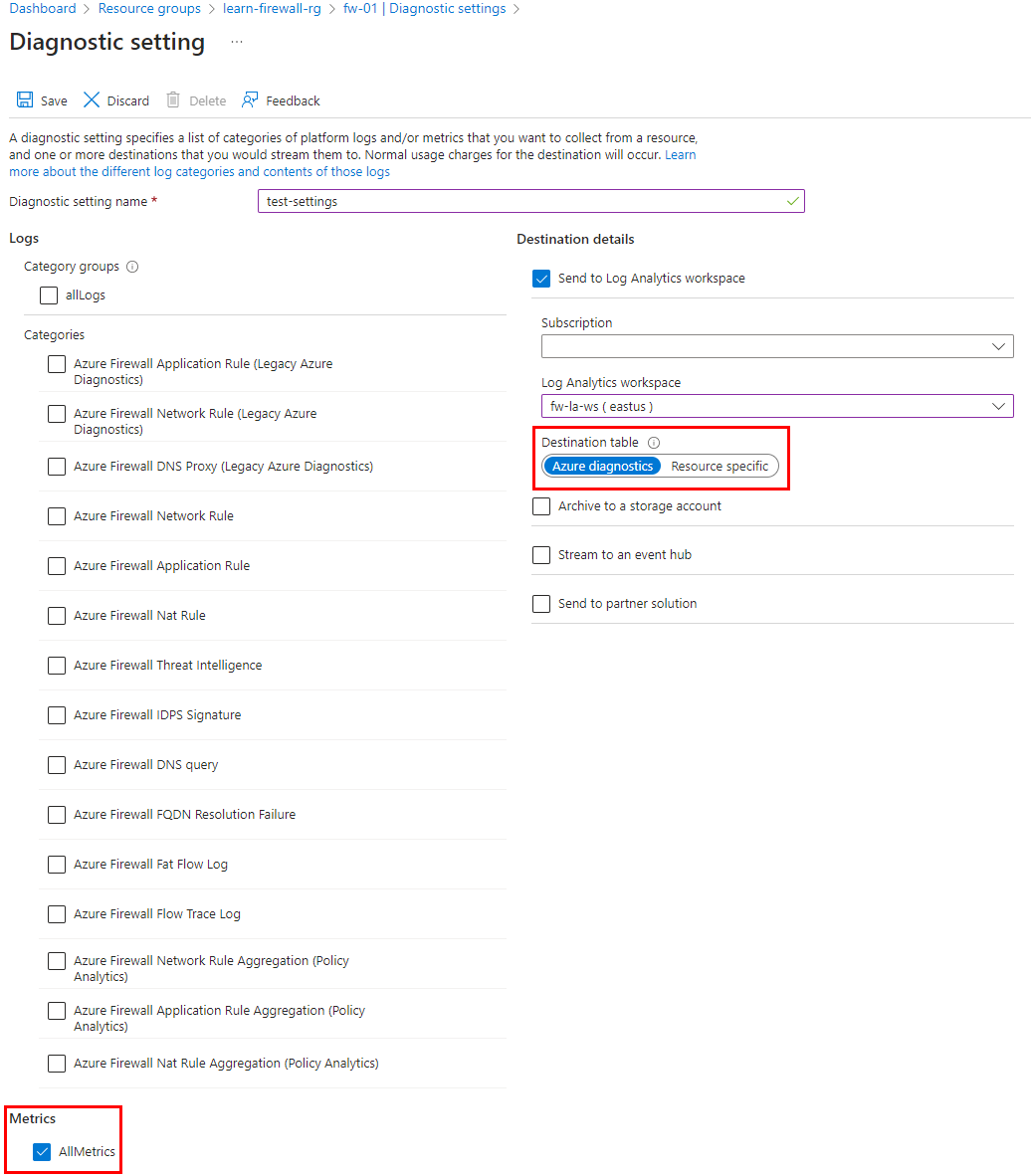
إنشاء تنبيه لتعقب مقاييس جدار الحماية المستلمة دون أي فشل
تصفح إلى مساحة العمل التي قمت بتكوينها في إعدادات تشخيص المقاييس. تحقق مما إذا كانت المقاييس متاحة باستخدام الاستعلام التالي:
AzureMetrics
| where MetricName contains "FirewallHealth"
| where ResourceId contains "/SUBSCRIPTIONS/XXXXXXXX-XXXX-XXXX-XXXX-XXXXXXXXXXXX/RESOURCEGROUPS/PARALLELIPGROUPRG/PROVIDERS/MICROSOFT.NETWORK/AZUREFIREWALLS/HUBVNET-FIREWALL"
| where TimeGenerated > ago(30m)
بعد ذلك، أنشئ تنبيها للمقاييس المفقودة على مدى فترة زمنية تبلغ 60 دقيقة. لإعداد تنبيهات جديدة حول المقاييس المفقودة، تصفح صفحة التنبيهات في مساحة عمل تحليلات السجل.
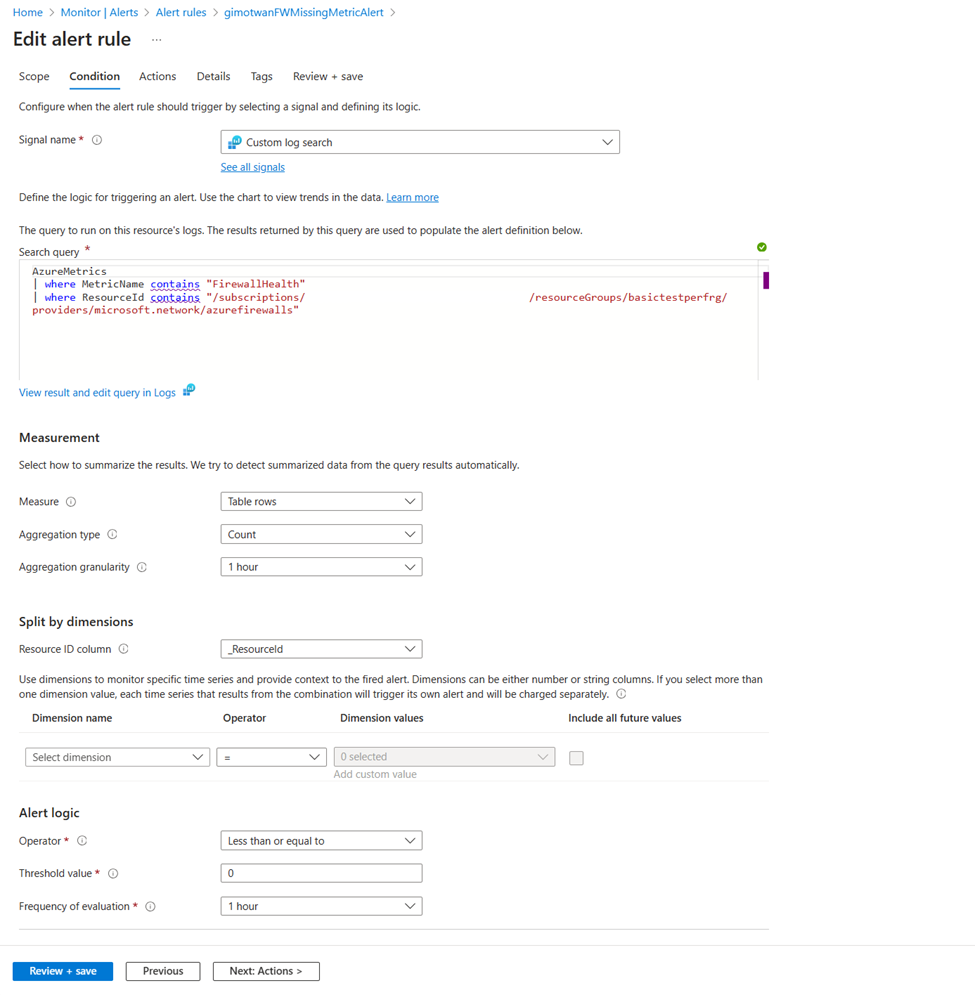
قواعد تنبيه جدار حماية Azure
يمكنك تعيين تنبيهات لأي قياس أو إدخال سجل أو إدخال سجل نشاط مدرج في مرجع بيانات مراقبة جدار حماية Azure.
توصيات Advisor
بالنسبة لبعض الخدمات، إذا حدثت ظروف حرجة أو تغييرات وشيكة أثناء عمليات الموارد، يتم عرض تنبيه على صفحة نظرة عامة على الخدمة في المدخل. يمكنك العثور على مزيد من المعلومات والإصلاحات الموصى بها للتنبيه في توصيات Advisor ضمن المراقبة في القائمة اليمنى. أثناء العمليات العادية، لا يتم عرض توصيات المستشار.
لمزيد من المعلومات حول Azure Advisor، راجع نظرة عامة على Azure Advisor.
المحتوى ذو الصلة
- للحصول على مرجع للمقاييس والسجلات والقيم المهمة الأخرى التي تم إنشاؤها لجدار حماية أزور، راجع مرجع بيانات مراقبة جدار الحماية أزور.
- للحصول على تفاصيل عامة حول مراقبة موارد Azure، راجع مراقبة موارد Azure باستخدام Azure Monitor.