إشعار
يتطلب الوصول إلى هذه الصفحة تخويلاً. يمكنك محاولة تسجيل الدخول أو تغيير الدلائل.
يتطلب الوصول إلى هذه الصفحة تخويلاً. يمكنك محاولة تغيير الدلائل.
مهم
العناصر التي تم وضع علامة عليها (إصدار أولي) في هذه المقالة موجودة حالياً في الإصدار الأولي العام. يتم توفير هذه المعاينة دون اتفاقية على مستوى الخدمة، ولا نوصي بها لأحمال عمل الإنتاج. بعض الميزات ربما لا تكون مدعمة أو بها بعض القدرات المقيدة. لمزيد من المعلومات، راجع شروط الاستخدام الإضافية لمعاينات مايكروسوفت Azure.
تشرح هذه المقالة كيفية استخدام مقاييس وسجلات Azure Monitor لتتبع التوفر والأداء والاستخدام لنشر النماذج في نماذج Foundry. يقوم Azure Monitor بجمع وجمع المقاييس والسجلات تلقائيا من عمليات نشر نماذج Foundry الخاصة بك، حتى تتمكن من عرض بيانات الأداء في الوقت الحقيقي وإعداد التنبيهات للمشاكل.
المتطلبات المسبقه
لاستخدام قدرات المراقبة لنشر النماذج في Foundry Models، تحتاج إلى ما يلي:
-
نصيحة
إذا كنت تستخدم نقاط نهاية API بدون خادم وتريد الاستفادة من قدرات المراقبة الموضحة في هذا المقال، نقل نقاط نهاية واجهة برمجة التطبيقات بدون خادم إلى نماذج Foundry.
نشر نموذج واحد على الأقل.
لعرض المقاييس: على الأقل يحتاج المستخدم إلى دور Monitoring Reader في المصدر.
لإعداد إعدادات التشخيص: يحتاج المستخدم إلى دور Monitoring Contributor (أو ما يعادله) على المصدر.
المقاييس
يجمع Azure Monitor المقاييس تلقائيا من Foundry Models. لا يلزم تكوين. هذه المقاييس هي:
- مخزنة في قاعدة بيانات مقاييس السلاسل الزمنية Azure Monitor.
- خفيف الوزن وقادر على دعم التنبيه في الوقت الفعلي تقريبا.
- يستخدم لتعقب أداء مورد بمرور الوقت.
عرض القياسات
يمكن الاستعلام عن مقاييس Azure Monitor باستخدام عدة أدوات، منها:
بوابة المسبك
يمكنك عرض المقاييس داخل بوابة Foundry. لعرضها، اتبع الخطوات التالية:
اذهب إلى بوابة Foundry.
ضمن أصولي في قائمة الشريط الجانبي، حدد النماذج + نقاط النهاية، ثم حدد اسم التوزيع الذي تريد رؤية المقاييس حوله.
حدد علامة التبويب المقاييس .
يمكنك access نظرة عامة على المقاييس الشائعة التي قد تهمك. للمقاييس المتعلقة بالتكلفة، اختر رابط Azure إدارة التكاليف، الذي يوفر access لمقاييس التكلفة بعد الاستهلاك التفصيلية في قسم Cost analysis الموجود في Azure portal.
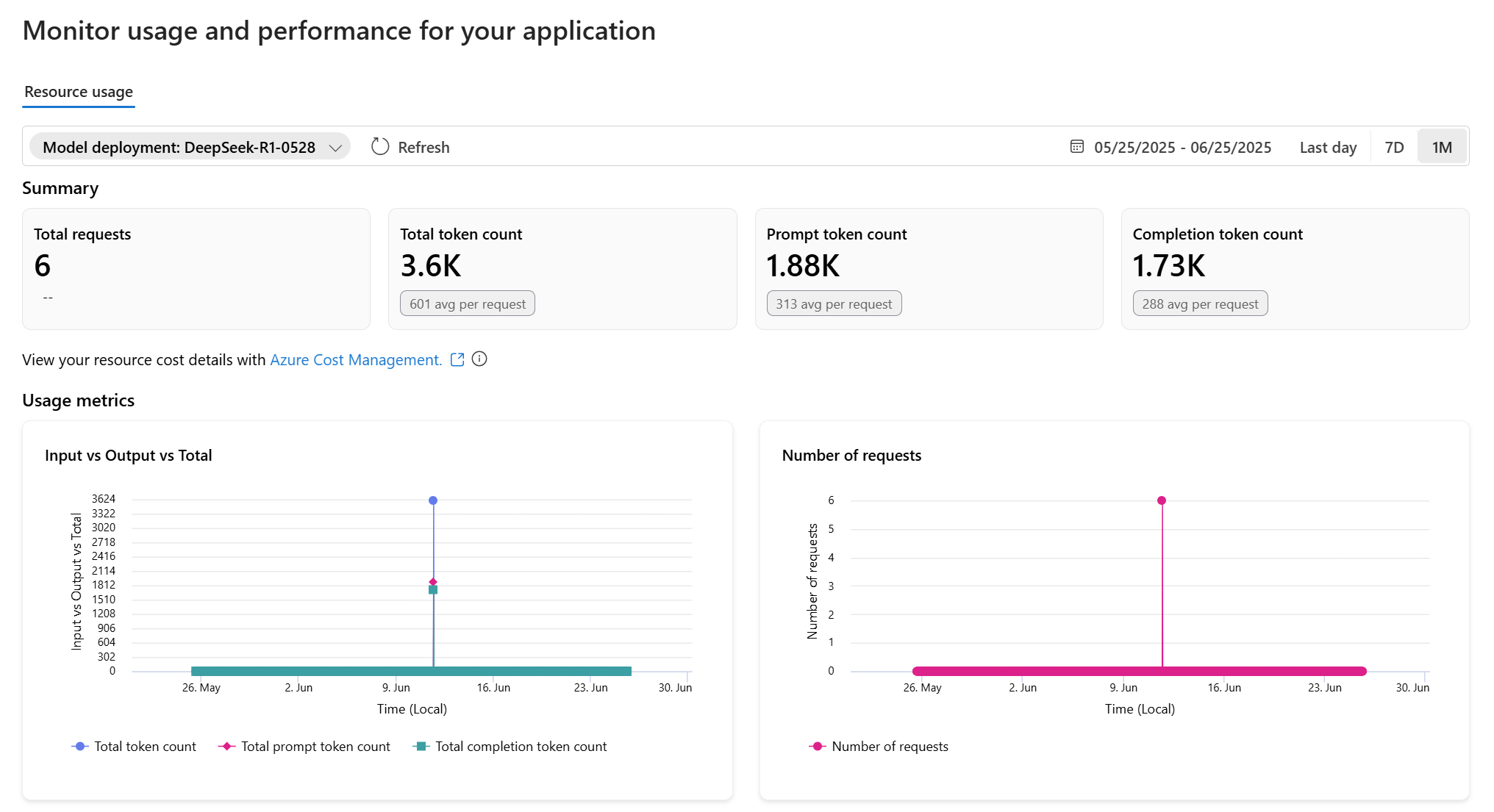
تعرض بيانات التكلفة في Azure portal الرسوم الفعلية بعد الاستهلاك لاستهلاك النموذج، بما في ذلك موارد الذكاء الاصطناعي الأخرى داخل Foundry. للحصول على قائمة كاملة بموارد الذكاء الاصطناعي، راجع Build مع واجهات برمجة تطبيقات ونماذج قابلة للتخصيص. هناك تأخير يقارب خمس ساعات من حدث الفوترة حتى موعد مشاهدته في تحليل تكلفة Azure portal.
مهم
يوفر رابط إدارة التكاليف
يوجه الرابط العميق المستخدمين إلى عرض تحليل التكاليف في Azure portal، مما يوفر تجربة بنقرة واحدة لعرض عمليات النشر لكل مورد، بما في ذلك تكلفة واستهلاك رموز الإدخال/الإخراج. لعرض بيانات التكاليف، تحتاج على الأقل إلى read access لحساب Azure. للحصول على معلومات حول تخصيص access لبيانات إدارة التكاليف، راجع تعيين access للبيانات.
يمكنك عرض وتحليل المقاييس باستخدام Azure Monitor metrics explorer لزيادة تقطيع وتصفية مقاييس نشر النموذج الخاصة بك.
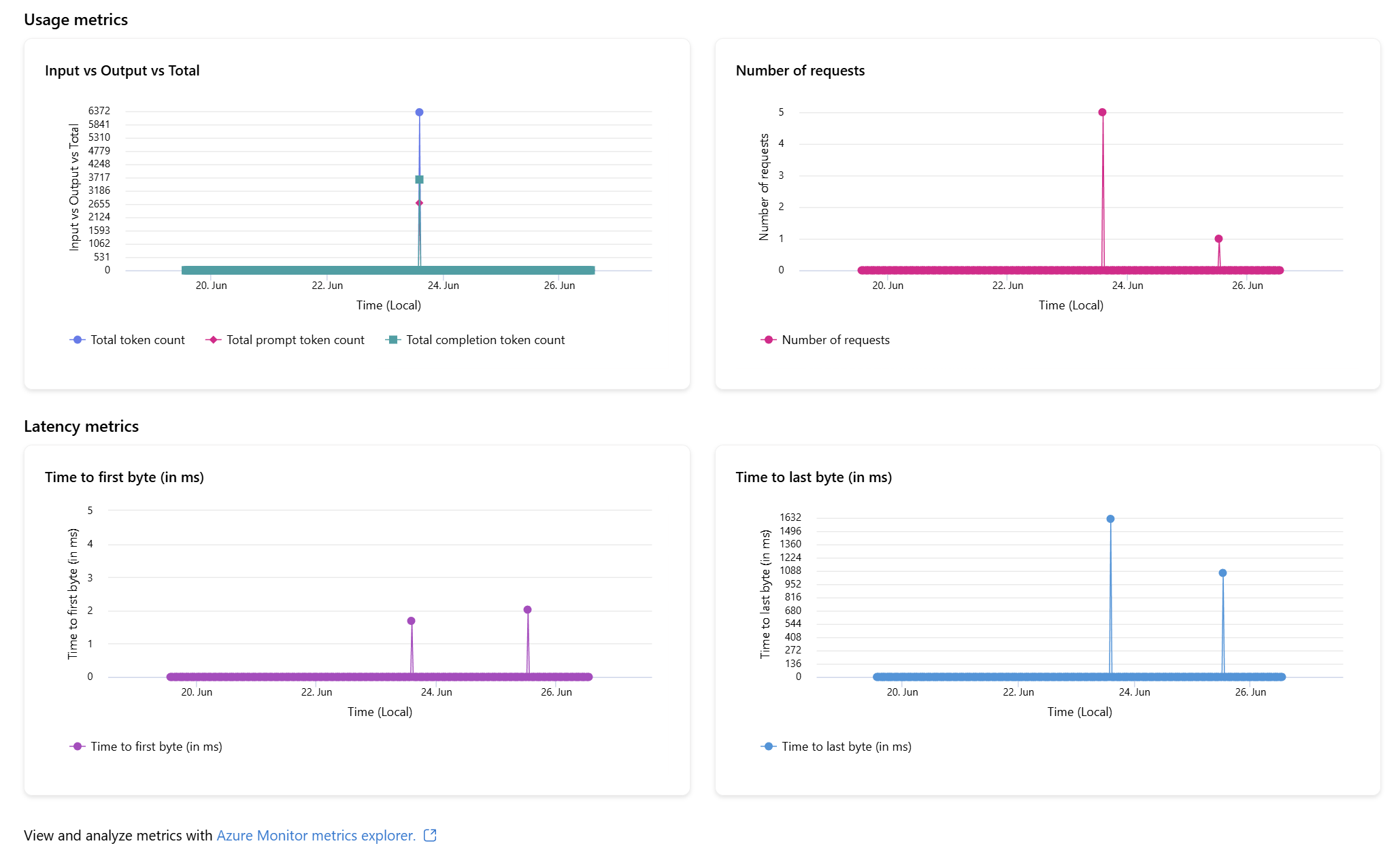
مستكشف المقاييس
Metrics Explorer هو أداة في Azure portal تتيح لك عرض وتحليل المقاييس لموارد Azure. لمزيد من المعلومات، راجع تحليل المقاييس باستخدام Azure Monitor Metrics explorer.
لاستخدام Azure Monitor، اتبع الخطوات التالية:
اذهب إلى Azure portal.
اكتب "Monitor" وحدده في مربع البحث.
حدد المقاييس في قائمة الشريط الجانبي.
في تحديد النطاق، حدد الموارد التي تريد مراقبتها. يمكنك إما تحديد مورد واحد أو تحديد مجموعة موارد أو اشتراك. إذا كان هذا هو الحال، تأكد من اختيار أنواع المواردكأدوات مسبك.
يظهر مستكشف المقاييس. حدد المقاييس التي تريد استكشافها. يوضح المثال التالي عدد الطلبات المقدمة إلى عمليات نشر النموذج في المورد.
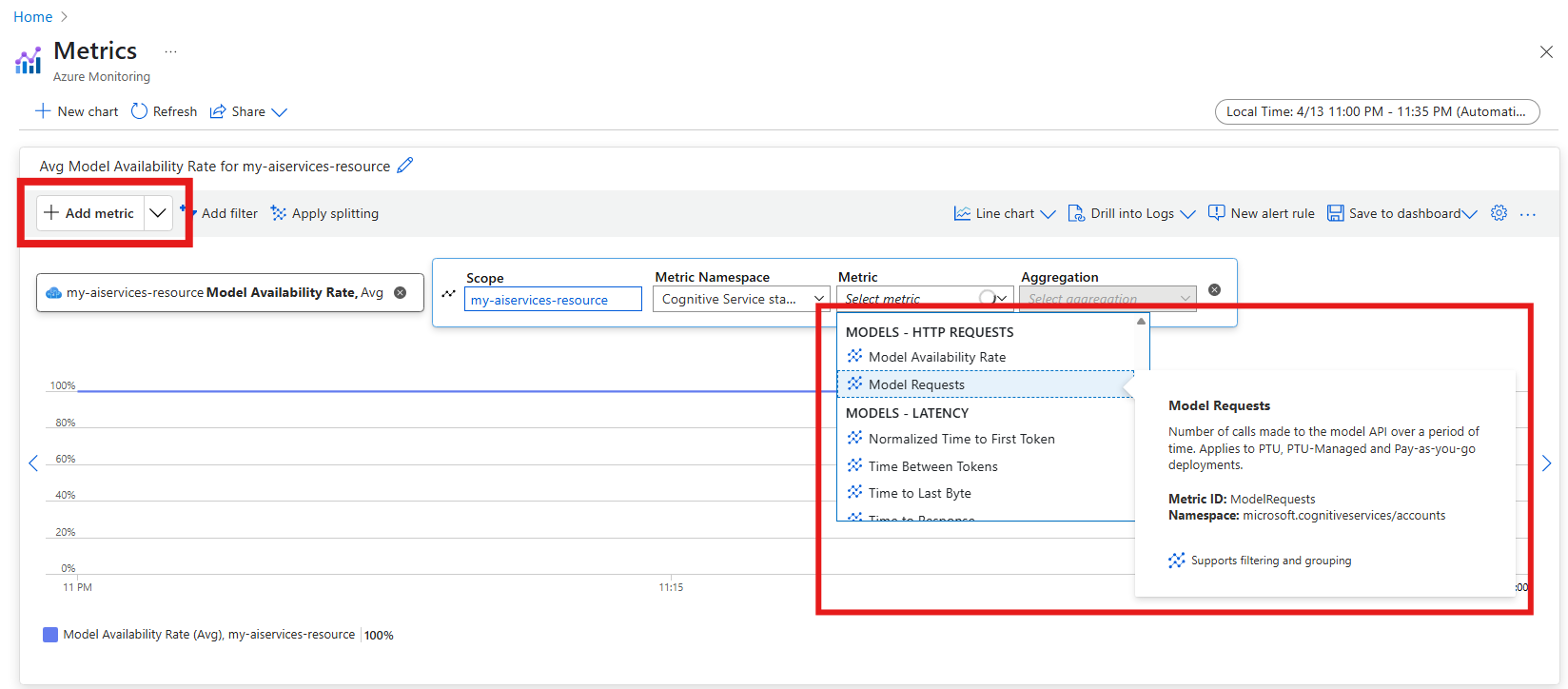
مهم
تحتوي المقاييس في فئة Azure OpenAI على مقاييس لنماذج OpenAI Azure في المورد. تحتوي فئة Models على جميع النماذج المتاحة في المورد، بما في ذلك Azure OpenAI وDeepSeek وPhi. نوصي بالتبديل إلى هذه المجموعة الجديدة من المقاييس.
يمكنك إضافة العديد من المقاييس حسب الحاجة إلى المخطط نفسه أو إلى مخطط جديد.
إذا كنت بحاجة إلى ذلك، يمكنك فلترة المقاييس حسب أي من سماتها المتاحة.
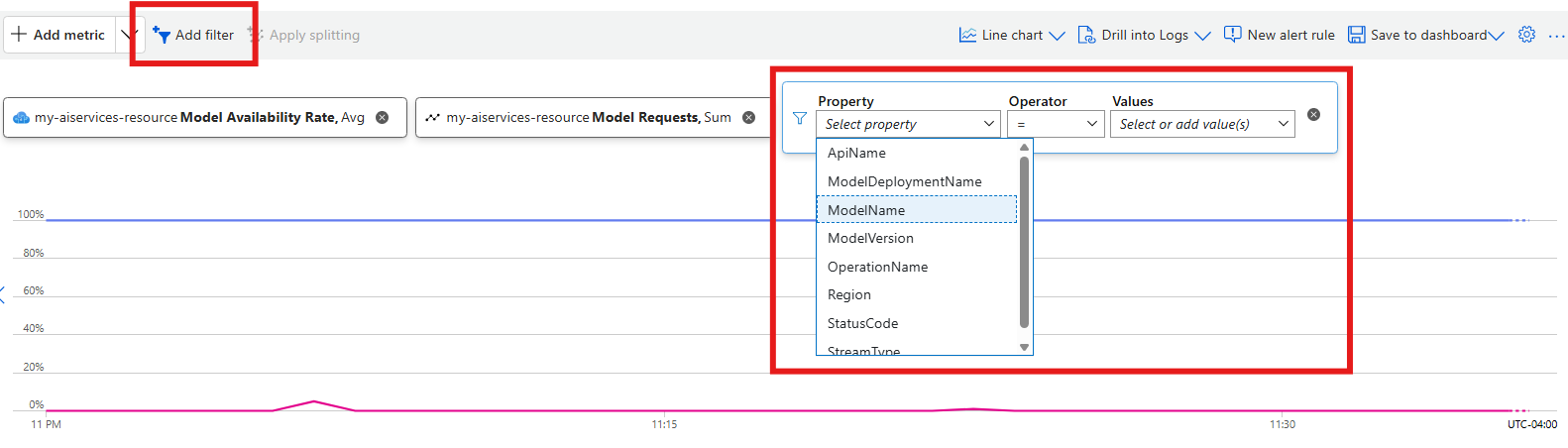
من المفيد تقسيم مقاييس محددة حسب بعض الأبعاد. يوضح المثال التالي كيفية تقسيم عدد الطلبات المقدمة إلى المورد حسب النموذج باستخدام الخيار Add splitting:
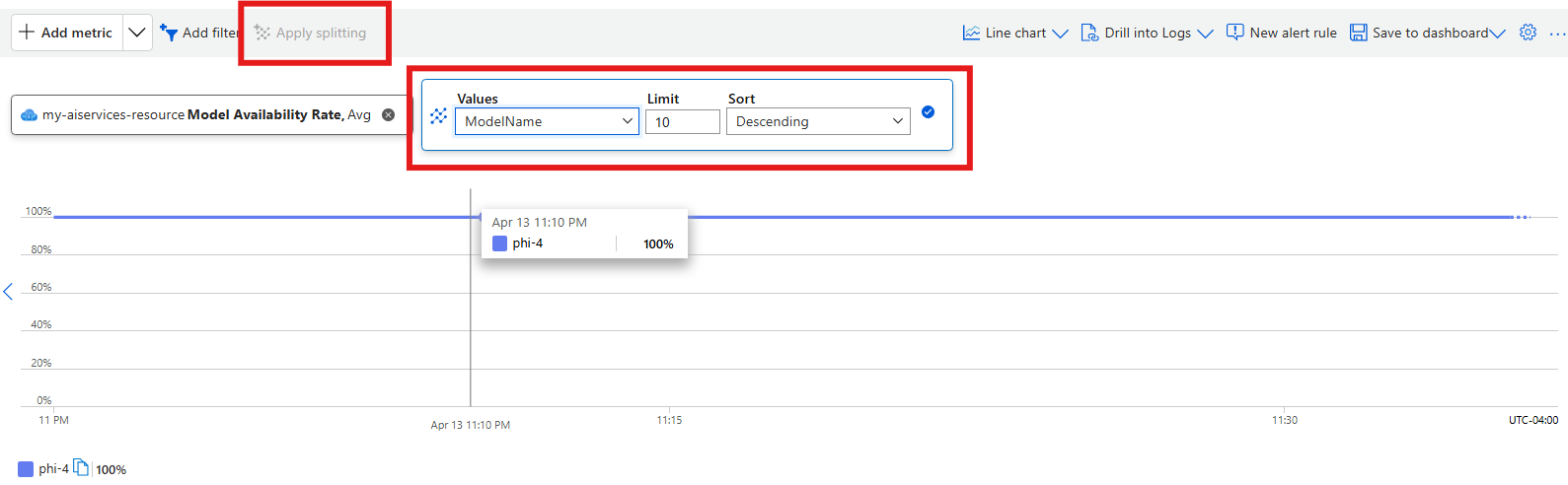
يمكنك حفظ لوحات المعلومات في أي وقت لتجنب الاضطرار إلى تكوينها في كل مرة.
الأدوات الأخرى
تتضمن الأدوات التي تسمح بتصور أكثر تعقيدا ما يلي:
- Workbooks: تقارير قابلة للتخصيص يمكنك إنشاؤها في Azure portal. يمكن أن تتضمن المصنفات النص والمقاييس واستعلامات السجل.
- Grafana: أداة منصة مفتوحة تتفوق في لوحات التحكم التشغيلية. يمكنك استخدام Grafana لإنشاء لوحات تحكم تتضمن بيانات من مصادر متعددة غير Azure Monitor.
- Power BI: خدمة تحليلات أعمال توفر تصورات تفاعلية عبر مصادر بيانات متنوعة. يمكنك تكوين Power BI لاستيراد بيانات السجل تلقائيا من Azure Monitor للاستفادة من هذه التصورات.
مرجع المقاييس
تتوفر الفئات التالية من المقاييس:
النماذج - الطلبات
| مقياس | الاسم الداخلي | الوحدة | التجميع | ابعاد |
|---|---|---|---|---|
|
معدل توفر النموذج نسبة التوفر مع الحساب التالي: (إجمالي المكالمات - أخطاء الخادم)/إجمالي المكالمات. تتضمن أخطاء الخادم أي استجابات >HTTP =500. |
ModelAvailabilityRate |
نسبة مئوية | الحد الأدنى، الحد الأقصى، المتوسط |
ApiName، OperationName، Region، StreamType، ModelDeploymentName، ، ModelNameModelVersion |
|
طلبات النموذج عدد المكالمات التي أجريت إلى واجهة برمجة تطبيقات الاستدلال للنموذج على مدى فترة زمنية. |
ModelRequests |
العد | الإجمالي (المجموع) |
ApiName، OperationName، Region، StreamType، ModelDeploymentName، ModelName، ، ModelVersion، StatusCode |
النماذج - زمن الانتقال
| مقياس | الاسم الداخلي | الوحدة | التجميع | ابعاد |
|---|---|---|---|---|
|
وقت الاستجابة مقياس زمن الانتقال الموصى به (الاستجابة) لطلبات الدفق. ينطبق على عمليات نشر PTU وPTU المدارة. يتم حسابه كوقت يستغرقه ظهور الاستجابة الأولى بعد أن يرسل المستخدم مطالبة، كما تم قياسه بواسطة بوابة API. يزيد هذا الرقم مع زيادة حجم المطالبة و/أو تقليل حجم عدد مرات الوصول إلى ذاكرة التخزين المؤقت. هذا المقياس هو تقريب لأن الكمون المقاس يعتمد على عوامل متعددة، بما في ذلك المكالمات المتزامنة ونمط عبء العمل الكلي. لا يأخذ في الاعتبار أي تأخير على جانب العميل بين العميل ونقطة نهاية API. راجع التسجيل الخاص بك لتعقب زمن الانتقال الأمثل. |
TimeToResponse |
مللي ثانية | الحد الأقصى، الحد الأدنى، المتوسط |
ApiName، OperationName، Region، StreamType، ModelDeploymentName، ModelName، ، ModelVersion، StatusCode |
|
الوقت الذي تمت تسويته بين الرموز المميزة لطلبات الدفق؛ معدل إنشاء الرمز المميز للنموذج، يقاس بالمللي ثانية. ينطبق على عمليات نشر PTU وPTU المدارة. |
NormalizedTimeBetweenTokens |
مللي ثانية | الحد الأقصى، الحد الأدنى، المتوسط |
ApiName، OperationName، Region، StreamType، ModelDeploymentName، ، ModelNameModelVersion |
النماذج - الاستخدام
| مقياس | الاسم الداخلي | الوحدة | التجميع | ابعاد |
|---|---|---|---|---|
|
رموز الإدخال المميزة عدد الرموز المميزة للمطالبة التي تمت معالجتها (إدخال) على نموذج. ينطبق على عمليات النشر PTU، وإدارة PTU، والقياسية. |
InputTokens |
العد | الإجمالي (المجموع) |
ApiName، Region، ModelDeploymentName، ، ModelNameModelVersion |
|
الرموز المميزة للإخراج عدد الرموز المميزة التي تم إنشاؤها (الإخراج) من نموذج. ينطبق على عمليات النشر PTU، وإدارة PTU، والقياسية. |
OutputTokens |
العد | الإجمالي (المجموع) |
ApiName، Region، ModelDeploymentName، ، ModelNameModelVersion |
|
إجمالي الرموز المميزة عدد الرموز المميزة للاستدلال التي تمت معالجتها على نموذج. يتم حسابها كرمز مميزة للمطالبة (إدخال) بالإضافة إلى الرموز المميزة التي تم إنشاؤها (الإخراج). ينطبق على عمليات النشر PTU، وإدارة PTU، والقياسية. |
TotalTokens |
العد | الإجمالي (المجموع) |
ApiName، Region، ModelDeploymentName، ، ModelNameModelVersion |
|
معدل مطابقة ذاكرة التخزين المؤقت للرمز المميزة النسبة المئوية للرمز المميزة للمطالبة التي تصل إلى ذاكرة التخزين المؤقت. ينطبق على عمليات النشر التي تديرها PTU وPTU. |
TokensCacheMatchRate |
النسبة المئوية | المتوسط |
Region، ، ModelDeploymentName، ModelNameModelVersion |
|
الاستخدام المقدم نسبة الاستخدام لنشر مدار-مجهز، محسوبة ك (وحدات PTU المستهلكة / وحدات PTUs المنتشرة) × 100. عندما يكون الاستخدام أكبر من أو يساوي 100%، يتم تقييد المكالمات ويتم إرجاع رمز الخطأ 429. |
ProvisionedUtilization |
النسبة المئوية | المتوسط |
Region، ، ModelDeploymentName، ModelNameModelVersion |
|
الرموز المميزة المستهلكة المتوفرة إجمالي الرموز المميزة ناقص الرموز المميزة المخزنة مؤقتا على مدى فترة زمنية. ينطبق على عمليات النشر التي تديرها PTU وPTU. |
ProvisionedConsumedTokens |
العد | الإجمالي (المجموع) |
Region، ، ModelDeploymentName، ModelNameModelVersion |
|
الرموز المميزة لإدخال الصوت عدد الرموز المميزة لمطالبة الصوت التي تمت معالجتها (إدخال) على نموذج. ينطبق على عمليات نشر النموذج المدارة بواسطة PTU. |
AudioInputTokens |
العد | الإجمالي (المجموع) |
Region، ، ModelDeploymentName، ModelNameModelVersion |
|
الرموز المميزة لإخراج الصوت عدد الرموز المميزة لمطالبة الصوت التي تم إنشاؤها (الإخراج) على نموذج. ينطبق على عمليات نشر النموذج المدارة بواسطة PTU. |
AudioOutputTokens |
العد | الإجمالي (المجموع) |
Region، ، ModelDeploymentName، ModelNameModelVersion |
سجلات
توفر سجلات الموارد رؤى حول العمليات التي تم تنفيذها بواسطة مورد Azure. يتم توليد السجلات تلقائيا، لكن يجب توجيهها إلى سجلات Azure Monitor للحفظ أو الاستعلام عن طريق إعداد تشخيصي. يتم تنظيم السجلات في فئات. عند إنشاء إعداد تشخيص، فإنك تحدد فئات السجلات المراد تجميعها.
الفئات التالية للسجلات متاحة لنماذج المسبك:
| فئة | وصف |
|---|---|
| RequestResponse | سجلات لكل طلب استنتاج ورد، بما في ذلك رموز الحالة وفترة التأخير. |
| أثر | سجلات تتبع مفصلة لتصحيح أخطاء استدعاءات الاستدلال في النماذج. |
| تدقيق | العمليات الإدارية مثل عمليات النشر، تغييرات التكوين، وأحداث access control. |
لمزيد من المعلومات حول جميع فئات السجلات المتاحة، راجع Azure مراقبة فئات سجلات الموارد.
تكوين إعدادات التشخيص
جميع المقاييس قابلة للتصدير من خلال إعدادات التشخيص في Azure Monitor. لتحليل بيانات السجلات والمقاييس باستخدام استعلامات تحليلات سجلات Azure Monitor، يمكنك إعداد إعدادات التشخيص لمورد أدوات Foundry الخاص بك. نفذ هذه العملية على كل مورد.
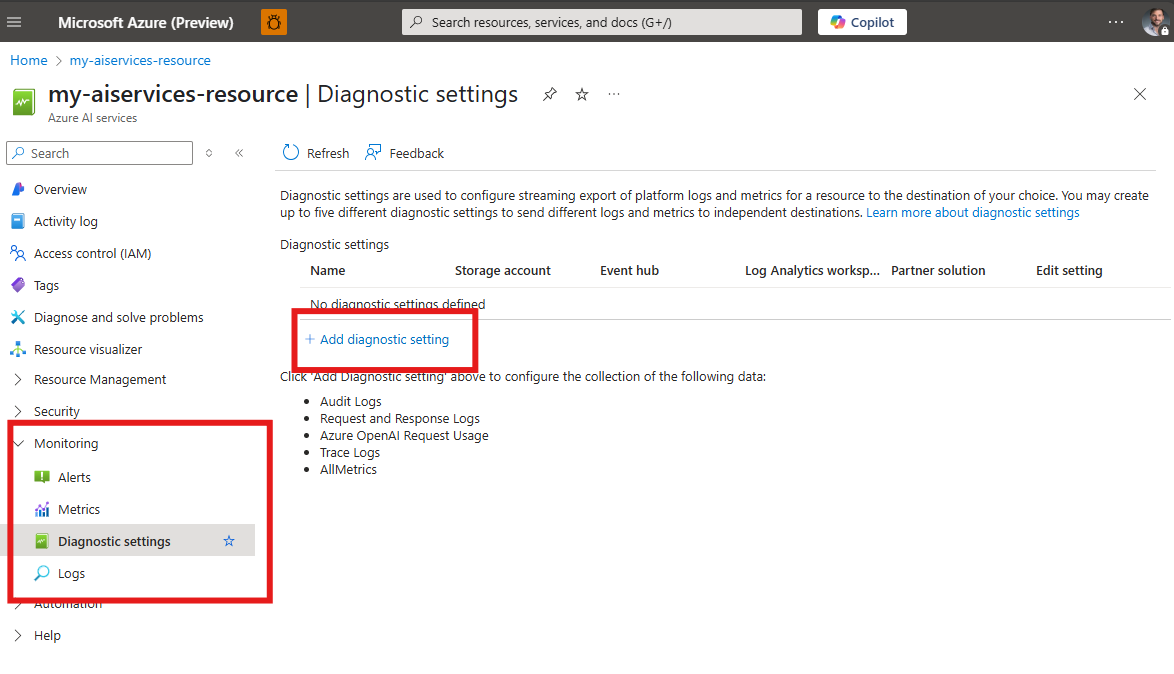
لتكوين إعدادات التشخيص لمورد Foundry الخاص بك:
اذهب إلى Azure portal وابحث عن مورد Foundry الخاص بك.
تحت المراقبة في قائمة الشريط الجانبي، اختر إعدادات التشخيص.
حدد Add diagnostic setting.
أدخل اسمًا للإعدادات التشخيصية.
تحت السجلات، اختر فئات السجلات التي تريد جمعها (على سبيل المثال، RequestResponseLogs).
تحت المقاييس، اختر AllMetrics لتصدير المقاييس.
تحت تفاصيل الوجهة، اختر Send to Log Analytics workspace واختر مساحة عمل ضمن اشتراكك.
حَدِّد حِفظ.
ملاحظة
هناك تكلفة لجمع البيانات في مساحة عمل Log Analytics، لذا قم فقط بجمع الفئات التي تحتاجها لكل خدمة. يختلف حجم البيانات لسجلات الموارد بشكل كبير بين الخدمات.
سجلات الاستعلام باستخدام KQL
بعد أن تقوم بإعداد إعدادات التشخيص لإرسال المقاييس إلى Log Analytics، يمكنك الاستعلام وتحليل بيانات السجل باستخدام لغة Kusto (KQL).
للاستعلام عن المقاييس، اتبع الخطوات التالية:
اذهب إلى Azure portal.
حدد موقع المورد الذي تريد الاستعلام عنه في Foundry.
ضمن المراقبة في قائمة الشريط الجانبي، حدد السجلات. إذا ظهرت خيارات نافذة الاستعلام، أغلق النافذة.
سيتم ملء تبويب استعلام جديد. اختر قائمة وضع العينة المنسدلة واختر وضع KQL.
لفحص مقاييس Azure، اكتب استعلاما مخصصا أو انسخ والصق الاستعلام التالي:
AzureMetrics
| take 100
| project TimeGenerated, MetricName, Total, Count, Maximum, Minimum, Average, TimeGrain, UnitName
الركض المنتخب
ملاحظة
عند تحديد سجلات المراقبة> في القائمة للمورد الخاص بك، يفتح Log Analytics مع تعيين نطاق الاستعلام إلى المورد الحالي. تتضمن استعلامات السجل المرئية بيانات من هذا المورد المحدد فقط. لتشغيل استعلام يتضمن بيانات من موارد أخرى أو بيانات من خدمات Azure أخرى، اختر Logs من قائمة Azure Monitor في Azure portal. لمزيد من المعلومات، راجع نطاق ونطاق استعلام السجل في Azure Monitor Log Analytics.
استكشاف الأخطاء وإصلاحها
| مشكلة | السبب المحتمل | الحل |
|---|---|---|
| المقاييس التي لا تظهر في مستكشف المقاييس | قد لا يكون مرشح نوع المورد مضبوطا بشكل صحيح. | تأكد من تعيين أنواع الموارد على أدوات الصبك في محدد النطاق. |
| لا توجد بيانات سجل في Log Analytics | إعدادات التشخيص غير مضبوطة، أو أن البيانات لم تصل بعد. | قم بضبط إعدادات التشخيص وانتظر حتى 15 دقيقة حتى تظهر البيانات. |
| المقاييس تظهر القيم صفرية | قد لا يكون نشر النموذج قد استقبل حركة مرور في النطاق الزمني المحدد. | قم بضبط نطاق الوقت في مستكشف المقاييس، أو تحقق من أن النشر يستقبل الطلبات. |
| بيانات التكلفة غير مرئية في إدارة التكاليف في مايكروسوفت | أذونات مفقودة أو تأخير في الفوترة. | تأكد من أن لديك على الأقل read access في الحساب Azure. قد تستغرق بيانات التكلفة حتى خمس ساعات للظهور. |
| 429 خطأ في استدعاءات النماذج | الاستخدام المحصن عند أو أكثر من 100%. | تحقق من مقياس الاستخدام المتوفر وقم بتوسيع وحدات PTU، أو تقليل حجم الطلبات. |