إشعار
يتطلب الوصول إلى هذه الصفحة تخويلاً. يمكنك محاولة تسجيل الدخول أو تغيير الدلائل.
يتطلب الوصول إلى هذه الصفحة تخويلاً. يمكنك محاولة تغيير الدلائل.
استخدم هذه المقالة لإنشاء مشروع في Microsoft Foundry والتأكد من أن بيئتك جاهزة. تنظم المشاريع العوامل والتقييمات والملفات أثناء إنشاء تطبيقات ذات حالة واستكشاف أفكار جديدة.
إذا كانت مؤسستك تحتاج إلى إعدادات Azure مخصصة مثل الأسماء البديلة، أو ضوابط الأمان، أو علامات التكاليف، فقد تحتاج إلى استخدام Azure portal أو خيارات template للامتثال لمتطلبات نهج Azure لمنظمتك.
أثناء إعداد مشروع، يمكن أن تساعد Microsoft Foundry Skill في إعداد بيئتك وإكمال مهام سير عمل العامل والتقييم والملفات ذات الصلة.
المتطلبات الأساسية
-
حساب Azure مع اشتراك نشط. إذا لم يكن لديك واحد، أنشئ حساب Azure مجاني مجاني، يشمل اشتراكا تجريبيا مجانيا.
إذا كنت تنشئ المشروع لنفسك:
- الوصول إلى دور يسمح لك بإنشاء مورد في Foundry، مثل مالك حساب Foundry أو Foundry Owner على مجموعة الاشتراك أو الموارد. لمزيد من المعلومات حول الأذونات، راجع التحكم في الوصول القائم على الأدوار ل Microsoft Foundry.
مهم
تم تغيير اسم أدوار RBAC في Foundry مؤخرا. Foundry User، Foundry Owner، Foundry Account Owner، وFoundry Project Manager تم تسميتها سابقا Azure مستخدم الذكاء الاصطناعي، ومالك الذكاء الاصطناعي Azure، ومالك حساب Azure الذكاء الاصطناعي، ومدير Project الذكاء الاصطناعي Azure. قد ترى الأسماء السابقة في بعض الأماكن أثناء صدور إعادة التسمية. معرفات الأدوار والأذونات الأساسية لم تتغير عند إعادة الاسم.
- الوصول إلى دور يسمح لك بإنشاء مورد في Foundry، مثل مالك حساب Foundry أو Foundry Owner على مجموعة الاشتراك أو الموارد. لمزيد من المعلومات حول الأذونات، راجع التحكم في الوصول القائم على الأدوار ل Microsoft Foundry.
إذا كنت تنشئ المشروع لفريق:
- الوصول إلى دور يسمح لك بإكمال تعيينات الأدوار، مثل المالك. لمزيد من المعلومات حول الأذونات، راجع التحكم في الوصول القائم على الأدوار ل Microsoft Foundry.
- قائمة بعناوين البريد الإلكتروني للمستخدمين أو معرفات مجموعات الأمان في Microsoft Entra لأعضاء الفريق الذين يحتاجون إلى الوصول.
استخدم علامات التبويب التالية لاختيار الطريقة التي تريد استخدامها لإنشاء مشروع Foundry:
- بوابة المصنع
- Python SDK
- واجهة سطر الأوامر Azure (Azure CLI)
- لا حاجة لأي متطلبات أخرى عند استخدام البوابة.
إنشاء مشروع مسبك
استخدم إحدى الطرق التالية.
- بوابة المصنع
- Python SDK
- واجهة سطر الأوامر Azure (Azure CLI)
توفر هذه الخطوات طريقة لإنشاء مورد Azure جديد بإعدادات افتراضية أساسية.
لإنشاء مشروع Foundry، اتبع الخطوات التالية:
-
سجل الدخول إلى Microsoft Foundry. تأكد من تفعيل مفتاح New Foundry . تشير هذه الخطوات إلى Foundry (جديد).

المشروع الذي تعمل عليه يظهر في الزاوية العلوية اليسرى.
لإنشاء مشروع جديد، اختر اسم المشروع، ثم اختر إنشاء مشروع جديد.
أعط مشروعك اسما واختر إنشاء مشروع. أو راجع القسم التالي للخيارات المتقدمة.
الخيارات المتقدمة
أنت تنشئ مشروع Foundry على
Foundryمورد. البوابة تنشئ هذا المورد تلقائيا عند إنشاء المشروع. اختر مجموعة موارد موجودة لاستخدامها، أو اترك الإعداد الافتراضي لإنشاء مجموعة موارد جديدة.نصيحة
خاصة للبدء، أنشئ مجموعة موارد جديدة لمشروعك. تجعل مجموعة الموارد من السهل إدارة المشروع وكل موارده معا.
اختر موقعا أو استخدم الافتراضي. الموقع هو المنطقة التي تستضيف فيها موارد المشروع.
اختر الإنشاء. ترى تقدم إنشاء الموارد. يتم إنشاء المشروع عند اكتمال العملية.
تكوين تخزين العامل
إذا كان مشروعك يقوم بتشغيل عوامل، يمكنك تعريف الموارد Azure التي تخزن حالة العامل وبيانات المتجهات والملفات. قم بتعيين هذه الموارد على حساب Foundry لإنشاء الإعدادات الافتراضية لكل مشروع يحتوي عليه، ثم اسمح لكل مشروع بتوريث الإعدادات الافتراضية أو تجاوز مخزن فردي.
تؤثر نقطتان على كيفية تخطيط التوزيع:
- التوريث: يرث المشروع كل إعداد لا يعين نفسه. يقوم GET على المشروع بإرجاع التكوين الفعال، والذي يجمع بين قيم الحساب الموروثة وأي تجاوزات للمشروع. لا يؤدي تغيير الإعدادات الافتراضية للحساب لاحقا إلى تحديث المشاريع الموجودة.
- التخويل: لطلبات إعدادات القدرة، يحتاج المتصل إلى Storage Blob Data Contributor على حساب تخزين Azure المشار إليه وعامل تشغيل Cosmos DB على حساب Azure Cosmos DB المشار إليه. لا يتطلب البحث باستخدام الذكاء الاصطناعي في Azure دور المتصل. تكوين الوصول إلى وقت التشغيل للهوية المدارة للمشروع بشكل منفصل.
للحصول على الإعدادات والأذونات وأمثلة Bicep، راجع تكوين إعدادات قدرة العامل.
أنشئ عدة مشاريع على نفس المورد
أنشئ عدة مشاريع Foundry على مورد موجود Foundry لتمكين التعاون الجماعي والوصول المشترك إلى الموارد بما في ذلك الأمان، والنشر، والأدوات المتصلة. هذا الإعداد مثالي في الاشتراكات المقيدة في Azure حيث يحتاج المطورون إلى القدرة على الاستكشاف ذاتيا ضمن إعداد بيئة معدة مسبقا.
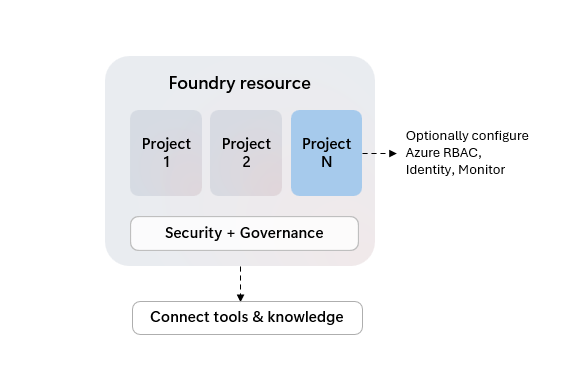
مشاريع Foundry كموارد فرعية ل Azure قد تحصل على ضوابط وصول خاصة بها، لكنها تشترك في إعدادات مشتركة مثل أمان الشبكة، والنشرات، وتكامل أدوات Azure من المورد الأصلي.
بينما ليست كل قدرات Foundry تدعم تنظيم العمل في المشاريع بعد، فإن المشروع "الافتراضي" الأول لمصدرك يكون أكثر قوة. يمكنك التعرف عليه من خلال الوسم "default" في تجارب تجربة المستخدم وخاصية المورد "is_default" عند استخدام خيارات الكود.
| الميزة | المشروع الافتراضي | مشاريع أخرى |
|---|---|---|
| استنتاج النموذج | ✅ | ✅ |
| الملاعب | ✅ | ✅ |
| الوكلاء | ✅ | ✅ |
| التقييمات | ✅ | ✅ |
| التتبع | ✅ | ✅ |
| مجموعات البيانات | ✅ | ✅ |
| الفهارس | ✅ | ✅ |
| حزمة تطوير اللعبة وواجهة برمجة التطبيقات (API) لفاوندري | ✅ | ✅ |
| فهم المحتوى | ✅ | ✅ |
| حزمة تطوير البرمجيات وواجهة برمجة التطبيقات OpenAI | ✅ | الردود، الملفات، المحادثات |
| دفعة OpenAI، الضبط الدقيق، إكمال التخزين | ✅ | - |
| الضبط الدقيق للغة | ✅ | ✅ |
| ضبط الكلام بدقة | ✅ | - |
| الروابط | ✅ | ✅ |
لإضافة مشروع إلى مورد من Foundry:
- بوابة المصنع
- Python SDK
- واجهة سطر الأوامر Azure (Azure CLI)
- حدد إدارة في التنقل العلوي الأيمن.
- حدد Resource details في الجزء الأيمن.
- اختر إضافة مشروع.
إذا حذفت المشروع الافتراضي لمورد Foundry الخاص بك، سيصبح المشروع التالي الذي تم إنشاؤه هو المشروع الافتراضي.
عرض إعدادات المشروع
- بوابة المصنع
- Python SDK
- واجهة سطر الأوامر Azure (Azure CLI)
في صفحة المشروع الرئيسية ، ترى نقطة نهاية المشروع ومفتاح واجهة برمجة التطبيقات للمشروع. لا تحتاج إلى مفتاح API إذا كنت تستخدم مصادقة Microsoft Entra ID.
منح حق الوصول لأعضاء الفريق
إذا أنشأت المشروع لفريق، قم بتعيين دور مستخدم المسبك لأعضاء الفريق حتى يتمكنوا من استخدام المشروع وموارده. يوفر هذا الدور الحد الأدنى من الأذونات اللازمة لبناء واختبار تطبيقات الذكاء الاصطناعي. بالنسبة لأدوار أخرى قد تحتاج إلى تعيينها، راجع التحكم في الوصول القائم على الأدوار ل Microsoft Foundry.
مهم
تم تغيير اسم أدوار RBAC في Foundry مؤخرا. Foundry User، Foundry Owner، Foundry Account Owner، وFoundry Project Manager تم تسميتها سابقا Azure مستخدم الذكاء الاصطناعي، ومالك الذكاء الاصطناعي Azure، ومالك حساب Azure الذكاء الاصطناعي، ومدير Project الذكاء الاصطناعي Azure. قد ترى الأسماء السابقة في بعض الأماكن أثناء صدور إعادة التسمية. معرفات الأدوار والأذونات الأساسية لم تتغير عند إعادة الاسم.
مهم
لإكمال توزيع الأدوار، تحتاج إلى دور مثل المالك في المشروع. لمزيد من المعلومات، راجع التحكم في الوصول القائم على الأدوار ل Microsoft Foundry.
- بوابة المصنع
- Python SDK
- واجهة سطر الأوامر Azure (Azure CLI)
- في مدخل Foundry، حدد Manage في التنقل العلوي الأيمن.
- حدد Project التفاصيل في الجزء الأيمن.
- حدد علامة التبويب المستخدمين.
- اختر إضافة مستخدم في أعلى اليمين.
- أدخل عنوان البريد الإلكتروني لعضو الفريق.
- اختر إضافة.
كرر هذه الخطوات لكل عضو في الفريق أو مجموعة أمنية.
نصيحة
لإضافة عدة مستخدمين في نفس الوقت، استخدم مجموعة أمان Microsoft Entra بدلا من عناوين البريد الإلكتروني الفردية.
تحقق من وصول أعضاء الفريق
اطلب من أحد أعضاء الفريق التحقق من وصوله بتسجيل الدخول إلى Microsoft Foundry واختيار المشروع من قائمة المشاريع.
إذا لم يتمكن عضو الفريق من الوصول إلى المشروع، تحقق من أن تعيين الدور تم إكماله بنجاح. تحقق من استخدام عنوان البريد الإلكتروني الصحيح أو معرف مجموعة الأمان الصحيح. تأكد من أن حساب Azure الخاص بعضو الفريق موجود في نفس مستأجر Microsoft Entra.
حذف المشاريع
مهم
استخدمه بحذر. لا يمكنك استعادة مشروع بعد حذفه.
- بوابة المصنع
- Python SDK
- واجهة سطر الأوامر Azure (Azure CLI)
- سجل الدخول إلى Microsoft Foundry. تأكد من تفعيل مفتاح New Foundry . تشير هذه الخطوات إلى Foundry (جديد).
- في شريط التنقل العلوي الأيمن، حدد إدارة.
- في الجزء الأيمن، حدد Project التفاصيل.
- في أعلى اليمين، اختر أيقونة سلة المهملات لحذف المشروع.
محتوى ذو صلة
- المهام ذات الأدوار المرتفعة في Microsoft Foundry — متطلبات الأدوار لإنشاء الموارد والمشاريع.
- التشغيل السريع Microsoft Foundry
- ما هو Foundry؟
- إنشاء الموارد باستخدام قالب Bicep