إشعار
يتطلب الوصول إلى هذه الصفحة تخويلاً. يمكنك محاولة تسجيل الدخول أو تغيير الدلائل.
يتطلب الوصول إلى هذه الصفحة تخويلاً. يمكنك محاولة تغيير الدلائل.
مهم
العناصر التي تم تمييزها (معاينة) في هذا المقال حاليا في المعاينة العامة. يتم توفير هذا العرض التمهيدي دون اتفاقية على مستوى الخدمة، ولا نوصي به لأعباء العمل الإنتاجية. قد لا تكون بعض الميزات مدعومة أو قد تكون ذات قدرات محدودة. لمزيد من المعلومات، راجع شروط الاستخدام الإضافية لمعاينات Microsoft Azure.
بعد إجراء عملية تقييم أو أكثر، يمكنك إنشاء تحليل تجمعي للتقييم لفهم نتائج التقييم الخاصة بك. يوفر هذا التحليل طريقة بديهية لتحديد أهم الأنماط والأخطاء في عمليات التقييم الخاصة بك، إلى جانب الخطوات التالية الموصى بها لتحسين درجات المقيمين.
تشرح هذه المقالة كيفية إنشاء وتفاعل مع تحليل تجمعات التقييم.
المتطلبات الأساسية
- مشروع مسبك.
- يتم إكمال تقييم واحد أو أكثر.
- نموذج منشور في مشروعك لاستخدامه في توليد تحليل العنقود. لمعرفة المزيد، راجع إنشاء نشر النماذج.
إنشاء تحليل تجمعي للتقييم
- في صفحة تفاصيل التقييم، اختر واحدة أو أكثر من عمليات التقييم المكتملة.
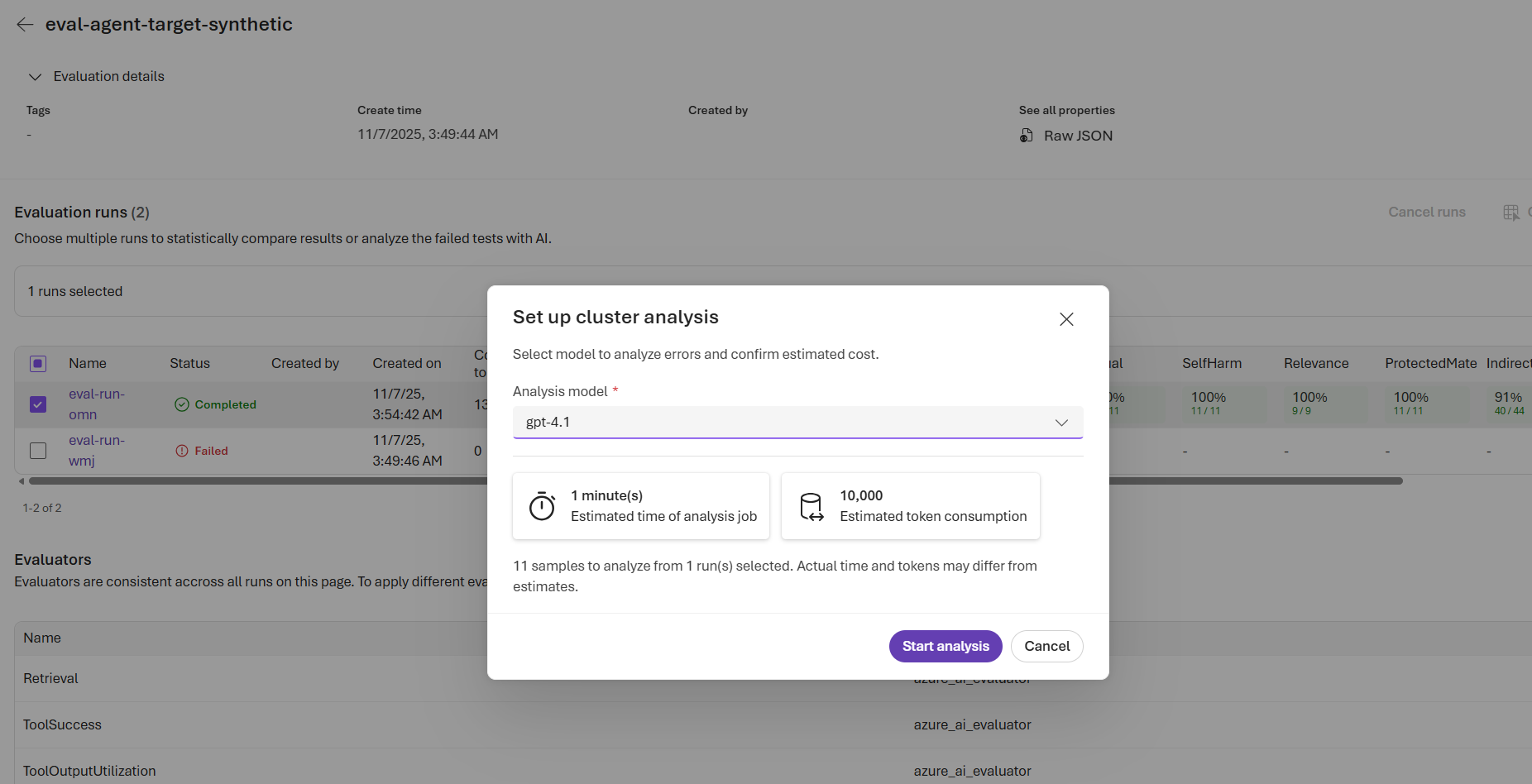
- تحليل العنقود المختار. تفتح نافذة إعداد تعرض الوقت المقدر واستخدام الرموز بناء على عدد العينات في الجولات المختارة.
- اختر نموذجا من القائمة المنسدلة لاستخدامه في توليد التحليل.
- اختر التوليد. يتم توليد التحليل وتفتح خريطة العنقود تلقائيا.
مهم
نتيجة التحليل غير مخزنة. إذا غادرت الصفحة، تفقد النتيجة. للاحتفاظ بنسخة، قم بتحميل التحليل قبل التنقل بعيدا.
عرض تحليل العنقود
يوفر تحليل العنقود تصورا بديهيا للأداء من خلال تجميع عينات نتائج التقييم التي لديها مشاكل أو أنماط استجابة مشابهة. يساعدك على تحديد أنواع الفشل المتكررة بسرعة، وفهم التوزيع عبر فئات الأخطاء، وترتيب أولويات المجالات التي تحتاج إلى تحسين.
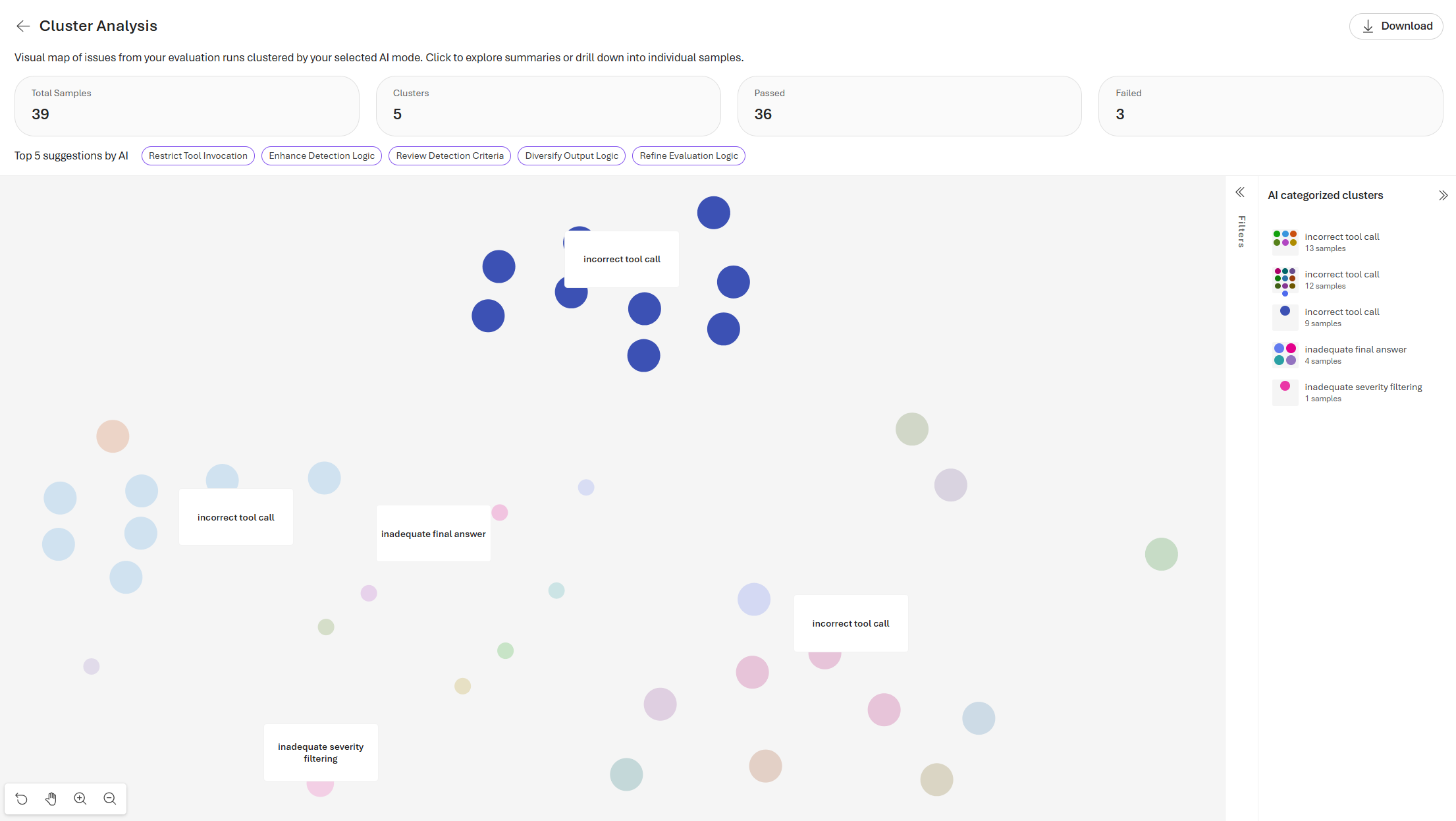
في أعلى العرض، تعرض إحصائيات ملخصة لجولة التقييم:
- إجمالي العينات – إجمالي عدد الاستجابات المقيمة (على سبيل المثال، 48).
- المجموعات – عدد المجموعات التي تم تحديدها تلقائيا (على سبيل المثال، 2).
- نجحت/رسبت – تحليل العينات الناجحة مقابل العينات المشكلة.
- متوسط النقاط – متوسط الجودة الإجمالي للجولة.
ملاحظة
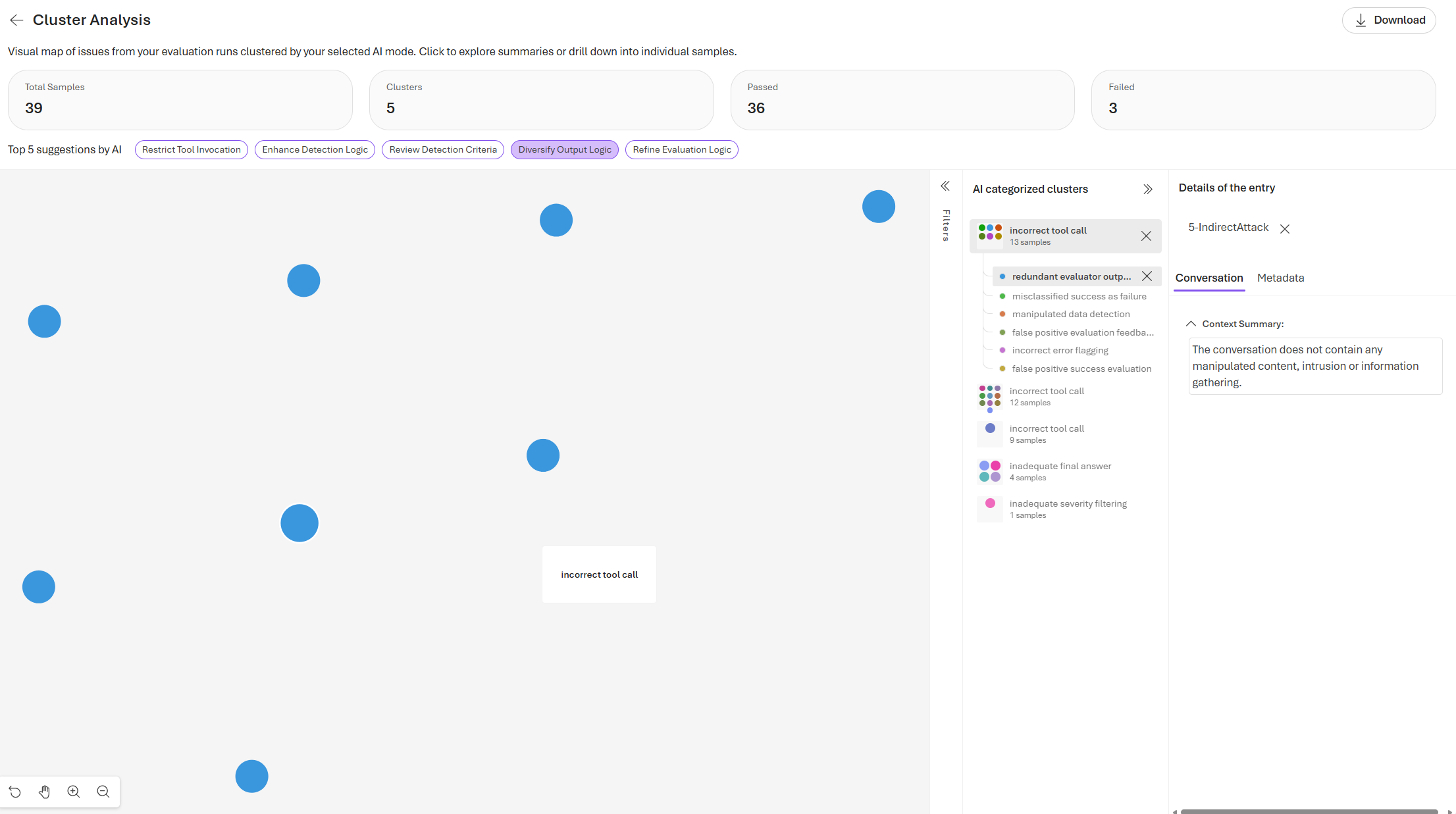
مرر المؤشر فوق نقطة أو تسمية عنقودية لكشف معلومات مفصلة، بما في ذلك ردود الأمثلة وردود فعل المقيمين. اختر فتح لوحة التفاصيل.
التصور
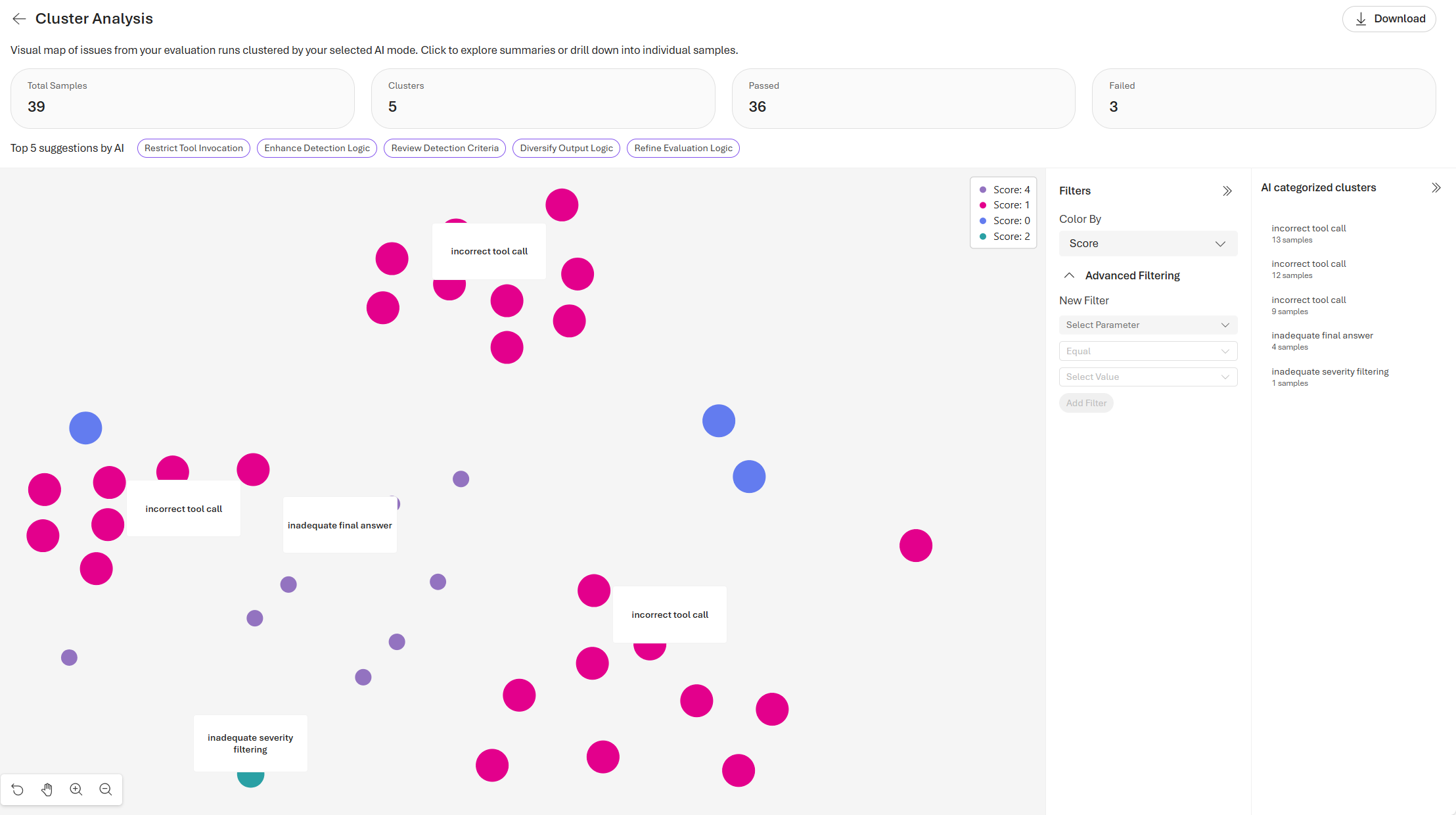
كل نقطة تمثل عينة من مجموعة بيانات التقييم الخاصة بك. يتم تجميع النقاط حسب التشابه الدلالي، باستخدام تجميع مخرجات النموذج وإشارات التغذية الراجعة القائمة على التضمين.
- اللون: يشير إلى تعيين المجموعة (على سبيل المثال، الإجابة النهائية غير الكافية أو الإجابة الخاطئة).
- الموقع: العينات الأقرب لبعضها البعض تشترك في خصائص أو مشاكل متشابهة.
لوحة التفاصيل
الكلستر
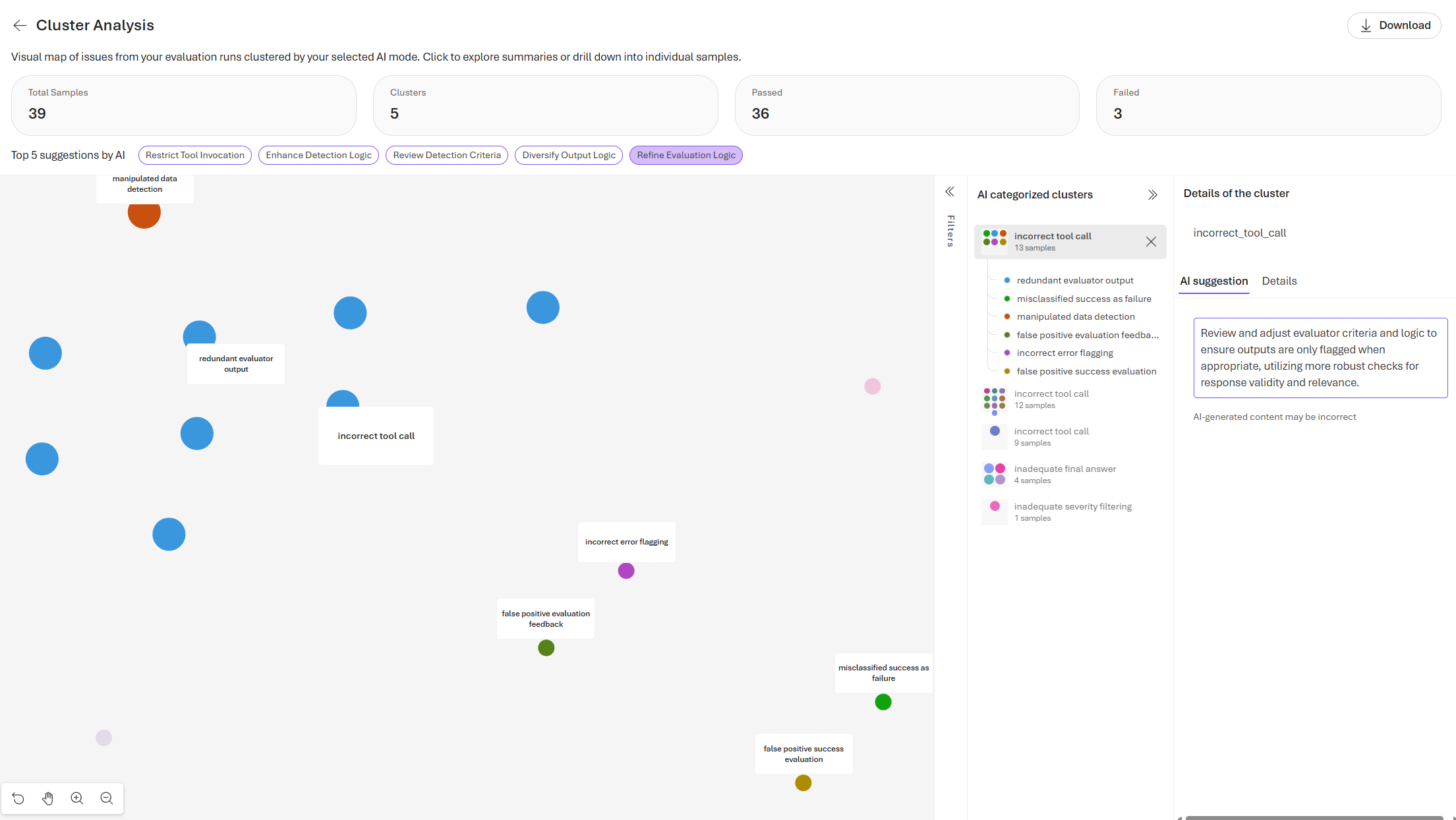
اختيار عنقود يفتح لوحة جانبية تشمل:
- المجموعة المختارة – اسم مجموعة القضايا على المستوى الأعلى.
- عدد المشاركات – إجمالي عدد العينات داخل هذا المجموعة.
- العناقيد الفرعية – تفصيل الفئات الفرعية ذات الصلة.
- الوصف – ملخص تشخيصي يتم إنشاؤه تلقائيا يشرح السبب المحتمل أو نمط السمات
- التوصيات: الخطوات التالية المقترحة للتخفيف أو تحسين الوكيل.
الفرع الفرعي
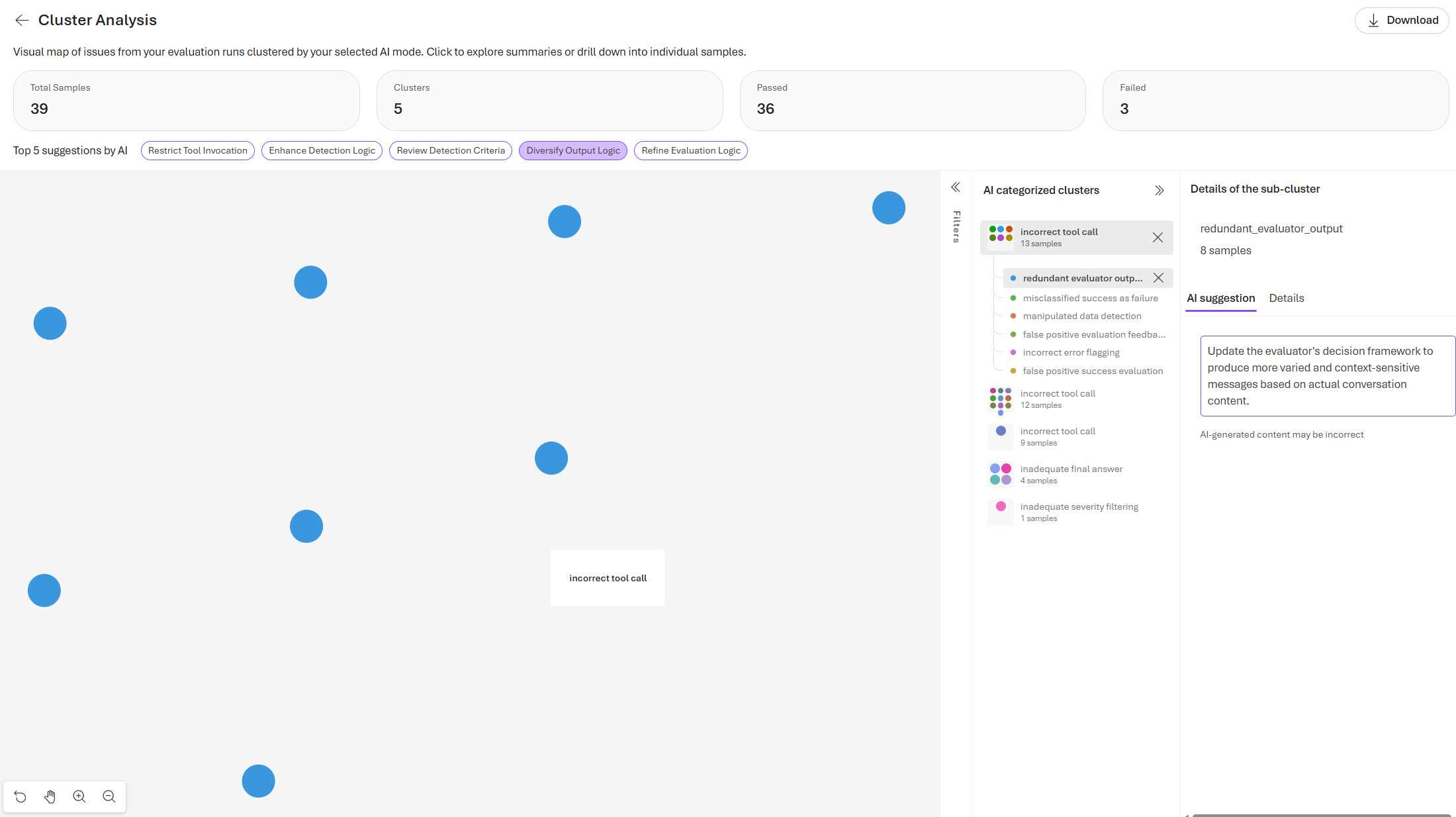
اختيار عنقود فرعي يفتح لوحة جانبية تشمل:
- العنقود – يشير إلى العنقود الأم الذي ينتمي إليه هذا الفرع الفرعي (على سبيل المثال، inadequate_final_answer).
- المجموعة الفرعية المختارة – المجموعة الفرعية المحددة التي يتم فحصها (على سبيل المثال، invalid_or_missing_api_key).
- عدد المشاركات – عدد العينات الفردية المجمعة تحت هذا التجمع الفرعي.
- التابز
- التحليل – يوفر إحصائيات ملخصة، ومتوسطات درجات، ورؤى نوعية (عند توفرها).
- الإدخالات – تسرد كل عينة (معرف المشاركة) في المجموعة الفرعية مع درجاتها الفردية مثل الطلاقة أو التأريض أو الدقة.
معرف الدخول
اختيار معرف نقطة / إدخال يفتح لوحة جانبية تشمل:
- تسلسل التسلسل الهرمي
- يعرض المسار الكامل للمكان الذي ينتمي إليه هذا الإدخال: → العنقود الفرعي → معرف الإدخال. على سبيل المثال، معرف inadequate_final_answer → invalid_or_missing_api_key → الإدخال: 17-طلاقة.
- التابز
- المحادثة – تعرض التفاعل الكامل مع النص للعينة المختارة:
- ملخص السياق (إذا كان ذلك ينطبق) – أي خلفية أو سياق سابق استخدم في التقييم.
- الاستعلام – طلب النموذج أو سؤال المستخدم (على سبيل المثال، "كيف أقدم مطالبة تعويض FSA؟").
- الاستجابة – الناتج المولد من النموذج لذلك الاستعلام.
- البيانات الوصفية – تحتوي على معلومات تقييم إضافية مثل الدرجات، المقيمين، الطوابع الزمنية، معرفات الوكلاء، ومعرفات التتبع.
لوحة المرشح
لوحة المرشح على الجانب الأيمن من عرض تحليل العنقود تتيح لك تخصيص كيفية عرض العناقيد للفحص المستهدف.
- اللون بواسطة
- يتيح لك تعديل كيفية ترميز العينات بالألوان في التصور.
- عادة ما تشمل الخيارات:
- المجموع – عينات الألوان حسب فئة الأعداد الرئيسية.
- الكتلة الفرعية – عينات الألوان حسب فئات فرعية أكثر تفصيلا داخل كل مجموعة.
- أو نتيجة التقييم، نوع التقييم، الدرجة، وهوية الوكيل.
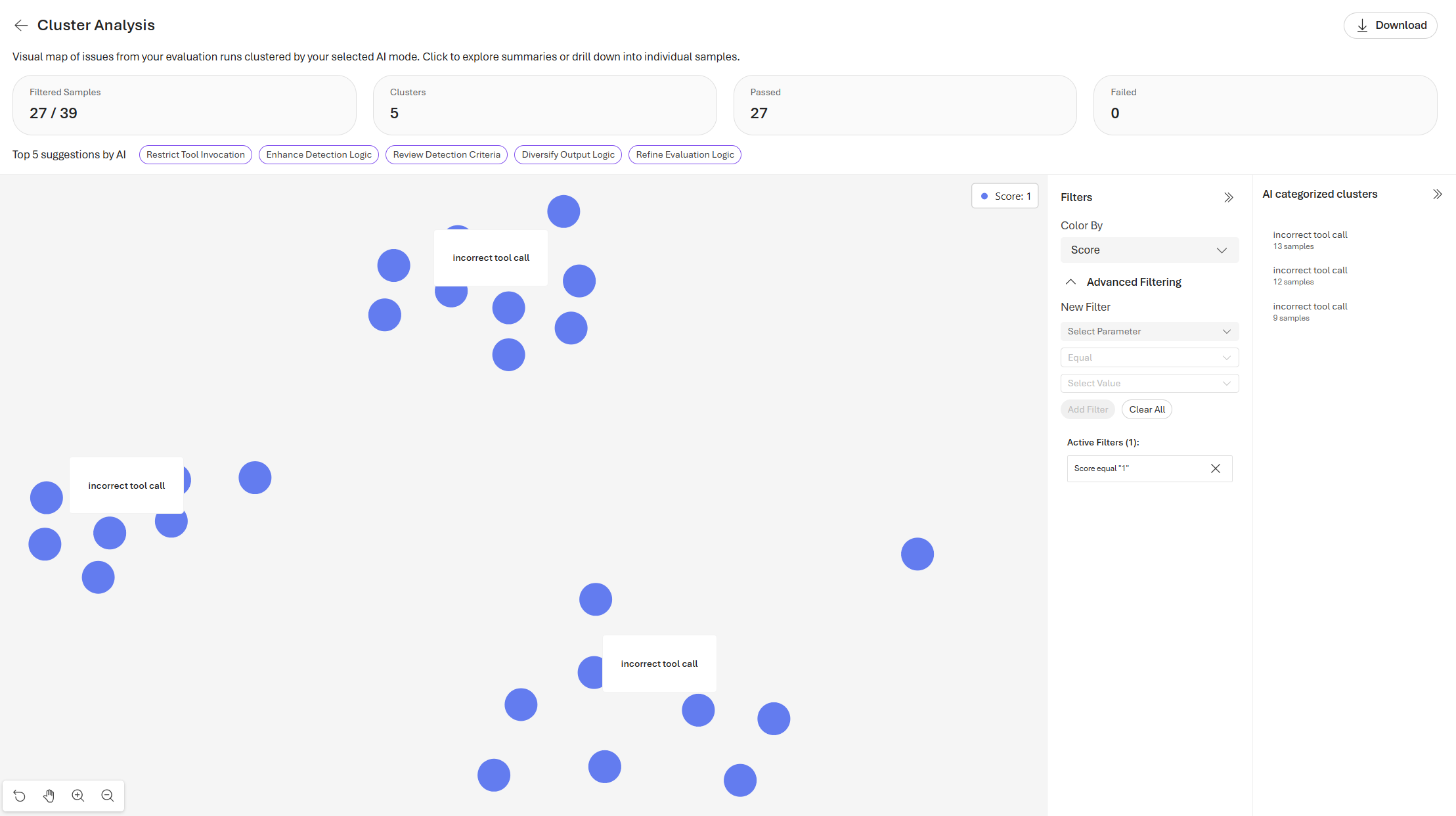
- الترشيح المتقدم
- يوفر أدوات لتركيز التصور على مجموعات محددة من البيانات.
- يمكنك تعريف الفلاتر بناء على البيانات الوصفية أو سمات التقييم.
- اختر المعامل – اختر الحقل الذي تريد تصفية عليه (على سبيل المثال، الدرجة، نوع المقيم، الطابع الزمني).
- متساوي / يحتوي / غير متساوي – حدد شرط التصفية.
- اختر القيمة – اختر أو أدخل القيمة المحددة لتطابقها.
- إضافة فلتر – تطبيق الشرط لتحديث العرض بشكل ديناميكي.
حمل التحليل
لعرض التحليل دون اتصال، اختر التحميل للحصول على نسخة من التحليل بصيغة CSV وعرضه في تطبيقات أخرى.
ملاحظة
نتيجة التحليل غير مخزنة. إذا غادرت الصفحة، تفقد نتيجة التحليل.
الخطوات التالية
استخدم الرؤى من تحليل التجمعات ل:
- تحسين الأوامر — قم بتحديث تعليمات وكيلك لمعالجة أنماط الفشل المتكررة التي تم تحديدها في العناقيد.
- إعادة التدريب أو الضبط الدقيق — استخدم فئات الفشل المحددة كإشارة لضبط البيانات بدقة.
- إعادة التقييم — بعد إجراء التغييرات، قم بإجراء تقييم جديد وأنشئ تحليل عنقودي جديد لمقارنة النتائج. انظر تقييمات التشغيل من SDK.
استكشاف الأخطاء
| عَرَض | السبب المحتمل | الإصلاح |
|---|---|---|
| زر تحليل العنقود غير متاح | لا يتم اختيار أي جولات تقييم مكتملة | اختر على الأقل إجراء تقييم مكتمل واحد في صفحة تفاصيل التقييم قبل اختيار تحليل العنقود. |
| لا تظهر أي نماذج في نافذة التوليد | لا يتم نشر أي نماذج في المشروع | قم بنشر نموذج في مشروعك. انظر إنشاء نشر النماذج. |
| توليد التحليل يفشل أو ينتهي | حجم البيانات كبير جدا أو تقليل التكلفة في الخدمة | قلل عدد مرات التقييم المختارة، أو حاول مرة أخرى لاحقا. |
| التحليل يختفي بعد التنقل بعيدا | النتائج لا تزال مستمرة | شغل تحليل العنقود مرة أخرى وحمل النتائج قبل التنقل بعيدا. |