إشعار
يتطلب الوصول إلى هذه الصفحة تخويلاً. يمكنك محاولة تسجيل الدخول أو تغيير الدلائل.
يتطلب الوصول إلى هذه الصفحة تخويلاً. يمكنك محاولة تغيير الدلائل.
تعرف على كيفية نشر Azure IoT Operations إلى نظام مجموعة اختبار، وهي مجموعة Kubernetes ممكنة في Arc والتي يمكنك استخدامها لسيناريوهات الاختبار والتقييم.
إذا كنت ترغب في نشر Azure IoT Operations إلى مجموعة إنتاج، فراجع توزيع Azure IoT Operations إلى مجموعة إنتاج.
قبل البدء
تناقش هذه المقالة عمليات توزيع Azure IoT Operations ومثيلاتها، وهما مفهومان مختلفان:
يصف توزيع عمليات Azure IoT جميع المكونات والموارد التي تمكن سيناريو عمليات Azure IoT. تتضمن هذه المكونات والموارد ما يلي:
- مثيل عمليات Azure IoT
- ملحقات Arc
- مواقع مخصصة
- الموارد التي يمكنك تكوينها في حل Azure IoT Operations، مثل الأصول والأجهزة.
مثيل عمليات Azure IoT هو المورد الأصل الذي يقوم بتجميع مجموعة الخدمات المحددة في ما هي عمليات Azure IoT؟ مثل وسيط MQTT وتدفقات البيانات وموصل OPC UA.
عندما نتحدث عن نشر عمليات Azure IoT، فإننا نعني المجموعة الكاملة من المكونات التي تشكل التوزيع. بمجرد وجود النشر، يمكنك عرض المثيل وإدارته وتحديثه.
المتطلبات الأساسية
موارد السحابة:
اشتراك Azure.
أذونات الوصول إلى Azure. لمزيد من المعلومات، راجع تفاصيل النشر الأذونات >المطلوبة.
موارد التطوير:
- تم تثبيت Azure CLI على جهاز التطوير الخاص بك. يتطلب هذا السيناريو إصدار Azure CLI 2.53.0 أو أعلى. استخدم
az --versionللتحقق من الإصدار وتحديثهaz upgradeإذا لزم الأمر. لمزيد من المعلومات، راجع كيفية تثبيت Azure CLI.
مضيف نظام المجموعة:
تمكين مجموعة Kubernetes التي تدعم Azure Arc مع تمكين ميزات هوية الموقع وعبء العمل المخصصة. إذا لم يكن لديك واحد، فاتبع الخطوات الواردة في إعداد مجموعة Kubernetes الممكنة في Azure Arc.
إذا قمت بنشر عمليات Azure IoT إلى نظام المجموعة الخاص بك مسبقا، قم بإلغاء تثبيت هذه الموارد قبل المتابعة. لمزيد من المعلومات، راجع تحديث عمليات Azure IoT.
التوزيع في مدخل Microsoft Azure
تجربة نشر مدخل Microsoft Azure هي أداة مساعدة تنشئ أمر نشر استنادا إلى الموارد والتكوين. الخطوة الأخيرة هي تشغيل أمر Azure CLI، لذلك لا تزال بحاجة إلى المتطلبات الأساسية ل Azure CLI الموضحة في القسم السابق.
سجل الدخول إلى مدخل Microsoft Azure.
في مربع البحث، ابحث عن عمليات Azure IoT وحددها.
حدد إنشاء.
في علامة التبويب الأساسيات ، قم بتوفير المعلومات التالية:
المعلمة قيمة الاشتراك حدد الاشتراك الذي يحتوي على نظام المجموعة الذي يدعم Arc. مجموعة الموارد حدد مجموعة الموارد التي تحتوي على نظام المجموعة الممكن بواسطة Arc. اسم شبكة نظام المجموعة حدد المجموعة التي تريد توزيع عمليات Azure IoT إليها. اسم الموقع المخصص اختياري: استبدل الاسم الافتراضي للموقع المخصص. إصدار النشر اختر الإصدار 1.2 (الأحدث). لمزيد من المعلومات، راجع إصدارات عمليات إنترنت الأشياء. اختر Next: Configuration.
في علامة التبويب Configuration ، قم بتوفير المعلومات التالية:
المعلمة قيمة اسم عمليات Azure IoT اختياري: استبدل الاسم الافتراضي لمثيل عمليات Azure IoT. تكوين وسيط MQTT اختياري: تحرير الإعدادات الافتراضية لوسيط MQTT. في مدخل Microsoft Azure، من الممكن تكوين إعدادات ملف تعريف الذاكرة والعلاقة الأساسية. لتكوين إعدادات أخرى بما في ذلك المخزن المؤقت للرسائل المدعومة بالقرص وخيارات عميل MQTT المتقدمة، راجع دعم Azure CLI لتكوين وسيط MQTT المتقدم. تكوين ملف تعريف تدفق البيانات اختياري: تحرير الإعدادات الافتراضية لتدفقات البيانات. لمزيد من المعلومات، راجع تكوين ملف تعريف تدفق البيانات. 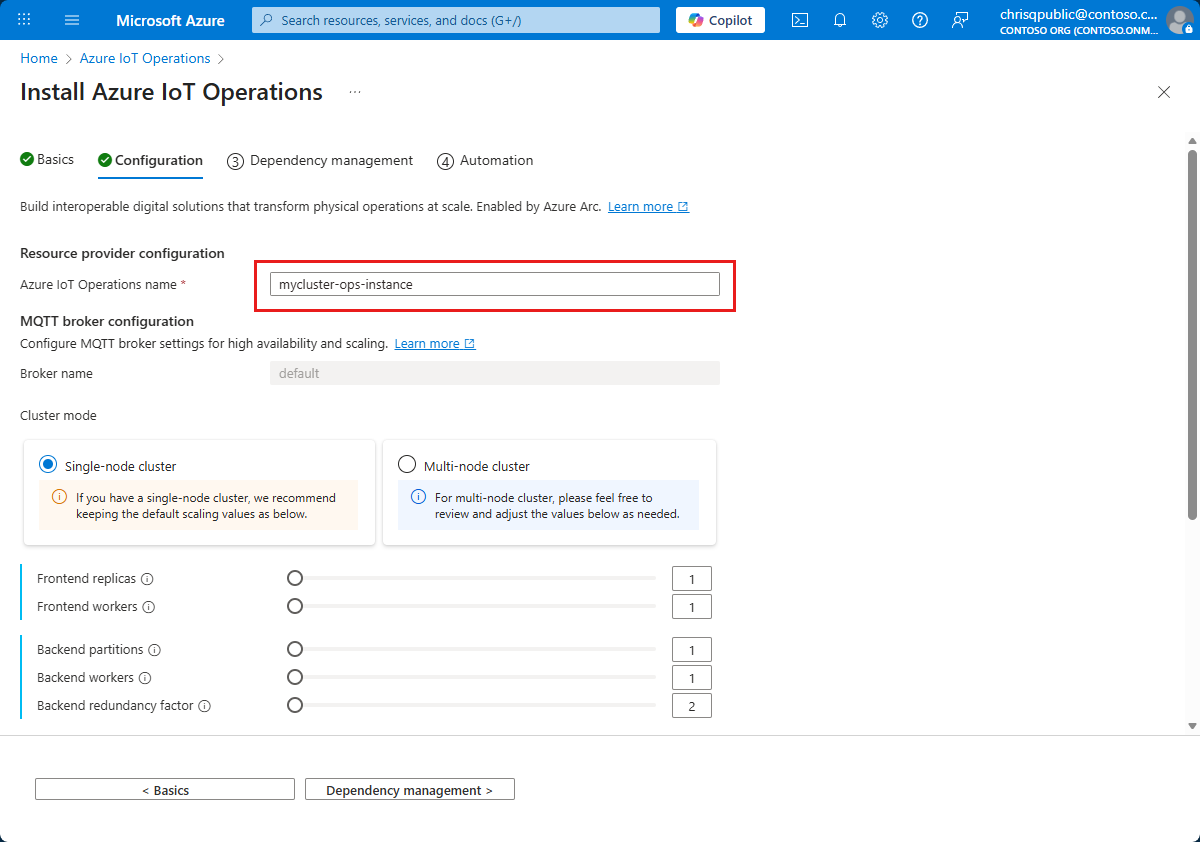
حدد Next: Dependency management.
في علامة التبويب إدارة التبعية، حدد سجل مخطط موجود أو استخدم هذه الخطوات لإنشاء سجل:
حدد إنشاء جديد.
قم بتوفير اسم سجل المخطط ومساحة اسم سجل المخطط.
حدد Select Azure Storage container.
اختر حساب تخزين من قائمة الحسابات الممكنة لمساحة الاسم الهرمية، أو حدد إنشاء لإنشاء حساب.
يتطلب سجل المخطط حساب تخزين Azure مع مساحة اسم هرمية وتمكين الوصول إلى الشبكة العامة. عند إنشاء حساب تخزين جديد، اختر نوع حساب تخزين للأغراض العامة v2 وقم بتعيين مساحة الاسم الهرمية إلى ممكن.
لمزيد من المعلومات حول تكوين حساب التخزين الخاص بك، راجع إرشادات توزيع الإنتاج.
حدد حاوية في حساب التخزين الخاص بك أو حدد حاوية لإنشاء حاوية.
حدد Apply لتأكيد تكوينات سجل المخطط.
تستخدم Azure IoT Operations مساحات الأسماء لتنظيم الأصول والأجهزة. يستخدم كل مثيل Azure IoT Operations مساحة اسم واحدة لأصوله وأجهزته. في تبويب إدارة التبعيات ، اختر مساحة اسم قائمة تسجيل أجهزة Azure أو استخدم هذه الخطوات لإنشاء واحدة:
حدد إنشاء جديد.
في علامة التبويب الأساسيات ، قم بتوفير المعلومات التالية:
المعلمة قيمة الاشتراك حدد Subscription الخاص بك. مجموعة الموارد اختر مجموعة الموارد التي تحتوي على نسخة Azure IoT Operations الخاصة بك. الاسم قدم اسما فريدا لمساحة الاسم الخاصة بك. المنطقة اختر منطقة Azure لتخزين مساحة الاسم. حدد التالي للمتابعة.
في تبويب العلامات ، يمكنك إضافة علامات اختيارية إلى مساحة الأسماء الخاصة بك. حدد التالي للمتابعة.
في تبويب مراجعة + إنشائ ، راجع إعداداتك واختر إنشاء لإنشاء مساحة الاسم.
بالعودة إلى تبويب إدارة التبعيات ، اختر مساحة الأسماء الجديدة من القائمة.
في علامة التبويب إدارة التبعية ، حدد خيار نشر إعدادات الاختبار . يستخدم هذا الخيار الإعدادات الافتراضية الموصى بها لأغراض الاختبار.
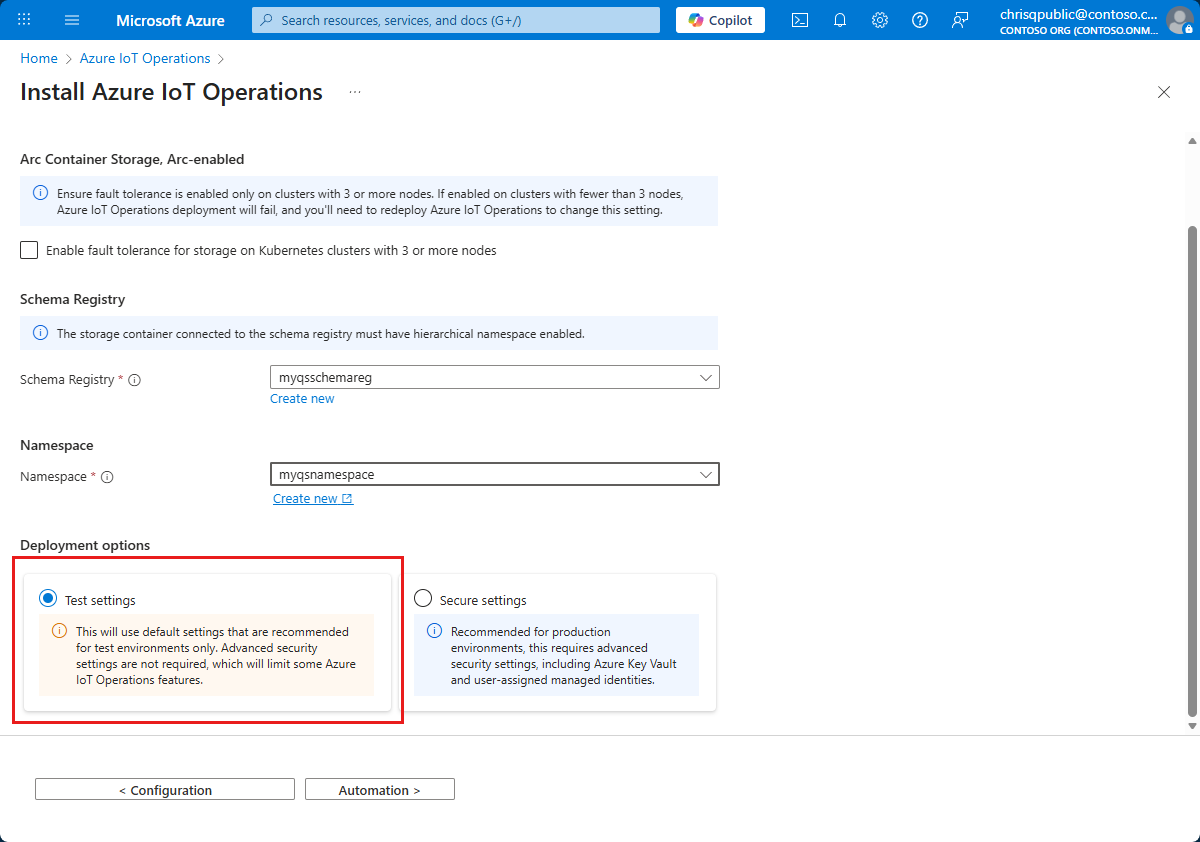
حدد Next: Automation.
تشغيل أوامر Azure CLI
تتمثل الخطوة الأخيرة في تجربة توزيع مدخل Microsoft Azure في تشغيل مجموعة من أوامر Azure CLI لنشر Azure IoT Operations إلى نظام المجموعة الخاص بك. يتم إنشاء الأوامر استنادا إلى المعلومات التي قدمتها في الخطوات السابقة.
واحد تلو الآخر، قم بتشغيل كل أمر Azure CLI على علامة التبويب Automation في محطة طرفية:
سجل الدخول إلى Azure CLI بشكل تفاعلي باستخدام مستعرض حتى إذا قمت بتسجيل الدخول بالفعل من قبل. إذا لم تقم بتسجيل الدخول بشكل تفاعلي، فقد تتلقى رسالة خطأ تفيد بأن جهازك مطلوب لإدارته للوصول إلى المورد الخاص بك.
az loginقم بتثبيت أحدث ملحق Azure IoT Operations CLI إذا لم تكن قد قمت بالفعل.
az extension add --upgrade --name azure-iot-opsانسخ الأمر az iot ops schema registry create المقدم وقم بتشغيله لإنشاء سجل مخطط تستخدمه مكونات Azure IoT Operations. إذا اخترت استخدام سجل مخطط موجود، فلن يتم عرض هذا الأمر في علامة التبويب التنفيذ التلقائي .
إعداد نظام المجموعة لنشر عمليات Azure IoT. انسخ الأمر az iot ops init المتوفر وقم بتشغيله .
تلميح
initيجب تشغيل الأمر مرة واحدة فقط لكل نظام مجموعة. إذا اتبعت المتطلبات الأساسية الاختيارية لإعداد مصدر المرجع المصدق الخاص بك، فاتبع الخطوات الواردة في إحضار مصدر الشهادة الخاص بك.قد يستغرق هذا الأمر عدة دقائق ليكتمل. يمكنك مشاهدة التقدم في عرض تقدم التوزيع في المحطة الطرفية.
لنشر Azure IoT Operations، انسخ الأمر az iot ops create المتوفر وقم بتشغيله. قد يستغرق هذا الأمر عدة دقائق ليكتمل. يمكنك مشاهدة التقدم في عرض تقدم التوزيع في المحطة الطرفية.
بمجرد اكتمال جميع أوامر Azure CLI بنجاح، يمكنك إغلاق معالج تثبيت عمليات Azure IoT.
create بمجرد اكتمال الأمر بنجاح، يكون لديك مثيل عمليات Azure IoT قيد التشغيل على نظام المجموعة الخاص بك. عند هذه النقطة، يتم تكوين المثيل الخاص بك لمعظم سيناريوهات الاختبار والتقييم.
التحقق من النشر
بعد اكتمال النشر، قم بتشغيل az iot ops check لتقييم نشر خدمة IoT Operations من أجل الصحة والتكوين وسهولة الاستخدام.
check يمكن أن يساعدك الأمر في العثور على مشاكل في النشر والتكوين.
az iot ops check
check يعرض الأمر تحذيرا حول تدفقات البيانات المفقودة، وهو أمر طبيعي ومتوقع حتى تقوم بإنشاء تدفق بيانات. لمزيد من المعلومات، راجع معالجة البيانات وتوجيهها باستخدام تدفقات البيانات.
يمكنك التحقق من تكوينات مخططات المواضيع وQoS ومسارات الرسائل عن طريق إضافة المعلمة --detail-level 2check إلى الأمر لطريقة عرض مطولة.
يمكنك عرض جميع إصدارات ملحق Azure IoT Operations CLI المتوفرة عن طريق تشغيل الأمر التالي:
az iot ops get-versions
الخطوات التالية
يتم تكوين مثيل Azure IoT Operations الذي قمت بنشره لسيناريوهات الاختبار. إذا كنت ترغب في تمكين الإعداد الآمن وإعداد المثيل لسيناريوهات الإنتاج، فاتبع الخطوات الواردة في تمكين الإعدادات الآمنة على مثيل Azure IoT Operations موجود.