إشعار
يتطلب الوصول إلى هذه الصفحة تخويلاً. يمكنك محاولة تسجيل الدخول أو تغيير الدلائل.
يتطلب الوصول إلى هذه الصفحة تخويلاً. يمكنك محاولة تغيير الدلائل.
ينطبق على: Azure Logic Apps (قياسي)
في سيناريوهات ترحيل تكامل المؤسسة بين الشركات (B2B) أو BizTalk، قد تضطر إلى تحليل مستندات XML. يمكن لسير عمل تطبيق المنطق القياسي تحليل XML باستخدام الإجراء المسمى Parse XML مع المخطط، والذي يتطلب مخطط XSD.
على سبيل المثال، افترض أنك تتلقى طلبات العملاء أو الفواتير التي تستخدم XML بتنسيق Exchange بانتظام وتحتاج إلى الوصول إلى عناصر XML الفردية في مصمم سير العمل ل Azure Logic Apps.
القيود
هذا الإجراء غير مدعوم حاليا لمورد تطبيق منطق الاستهلاك وسير العمل.
المتطلبات الأساسية
حساب واشتراك Azure. إذا لم يكن لديك اشتراك بعد، يمكنك التسجيل للحصول على حساب Azure مجاني.
سير عمل تطبيق منطق قياسي يبدأ بالفعل بمشغل بحيث يمكنك إضافة Parse XML مع إجراء المخطط إلى سير العمل الخاص بك.
مورد حساب تكامل حيث يمكنك تحديد وتخزين البيانات الاصطناعية، مثل الشركاء التجاريين والاتفاقيات والشهادات وما إلى ذلك، للاستخدام في تكامل المؤسسة وسير عمل B2B. يجب أن يفي هذا المورد بالمتطلبات التالية:
مقترن بنفس اشتراك Azure مثل مورد التطبيق المنطقي الخاص بك.
موجود في نفس الموقع أو منطقة Azure مثل مورد تطبيق المنطق حيث تخطط لاستخدام Parse XML مع إجراء المخطط .
إذا كنت تعمل على مورد تطبيق منطقي قياسي وسير عمل، يمكنك ربط حساب التكامل بمورد تطبيق المنطق الخاص بك، أو تحميل مخططات XSD مباشرة إلى مورد تطبيق المنطق الخاص بك، أو كليهما، استنادا إلى السيناريوهات التالية:
إذا كان لديك بالفعل حساب تكامل مع الأدوات التي تحتاجها أو تريد استخدامها، يمكنك ربط حساب التكامل بالعديد من موارد تطبيق منطق "قياسي" أينما تريد استخدام الأدوات. وبهذه الطريقة، لا يتعين عليك تحميل مخططات XSD إلى كل تطبيق منطق فردي. لمزيد من المعلومات، راجع ربط مورد تطبيق المنطق بحساب التكامل الخاص بك.
إذا لم يكن لديك حساب تكامل أو تخطط فقط لاستخدام البيانات الاصطناعية الخاصة بك عبر مهام سير عمل متعددة داخل نفس مورد تطبيق المنطق، يمكنك إضافة مخططات مباشرة إلى مورد تطبيق المنطق الخاص بك باستخدام إما مدخل Azure أو Visual Studio Code.
لذلك، إذا لم يكن لديك حساب تكامل أو لا تحتاج إليه، يمكنك استخدام خيار التحميل. وإلا، يمكنك استخدام خيار الربط. يمكنك، في كلتا الحالتين، استخدام هذه الأدوات عبر جميع مهام سير العمل التابعة داخل نفس مورد تطبيق المنطق.
لا تزال بحاجة إلى حساب تكامل لتخزين البيانات الاصطناعية الأخرى، مثل الشركاء والاتفاقيات والشهادات، إلى جانب استخدام عمليات AS2، و X12، و EDIFACT.
مخطط XSD المراد استخدامه مع تحليل XML مع إجراء المخطط . تأكد من أن هذا المخطط يتضمن عنصر جذر، والذي يبدو مثل المثال التالي:
<xs:element name="Root">
    <....>
</xs:element>
إضافة تحليل XML مع إجراء المخطط
في مدخل Microsoft Azure، افتح تطبيق المنطق القياسي وسير العمل في المصمم.
إذا كان لديك سير عمل فارغ لا يحتوي على مشغل، فاتبع هذه الخطوات العامة لإضافة أي مشغل تريده. خلاف ذلك، تابع إلى الخطوة التالية.
يستخدم هذا المثال مشغل الطلب.
ضمن الخطوة في سير العمل حيث تريد إضافة إجراء Parse XML مع المخطط ، اتبع هذه الخطوات العامة لإضافة الإجراء المسمى Parse XML مع المخطط.
في مربع المحتوى ، حدد محتوى XML الذي تريد تحليله باستخدام أي بيانات XML تتلقاها في طلب HTTP.
لتحديد المخرجات من العمليات السابقة في سير العمل، في إجراء تحليل XML مع المخطط ، حدد داخل مربع المحتوى ، وحدد خيار قائمة المحتوى الديناميكي (أيقونة البرق).
من قائمة المحتوى الديناميكي، حدد الرمز المميز للمحتوى الذي تريد تحليله.
يحدد هذا المثال الرمز المميز للنص الأساسي من المشغل.
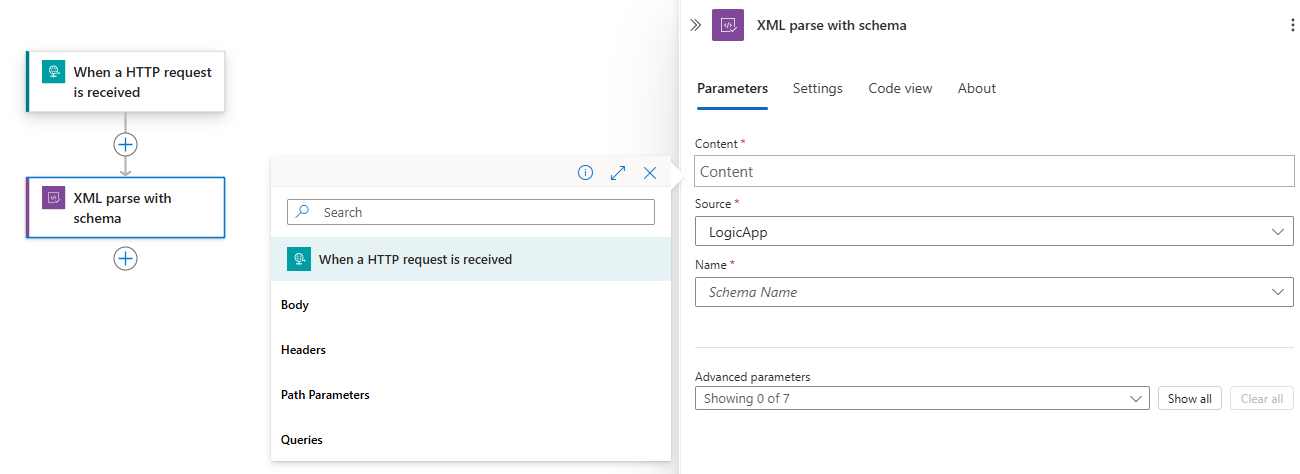
من قائمة المصدر، حدد الموقع الذي قمت بتحميل مخطط XSD الخاص بك، إما مورد LogicApp أو IntegrationAccount الخاص بك.
من قائمة الاسم، حدد مخطط XSD.
عند الانتهاء، احفظ سير العمل الخاص بك.
لقد انتهيت الآن من إعداد تحليل XML الخاص بك باستخدام إجراء المخطط . في تطبيق العالم الحقيقي، قد ترغب في تخزين البيانات التي تم تحليلها في تطبيق خط العمل (LOB) مثل Salesforce. لإرسال الإخراج الذي تم تحليله إلى Salesforce، أضف إجراء Salesforce.
لاختبار إجراء التحليل، قم بتشغيل سير العمل وتشغيله. على سبيل المثال، بالنسبة إلى مشغل الطلب ، أرسل طلبا إلى عنوان URL لنقطة نهاية المشغل.
يتم تشغيل إجراء تحليل XML مع المخطط بعد تشغيل سير العمل الخاص بك وعندما يتوفر محتوى XML لتحليله.
المعلمات المتقدمة
يصف الجدول التالي المعلمات المتقدمة المتوفرة في هذا الإجراء:
| المعلمة | قيمة | الوصف |
|---|---|---|
| معالجة DTD |
-
تجاهل - تحليل - حظر |
حدد كيفية التعامل مع تعريف نوع مستند XML (DTD). |
| تطبيع XML | لا أو نعم | ما إذا كنت تريد تطبيع محتوى XML. |
| تجاهل المسافة البيضاء؟ | لا أو نعم | ما إذا كنت تريد تحليل مسافة بيضاء غير ذات أهمية أو تجاهلها، مثل المسافات وعلامات التبويب والخطوط الفارغة في مستندات XML. |
| هل تتجاهل إرشادات معالجة XML؟ | لا أو نعم | ما إذا كنت تريد اتباع إرشادات معالجة XML أو تجاهلها. |
| تجاهل سمات XML | لا أو نعم | ما إذا كنت تريد كتابة سمات XML أو تجاهلها. |
| هل تستخدم أسماء مؤهلة بالكامل؟ | لا أو نعم | ما إذا كنت تريد استخدام أسماء محلية أبسط أو أسماء XML مؤهلة بالكامل. |
| اسم العقدة الجذر المؤهل | < اسم مؤهل لعقدة الجذر> | الاسم المؤهل لعقدة الجذر في حالة احتواء المخطط على تعريفات عناصر متعددة غير مرجعية. |