إشعار
يتطلب الوصول إلى هذه الصفحة تخويلاً. يمكنك محاولة تسجيل الدخول أو تغيير الدلائل.
يتطلب الوصول إلى هذه الصفحة تخويلاً. يمكنك محاولة تغيير الدلائل.
التطبيق على:Azure Logic Apps (Consumption)
عندما تحتاج إلى أتمتة سلسلة من المهام المتكررة والمتوقعة ولكنك لا ترغب في كتابة كود مخصص، أنشئ سير عمل Consumption باستخدام موصلات جاهزة في Azure Logic Apps. على سبيل المثال، تشمل هذه المهام مراقبة مصادر البيانات، وتوجيه الرسائل، وإرسال الإشعارات.
تظهر هذه البداية السريعة كيفية إنشاء سير عمل لتطبيق منطق الاستهلاك في بوابة Azure. على سبيل المثال، تقوم ببناء سير عمل يتحقق من خلاصة RSS على جدول ويرسل إشعارا عبر البريد الإلكتروني في كل مرة يظهر فيها عنصر جديد. تستخدم عمليات الموصل التالية:
- موصل RSS، الذي يوفر مشغلا للتحقق من موجز RSS.
- موصل Office 365 Outlook، الذي يوفر إجراء لإرسال البريد الإلكتروني.
هذان الموصلان موجودان في معرض يحتوي على 1,400+ موصل يمكنك استخدامه في سير العمل الخاص بك. تعمل سير عمل الاستهلاك في Azure Logic Apps متعدد المستأجرين وتدعم نموذج الفوترة بنظام الدفع لكل تنفيذ.
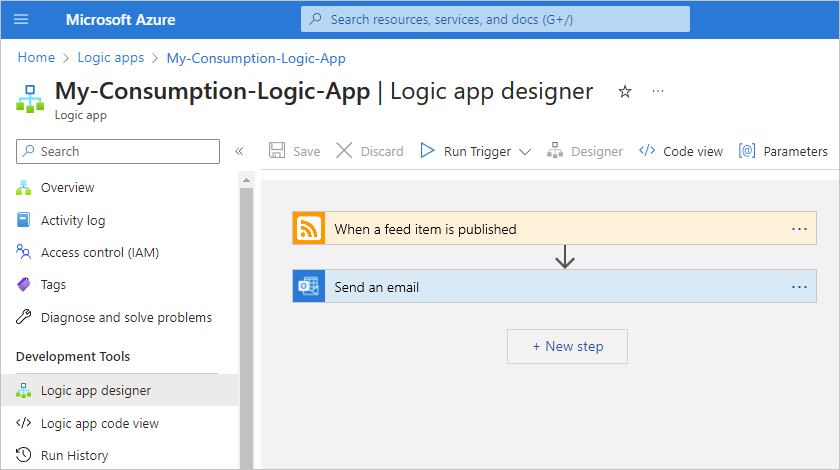
عندما تنتهي من هذا البدء السريع، يبدو سير العمل كما يلي:
تلميح
لمعرفة المزيد، اطرح Azure Copilot هذه الأسئلة:
- ما هي Azure Logic Apps؟
- ما هو سير عمل تطبيق منطق الاستهلاك؟
- ما هو موصل RSS؟
- ما هو موصل Office 365 Outlook؟
للعثور على Azure Copilot، في شريط أدوات مدخل Microsoft Azure، حدد Copilot.
بينما هذا المثال قائم على السحابة، يدعم Azure Logic Apps سير العمل الذي يربط الأنظمة والخدمات والتطبيقات والبيانات عبر البيئات السحابية والمحلية والهجينة. بدلا من استخدام بوابة Azure، يمكنك استخدام أدوات أخرى، على سبيل المثال:
- إنشاء سير عمل الاستهلاك باستخدام تعليمة Visual Studio برمجية
- إنشاء سير عمل الاستهلاك باستخدام Azure CLI
لإنشاء سير عمل تطبيق منطقي يعمل في Azure Logic Apps مستأجر واحد بدلا من ذلك، راجع إنشاء سير عمل قياسي باستخدام بوابة Azure.
المتطلبات الأساسية
حساب Azure والاشتراك. احصل على حساب Azure مجاني.
حساب بريد إلكتروني مثل Office 365 أو Outlook أو Outlook.com.
إشعار
يستخدم هذا التشغيل السريع Office 365 Outlook، والذي يتطلب حساب عمل أو دراسة. Outlook.com يتطلب حساب مايكروسوفت شخصي. بالنسبة لموفري البريد الإلكتروني الآخرين، راجع الموصلات ل Azure Logic Apps.
الوصول إلى موارد Azure عبر الشبكة.
إذا كنت خلف جدار حماية مؤسسي، راجع متطلبات عنوان IP لتطبيقات Azure Logic. للموصلات، انظر عناوين IP الصادرة للموصلات المدارة.
إنشاء مورد تطبيق منطقي الاستهلاك
في مدخل Microsoft Azure، قم بتسجيل الدخول باستخدام حساب Azure الخاص بك.
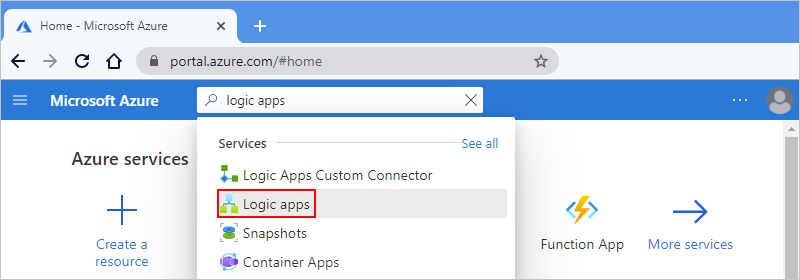
في مربع البحث في مدخل Microsoft Azure، أدخل logic app، وحدد Logic apps.
في شريط أدوات صفحة Logic apps ، حدد Add.
تظهر صفحة Create Logic App وتعرض الخيارات التالية:
الخطة الوصف استهلاك إنشاء مورد تطبيق منطقي يدعم سير عمل واحد فقط يعمل في Azure Logic Apps متعدد المستأجرين ويستخدم نموذج الاستهلاك للفوترة. قياسي إنشاء مورد تطبيق منطقي يدعم مهام سير عمل متعددة. لديك الخيارات التالية:
- خطة خدمة سير العمل: يتم تشغيل مهام سير العمل في Azure Logic Apps أحادية المستأجر وتستخدم النموذج القياسي للفوترة.
- App Service Environment V3: يتم تشغيل مهام سير العمل في Azure Logic Apps أحادية المستأجر وتستخدم خطة App Service Environment للفوترة.
- الهجين: تعمل سير العمل في الموقع وعبر عدة سحابات باستخدام Kubernetes Event-driven Autoscaling (KEDA). لمزيد من المعلومات، راجع إنشاء مهام سير عمل قياسية للتوزيع المختلط.في صفحة إنشاء تطبيق منطقي ، اختر الاستهلاك (متعدد المستأجرين)>select.
في تبويب الأساسيات ، قدم المعلومات التالية لمورد تطبيق المنطق الخاص بك:
الخاصية المطلوب قيمة الوصف الاشتراك نعم < "Azure-subscription-name"> اسم اشتراك Azure خاصتك.
يستخدم هذا المثال الدفع أولًا بأول.مجموعة الموارد نعم < اسم مجموعة الموارد> مجموعة موارد Azure حيث تقوم بإنشاء تطبيق المنطق والموارد ذات الصلة. قدم اسما فريدا عبر المناطق ويحتوي فقط على الحروف، الأرقام، الشرطات (-)، الخطوط (_)، الأقواس (())، أو النقاط (.).
ينشئ هذا المثال مجموعة موارد تسمى Consumption-RG.إدخال اسم التطبيق نعم < "logic-app-name"> قدم اسما فريدا عبر المناطق ويحتوي فقط على الحروف، الأرقام، الشرطات (-)، الخطوط (_)، الأقواس (())، أو النقاط (.).
ينشئ هذا المثال مورد تطبيق منطقي يسمى My-Consumption-Logic-App.المنطقة نعم < تحديد منطقة Azure> منطقة مركز بيانات Azure لتطبيق المنطق الخاص بك.
يستخدم هذا المثال غرب الولايات المتحدة.تمكين تحليلات السجل نعم لا يمكنك تغيير هذا الخيار فقط عندما ترغب في تمكين تسجيل التشخيص. لهذا التشغيل السريع، احتفظ بالتحديد الافتراضي. نوع سير العمل نعم Stateful نوع سير العمل الذي يجب إنشاؤه. جميع سير عمل الاستهلاك تكون ذات حالة، مما يعني أن سير العمل يحفظ ويخزن تلقائيا معلومات سجل التشغيل مثل الحالة، المدخلات، والمخرجات.
ملاحظة: يركز هذا البدء السريع على إنشاء سير عمل غير وكيل. ما لم يتم اختيار Stateful ، لا تحتاج لتغيير أي شيء في هذا القسم. في المناطق التي لا تدعم سير العمل الوكيلي، خيارات نوع سير العمل غير متاحة.
للحصول على معلومات حول سير العمل الوكالتي، انظر:
- إنشاء سير عمل وكلاء الذكاء الاصطناعي الذاتي في Azure Logic Apps
- إنشاء سير عمل وكلاء الذكاء الاصطناعي الحواري في Azure Logic Appsإشعار
يتم تمكين مناطق التوفر تلقائيا لسير عمل تطبيق منطق الاستهلاك الجديد والموجود في مناطق Azure التي تدعم مناطق التوفر. لمزيد من المعلومات، راجع الموثوقية في دالات Azure وحماية التطبيقات المنطقية من حالات فشل المنطقة مع التكرار في المنطقة ومناطق التوفر.
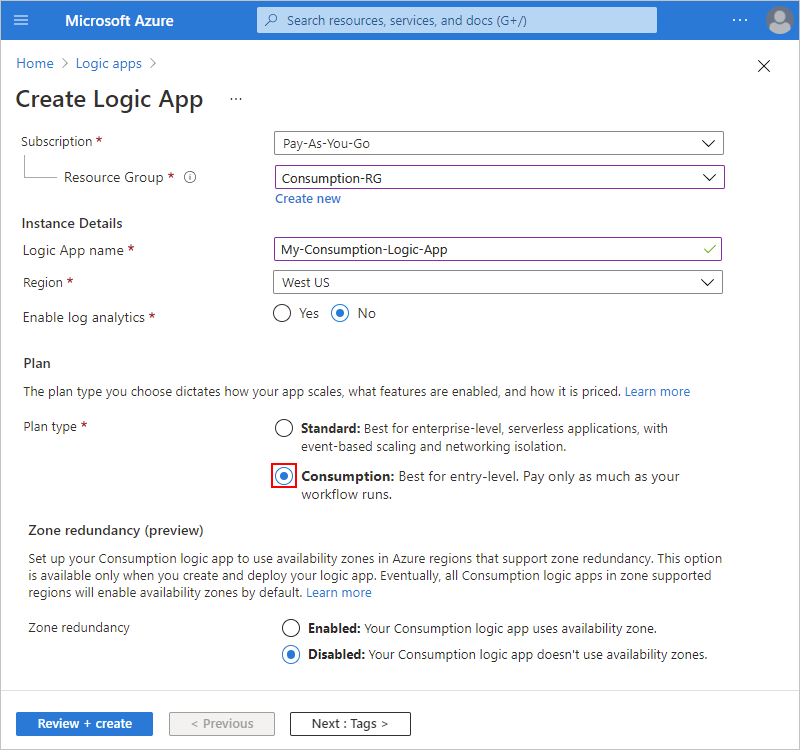
عندما تنتهي، تبدو إعداداتك مشابهة للمثال التالي:
عندما تكون مستعدا، حدد Review + create. في صفحة التحقق من الصحة التي تظهر، قم بتأكيد جميع المعلومات المتوفرة، وحدد إنشاء.
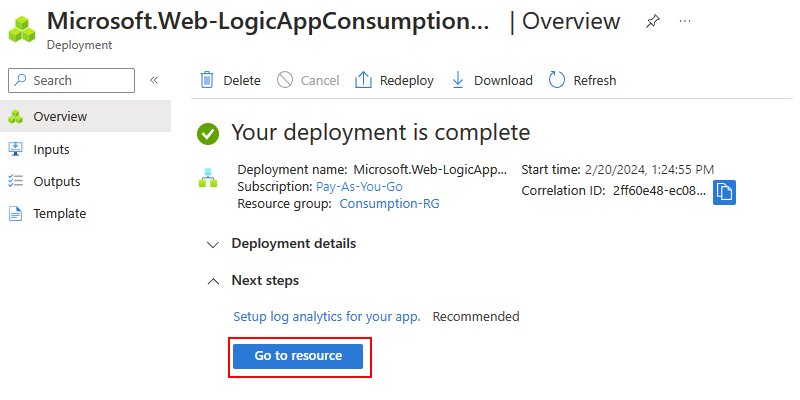
بعد أن ينشر Azure مورد تطبيق المنطق بنجاح، حدد Go to resource. أو ابحث عن مورد تطبيق المنطق وحدده باستخدام مربع البحث Azure.
إضافة المشغل
يبدأ سير العمل دائما بمشغل واحد، والذي يحدد الشرط الذي يجب تلبيته قبل تشغيل أي إجراءات لاحقة في سير العمل. في كل مرة يتم فيها تشغيل المشغل، تقوم Azure Logic Apps بإنشاء مثيل سير عمل وتنفيذه. إذا لم يتم تشغيل المشغل، فلن يتم إنشاء مثيل سير عمل أو تشغيله.
يستخدم هذا المثال مشغل RSS الذي يتحقق من موجز RSS، استنادا إلى الجدول المحدد. إذا كان هناك عنصر جديد في الموجز، يتم تشغيل المشغل، ويتم إنشاء مثيل سير عمل جديد وتشغيله. إذا كانت هناك عناصر جديدة متعددة بين عمليات التحقق، يتم تشغيل المشغل لكل عنصر، ويتم تشغيل مثيل سير عمل جديد منفصل لكل عنصر. بشكل افتراضي، يتم أيضا تشغيل مثيلات سير العمل التي يتم إنشاؤها في نفس الوقت في نفس الوقت، أو بشكل متزامن.
في الشريط الجانبي لموارد تطبيق المنطق، تحت أدوات التطوير، اختر المصمم لفتح سير العمل.
اتبع الخطوات العامة لإضافة محفز RSS المسمى When يتم نشر عنصر في التغذية.
في لوحة الزناد، قدم المعلومات التالية:
المعلمة المطلوب قيمة الوصف عنوان URL لموجز RSS نعم < عنوان URL لموجز ويب ل RSS> عنوان URL لموجز RSS بغرض المراقبة.
يستخدم هذا المثال موجز RSS الخاص ب وول ستريت جورنال في https://feeds.content.dowjones.io/public/rss/RSSMarketsMain. ومع ذلك، يمكنك استخدام أي موجز RSS لا يتطلب تفويض HTTP. اختر موجز RSS الذي ينشر بصورة متكررة، بحيث يمكنك اختبار سير العمل بسهولة.سيتم استخدام الخاصية المختارة لتحديد العناصر الجديدة لا تاريخ النشر الخاصية التي تحدد العناصر الجديدة. الفترة نعم 30 عدد الفواصل الزمنية التي يجب الانتظار فيها بين عمليات التحقق من الموجز.
يستخدم هذا المثال 30 كفاصل زمني لأن هذه القيمة هي الحد الأدنى للفاصل الزمني لمشغل RSS.التردد نعم Minute وحدة التردد التي ستستخدم لكل فاصل زمني.
يستخدم هذا المثال Minute كتكرار.المنطقة الزمنية لا < المنطقة الزمنية> المنطقة الزمنية المستخدمة للتحقق من خلاصة RSS. وقت البدء لا < وقت البدء> وقت البدء لفحص تغذية RSS. 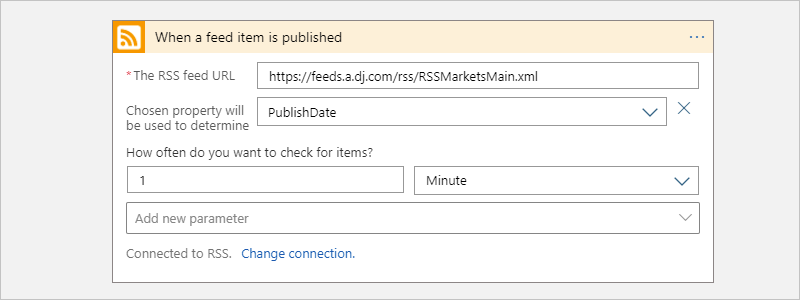
احفظ سير العمل الخاص بك. في شريط أدوات المصمم، حدد "Save".
تنشر هذه الخطوة تلقائيا مورد تطبيق المنطق وسير العمل مباشرة في مدخل Microsoft Azure. ومع ذلك، لا يقوم سير العمل بأي شيء آخر غير تشغيل المشغل للتحقق من موجز RSS، استنادا إلى الجدول المحدد. في قسم لاحق، يمكنك إضافة إجراء لتحديد ما تريد أن يحدث عند تشغيل المشغل.
نظرا لسلوك الترميز المزدوج الافتراضي لهذا الزناد ، يجب عليك تعديل تعريف الزناد لإزالة الترميز الإضافي:
في شريط أدوات المصمم ، حدد طريقة عرض التعليمات البرمجية.
هام
لا تحدد علامة التبويب طريقة عرض التعليمات البرمجية في جزء معلومات المشغل. تفتح علامة التبويب هذه طريقة عرض التعليمات البرمجية في وضع القراءة فقط.
في محرر التعليمات البرمجية، ابحث عن السطر
"feedUrl": "@{encodeURIComponent(encodeURIComponent('https://feeds.content.dowjones.io/public/rss/RSSMarketsMain'))}".- قم بإزالة الدالة الإضافية المسماة
encodeURIComponent()بحيث يكون لديك حالة واحدة فقط، على سبيل المثال:
"feedUrl": "@{encodeURIComponent('https://feeds.content.dowjones.io/public/rss/RSSMarketsMain')}"- قم بإزالة الدالة الإضافية المسماة
قم بحفظ التغييرات التي قمت بإجرائها. في شريط أدوات عرض الكود، اختر حفظ.
في كل مرة تحفظ فيها تغييرات سير العمل في عرض المصمم أو الكود، يقوم Azure بنشر تلك التغييرات مباشرة في بوابة Azure.
ارجع إلى المصمم. في شريط أدوات طريقة عرض التعليمات البرمجية، حدد المصمم.
في القسم التالي، تضيف الإجراء الذي يجب تشغيله عند تحقيق شرط الزناد، مما يؤدي إلى إطلاق الزناد.
إضافة إجراء
بعد المشغل، الإجراء هو أي خطوة تدير عملية ما في سير العمل. يمكن لأي إجراء استخدام مخرجات أي عملية سابقة، بما في ذلك الزناد. يمكنك إضافة عدد من الإجراءات المطلوبة لسيناريوك حتى حد سير العمل وإنشاء مسارات أو فروع إجراءات مختلفة.
يستخدم هذا المثال إجراء Outlook في Office 365 يرسل بريدا إلكترونيا في كل مرة يتم فيها تشغيل الزناد لعنصر RSS جديد. إذا وجدت عدة عناصر جديدة بين عمليات التحقق من المحفزات، ستحصل على عدة رسائل إلكترونية.
بالنسبة للمصمم، اتبع الخطوات العامة لإضافة إجراء موصل يرسل البريد الإلكتروني، على سبيل المثال:
إذا كان لديك حساب Microsoft للعمل أو المؤسسة التعليمية، أضف إجراء موصل Office 365 Outlook المسمى إرسال بريد إلكتروني.
إذا كان لديك حساب Microsoft شخصي، أضف إجراء موصل Outlook.com المسمى إرسال بريد إلكتروني.
يستمر هذا المثال مع إجراء موصل Office 365 Outlook المسمى إرسال بريد إلكتروني.
إذا كنت تستخدم خدمة بريد إلكتروني معتمدة مختلفة في سير العمل، فقد تبدو واجهة المستخدم مختلفة قليلاً. ومع ذلك، فإن المفاهيم الأساسية للاتصال بخدمة بريد إلكتروني أخرى لا تزال هي نفسها.
إذا كانت خدمة البريد الإلكتروني المحددة تطالبك بتسجيل الدخول ومصادقة هويتك، فأكمل هذه الخطوة الآن.
تتطلب العديد من الموصلات إنشاء اتصال أولاً ومصادقة هويتك قبل المتابعة. يستخدم هذا المثال المصادقة اليدوية للاتصال ب Office 365 Outlook. غير أنه قد تدعم خدمات أخرى أنواع مصادقة مختلفة أو تستخدمها. استنادًا إلى السيناريو الخاص بك، يمكنك معالجة مصادقة الاتصال بطرق مختلفة.
لمزيد من المعلومات، اطلع على:
في صفحة معلومات الإجراءات، قدم المعلومات التالية لتدرجها في البريد الإلكتروني:
في المربع إلى، أدخل عنوان البريد الإلكتروني للمستلم. للاختبار، استخدم بريدك الإلكتروني.
عند الاختيار داخل مربع To أو مربعات التحرير الأخرى، تظهر خيارات لفتح قائمة المحتوى الديناميكي (أيقونة البرق) أو محرر التعبيرات (أيقونة الصيغ). تظهر قائمة المحتوى الديناميكي أي مخرجات من العمليات السابقة يمكنك اختيارها كمدخلات للإجراء الحالي. يتيح لك محرر التعبيرات استخدام الدوال ومخرجات العمليات للعمل مع البيانات. يمكنك تجاهل هذه الخيارات في الوقت الحالي. تستخدم الخطوة التالية قائمة المحتوى الحيوي.
في المربع الموضوع ، أدخل موضوع البريد الإلكتروني.
في هذا المثال، أضف مخرجات من الزناد لعرض عنوان عنصر RSS باتباع هذه الخطوات:
أدخل النص التالي بمسافة فارغة زائدة:
New RSS item:مع استمرار وجود المؤشر في المربع الموضوع ، حدد قائمة المحتوى الديناميكي (أيقونة البرق).

من قائمة المحتوى الديناميكي التي تفتح، ضمن عند نشر عنصر موجز، حدد عنوان الموجز، وهو إخراج مشغل يشير إلى عنوان عنصر RSS.
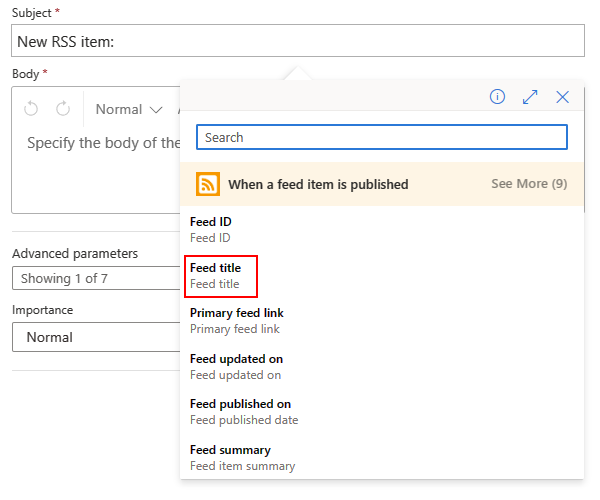
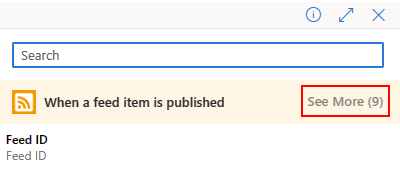
إذا لم تظهر أي مخرجات متوفرة ضمن عند نشر عنصر موجز، فحدد مشاهدة المزيد.
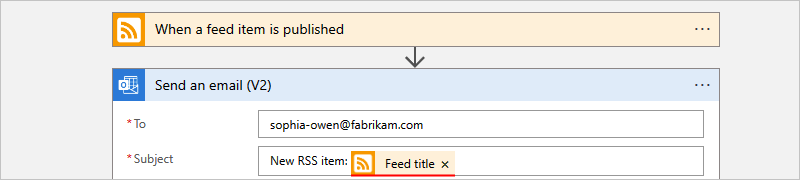
عندما تنتهي، يبدو موضوع البريد الإلكتروني كالتالي:
إشعار
إذا قمت بتحديد إخراج يشير إلى صفيف، يضيف المصمم تلقائيا لكل تكرار حلقي حول الإجراء الذي يشير إلى الإخراج. وبهذه الطريقة، يعالج سير العمل الصفيف عن طريق تنفيذ نفس الإجراء على كل عنصر في الصفيف.
لإزالة الحلقة، اسحب الإجراء التابع خارج الحلقة، ثم احذف التكرار الحلقي.
في المربع النص الأساسي ، أدخل محتوى البريد الإلكتروني.
على سبيل المثال، قم بتضمين كل سطر من النص الوصفي، متبوعا بالمخرجات المقابلة من مشغل RSS. لإضافة أسطر فارغة في مربع تحرير، اضغط على Shift + Enter.
نص وصفي الخاصية الوصف Title:عنوان الموجز عنوان العنصر. Date published:موجز ويب منشور على تاريخ ووقت نشر المادة. Link:ارتباط الموجز الأساسي رابط العنصر. 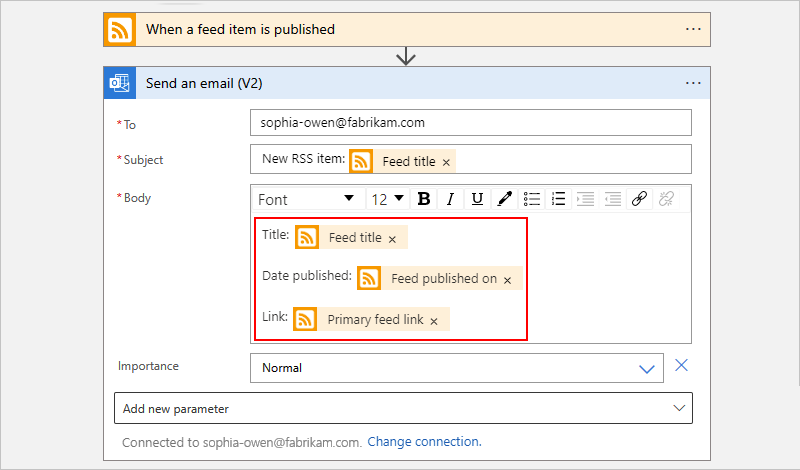
احفظ سير العمل الخاص بك.

اختبار سير العمل
للتأكد من أن سير العمل يعمل بشكل صحيح، انتظر حتى يبدأ المحفز أو قم بتشغيل سير العمل يدويا.
- على شريط أدوات المصمم، من القائمة تشغيل ، حدد تشغيل.
إذا كان موجز RSS يحتوي على عناصر جديدة، فإن سير العمل يرسل رسالة بريد إلكتروني لكل عنصر جديد. وإلا، سينتظر سير العمل حتى الفاصل الزمني التالي للتحقق من موجز RSS مرة أخرى.
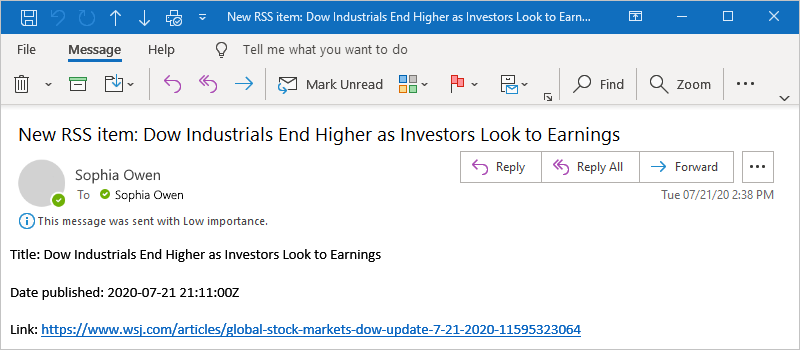
تظهر لقطة الشاشة التالية عينة بريد إلكتروني يرسلها سير العمل المثال. يتضمن البريد الإلكتروني التفاصيل من كل إخراج مشغل قمت بتحديده بالإضافة إلى النص الوصفي الذي قمت بتضمينه لكل عنصر.
استكشاف الأخطاء وإصلاحها
إذا لم تتلقَّ رسائل إلكترونية من سير العمل كما هو متوقع:
تحقق من مجلد البريد الإلكتروني غير المرغوب فيه أو غير الهام، في حالة تمت تصفية الرسالة بصورة غير صحيح.
تأكد من موجز RSS الذي تستخدمه للعناصر المنشورة منذ آخر فحص مجدول أو يدوي.
تنظيف الموارد
عند الانتهاء من هذه البداية السريعة، قم بحذف مورد تطبيق المنطق النموذجي وأي موارد ذات صلة عن طريق حذف مجموعة الموارد التي أنشأتها لهذا المثال.
في مربع البحث Azure، أدخل مجموعات الموارد، وحدد مجموعات الموارد.

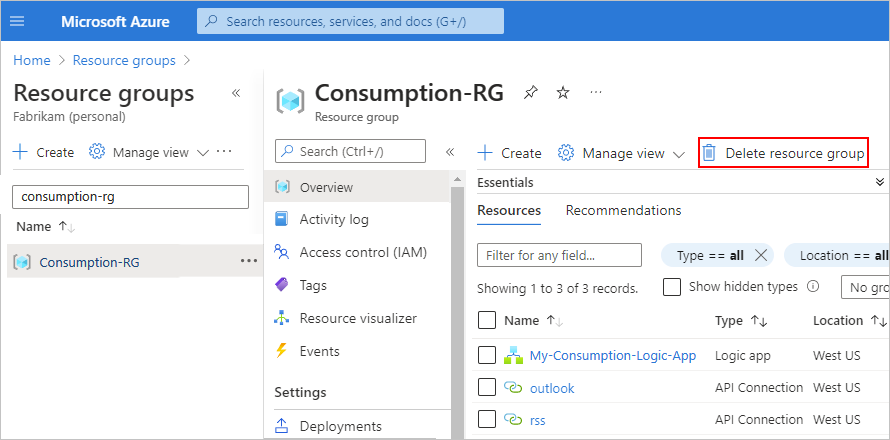
ابحث عن مجموعة موارد logic app وحددها. في جزء نظرة عامة، حدد حذف مجموعة الموارد.
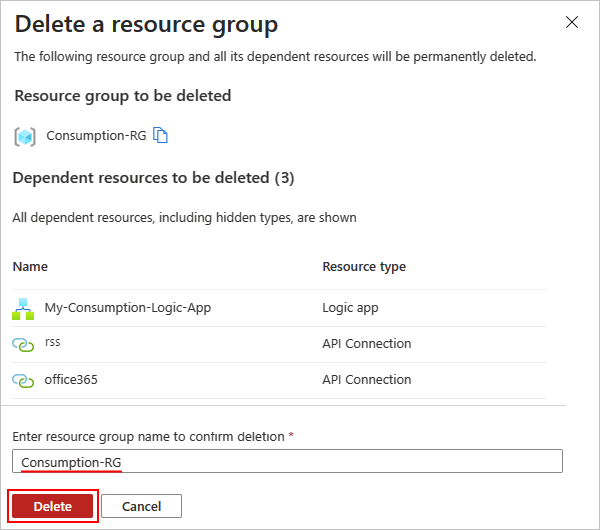
عند ظهور جزء التأكيد، أدخل اسم مجموعة الموارد، وحدد حذف.
الخطوات التالية
في هذا التشغيل السريع، قمت بإنشاء سير عمل تطبيق منطق الاستهلاك في مدخل Microsoft Azure للتحقق من موجز RSS، وإرسال بريد إلكتروني لكل عنصر جديد. لمعرفة المزيد حول سير العمل المجدول المتقدم، راجع البرنامج التعليمي التالي: