إشعار
يتطلب الوصول إلى هذه الصفحة تخويلاً. يمكنك محاولة تسجيل الدخول أو تغيير الدلائل.
يتطلب الوصول إلى هذه الصفحة تخويلاً. يمكنك محاولة تغيير الدلائل.
ينطبق على: Azure Logic Apps (قياسي)
تحكم القواعد منطق العمل لكيفية عمل عمليات الأعمال. لمساعدتك في إنشاء هذه القواعد لاستخدامها مع مشروع Azure Logic Apps Rules Engine، يوفر Microsoft Rules Composer أداة مرئية لتأليف مجموعات القواعد والمفردات وتعيين إصداراتها.
يوضح هذا الدليل كيفية إنشاء قاعدة باستخدام Microsoft Rules Composer.
المتطلبات الأساسية
إذا كان لديك مجموعة قواعد موجودة تريد العمل عليها، فأنت بحاجة إلى ملف XML الذي يحتوي على مجموعة القواعد هذه. وإلا، يوضح لك هذا الدليل كيفية إنشاء مجموعة قواعد جديدة، والتي تحفظها كملف XML.
هام
إذا كان ملف XML الحالي يعتمد على أي تجميعات .NET، أو إذا كانت التجميعات التي تستخدمها لإضافة حقائق لها تبعيات أخرى، فتأكد من الاحتفاظ بكل هذه الملفات في نفس المجلد وفي دليل محلي إلى Microsoft Rules Composer.
ما هي القاعدة؟
القاعدة هي عبارة تعريفية تتضمن شرطا وإجراءات حيث يتم تقييم الشرط. إذا كانت النتيجة صحيحة، يقوم محرك القواعد بتنفيذ إجراء واحد أو أكثر. يحدد التنسيق التالي بناء الجملة للقواعد في Azure Logic Apps Rules Engine:
شرط<ثم ><
تحدد قاعدة المثال التالية ما إذا كان سيتم إجراء معاملة وتطبق منطق العمل من خلال مقارنة قيمتين نقديتين بالبيانات أو الحقائق، والتي تستخدم شكل مبلغ المعاملة والخصم:
إذا كان المبلغ الذي تم شراؤه أكبر من الكمية، فمنح خصما إضافيا للعميل
الشرط: تعبير منطقي صحيح أو خاطئ يتضمن دالة تقييم واحدة أو أكثر يتم تطبيقها على الحقائق. دالة التقييم هي عبارة تحتوي على فعل وتذكر شيئا عن الموضوع. في مثالنا، تكون دالة التقييم أكبر من التي تنطبق على مبلغ الحقائق الذي تم شراؤه. يتم تقييم هذا الشرط دائما إلى صواب أو خطأ. يمكنك دمج دالات التقييم مع عوامل التشغيل المنطقية AND وOR وNOT لتشكيل تعبير منطقي طويل محتمل، ولكن يتم تقييمه دائما إما إلى صواب أو خطأ.
الإجراء: الإجراء هو نتيجة وظيفية لتقييم الحالة. إذا تم استيفاء شرط قاعدة، يتم بدء إجراء أو إجراءات مقابلة. في مثالنا، إعطاء خصم إضافي هو إجراء يحدث فقط عندما يكون الشرط صحيحا، وهو مبلغ IF الذي تم شراؤه أكبر من 1000 دولار. يتم تمثيل الإجراءات في Azure Logic Apps Rules Engine عن طريق استدعاء الأساليب أو تعيين الخصائص على الكائنات أو تنفيذ عمليات تعيين على مستندات XML.
الحقيقة: الحقيقة هي معلومة منفصلة عن العالم الذي تعمل عليه القواعد. في مثالنا، المبلغ والكميةحقائق. يمكن أن تنشأ الحقائق من العديد من المصادر، مثل أنظمة الأحداث، والكائنات في التطبيقات المختلطة، وما إلى ذلك، ويجب تغذيتها في محرك القواعد في Azure Logic Apps باستخدام أحد العناصر التالية:
- كائنات .NET، مثل الأساليب والخصائص والحقول.
- مستندات XML، مثل العناصر والسمات والأقسام الفرعية المستند.
المفردات: اسم مألوف للحقائق المستخدمة في الشروط والأفعال. لمزيد من المعلومات، راجع إنشاء المفردات وإدارتها.
يصف الرسم التخطيطي والأقسام التالية كيفية احتواء الشروط والإجراءات والحقائق معا:
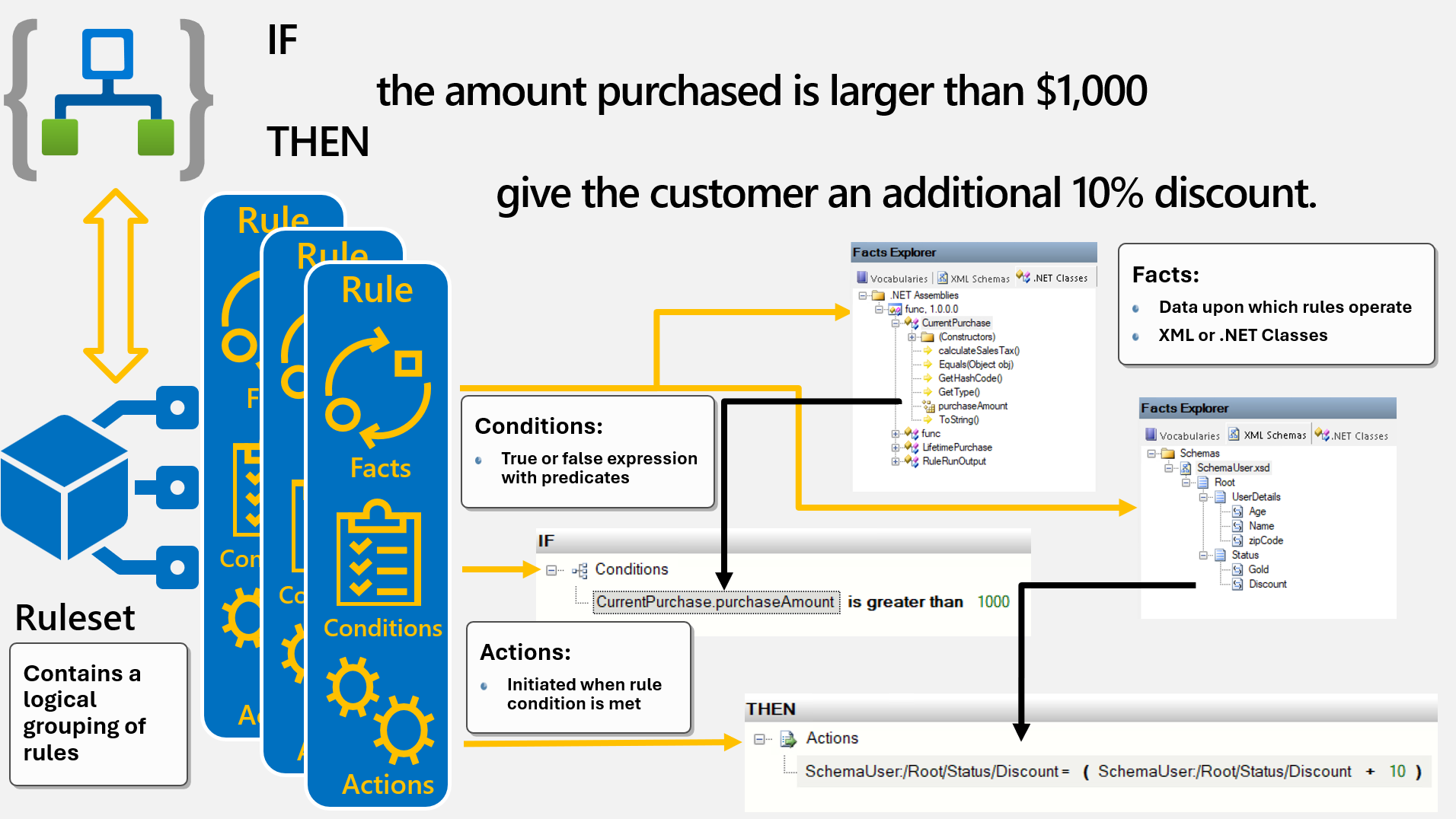
مؤلف قواعد مايكروسوفت
يمكنك استخدام Microsoft Rules Composer لإنشاء القواعد وتعديلها وإصدارها وحفظها. بدلا من ذلك، يمكنك تنفيذ هذه المهام برمجيا. يتضمن "منشئ القواعد" عناصر واجهة المستخدم التالية:
| نافذة | الوصف |
|---|---|
| مستكشف مجموعة القواعد | إنشاء مجموعات قواعد تحتوي على قاعدة واحدة أو أكثر. |
| محرر الشروط | إنشاء شرط لقاعدة. |
| محرر الإجراءات | إنشاء الإجراءات التي يتم تشغيلها عند تقييم الشرط إلى صحيح. |
| مستكشف الحقائق | استعرض بحثا عن حقائق XML و.NET، ثم اسحب هذه الحقائق إلى محرر الشروط أو محرر الإجراءات. |
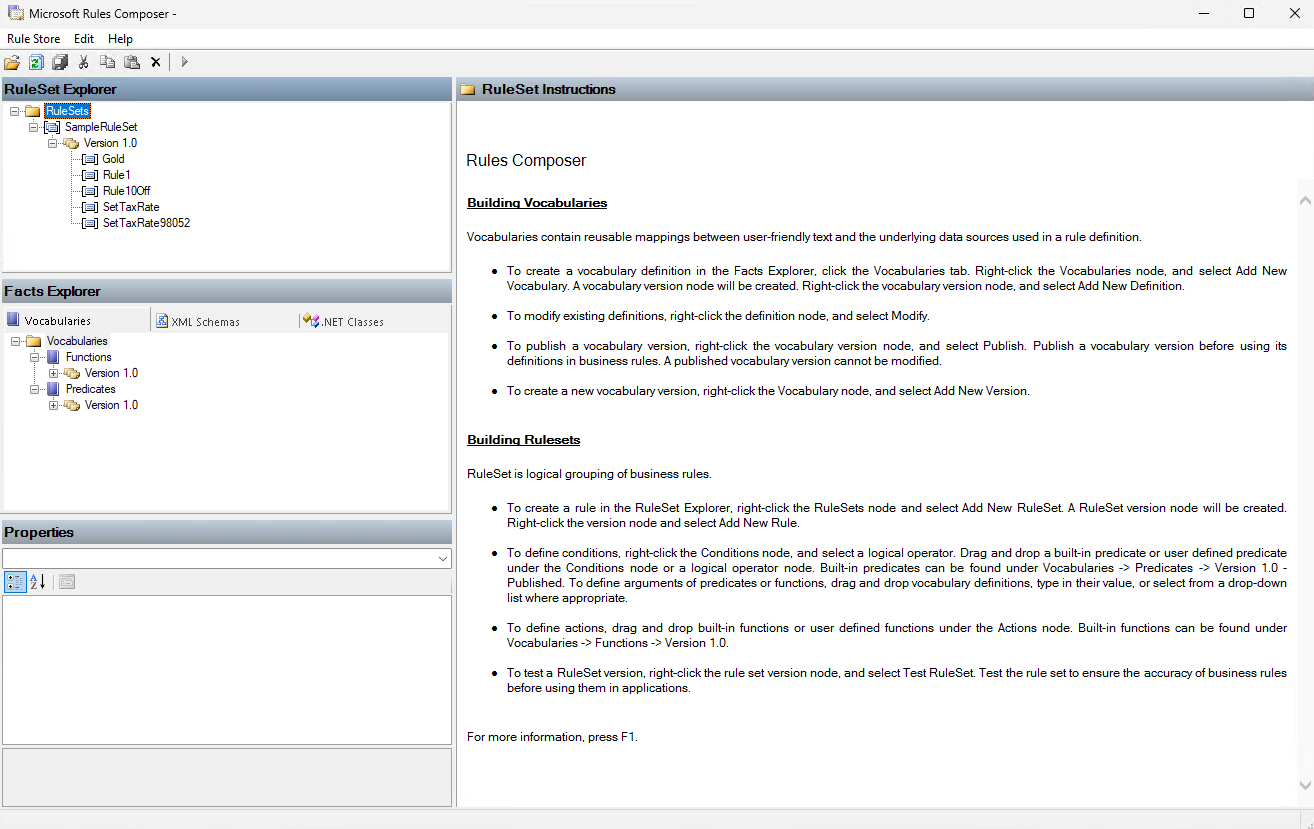
إنشاء مجموعة قواعد وإدارتها
مجموعة القواعد هي مجموعة من القواعد التي تجمعها معا استنادا إلى المجال أو السياق المرتبط أو أي حد عمل. لإدارة مجموعات القواعد والقواعد في مخزن القواعد، استخدم مستكشف RuleSet. يمكنك إنشاء مجموعات القواعد وقواعدها أو تعديلها أو اختبارها أو حذفها.
في Microsoft Rules Composer، افتح قائمة مخزن القواعد، وحدد Load.
ابحث عن ملف XML الذي يحتوي على مخزن القواعد الذي تريد فتحه وحدده.
في نافذة RuleSet Explorer ، افتح القائمة المختصرة RuleSets ، وحدد Add New RuleSet.
ينشئ Microsoft Rules Composer مجموعة قواعد فارغة جديدة مع إصدار مجموعة قواعد برقم 1.0 كإصدار افتراضي.
احفظ مجموعة القواعد الخاصة بك. في قائمة مخزن القواعد، حدد حفظ، الذي ينشئ ملف XML لمجموعة القواعد الخاصة بك.
يصف الجدول التالي أوامر RuleSet Explorer الأخرى التي يمكنك استخدامها للعمل مع مجموعات القواعد:
| مهمة | الأمر |
|---|---|
| إنشاء مجموعة قواعد جديدة. | إضافة مجموعة قواعد جديدة |
| إنشاء إصدار فارغ جديد من مجموعة القواعد المحددة. يمكنك نسخ القواعد من إصدارات أخرى ولصقها في الإصدار الجديد. | إضافة إصدار جديد |
| انسخ إصدار مجموعة القواعد المحددة إلى الحافظة. | نسخ |
| الصق إصدار مجموعة القواعد ومحتوياته في مجموعة قواعد محددة. | معجون |
| حذف إصدار مجموعة القواعد المحددة. | حذف |
| احذف مجموعة القواعد المحددة وجميع إصداراتها. | حذف على مستوى مجموعة القواعد الأصل |
| أعد تحميل إصدار مجموعة القواعد المحددة وقواعدها مع خيار تجاهل أي تغييرات حالية في هذا الإصدار واستعادة المحتويات من مخزن القواعد. | تحديث |
| احفظ أي تغييرات تم إجراؤها على الإصدار المحدد وقواعده. | حفظ |
| اختبر إصدار مجموعة القواعد المحدد قبل استخدامه مع مشروع محرك القواعد. | مجموعة قواعد الاختبار |
يصف الجدول التالي خصائص إصدار مجموعة القواعد:
| الخاصية | القيمة |
|---|---|
| الاسم | اسم مجموعة القواعد. ملاحظة: يمكنك تغيير هذه القيمة فقط عن طريق تحديث الخاصية Name مجموعةة القواعد، وليس إصدار مجموعة القواعد. |
| الإصدار الحالي | إصدار مجموعة القواعد المحدد حاليا في مستكشف RuleSet. |
| مسترد الحقائق | مسترد الحقائق المراد استخدامه لتوفير الحقائق إلى إصدار مجموعة القواعد. يدعم Microsoft Rules Composer إنشاء القدرة واستخدام مسترد الحقائق لتوفير الحقائق. لمزيد من المعلومات، راجع الوثائق التالية: - تنفيذ مهام متقدمة على مجموعات القواعد - بناء منشئي الحقائق والمستردين |
| الحد الأقصى لعمق حلقة التنفيذ | الحد الأقصى لعمق خوارزمية التسلسل الأمامي قبل طرح استثناء حلقة التنفيذ. عدد التكرارات الحلقية الافتراضي هو 65536. |
| مدة الترجمة | الحد الأقصى لمقدار الوقت لترجمة القواعد قبل طرح استثناء مهلة الترجمة. المدة الافتراضية هي 60000 مللي ثانية. |
| المترجم | المترجم لاستخدامه في ترجمة القواعد. يدعم Microsoft Rules Composer حاليا المترجم المضمن الافتراضي فقط، ولكنه يدعم أيضا إمكانية التوسع لإضافة المزيد من المترجمين. |
| وصف الإصدار | وصف الإصدار الحالي. |
لمزيد من المعلومات حول العمل مع مجموعات القواعد، راجع تنفيذ المهام المتقدمة على مجموعات القواعد.
إنشاء قاعدة وإدارتها
في Microsoft Rules Composer، من قائمة Rule Store ، حدد Load.
ابحث عن ملف XML الذي يحتوي على مخزن القواعد الذي تريد العمل عليه وحدده.
في نافذة RuleSet Explorer ، ابحث عن إصدار مجموعة القواعد حيث تريد إضافة قاعدة.
افتح القائمة المختصرة لإصدار مجموعة القواعد، وحدد إضافة قاعدة جديدة.
يفتح محرر القواعد بحيث يمكنك إضافة الشروط والإجراءات الخاصة بك.
تصف القائمة التالية الطرق التي يمكنك من خلالها تغيير قاعدة:
إنشاء إصدار جديد من مجموعة القواعد.
تحرير إصدار مجموعة قواعد موجود مباشرة. يمكنك تغيير القواعد الفردية أو إضافة قواعد جديدة أو حذف القواعد الموجودة.
يصف الجدول التالي جميع أوامر اختصار مستكشف RuleSet التي يمكنك استخدامها للعمل مع القواعد:
| مهمة | الأمر "اختصار" |
|---|---|
| إنشاء قاعدة جديدة في إصدار مجموعة القواعد المحددة. | إضافة قاعدة جديدة |
| انسخ القاعدة المحددة إلى الحافظة. | نسخ |
| انسخ القاعدة المحددة إلى الحافظة واحذف القاعدة. | قص |
| الصق قاعدة في إصدار مجموعة القواعد المحددة. | معجون |
| حذف القاعدة المحددة. | حذف |
يصف الجدول التالي خصائص قاعدة:
| الخاصية | القيمة |
|---|---|
| الاسم | اسم القاعدة. |
| نشط | يشير إلى ما إذا كانت القاعدة ممكنة أو معطلة. |
| الأولوية | أولوية القاعدة داخل مجموعة القواعد. كلما ارتفع الفهرس، ارتفعت أولوية القاعدة. يتم تشغيل إجراءات قاعدة ذات أولوية أعلى أولا. القيمة الافتراضية هي 0 وتمثل الأولوية الوسطى. يمكنك جعل القيمة موجبة أو سالبة. لمزيد من المعلومات، راجع تحسين محرك القواعد. |
تعطيل قاعدة أو تمكينها
يمكنك تعيين قاعدة إلى غير نشطة بحيث لا يتم تنفيذ القاعدة عند تنفيذ مجموعة القواعد، أو يمكنك إعادة تنشيط قاعدة تم إلغاء تنشيطها.
في RuleSet Explorer، حدد القاعدة.
في نافذة Properties، قم بتعيين الخاصية Active إلى أي من القيم التالية:
- خطأ: معطل
- صواب: ممكن
تعيين أولوية القاعدة
يمكنك تعيين الأولوية لقاعدة بحيث يتم تشغيل الإجراءات قبل إجراءات قاعدة أخرى أو بعدها بأولوية مختلفة. الأولويات نسبية، لذلك يتم تشغيل جميع الإجراءات في قاعدة ذات أولوية محددة بالترتيب قبل أي إجراءات في قاعدة ذات قيمة أولوية أقل.
في RuleSet Explorer، حدد القاعدة.
في نافذة Properties، قم بتعيين Priority إلى قيمة العدد الصحيح التي تريدها.
إنشاء شرط أو تحريره
لإنشاء شرط يؤدي إلى تشغيل قاعدة أو تحريره أو عرضه، استخدم محرر الشروط، الذي يعد جزءا من محرر القواعد. لإنشاء شرط، يمكنك تنفيذ المهام التالية:
إضافة دالات تقييم مضمنة أو معرفة من قبل المستخدم، إن وجدت.
تعريف الوسيطات في دالات التقييم عن طريق سحب العناصر من نافذة مستكشف الحقائق.
أدخل قيم الوسيطات مضمنة عن طريق تحديد ارتباط وسيطة.
نقل دالات التقييم وعوامل التشغيل المنطقية ضمن شرط.
إشعار
لا يحدد الترتيب الذي تظهر به دالات التقييم والمشغلين المنطقيين ترتيب التقييم الخاص بهم.
حذف دالات التقييم وعوامل التشغيل المنطقية من شرط.
إضافة دالة تقييم إلى شرط
في RuleSet Explorer، حدد القاعدة.
في نافذة IF ، وهو محرر الشروط، افتح القائمة المختصرة الشروط ، واختر أحد الإجراءات التالية:
حدد عامل تشغيل منطقي. من القائمة المختصرة للمشغل، أضف دالات التقييم أو عوامل التشغيل المنطقية المتداخلة التي تريد تقييمها.
لمزيد من المعلومات حول إعداد عوامل التشغيل المنطقية، راجع إضافة عوامل تشغيل حسابية ومنطقية إلى القواعد
من القائمة المختصرة Predicates، حدد دالة تقييم مضمنة أو دالة تقييم معرفة من قبل المستخدم، إذا كان لديك أي منها.
تصف الجداول التالية تعبيرات التقييم المتوفرة لتحديدها من القوائم المختصرة Predicates :
دالة تقييم مضمنة الوصف بعد دالة التقييم الزمنية التي تجيب على السؤال، "هل الوقت1 زمنيا بعد الوقت2؟" قبل دالة التقييم الزمنية التي تجيب على السؤال، "هل الوقت1 زمنيا قبل الوقت2؟" بين دالة التقييم الزمنية التي تجيب على السؤال، "هل time1 زمنيا بين time2 و time3؟" مساو عامل المساواة العلائقية. موجود دالة تقييم الوجود التي تجيب على السؤال، "هل يوجد عنصر XML المحدد أو السمة المحددة؟" أكبر العلائقية أكبر من عامل التشغيل. قيمة أكبر العلائقية أكبر من أو تساوي عامل التشغيل. أقل ثان عامل التشغيل الارتباطي أقل من. أقل من الكهوف عامل التشغيل الارتباطي أقل من أو يساوي. كبريتة تحديد ما إذا كان هناك تعبير عادي في سلسلة إدخال محددة. غير مؤهل عامل عدم المساواة العلائقي. نطاق تحديد ما إذا كانت هناك قيمة داخل نطاق.
تحديد وسيطة لدالة تقييم في شرط
اتبع هذه الخطوات، وهي نفسها لدالة في إجراء.
نقل عامل تشغيل منطقي أو دالة تقييم في حالة
في محرر الشروط، نفذ إحدى الخطوات التالية:
اسحب عامل التشغيل المنطقي أو دالة التقييم إلى عامل تشغيل منطقي آخر أو إلى عقدة الشروط .
افتح القائمة المختصرة للمشغل المنطقي أو دالة التقييم، وحدد نقل لأعلى أو تحريك لأسفل لنقل العنصر بمقدار موضع أو مستوى واحد، على التوالي.
إنشاء إجراء أو تحريره
لإنشاء إجراء يتم تشغيله عند استيفاء شرط أو تحريره أو عرضه، استخدم محرر الإجراءات، الذي يعد جزءا من محرر القواعد. لإنشاء إجراء، يمكنك تنفيذ المهام التالية:
- إضافة وظائف مضمنة أو معرفة من قبل المستخدم، إن وجدت.
- تعريف الوسيطات في الدالات عن طريق سحب العناصر من نافذة مستكشف الحقائق.
- أدخل قيم الوسيطات مضمنة عن طريق تحديد ارتباط وسيطة.
- نقل الدالات داخل إجراء.
إضافة وظيفة
في RuleSet Explorer، حدد القاعدة.
في نافذة THEN، وهو محرر الإجراءات، افتح القائمة المختصرة Actions، وحدد دالة مضمنة لإضافة إجراء ووسيطة.
يصف الجدول التالي الوظائف المتوفرة لتحديدها من قائمة اختصار الإجراءات :
الوظيفة الوصف تاكيد أضف حقيقة جديدة إلى ذاكرة العمل لمثيل محرك القواعد. واضح إعادة تعيين ذاكرة العمل وجدول الأعمال لمثيل محرك القواعد. لمزيد من المعلومات حول ذاكرة العمل وجدول الأعمال، راجع تحسين محرك القواعد. وقف إنهاء معالجة القواعد. سحب إزالة حقيقة من ذاكرة العمل لمثيل محرك القواعد. RetractByType إزالة حقيقة بالنوع المحدد من ذاكرة العمل لمثيل محرك القواعد. تحديث تحديث حقيقة في ذاكرة العمل لمثيل محرك القواعد.
لمزيد من المعلومات، راجع تحسين القواعد باستخدام وظائف التحكم.
تحديد وسيطة لدالة في إجراء
اتبع هذه الخطوات، التي هي نفسها لمسند في شرط.
نقل دالة في إجراء
يتم تنفيذ الإجراءات في قاعدة استنادا إلى الترتيب المحدد باستثناء وظائف التحكم في محرك القواعد، والتي تنفذ باتباع إجراءات أخرى.
- في محرر الإجراءات، افتح القائمة المختصرة للإجراء، وحدد نقل لأعلى أو تحريك لأسفل لنقل الإجراء بمقدار موضع أو مستوى واحد، على التوالي.
تحديد وسيطة لدالة تقييم في شرط أو دالة في إجراء
في محرر الشروط أو محرر الإجراءات وفقا لذلك، قم بتنفيذ إحدى الخطوات التالية:
في دالة التقييم أو الدالة، حدد الوسيطة الافتراضية، وأدخل القيمة التي تريدها أو حددها من قائمة، إذا كانت متوفرة، عند الاقتضاء.
في نافذة مستكشف الحقائق، حدد علامة التبويب التي تحتوي على المصطلح الذي تريد استخدامه كوسيطة، واسحب هذا المصطلح إلى الوسيطة في دالة أو دالة في المحرر المعني.
يجب أن يكون للمصطلح نوع تتوقعه دالة أو دالة. وإلا، فستحصل على خطأ.
لاستبدال وسيطة بقيمة سلسلة فارغة، افتح القائمة المختصرة للوسيطة، وحدد تعيين إلى سلسلة فارغة.
لاستبدال وسيطة بتعريف ثابت فارغ، افتح القائمة المختصرة للوسيطة، وحدد تعيين إلى قيمة خالية.
إشعار
قد لا يظهر هذا الخيار إذا لم يكن نوع الوسيطة نوعا يمكنك تعيينه إلى خال.
لإضافة عامل تشغيل حسابي أو منطقي إلى وسيطة، راجع إضافة عوامل تشغيل حسابية ومنطقية إلى القواعد.
البحث عن مصدر عنصر في شرط أو إجراء
في محرر الشروط أو الإجراءات وفقا لذلك، قم بتنفيذ إحدى الخطوات التالية:
لتحديد موقع تعريف المفردات في مستكشف الحقائق الذي استخدمته لإنشاء دالة تقييم في شرط أو دالة في إجراء أو وسيطة في أي منهما، افتح القائمة المختصرة للمسند أو الدالة أو الوسيطة، وحدد الانتقال إلى المفردات.
لتحديد موقع عضو .NET أو عنصر XML في مستكشف الحقائق الذي استخدمته لإنشاء دالة تقييم في شرط، أو دالة في إجراء، أو وسيطة في أي منهما، افتح القائمة المختصرة للمسند أو الدالة أو الوسيطة، وحدد الانتقال إلى حقيقة المصدر.
حذف دالة تقييم أو عامل تشغيل منطقي أو إجراء
في محرر الشروط، نفذ إحدى الخطوات التالية:
حدد العنصر، ثم اضغط على المفتاح Delete.
حدد العنصر، مثل دالة تقييم أو عامل تشغيل منطقي أو إجراء، وحدد حذف <نوع> العنصر.
لحذف وسيطة بالإضافة إلى أي وسيطات متداخلة واستعادة التعريف الافتراضي، افتح القائمة المختصرة للوسيطة، وحدد إعادة تعيين الوسيطة.
إضافة حقائق إلى قواعدك
يمكنك تحديد مراجع مصدر البيانات التي يمكنك حفظها في مخزن القواعد لاستخدامها لاحقا كحقائق في القواعد والمفردات. يمكنك تحديد تجميعات .NET التي تحتوي على فئات وأعضاء فئة أو مخططات XSD التي تحتوي على عناصر مستند XML وسماته.
لاستعراض البيانات التي أضفتها بالفعل من تجميع .NET أو مخطط XSD أو كتعريفات مفردات، من نافذة مستكشف الحقائق، حدد علامة التبويب المفردات أو علامة التبويب مخططات XML أو علامة التبويب فئات .NET، استنادا إلى مكان وجود البيانات التي تريدها.
اسحب البيانات من علامة التبويب المقابلة إلى المكان الذي تريده داخل شرط في محرر الشروط أو داخل إجراء في محرر الإجراءات.
إضافة تجميع .NET كمصدر بيانات لحقائق .NET
في نافذة مستكشف الحقائق، حدد علامة التبويب فئات .NET.
افتح القائمة المختصرة لعقدة .NET Assemblies ، وحدد Browse.
ابحث عن تجميع .NET الذي تريد استخدامه وافتحه.
ضمن تجميعات .NET، يظهر التجميع المحدد مع فئاته وأعضائه، على سبيل المثال:
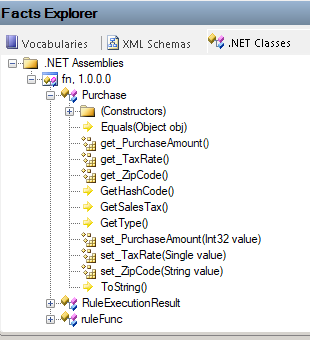
هام
إذا قمت بتحديث تجميع .NET في الدليل المحلي، فلن يقوم Microsoft Rules Composer بتحديث تجميع .NET تلقائيا. للحصول على خطوات تحديث المراجع إلى تجميع محدث، راجع تحديث مراجع تجميع .NET.
تحديث مراجع تجميع .NET
إذا قمت بإضافة تجميع .NET جديد، إما باسم أو إصدار مختلف، يجب تحديث مجموعة القواعد للإشارة إلى التجميع الجديد. لهذه المهمة، في Microsoft Rules Composer، يجب إنشاء إصدار مجموعة قواعد جديد، وتحديث المراجع إلى التجميع الجديد، بما في ذلك الفئات والأساليب وما إلى ذلك. لتحميل التجميع المحدث، تأكد من إعادة تشغيل Microsoft Rules Composer.
إذا كان تجميع .NET المحدث يستخدم نفس الاسم ورقم الإصدار وما إلى ذلك، فستحتاج فقط إلى إضافة التجميع الجديد إلى مشروع وظيفة مشغل قواعد Azure Logic Apps.
إزالة تجميع .NET كمصدر بيانات
في نافذة مستكشف الحقائق، حدد علامة التبويب فئات .NET.
ضمن تجميعات .NET، افتح القائمة المختصرة للتجميع، وحدد إزالة.
إضافة مخطط XML كمصدر بيانات لحقائق XML
في نافذة مستكشف الحقائق، حدد علامة التبويب مخططات XML.
افتح القائمة المختصرة لعقدة المخططات ، وحدد Browse.
في المربع ملفات المخطط، ابحث عن ملف مخطط XML (.xsd) وحدده، وحدد فتح.
ضمن المخططات، يظهر مخطط XML مع عناصر XML الخاصة به، على سبيل المثال:
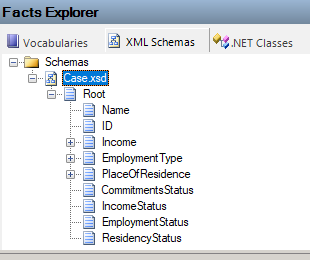
روابط عناصر XML المستخدمة في الوسيطات
في إطار عمل قواعد العمل، فئة TypedXmlDocument هي Microsoft . مكتبة الفئات المتوافقة مع NET التي تمثل نوع مستند XML وهي إحدى الفئات التي تنفذ واجهة ITypedFact . تعرف هذه الفئات باسم الحقائق المطبعية.
عند استخدام عقدة من مستند XML كوسيطة في قاعدة، يتم إنشاء تعبيرين XPath: ربط محدد وربط حقل، استنادا إلى العقدة التي تختار استخدامها:
إذا كانت العقدة تحتوي على عقد تابعة، يتم إنشاء ربط محدد، يعرف أيضا باسم ربط XmlDocument ، إلى العقدة، ولكن لا يتم إنشاء ربط حقل.
إذا لم يكن للعقدة عقد تابعة، يتم إنشاء ربط محدد، يعرف أيضا باسم ربط XmlDocument ، إلى العقدة الأصل للعقدة. يتم إنشاء ربط حقل، يعرف أيضا باسم ربط XmlDocumentMember ، إلى العقدة نفسها. ربط الحقل هذا مرتبط بربط المحدد.
قبل سحب عقدة XML إلى وسيطة قاعدة، يمكنك تغيير تعبيرات XPath الافتراضية لعقد XML، ويتم وضع معلومات الربط الجديدة في مجموعة القواعد.
إشعار
عند إعادة تحميل المخطط في Microsoft Rules Composer، يجب إعادة إدخال أي تعديلات أجريتها على تعبيرات XPath في Microsoft Rules Composer.
على سبيل المثال، افترض أن لديك مخطط XML التالي:
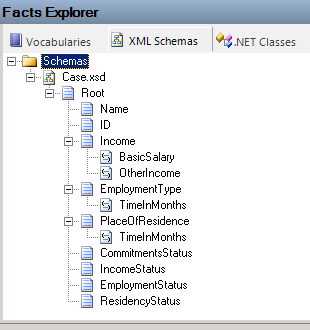
إذا كنت تستخدم عقدة الدخل في وسيطة، يتم إنشاء ربط محدد فقط لأن العقدة تحتوي على عقد تابعة.
في نافذة Properties، تحتوي خاصية XPath Selector للعقدة على تعبير XPath الافتراضي التالي:
/*[local-name()='Root' and namespace-uri()='http://LoansProcessor.Case']/*[local-name()='Income' and namespace-uri()='']إذا كنت تستخدم عقدة الاسم في وسيطة، يتم إنشاء ربط محدد وربط حقل.
في نافذة Properties، تظهر معلومات ربط العقدة كما يلي:
الخاصية القيمة حقل XPath *[local-name()='Name' and namespace-uri()='']محدد XPath /*[local-name()='Root' and namespace-uri()='http://LoansProcessor.Case']