إشعار
يتطلب الوصول إلى هذه الصفحة تخويلاً. يمكنك محاولة تسجيل الدخول أو تغيير الدلائل.
يتطلب الوصول إلى هذه الصفحة تخويلاً. يمكنك محاولة تغيير الدلائل.
ينطبق على: Azure Logic Apps (قياسي)
عندما تريد دمج منطق العمل مع مهام سير العمل القياسية في Azure Logic Apps، يمكنك إنشاء وبناء مشروع Azure Logic Apps Rules Engine باستخدام تعليمة Visual Studio برمجية. تحكم القواعد منطق العمل لكيفية عمل عمليات الأعمال.
لتشغيل قواعدك من سير عمل، استخدم دالة مخصصة محلية لمجموعات قواعد تتضمن حقائق .NET. بالنسبة لمجموعات القواعد التي تستخدم حقائق XML فقط، يمكنك بدلا من ذلك استخدام إجراء محرك تنفيذ القواعد المدمج، والذي هو حاليا في مرحلة المعاينة.
يوضح هذا الدليل كيفية إنشاء مشروع محرك قواعد تطبيقات المنطق في Azure:
المتطلبات المسبقة والإعداد لإنشاء مشروع محرك قواعد Azure Logic Apps، بما في ذلك إنشاء قواعد العمل لمشروعك باستخدام Microsoft Rules Composer.
تصدير القواعد الموجودة من Microsoft خادم BizTalk، إذا كان لديك أي منها.
إنشاء مشروع تطبيقات منطقية قياسية لمحرك قواعد Azure Logic Apps باستخدام تعليمة Visual Studio برمجية.
شغل مجموعات القواعد من سير العمل باستخدام دالة مخصصة محلية لحقائق .NET أو إجراء محرك تنفيذ القواعد لحقائق XML فقط.
المتطلبات الأساسية
قم بتنزيل وتثبيت Microsoft Rules Composer، الذي تستخدمه لإنشاء مجموعات القواعد وقواعد العمل والمفردات.
لإنشاء الأعمال لمشروع محرك القواعد، راجع الوثائق التالية:
لهذا الإصدار، يدعم تعليمة Visual Studio برمجية فقط تجربة التطوير لمشروع Azure Logic Apps Rules Engine. لتلبية المتطلبات الأساسية لاستخدام تعليمة Visual Studio برمجية، راجع إنشاء سير عمل تطبيق منطقي قياسي في Azure Logic Apps أحادي المستأجر باستخدام تعليمة Visual Studio برمجية.
لاستخدام حقائق .NET، يستخدم محرك قواعد Azure Logic Apps خاصية دالة الكود المخصصة في تعليمة Visual Studio برمجية. لتلبية المتطلبات الأساسية لاستخدام هذه الإمكانية، راجع إنشاء التعليمات البرمجية ل .NET Framework وتشغيلها من مهام سير العمل القياسية في Azure Logic Apps.
قبل إنشاء مشروعك
لمساعدتك على ضمان نجاح مشروع محرك القواعد، راجع المهام العامة وأفضل الممارسات التالية وقم بتنفيذها:
تحديد كيفية احتواء قواعد العمل مع عمليات عملك.
خطط لكيفية دمج قواعد العمل في تطبيقك.
حدد منطق العمل الذي تريد تمثيله مع القواعد في التطبيق الخاص بك.
يمكن أن يشير مصطلح "منطق العمل" إلى أشياء كثيرة. على سبيل المثال، قد يكون منطق العمل "تتطلب أوامر الشراء التي تزيد عن 500 دولار موافقة المدير".
تحديد مصادر البيانات لعناصر القاعدة الخاصة بك. يمكنك تحديد المفردات اختياريا، وهي تسمية خاصة بالمجال تمثل الارتباطات الأساسية.
حدد القواعد التي يجب استخدامها من تعريفات المفردات أو مباشرة من روابط البيانات. من هذه القواعد، قم بإنشاء مجموعة قواعد تمثل منطق عملك.
تصدير القواعد من Microsoft خادم BizTalk
لإعادة استخدام القواعد الموجودة من Microsoft خادم BizTalk، يمكنك تصديرها. ومع ذلك، فإن حقائق قاعدة البيانات غير مدعومة حاليا. قبل تصدير القواعد، قم بإزالتها أو إعادة بناء التعليمات البرمجية لها إلى أنواع أخرى من الحقائق باستخدام Microsoft BizTalk Rules Composer.
من Microsoft خادم BizTalk، ابدأ تشغيل معالج نشر محرك قواعد العمل.
في صفحة مرحبا بك في معالج توزيع محرك القواعد، حدد التالي.
في صفحة Deployment Task ، حدد Export Policy/Vocabulary to file from database، وحدد Next.
في صفحة مخزن النهج، في قائمة اسم خادم SQL، حدد خادم SQL. في قائمة قاعدة بيانات التكوين على الخادم المحدد، حدد BizTalkRuleEngineDb، ثم حدد التالي.
في صفحة سياسة التصدير/المفردات، من قائمة النهج، حدد النهج الذي تريده. للبحث عن ملف التعريف واختياره، حدد استعراض.
عندما تصبح مستعداً، حدد "Next".
قم بتأكيد معلومات الخادم وقاعدة البيانات والنهج أو المفردات، وحدد التالي.
بعد انتهاء الاستيراد أو التصدير، حدد التالي.
راجع حالة الإكمال للاستيراد أو التصدير، وحدد إنهاء.
إنشاء مشروع Azure Logic Apps Rules Engine
قالب المشروع ينشئ مشروع وظائف ومشروع تطبيق منطقي. تحتاج إلى مشروع الوظائف والكود المخصص فقط عندما تتضمن مجموعة القواعد حقائق .NET. بالنسبة لمجموعات القواعد التي تستخدم حقائق XML فقط، استخدم إجراء محرك تنفيذ القواعد المدمج في سير عملك.
في تعليمة Visual Studio برمجية، في شريط النشاط، حدد أيقونة Azure . (لوحة المفاتيح: Shift+Alt+A)
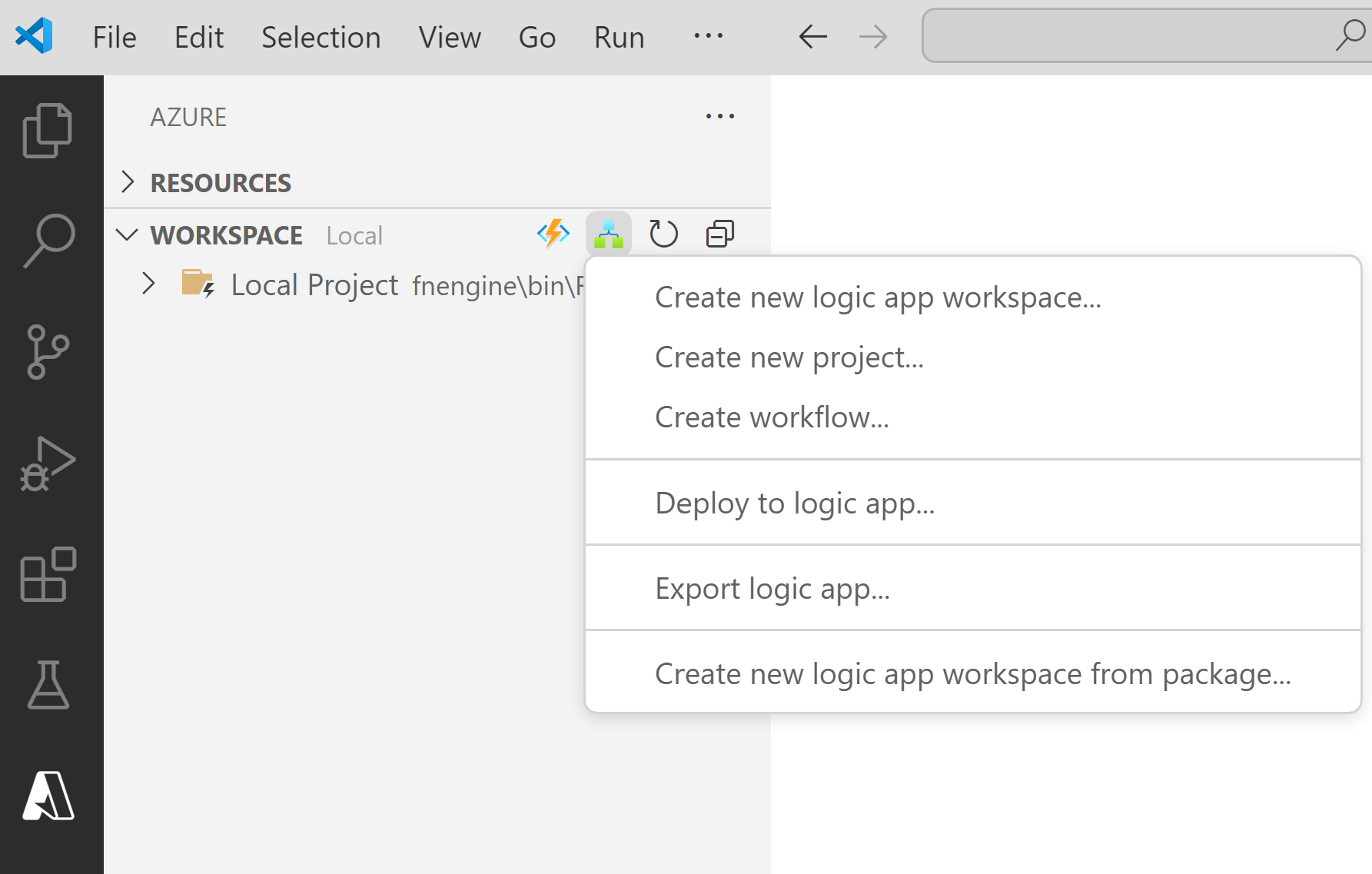
في نافذة Azure التي تفتح، على شريط أدوات قسم Workspace ، من قائمة Azure Logic Apps ، حدد Create new logic app workspace.
في المربع تحديد مجلد ، استعرض وصولا إلى المجلد المحلي الذي أنشأته لمشروعك وحدده.
عند ظهور مربع المطالبة إنشاء مساحة عمل تطبيق منطق جديد، قم بتوفير اسم لمساحة العمل الخاصة بك:

يستمر هذا المثال مع MyLogicAppRulesWorkspace.
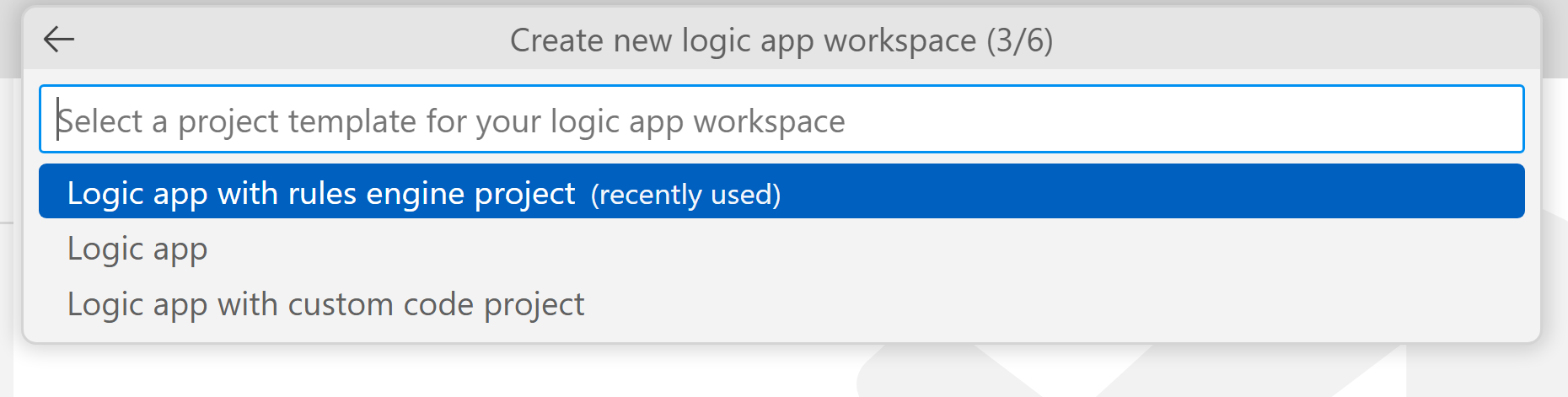
عند ظهور مربع المطالبة Select a project template for your logic app workspace ، حدد Logic app with rules engine project.
اتبع المطالبات اللاحقة لتوفير قيم المثال التالية:
العنصر مثال للقيمة اسم الدالة لمشروع الوظائف وظيفة القواعد اسم مساحة الاسم لمشروع الوظائف "Contoso" تطبيق المنطق: LogicApp قالب سير العمل:
- سير عمل ذي حالة
- سير عمل عديم الحالةسير عمل ذي حالة اسم سير العمل MyRulesWorkflow حدد فتح في النافذة الحالية.
بعد الانتهاء من هذه الخطوة، ينشئ تعليمة Visual Studio برمجية مساحة العمل الخاصة بك، والتي تتضمن مشروع وظائف ومشروع محرك قواعد تطبيق منطقي، بشكل افتراضي، على سبيل المثال:
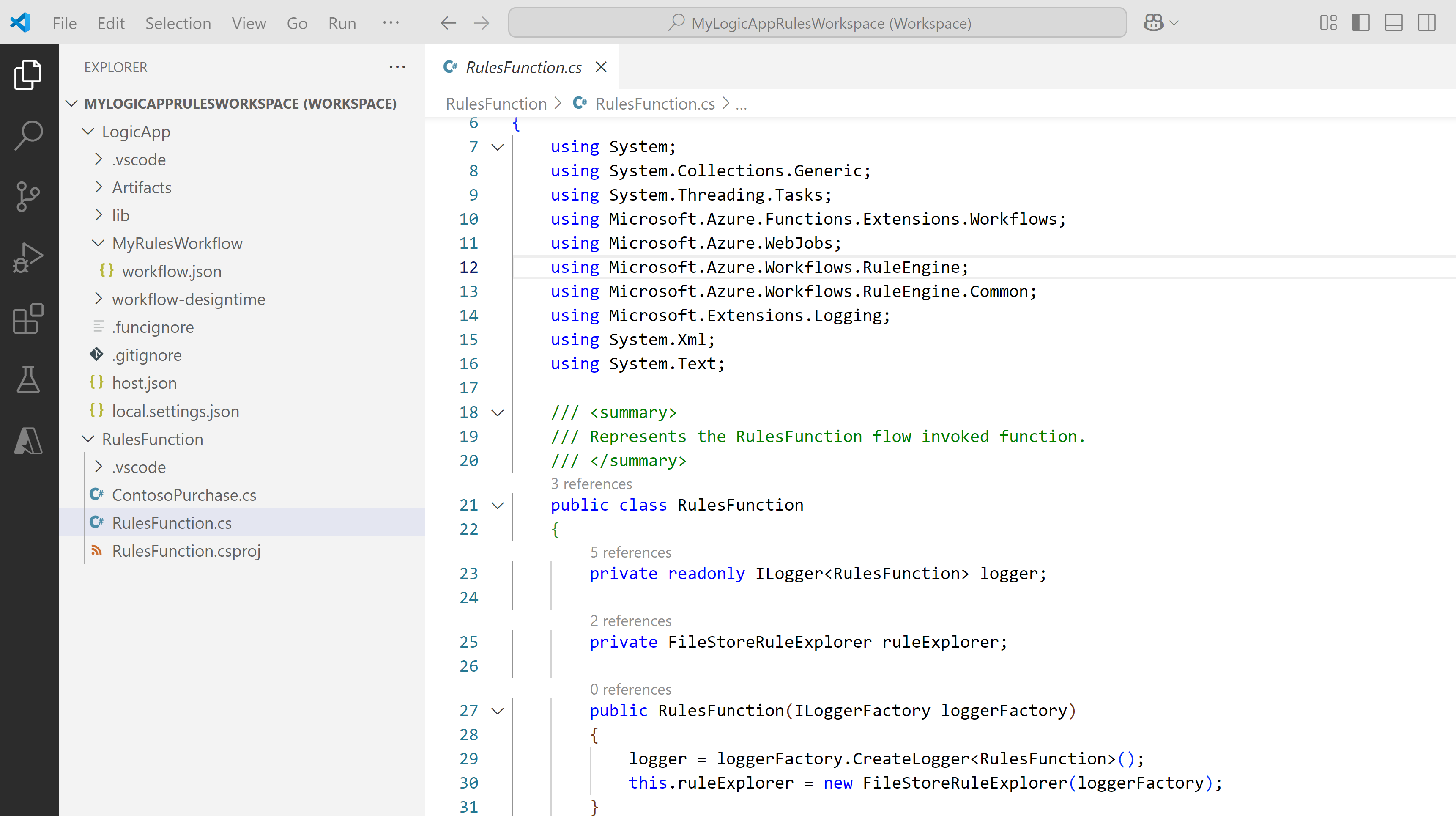
العقدة الوصف < اسم مساحة العمل> يحتوي على كل من مشروع الدالة ومشروع سير عمل تطبيق المنطق. دالة يحتوي على البيانات الاصطناعية لمشروع الدالة الخاص بك. على سبيل المثال، <ملف function-name>.cs هو ملف التعليمات البرمجية حيث يمكنك تأليف التعليمات البرمجية الخاصة بك. LogicApp يحتوي على البيانات الاصطناعية لمشروع محرك قواعد التطبيق المنطقي، بما في ذلك سير العمل.
اكتب رمز محرك القواعد الخاص بك لمعلومات .NET
إذا كانت مجموعة القواعد لديك تستخدم حقائق XML فقط، تجاوز هذا القسم واستخدم إجراء محرك تنفيذ القواعد المدمج. إذا كانت مجموعة القواعد الخاصة بك تتضمن حقائق .NET، أنشئ دالة مخصصة محلية كما هو موضح في هذا القسم.
في مساحة العمل الخاصة بك، قم بتوسيع عقدة Functions ، إذا لم تكن موسعة بالفعل.
افتح < المسمى RulesFunction.cs في هذا المثال.
بشكل افتراضي، يحتوي هذا الملف على نموذج التعليمات البرمجية التي تحتوي على عناصر التعليمات البرمجية التالية جنبا إلى جنب مع قيم المثال المقدمة مسبقا عند الاقتضاء:
- اسم مساحة الاسم
- اسم الفئة
- اسم الوظيفة
- معلمات الوظيفة
- نوع الإرجاع
- نوع مركب
يوضح المثال التالي نموذج التعليمات البرمجية الكامل للدالة المسماة
RulesFunction://------------------------------------------------------------ // Copyright (c) Microsoft Corporation. All rights reserved. //------------------------------------------------------------ namespace Contoso { using System; using System.Collections.Generic; using System.Threading.Tasks; using Microsoft.Azure.Functions.Extensions.Workflows; using Microsoft.Azure.WebJobs; using Microsoft.Azure.Workflows.RuleEngine; using Microsoft.Azure.Workflows.RuleEngine.Common; using Microsoft.Extensions.Logging; using System.Xml; using System.Text; /// <summary> /// Represents the RulesFunction flow invoked function. /// </summary> public class RulesFunction { private readonly ILogger<RulesFunction> logger; private FileStoreRuleExplorer ruleExplorer; public RulesFunction(ILoggerFactory loggerFactory) { logger = loggerFactory.CreateLogger<RulesFunction>(); this.ruleExplorer = new FileStoreRuleExplorer(loggerFactory); } /// <summary> /// Executes the logic app workflow. /// </summary> /// <param name="ruleSetName">The rule set name.</param> /// <param name="documentType">document type of input xml.</param> /// <param name="inputXml">input xml type fact</param> /// <param name="purchaseAmount">purchase amount, value used to create .NET fact </param> /// <param name="zipCode">zip code value used to create .NET fact .</param> [FunctionName("RulesFunction")] public Task<RuleExecutionResult> RunRules( [WorkflowActionTrigger] string ruleSetName, string documentType, string inputXml, int purchaseAmount, string zipCode) { /***** Summary of steps below ***** * 1. Get the rule set to Execute * 2. Check if the rule set was retrieved successfully * 3. create the rule engine object * 4. Create TypedXmlDocument facts for all xml document facts * 5. Initialize .NET facts * 6. Execute rule engine * 7. Retrieve relevant updates facts and send them back */ try { var ruleSet = this.ruleExplorer.GetRuleSet(ruleSetName); // Check if ruleset exists if(ruleSet == null) { // Log an error in finding the rule set this.logger.LogCritical($"RuleSet instance for '{ruleSetName}' was not found(null)"); throw new Exception($"RuleSet instance for '{ruleSetName}' was not found."); } // Create rule engine instance var ruleEngine = new RuleEngine(ruleSet: ruleSet); // Create a typedXml Fact(s) from input xml(s) XmlDocument doc = new XmlDocument(); doc.LoadXml(inputXml); var typedXmlDocument = new TypedXmlDocument(documentType, doc); // Initialize .NET facts var currentPurchase = new ContosoNamespace.ContosoPurchase(purchaseAmount, zipCode); // Provide facts to rule engine and run it ruleEngine.Execute(new object[] { typedXmlDocument, currentPurchase }); // Send the relevant results(facts) back var updatedDoc = typedXmlDocument.Document as XmlDocument; var ruleExectionOutput = new RuleExecutionResult() { XmlDoc = updatedDoc.OuterXml, PurchaseAmountPostTax = currentPurchase.PurchaseAmount + currentPurchase.GetSalesTax() }; return Task.FromResult(ruleExectionOutput); } catch(RuleEngineException ruleEngineException) { // Log any rule engine exceptions this.logger.LogCritical(ruleEngineException.ToString()); throw; } catch(XmlException xmlException) { // Log any xml exceptions this.logger.LogCritical("Encountered exception while handling xml. " + xmlException.ToString()); throw; } catch(Exception ex) { // Log any other exceptions this.logger.LogCritical(ex.ToString()); throw; } } /// <summary> /// Results of the rule execution /// </summary> public class RuleExecutionResult { /// <summary> /// rules updated xml document /// </summary> public string XmlDoc { get; set;} /// <summary> /// Purchase amount post tax /// </summary> public int PurchaseAmountPostTax { get; set;} } } }يتضمن تعريف الدالة ل
RulesFunctionأسلوب افتراضيRunRulesيمكنك استخدامه للبدء. يوضح هذا الأسلوب النموذجيRunRulesكيفية تمرير المعلمات إلى Azure Logic Apps Rules Engine. في هذا المثال، يمرر الأسلوب اسم مجموعة القواعد ونوع مستند الإدخال وحقيقة XML والقيم الأخرى لمزيد من المعالجة.< يتضمن ملف function-name>.cs أيضا الواجهة
ILoggerالتي توفر دعما لتسجيل الأحداث إلى مورد Application Insights. يمكنك إرسال معلومات التتبع إلى Application Insights وتخزين هذه المعلومات جنبا إلى جنب مع معلومات التتبع من مهام سير العمل الخاصة بك. يتضمن < ملف كما يمكنك ملاحظة، يستخدمFileStoreRuleExplorerالدالة الإنشائية لإرسالloggerFactoryمعلومات القياس عن بعد أيضا إلى Application Insights:private readonly ILogger<RulesFunction> logger; private FileStoreRuleExplorer ruleExplorer; public RulesFunction(ILoggerFactory loggerFactory) { logger = loggerFactory.CreateLogger<RulesFunction>(); this.ruleExplorer = new FileStoreRuleExplorer(loggerFactory); } <...>يعمل Azure Logic Apps Rules Engine كما هو موضح في الخطوات التالية:
يستخدم
FileStoreRuleExplorerالمحرك الكائن للوصول إلى مجموعة القواعد. يتم تخزين ملف مجموعة القواعد في دليل القواعد لتطبيق المنطق القياسي.على سبيل المثال، يسمى
SampleRuleSet.xmlملف مجموعة القواعد ، الذي تم إنشاؤه باستخدام Microsoft Rules Composer أو تصديره باستخدام Microsoft خادم BizTalk.
var ruleSet = this.ruleExplorer.GetRuleSet(ruleSetName);

// Check if ruleset exists
if(ruleSet == null)
{
// Log an error in finding the rule set
  this.logger.LogCritical($"RuleSet instance for '{ruleSetName}' was not found(null)");
  throw new Exception($"RuleSet instance for '{ruleSetName}' was not found.");
}
هام
تحتوي مجموعات القواعد على مراجع لحقائقها. يبحث Microsoft Rules Composer عن تجميعات الحقائق للتحقق من صحة مجموعة القواعد للتحرير. لفتح مجموعات القواعد كما هو الحال
SampleRuleSet.xmlفي Microsoft Rules Composer، يجب وضعها مع تجميعات حقائق .NET المقابلة. وإلا، فستحصل على استثناء.يستخدم
ruleSetالمحرك الكائن لإنشاء مثيل للكائنRuleEngine.RuleEngineيتلقى الكائن حقائق القاعدة باستخدامExecuteالأسلوب .في هذا المثال،
Executeيتلقى الأسلوب حقيقتين: حقيقة XML المسماةtypedXmlDocumentوحقيقة .NET المسماةcurrentPurchase.بعد تشغيل المحرك، تتم الكتابة فوق قيم الحقائق بالقيم الناتجة عن تنفيذ المحرك:
// Create rule engine instance var ruleEngine = new RuleEngine(ruleSet: ruleSet); // Create a typedXml Fact(s) from input xml(s) XmlDocument doc = new XmlDocument(); doc.LoadXml(inputXml); var typedXmlDocument = new TypedXmlDocument(documentType, doc); // Initialize .NET facts var currentPurchase = new ContosoNamespace.ContosoPurchase(purchaseAmount, zipCode); // Provide facts to rule engine and run it ruleEngine.Execute(new object[] { typedXmlDocument, currentPurchase }); // Send the relevant results(facts) back var updatedDoc = typedXmlDocument.Document as XmlDocument;- يستخدم
RuleExecutionResultالمحرك الفئة المخصصة لإرجاع القيم إلىRunRulesالأسلوب :
var ruleExectionOutput = new RuleExecutionResult()
             {
                 XmlDoc = updatedDoc.OuterXml,
                 PurchaseAmountPostTax = currentPurchase.PurchaseAmount + currentPurchase.GetSalesTax()
             };

             return Task.FromResult(ruleExectionOutput);
استبدل نموذج التعليمات البرمجية للدالة بالتعليمات البرمجية الخاصة بك، ثم قم بتحرير الأسلوب الافتراضي
RunRulesللسيناريوهات الخاصة بك.يستمر هذا المثال في استخدام نموذج التعليمات البرمجية دون أي تغييرات.
قم بتجميع وبناء كودك لمعلومات .NET
إذا كانت مجموعة القواعد لديك تستخدم حقائق XML فقط وتخطط لاستخدام إجراء محرك تنفيذ القواعد المدمج، تجاوز هذا القسم. إذا كانت مجموعة القواعد لديك تتضمن حقائق .NET، بعد الانتهاء من كتابة الكود، قم بترجمة القواعد للتأكد من عدم وجود أخطاء في البناء. مشروع الدوال الخاص بك يتضمن تلقائيا مهام البناء، التي تقوم بترجمة وإضافة أي مكتبات كود مخصصة، بما في ذلك تجميع حقائق .NET، إلى مجلد lib\custom في مشروع تطبيق المنطق الخاص بك حيث تبحث سير العمل عن وظائف مخصصة لتشغيلها. تضع هذه المهام التجميعات في المجلد lib\custom\net472 .
في تعليمة Visual Studio برمجية، من القائمة Terminal ، حدد New Terminal.
من قائمة دليل العمل التي تظهر، حدد Functions كدليل العمل الحالي للمحطة الطرفية الجديدة.
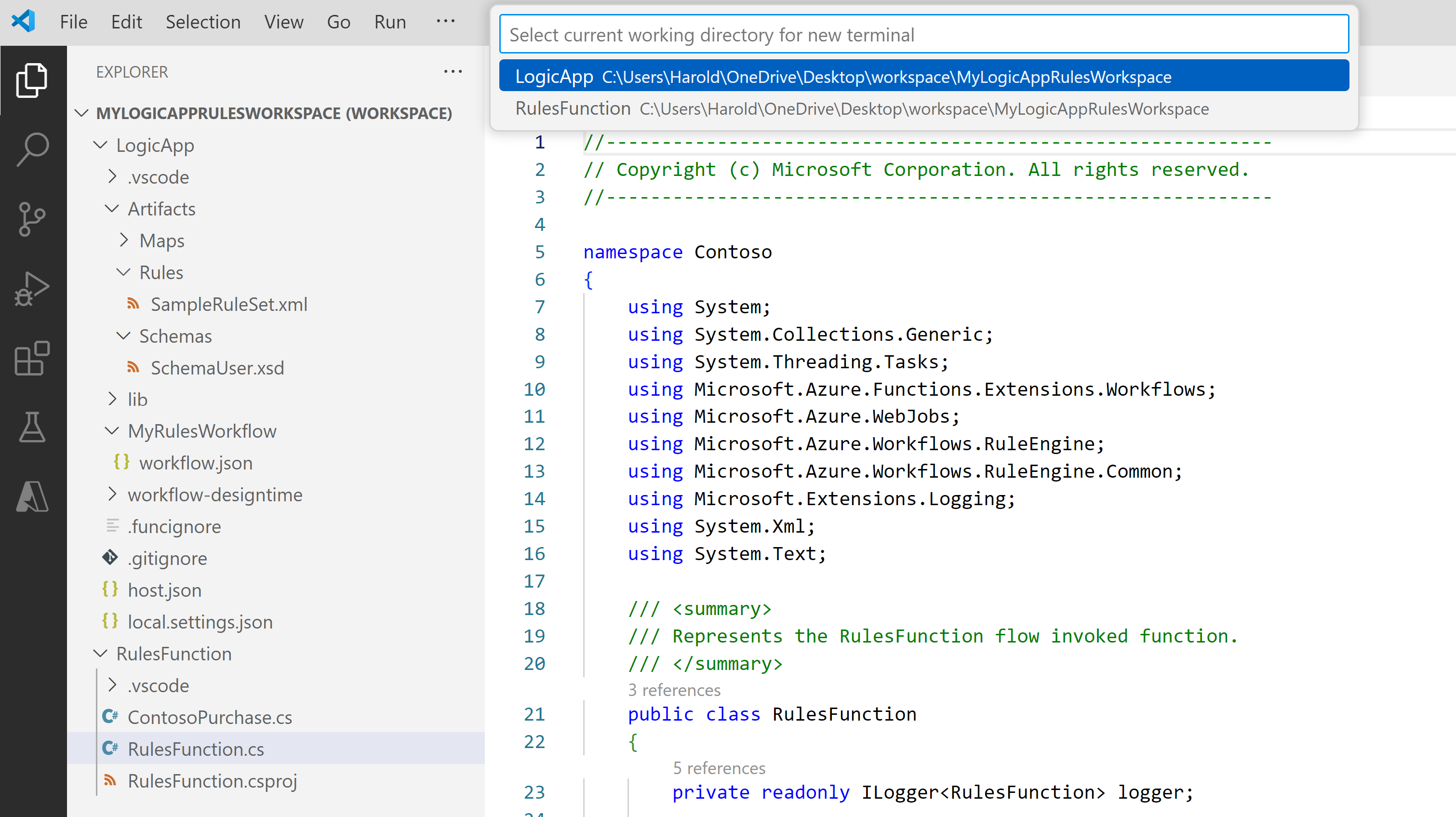
يفتح تعليمة Visual Studio برمجية نافذة طرفية مع موجه أوامر.
في نافذة Terminal ، في موجه الأوامر، أدخل dotnet restore .\RulesFunction.csproj.
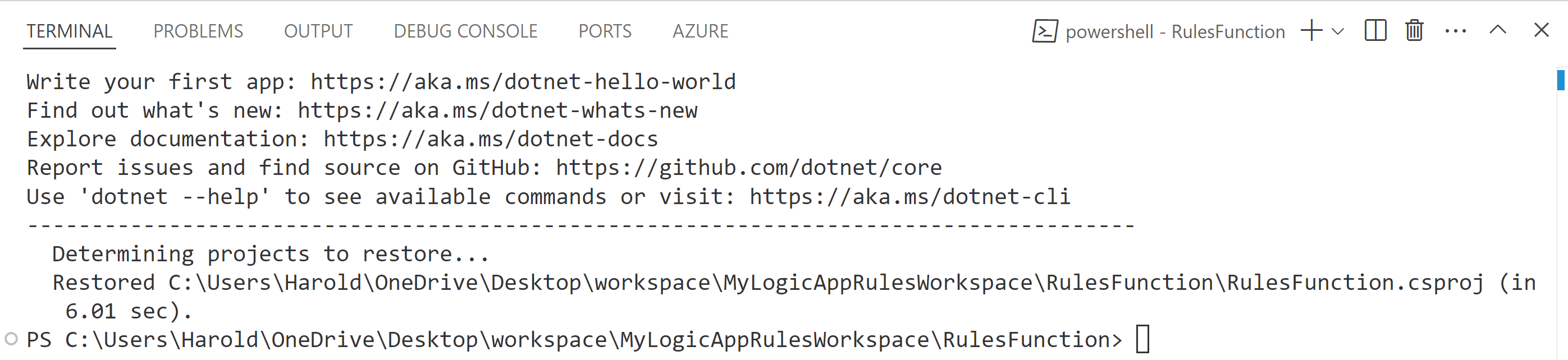
بعد ظهور موجه الأوامر مرة أخرى، أدخل dotnet build .\RulesFunction.csproj.
إذا نجح البناء الخاص بك، تبلغ نافذة Terminal عن نجاح البنية.
تأكد من وجود العناصر التالية في مشروع تطبيق المنطق الخاص بك:
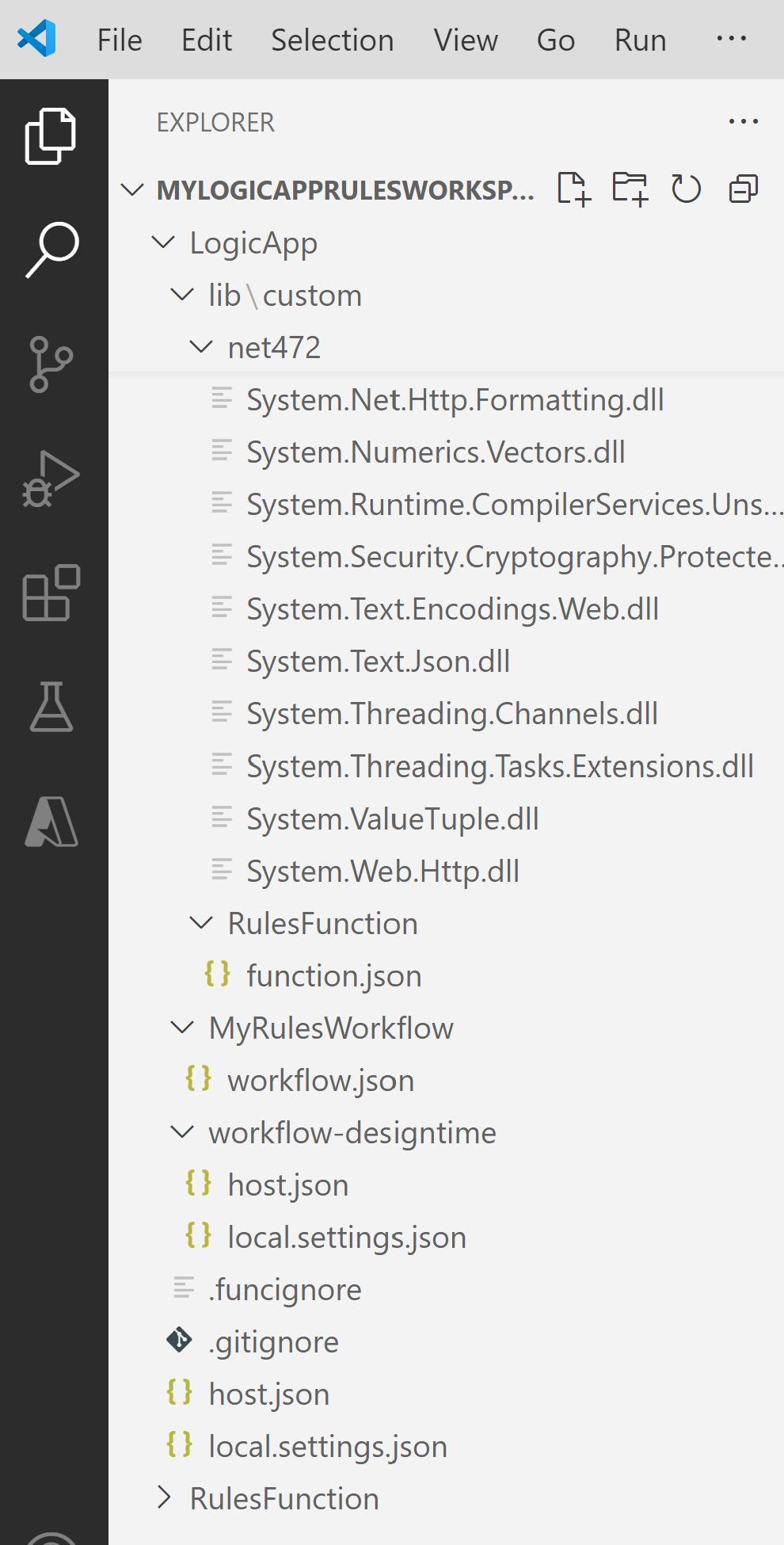
في مساحة العمل الخاصة بك، قم بتوسيع المجلدات التالية: >net472. تأكد من أن المجلد الفرعي المسمى net472 يحتوي على التجميعات المتعددة المطلوبة لتشغيل التعليمات البرمجية الخاصة بك، بما في ذلك ملف يسمى< function-name>.dll.
في مساحة العمل الخاصة بك، قم بتوسيع المجلدات التالية: LogicApp>lib\custom><function-name.> تأكد من أن المجلد الفرعي المسمى <function-name> يحتوي على ملف function.json، والذي يتضمن بيانات التعريف حول التعليمات البرمجية للدالة التي كتبتها. يستخدم مصمم سير العمل هذا الملف لتحديد المدخلات والمخرجات الضرورية عند استدعاء التعليمات البرمجية الخاصة بك.
يوضح المثال التالي عينة التجميعات التي تم إنشاؤها والملفات الأخرى في مشروع تطبيق المنطق:
استدعاء القواعد من سير عمل
استدعاء حقائق .NET مع الدوال المخصصة المحلية
بالنسبة لمجموعات القواعد التي تتضمن حقائق .NET، استخدم دالة مخصصة محلية. بعد التأكد من أن التعليمات البرمجية الخاصة بك تقوم بالتحويل البرمجي وأن مشروع محرك قواعد تطبيق المنطق الخاص بك يحتوي على الملفات الضرورية لتشغيل التعليمات البرمجية الخاصة بك، افتح سير العمل الافتراضي المضمن مع مشروع تطبيق المنطق الخاص بك.
في مساحة العمل الخاصة بك، ضمن LogicApp، قم بتوسيع عقدة< سير العمل، وافتح القائمة المختصرة workflow.json>، وحدد Open Designer.
على مصمم سير العمل الذي يفتح، يظهر سير العمل الافتراضي، المضمن مع مشروع تطبيق المنطق الخاص بك، مع المشغل والإجراءات التالية:
- المحفز المدمج للطلب المسمى When Received طلب HTTP.
- الإجراء المضمن المسمى استدعاء دالة قواعد محلية في هذا التطبيق المنطقي.
- إجراء الاستجابة المضمن المسمى Response، والذي تستخدمه للرد على المتصل فقط عند استخدام مشغل الطلب.
حدد الإجراء المسمى Call a local rules function في هذا التطبيق المنطقي.
يفتح جزء معلومات الإجراء على الجانب الأيسر.
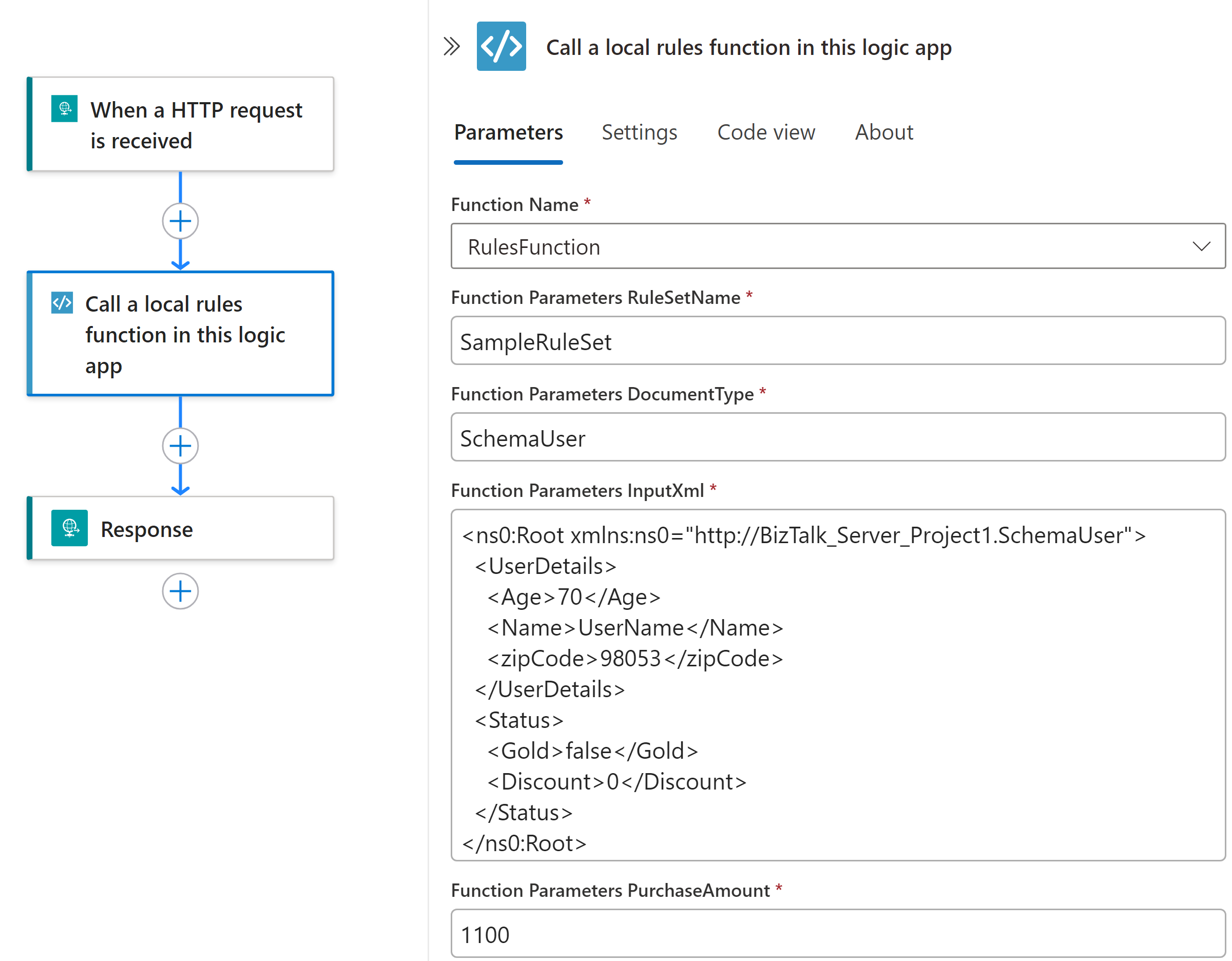
راجع وتأكد من تعيين قيمة معلمة Function Name إلى دالة القواعد التي تريد تشغيلها. مراجعة أو تغيير أي قيم معلمات أخرى تستخدمها الدالة.
استدعاء حقائق XML باستخدام إجراء محرك تنفيذ القواعد
بالنسبة لمجموعات القواعد التي تستخدم حقائق XML فقط، استخدم إجراء محرك تنفيذ القواعد المدمج. لا تحتاج إلى كتابة أو ترجمة أو استدعاء دالة مخصصة محلية.
هام
إجراء محرك تنفيذ القواعد في وضع المعاينة ويدعم فقط حقائق XML. لاستخدام حقائق .NET، استدعي دالة مخصصة محلية.
في مساحة العمل الخاصة بك، ضمن LogicApp، قم بتوسيع عقدة< سير العمل، وافتح القائمة المختصرة workflow.json>، وحدد Open Designer.
في مصمم سير العمل، تحت المشغلة أو الإجراء الذي تريد تشغيل مجموعة القواعد فيه، أضف الإجراء المسمى Execute Rules Engine باتباع الخطوات العامة لإضافة إجراء إلى سير العمل.
في لوحة معلومات الإجراءات، من قائمة مجموعة القواعد ، اختر مجموعة القواعد التي تريد تشغيلها. هذا المثال يختار التحقق من الصحة.
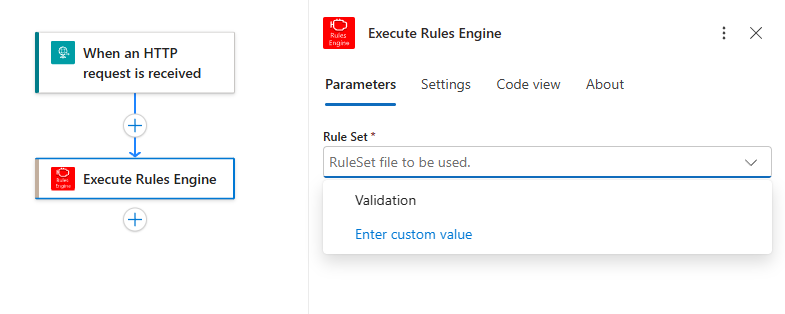
افتح قائمة المعلمات المتقدمة .
لكل حقيقة XML تتوقعها مجموعة القواعد المختارة، تحتوي القائمة على معلمة تبدأ بالبادئة Fact:. هذا المثال يختار Fact: Backend.
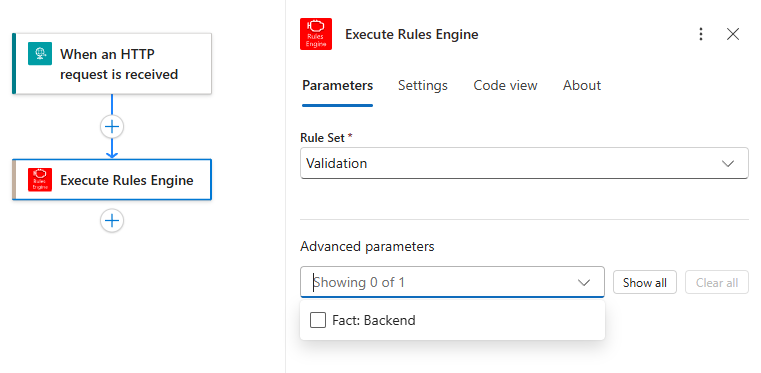
اختر كل معامل حقيقة تريد تقديمه.
لكل معامل حقائق، قدم مستند XML المناسب.
يمكنك إدخال XML أو اختيار إخراج XML من عملية سير عمل سابقة. يستخدم هذا المثال مخرجات XML الجسم من تركيب XML سابق مع إجراء مخطط.
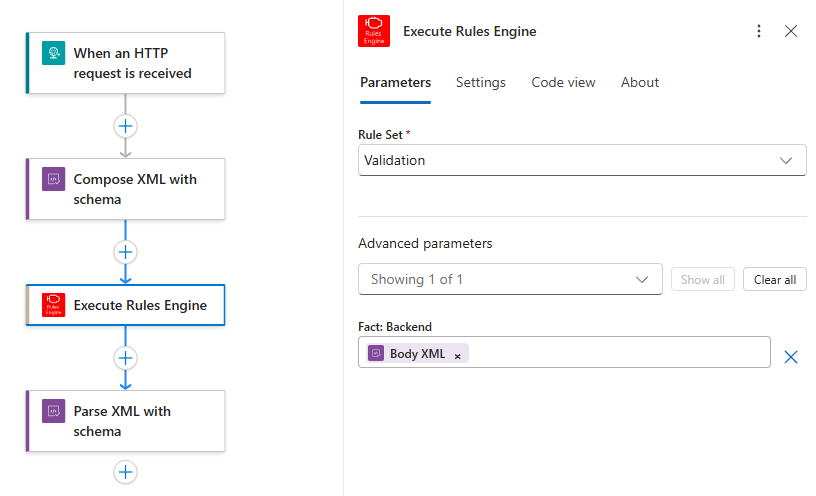
عند تشغيل الإجراء، يقوم محرك القواعد بتطبيق مجموعة القواعد المحددة على حقائق XML. يمكنك استخدام إخراج الإجراء في عمليات سير العمل اللاحقة. في هذا المثال، يستخدم سير العمل Parse XML مع المخطط لمعالجة XML الناتج.
تصحيح التعليمات البرمجية وسير العمل
تنطبق الخطوات التالية عند استخدام دالة مخصصة محلية لمجموعات قواعد تتضمن حقائق .NET. بالنسبة لمجموعة قواعد تعتمد فقط على XML تستخدم إجراء محرك تنفيذ القواعد المدمج، قم بتصحيح سير العمل، وراجع مدخلات ومخرجات الإجراءات في سجل تشغيل سير العمل.
كرر الخطوات التالية لبدء تشغيل محاكي تخزين Azurite ثلاث مرات: مرة واحدة لكل من خدمات تخزين Azure التالية:
- خدمة Azure Blob
- خدمة قائمة انتظار Azure
- خدمة جدول Azure
من قائمة تعليمة Visual Studio برمجية View ، حدد Command Palette.
في المطالبة التي تظهر، ابحث عن Azurite: Start Blob Service وحددها.
من قائمة دليل العمل التي تظهر، حدد LogicApp.
كرر هذه الخطوات ل Azurite: Start Queue Service و Azurite: Start Table Service.
تكون ناجحا عندما يعرض شريط مهام تعليمة Visual Studio برمجية في أسفل الشاشة خدمات التخزين الثلاث قيد التشغيل، على سبيل المثال:

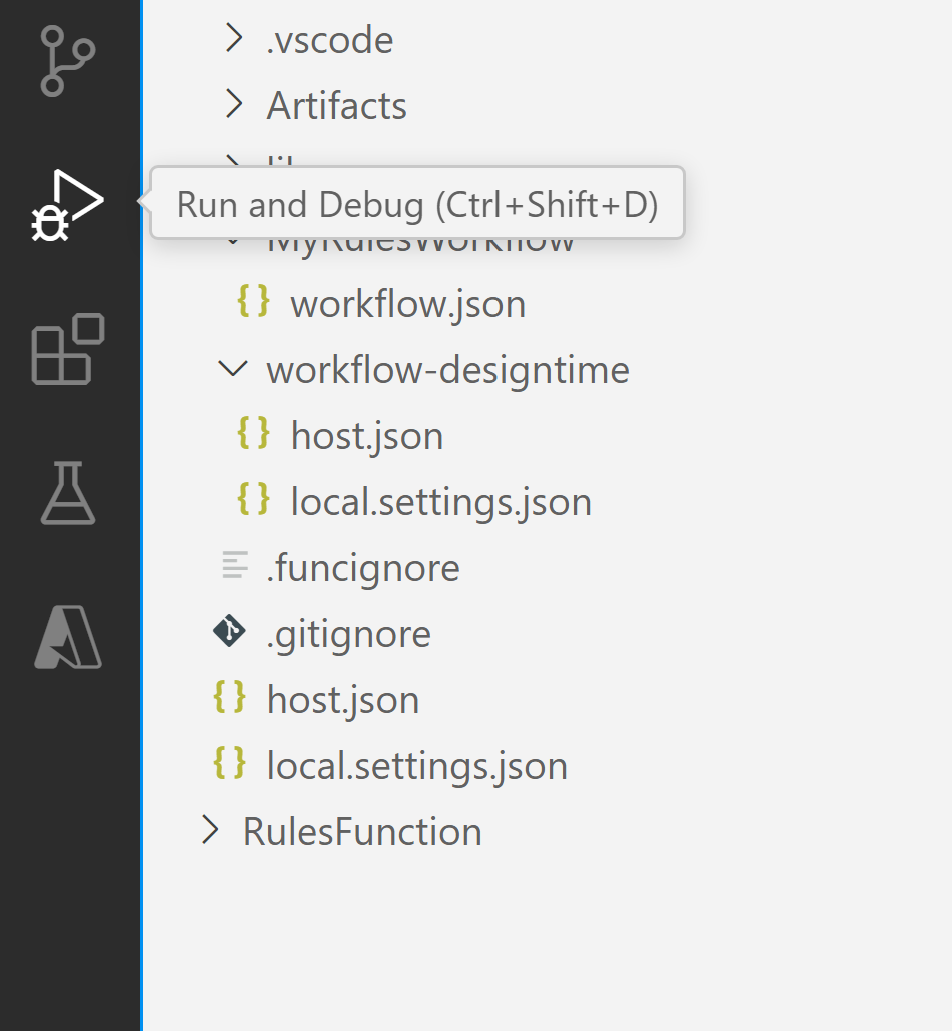
في شريط نشاط تعليمة Visual Studio برمجية، حدد Run and Debug. (لوحة المفاتيح: Ctrl+Shift+D)
من قائمة Run and Debug، حدد Attach to logic app (LogicApp)، إذا لم يكن محددا بالفعل، ثم حدد Play (سهم أخضر).
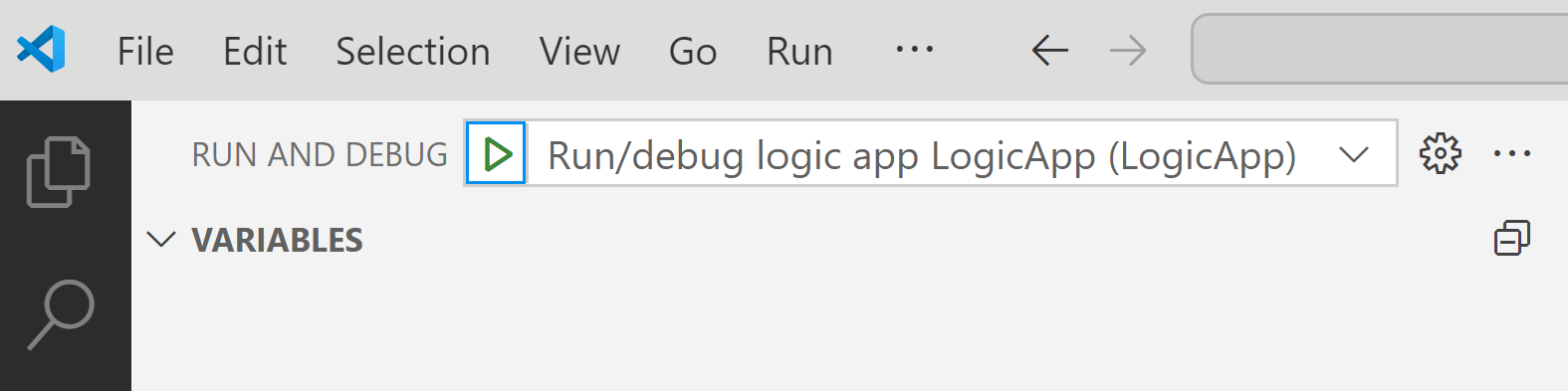
تفتح نافذة Terminal وتعرض عملية تصحيح الأخطاء التي بدأت. ثم تظهر نافذة وحدة تحكم تتبع الأخطاء وتعرض حالات تصحيح الأخطاء. في الجزء السفلي من تعليمة Visual Studio برمجية، يتحول شريط المهام إلى اللون البرتقالي، مما يشير إلى أنه يتم تحميل مصحح الأخطاء .NET.
لتعيين أي نقاط توقف، في تعريف الدالة (<اسم> الدالة.cs) أو تعريف سير العمل (workflow.json)، ابحث عن رقم السطر حيث تريد نقطة التوقف، وحدد العمود إلى الجانب الأيسر، على سبيل المثال:
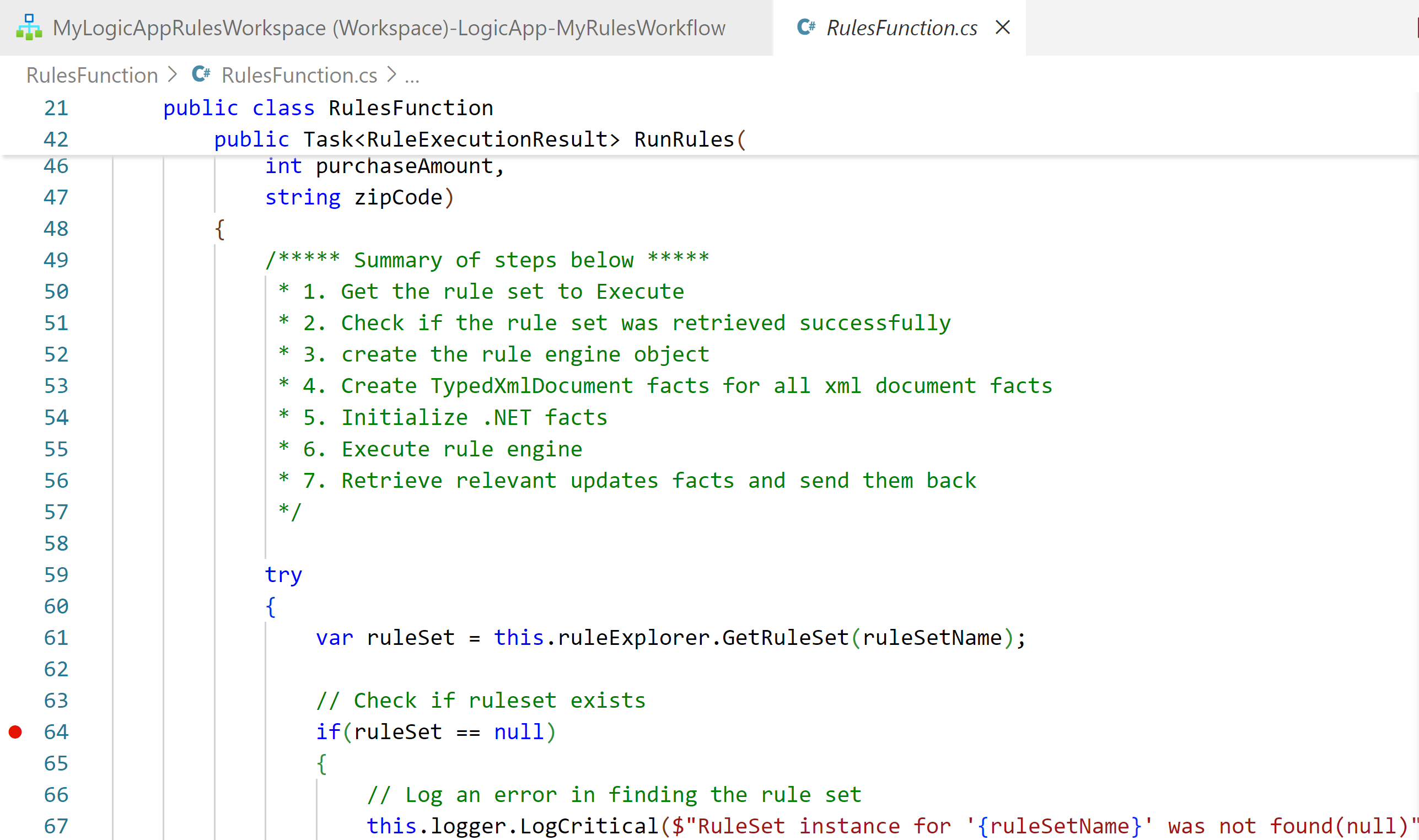
لتشغيل مشغل الطلب يدويا في سير العمل، افتح صفحة نظرة عامة على سير العمل.
من مشروع تطبيق المنطق، افتح القائمة المختصرة لملف workflow.json ، وحدد نظرة عامة.
في صفحة نظرة عامة على سير العمل، يتوفر زر تشغيل المشغل عندما تريد بدء سير العمل يدويا. ضمن خصائص سير العمل، قيمة عنوان URL رد الاتصال هي عنوان URL لنقطة نهاية قابلة للاستدعاء يتم إنشاؤها بواسطة مشغل الطلب في سير العمل الخاص بك. يمكنك إرسال طلبات إلى عنوان URL هذا لتشغيل سير العمل الخاص بك من تطبيقات أخرى، بما في ذلك مهام سير عمل تطبيق المنطق الأخرى.
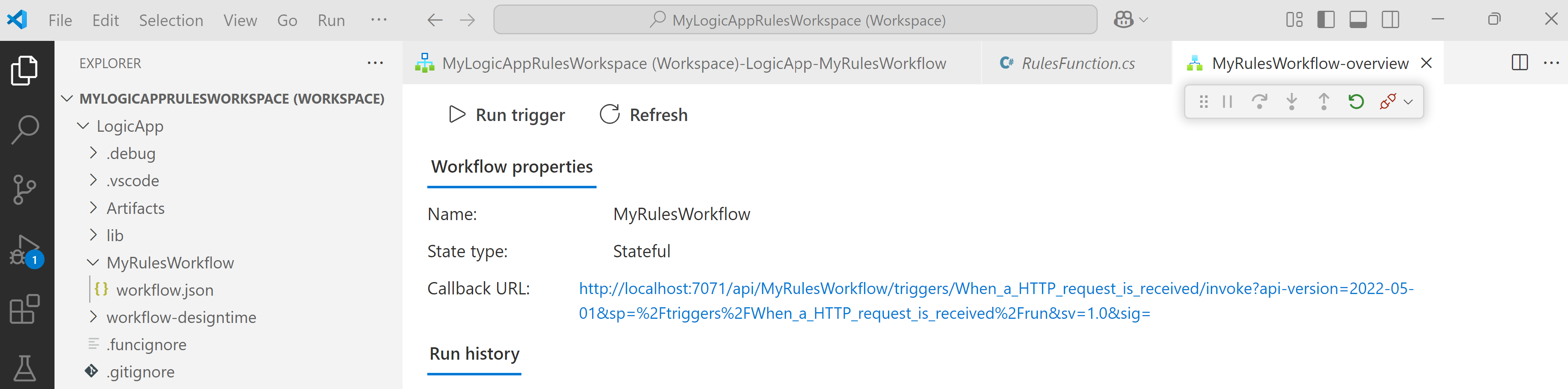
في شريط أدوات صفحة نظرة عامة ، حدد تشغيل المشغل.
بعد بدء تشغيل سير العمل، يقوم مصحح الأخطاء بتنشيط نقطة التوقف الأولى.
في قائمة تشغيل أو شريط أدوات مصحح الأخطاء، حدد إجراء تصحيح الأخطاء.
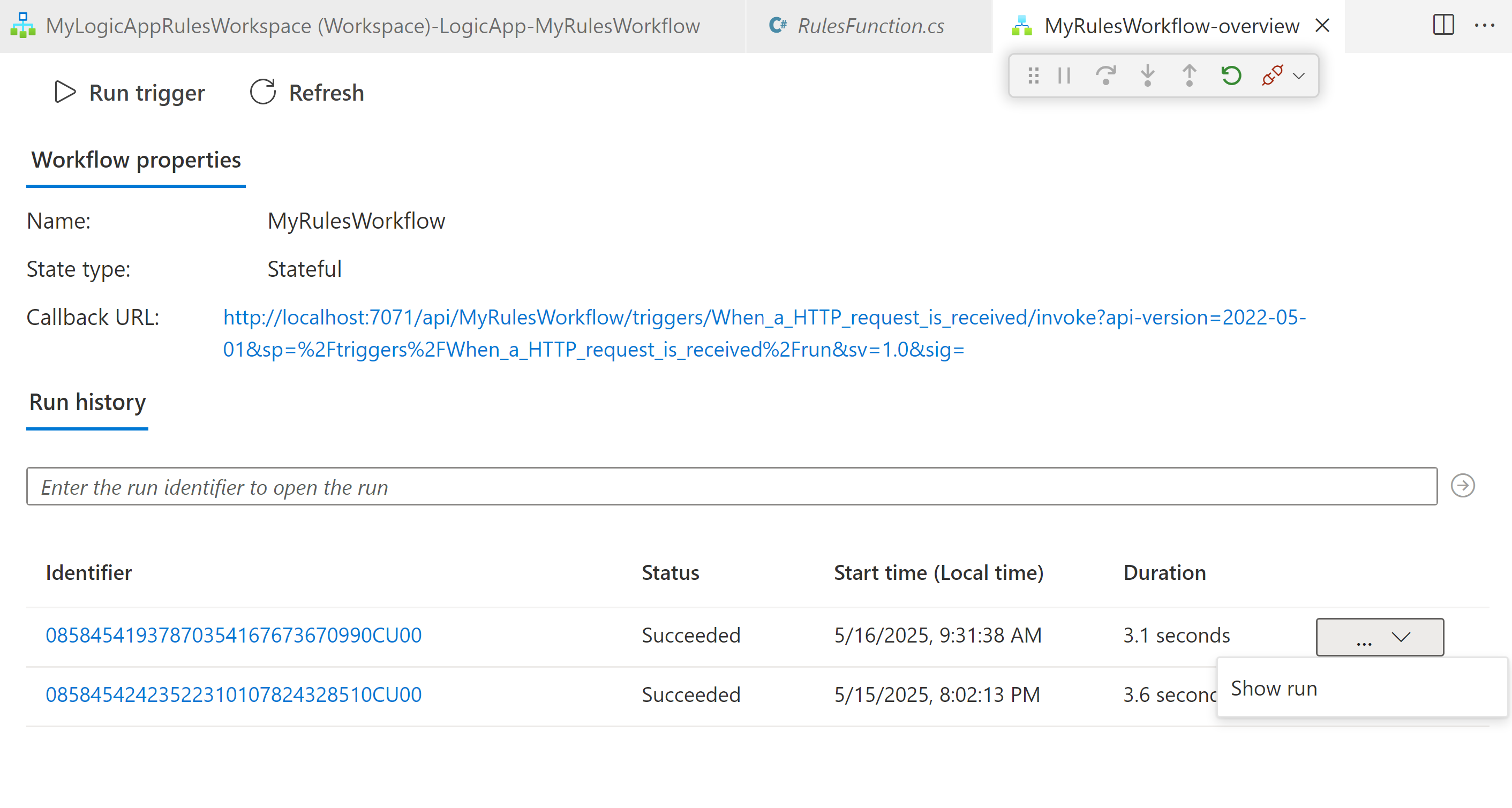
بعد اكتمال تشغيل سير العمل، تعرض صفحة نظرة عامة التشغيل النهائي والتفاصيل الأساسية حول هذا التشغيل.
لمراجعة مزيد من المعلومات حول تشغيل سير العمل، حدد التشغيل النهائي. أو، من القائمة إلى جانب عمود المدة، حدد إظهار التشغيل.
لنشر تطبيقات المنطق الخاصة بك مع مشروع محرك القواعد إلى Azure Logic Apps، اتبع الخطوات في التحضير للنشر.
