إشعار
يتطلب الوصول إلى هذه الصفحة تخويلاً. يمكنك محاولة تسجيل الدخول أو تغيير الدلائل.
يتطلب الوصول إلى هذه الصفحة تخويلاً. يمكنك محاولة تغيير الدلائل.
ينطبق على:  Python SDK azure-ai-ml v2 (الحالي)
تعرف على كيفية نشر نموذج إلى نقطة نهاية عبر الإنترنت باستخدام التعلم الآلي من Microsoft Azure Python SDK v2.
في هذا البرنامج التعليمي، يمكنك نشر واستخدام نموذج يتنبأ بارجحية قيام العميل بالتخلف عن الدفع ببطاقة الائتمان.
الخطوات التي تتخذها هي:
- تسجيل النموذج الخاص بك
- إنشاء نقطة نهاية ونشر أول
- نشر تشغيل تجريبي
- إرسال بيانات الاختبار يدويا إلى النشر
- الحصول على تفاصيل النشر
- إنشاء نشر ثان
- تغيير حجم التوزيع الثاني يدويا
- تحديث تخصيص حركة مرور الإنتاج بين كل من عمليات التوزيع
- الحصول على تفاصيل التوزيع الثاني
- طرح النشر الجديد وحذف الأول
يوضح هذا الفيديو كيفية البدء في استوديو التعلم الآلي من Microsoft Azure حتى تتمكن من اتباع الخطوات الواردة في البرنامج التعليمي. يوضح الفيديو كيفية إنشاء دفتر ملاحظات وإنشاء مثيل حساب واستنساخ دفتر الملاحظات. كما يتم وصف الخطوات في الأقسام التالية.
المتطلبات الأساسية
-
لاستخدام التعلم الآلي من Azure، تحتاج إلى مساحة عمل. إذا لم يكن لديك واحد، فأكمل إنشاء الموارد التي تحتاجها للبدء في إنشاء مساحة عمل ومعرفة المزيد حول استخدامها.
هام
إذا تم تكوين مساحة عمل التعلم الآلي من Azure باستخدام شبكة ظاهرية مدارة، فقد تحتاج إلى إضافة قواعد صادرة للسماح بالوصول إلى مستودعات حزمة Python العامة. لمزيد من المعلومات، راجع السيناريو: الوصول إلى حزم التعلم الآلي العامة.
-
سجل الدخول إلى الاستوديو وحدد مساحة العمل إذا لم تكن مفتوحة بالفعل.
-
افتح دفتر ملاحظات أو أنشئه في مساحة العمل:
- إذا كنت تريد نسخ التعليمات البرمجية ولصقها في الخلايا، فبادر بإنشاء دفتر ملاحظات جديد.
- أو افتح البرامج التعليمية/get-started-notebooks/deploy-model.ipynb من قسم Samples في الاستوديو. ثم حدد استنساخ لإضافة دفتر الملاحظات إلى ملفاتك. للعثور على نماذج دفاتر الملاحظات، راجع التعلم من نماذج دفاتر الملاحظات.
اعرض الحصة النسبية للجهاز الظاهري وتأكد من توفر الحصة النسبية الكافية لإنشاء عمليات النشر عبر الإنترنت. في هذا البرنامج التعليمي، تحتاج إلى ما لا يقل عن 8 ذاكرات أساسية من
STANDARD_DS3_v2و 12 نواة منSTANDARD_F4s_v2. لعرض استخدام حصة الجهاز الظاهري وزيادة الحصة النسبية للطلب، راجع إدارة الحصص النسبية للموارد.
تعيين النواة وفتحها في تعليمة Visual Studio برمجية (VS Code)
في الشريط العلوي أعلى دفتر الملاحظات المفتوح، أنشئ مثيل حساب إذا لم يكن لديك مثيل بالفعل.

إذا تم إيقاف مثيل الحساب، فحدد Start compute وانتظر حتى يتم تشغيله.

انتظر حتى يتم تشغيل مثيل الحساب. ثم تأكد من أن النواة، الموجودة في أعلى اليمين، هي
Python 3.10 - SDK v2. إذا لم يكن الأمر كما هو، فاستخدم القائمة المنسدلة لتحديد هذا النواة.
إذا كنت لا ترى هذا النواة، فتحقق من تشغيل مثيل الحساب الخاص بك. إذا كان الأمر كذلك، فحدد الزر تحديث في الجزء العلوي الأيسر من دفتر الملاحظات.
إذا رأيت شعارا يشير إلى أنك بحاجة إلى المصادقة، فحدد المصادقة.
يمكنك تشغيل دفتر الملاحظات هنا، أو فتحه في VS Code لبيئة تطوير متكاملة كاملة (IDE) مع قوة موارد Azure التعلم الآلي. حدد فتح في VS Code، ثم حدد خيار الويب أو سطح المكتب. عند تشغيله بهذه الطريقة، يتم إرفاق VS Code بمثيل الحساب الخاص بك، والنواة، ونظام ملفات مساحة العمل.


هام
يحتوي باقي هذا البرنامج التعليمي على خلايا دفتر ملاحظات البرنامج التعليمي. انسخها والصقها في دفتر الملاحظات الجديد، أو قم بالتبديل إلى دفتر الملاحظات الآن إذا قمت باستنساخه.
ملاحظة
لم يتم Python 3.10 - SDK v2 تثبيت Spark Compute بلا خادم بشكل افتراضي. نوصي بإنشاء مثيل حساب وتحديده قبل متابعة البرنامج التعليمي.
إنشاء مقبض لمساحة العمل
قبل الغوص في التعليمات البرمجية ، تحتاج إلى طريقة للرجوع إلى مساحة العمل الخاصة بك. إنشاء ml_client لمقبض إلى مساحة العمل واستخدام ml_client لإدارة الموارد والوظائف.
في الخلية التالية، أدخل معرف الاشتراك واسم مجموعة الموارد واسم مساحة العمل. للعثور على هذه القيم:
- في شريط أدوات أستوديو Azure Machine Learning العلوي الأيمن، حدد اسم مساحة العمل الخاصة بك.
- انسخ قيمة مساحة العمل ومجموعة الموارد ومعرف الاشتراك في التعليمات البرمجية.
- تحتاج إلى نسخ قيمة واحدة ، وإغلاق المنطقة ، ولصقها ، ثم العودة إلى القيمة التالية.
from azure.ai.ml import MLClient
from azure.identity import DefaultAzureCredential, InteractiveBrowserCredential

# authenticate
try:
    credential = DefaultAzureCredential()
    credential.get_token("https://management.azure.com/.default")
except Exception:
    credential = InteractiveBrowserCredential()

# Get a handle to the workspace
ml_client = MLClient(
    credential=credential,
    subscription_id="<SUBSCRIPTION_ID>",
    resource_group_name="<RESOURCE_GROUP>",
    workspace_name="<AML_WORKSPACE_NAME>",
)
ملاحظة
لن يتصل الإنشاء MLClient بمساحة العمل. تكون تهيئة العميل بطيئة وتنتظر للمرة الأولى التي يحتاج فيها إلى إجراء مكالمة (يحدث هذا في خلية التعليمات البرمجية التالية).
تسجيل النموذج
إذا كنت قد أكملت بالفعل البرنامج التعليمي للتدريب السابق، تدريب نموذج، قمت بتسجيل نموذج MLflow كجزء من البرنامج النصي للتدريب ويمكن التخطي إلى القسم التالي.
إذا لم تكمل البرنامج التعليمي للتدريب، فأنت بحاجة إلى تسجيل النموذج. تسجيل النموذج الخاص بك قبل النشر هو أفضل ممارسة موصى بها.
تحدد التعليمات البرمجية path التالية (مكان تحميل الملفات) المضمنة. إذا قمت باستنساخ مجلد البرامج التعليمية ، فقم بتشغيل التعليمات البرمجية التالية as-is. بخلاف ذلك، قم بتنزيل الملفات وبيانات التعريف للنموذج من مجلد credit_defaults_model. احفظ الملفات التي قمت بتنزيلها في إصدار محلي من مجلد credit_defaults_model على الكمبيوتر وقم بتحديث المسار في التعليمات البرمجية التالية إلى موقع الملفات التي تم تنزيلها.
تقوم SDK تلقائيا بتحميل الملفات وتسجيل النموذج.
لمزيد من المعلومات حول تسجيل النموذج الخاص بك كأصل، راجع تسجيل نموذجك كأصل في التعلم الآلي باستخدام SDK.
# Import the necessary libraries
from azure.ai.ml.entities import Model
from azure.ai.ml.constants import AssetTypes

# Provide the model details, including the
# path to the model files, if you've stored them locally.
mlflow_model = Model(
    path="./deploy/credit_defaults_model/",
    type=AssetTypes.MLFLOW_MODEL,
    name="credit_defaults_model",
    description="MLflow Model created from local files.",
)

# Register the model
ml_client.models.create_or_update(mlflow_model)
تأكد من تسجيل النموذج
يمكنك التحقق من صفحة Modelsفي Azure التعلم الآلي studio لتحديد أحدث إصدار من النموذج المسجل.
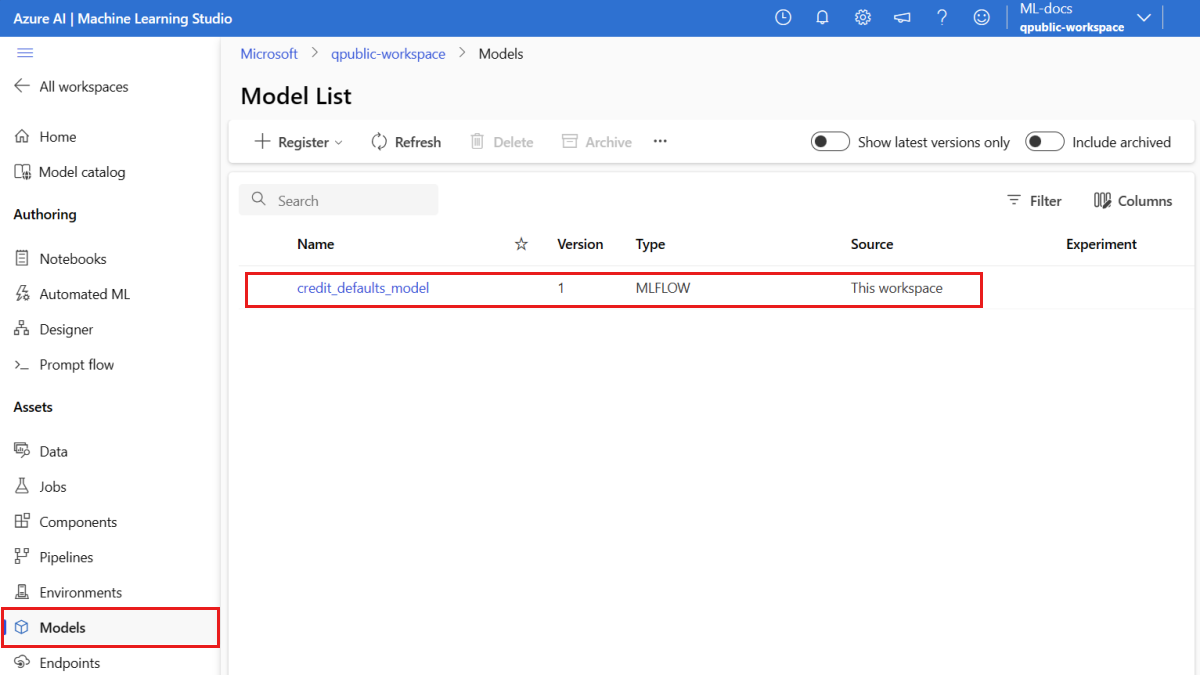
بدلا من ذلك، تقوم التعليمات البرمجية التالية باسترداد أحدث رقم إصدار لاستخدامه.
registered_model_name = "credit_defaults_model"

# Let's pick the latest version of the model
latest_model_version = max(
    [int(m.version) for m in ml_client.models.list(name=registered_model_name)]
)

print(latest_model_version)
الآن بعد أن أصبح لديك نموذج مسجل، يمكنك إنشاء نقطة نهاية ونشر. يغطي القسم التالي بإيجاز بعض التفاصيل الرئيسية حول هذه المواضيع.
نقاط النهاية والنشر
بعد تدريب نموذج التعلم الآلي، تحتاج إلى نشره حتى يتمكن الآخرون من استخدامه للاستدلال. لهذا الغرض، يسمح لك Azure التعلم الآلي بإنشاء نقاط نهاية وإضافة عمليات نشر إليها.
نقطة النهاية، في هذا السياق، هي مسار HTTPS يوفر واجهة للعملاء لإرسال الطلبات (بيانات الإدخال) إلى نموذج مدرب وتلقي نتائج الاستدلال (تسجيل النقاط) من النموذج. توفر نقطة النهاية ما يلي:
- المصادقة باستخدام المصادقة المستندة إلى "مفتاح أو رمز مميز"
- إنهاء TLS (SSL)
- عنوان URI للتسجيل الثابت (endpoint-name.region.inference.ml.azure.com)
يشكل التوزيع مجموعة من الموارد اللازمة لاستضافة النموذج الذي يقوم بالاستدلال الفعلي.
يمكن أن تحتوي نقطة النهاية الواحدة على عمليات توزيع متعددة. نقاط النهاية والتوزيع هي موارد Azure Resource Manager مستقلة تظهر في مدخل Microsoft Azure.
يسمح لك التعلم الآلي من Microsoft Azure بتنفيذ نقاط النهاية عبر الإنترنت للاستدلال في الوقت الفعلي على بيانات العميل ونقاط النهاية المجمعة للاستدلال على كميات كبيرة من البيانات على مدار فترة زمنية.
في هذا البرنامج التعليمي، يمكنك الانتقال من خلال خطوات تنفيذ نقطة نهاية مدارة عبر الإنترنت. تعمل نقاط النهاية المدارة عبر الإنترنت مع أجهزة CPU وGPU قوية في Azure بطريقة قابلة للتطوير مدارة بالكامل تحررك من النفقات العامة لإعداد البنية الأساسية للتوزيع وإدارتها.
قم بإنشاء نقطة نهاية على الإنترنت
الآن بعد أن أصبح لديك نموذج مسجل، حان الوقت لإنشاء نقطة النهاية عبر الإنترنت. يجب أن يكون اسم نقطة النهاية فريداً في منطقة Azure بأكملها. لهذا البرنامج التعليمي، يمكنك إنشاء اسم فريد باستخدام معرف UUIDفريد عالميا. لمزيد من المعلومات حول قواعد تسمية نقطة النهاية، راجع حدود نقطة النهاية.
import uuid

# Create a unique name for the endpoint
online_endpoint_name = "credit-endpoint-" + str(uuid.uuid4())[:8]
أولا ، حدد نقطة النهاية باستخدام الفئة ManagedOnlineEndpoint .
تلميح
auth_modeيستخدمkeyللمصادقة المستندة إلى المفاتيح.: استخدمaml_tokenللمصادقة المستندة إلى الرمز المميز للتعلم الآلي من Azure. لا تنتهي صلاحيةkey، لكن صلاحيةaml_tokenتنتهي. لمزيد من المعلومات حول المصادقة، راجع مصادقة العملاء لنقاط النهاية عبر الإنترنت.اختياريا، يمكنك إضافة وصف وعلامات إلى نقطة النهاية.
from azure.ai.ml.entities import ManagedOnlineEndpoint

# define an online endpoint
endpoint = ManagedOnlineEndpoint(
    name=online_endpoint_name,
    description="this is an online endpoint",
    auth_mode="key",
    tags={
        "training_dataset": "credit_defaults",
    },
)
باستخدام الذي MLClient تم إنشاؤه مسبقا، قم بإنشاء نقطة النهاية في مساحة العمل. يبدأ هذا الأمر إنشاء نقطة النهاية ويرجع استجابة تأكيد أثناء استمرار إنشاء نقطة النهاية.
ملاحظة
توقع أن يستغرق إنشاء نقطة النهاية حوالي دقيقتين.
# create the online endpoint
# expect the endpoint to take approximately 2 minutes.

endpoint = ml_client.online_endpoints.begin_create_or_update(endpoint).result()
بمجرد إنشاء نقطة النهاية، يمكنك استردادها كما يلي:
endpoint = ml_client.online_endpoints.get(name=online_endpoint_name)

print(
    f'Endpoint "{endpoint.name}" with provisioning state "{endpoint.provisioning_state}" is retrieved'
)
فهم عمليات النشر عبر الإنترنت
تتضمن الجوانب الرئيسية للتوزيع ما يلي:
-
name- اسم التوزيع. -
endpoint_name- اسم نقطة النهاية التي ستحتوي على النشر. -
model- النموذج المراد استخدامه للتوزيع. يمكن أن تكون هذه القيمة إما مرجعًا لنموذج موجود بإصدار في مساحة العمل أو لمواصفات نموذج مدمج. -
environment- البيئة التي يجب استخدامها للنشر (أو لتشغيل النموذج). يمكن أن تكون هذه القيمة إما مرجعًا لبيئة موجودة بإصدار في مساحة العمل أو مواصفات بيئة مدمجة. يمكن أن تكون البيئة صورة Docker مع تبعيات Conda أو Dockerfile. -
code_configuration- تكوين التعليمات البرمجية المصدر والبرنامج النصي لتسجيل النقاط.-
path- مسار إلى دليل التعليمات البرمجية المصدر لتسجيل النموذج. -
scoring_script- المسار النسبي لملف تسجيل النقاط في دليل التعليمات البرمجية المصدر. ينفذ هذا البرنامج النصي النموذج على طلب إدخال معين. للحصول على مثال لبرنامج نصي لتسجيل النقاط، راجع فهم البرنامج النصي لتسجيل النقاط في مقالة "نشر نموذج التعلم الآلي باستخدام نقطة نهاية عبر الإنترنت".
-
-
instance_type- حجم الجهاز الظاهري المراد استخدامه للتوزيع. للحصول على قائمة بالأحجام المدعومة، راجع قائمة SKU لنقاط النهاية المدارة عبر الإنترنت. -
instance_count- عدد المثيلات التي يجب استخدامها للنشر.
التوزيع باستخدام نموذج MLflow
يدعم Azure التعلم الآلي التوزيع بدون تعليمات برمجية لنموذج تم إنشاؤه وتسجيله باستخدام MLflow. هذا يعني أنك لست مضطرا إلى توفير برنامج نصي لتسجيل النقاط أو بيئة أثناء نشر النموذج، حيث يتم إنشاء البرنامج النصي لتسجيل النقاط والبيئة تلقائيا عند تدريب نموذج MLflow. إذا كنت تستخدم نموذجا مخصصا، على الرغم من ذلك، يجب عليك تحديد البيئة وتسجيل البرنامج النصي أثناء النشر.
هام
إذا كنت تقوم عادة بنشر النماذج باستخدام البرامج النصية لتسجيل النقاط والبيئات المخصصة وتريد تحقيق نفس الوظيفة باستخدام نماذج MLflow، نوصي بقراءة إرشادات لنشر نماذج MLflow.
نشر النموذج إلى نقطة النهاية
ابدأ بإنشاء نشر واحد يعالج 100٪ من نسبة استخدام الشبكة الواردة. اختر اسم لون عشوائي (أزرق) للنشر. لإنشاء النشر لنقطة النهاية، استخدم ManagedOnlineDeployment الفئة .
ملاحظة
لا تحتاج إلى تحديد بيئة أو برنامج نصي لتسجيل النقاط لأن النموذج المراد نشره هو نموذج MLflow.
from azure.ai.ml.entities import ManagedOnlineDeployment

# Choose the latest version of the registered model for deployment
model = ml_client.models.get(name=registered_model_name, version=latest_model_version)

# define an online deployment
# if you run into an out of quota error, change the instance_type to a comparable VM that is available.
# Learn more on https://azure.microsoft.com/pricing/details/machine-learning/.
blue_deployment = ManagedOnlineDeployment(
    name="blue",
    endpoint_name=online_endpoint_name,
    model=model,
    instance_type="Standard_DS3_v2",
    instance_count=1,
)
باستخدام النشر الذي تم إنشاؤه MLClient سابقا، قم بإنشاء التوزيع في مساحة العمل. يبدأ هذا الأمر إنشاء التوزيع ويعيد استجابة تأكيد أثناء استمرار إنشاء التوزيع.
# create the online deployment
blue_deployment = ml_client.online_deployments.begin_create_or_update(
    blue_deployment
).result()

# blue deployment takes 100% traffic
# expect the deployment to take approximately 8 to 10 minutes.
endpoint.traffic = {"blue": 100}
ml_client.online_endpoints.begin_create_or_update(endpoint).result()
التحقق من حالة نقطة النهاية
يمكنك التحقق من حالة نقطة النهاية لمعرفة ما إذا كان النموذج قد تم نشره دون خطأ:
# return an object that contains metadata for the endpoint
endpoint = ml_client.online_endpoints.get(name=online_endpoint_name)

# print a selection of the endpoint's metadata
print(
    f"Name: {endpoint.name}\nStatus: {endpoint.provisioning_state}\nDescription: {endpoint.description}"
)
# existing traffic details
print(endpoint.traffic)

# Get the scoring URI
print(endpoint.scoring_uri)
اختبر نقطة النهاية ببيانات العينة
الآن بعد أن تم نشر النموذج في نقطة النهاية، يمكنك تشغيل الاستدلال معه. ابدأ بإنشاء نموذج ملف طلب يتبع التصميم المتوقع في أسلوب التشغيل الموجود في البرنامج النصي لتسجيل النقاط.
import os

# Create a directory to store the sample request file.
deploy_dir = "./deploy"
os.makedirs(deploy_dir, exist_ok=True)
الآن قم بإنشاء الملف في دليل النشر. تستخدم خلية التعليمات البرمجية التالية سحر IPython لكتابة الملف في الدليل الذي قمت بإنشائه.
%%writefile {deploy_dir}/sample-request.json
{
  "input_data": {
    "columns": [0,1,2,3,4,5,6,7,8,9,10,11,12,13,14,15,16,17,18,19,20,21,22],
    "index": [0, 1],
    "data": [
            [20000,2,2,1,24,2,2,-1,-1,-2,-2,3913,3102,689,0,0,0,0,689,0,0,0,0],
            [10, 9, 8, 7, 6, 5, 4, 3, 2, 1, 10, 9, 8, 7, 6, 5, 4, 3, 2, 1, 10, 9, 8]
            ]
                }
}
باستخدام الذي MLClient تم إنشاؤه سابقا، احصل على مؤشر إلى نقطة النهاية. يمكنك استدعاء نقطة النهاية باستخدام invoke الأمر مع المعلمات التالية:
-
endpoint_name- اسم نقطة النهاية -
request_file- ملف مع بيانات الطلب -
deployment_name- اسم التوزيع المحدد للاختبار في نقطة نهاية
اختبر التوزيع الأزرق باستخدام بيانات العينة.
# test the blue deployment with the sample data
ml_client.online_endpoints.invoke(
    endpoint_name=online_endpoint_name,
    deployment_name="blue",
    request_file="./deploy/sample-request.json",
)
الحصول على سجلات النشر
تحقق من السجلات لمعرفة ما إذا كان قد تم استدعاء نقطة النهاية/النشر بنجاح. إذا واجهت أخطاء، فراجع استكشاف أخطاء نشر نقاط النهاية عبر الإنترنت وإصلاحها.
logs = ml_client.online_deployments.get_logs(
    name="blue", endpoint_name=online_endpoint_name, lines=50
)
print(logs)
إنشاء نشر ثان
انشر النموذج كنشر ثان يسمى green. في الممارسة العملية، يمكنك إنشاء العديد من عمليات التوزيع ومقارنة أدائها. يمكن أن تستخدم عمليات التوزيع هذه إصدارا مختلفا من نفس النموذج أو نموذجا مختلفا أو مثيل حساب أكثر قوة.
في هذا المثال، يمكنك نشر نفس إصدار النموذج، باستخدام مثيل حساب أكثر قوة يمكن أن يحسن الأداء.
# pick the model to deploy. Here you use the latest version of the registered model
model = ml_client.models.get(name=registered_model_name, version=latest_model_version)

# define an online deployment using a more powerful instance type
# if you run into an out of quota error, change the instance_type to a comparable VM that is available.
# Learn more on https://azure.microsoft.com/pricing/details/machine-learning/.
green_deployment = ManagedOnlineDeployment(
    name="green",
    endpoint_name=online_endpoint_name,
    model=model,
    instance_type="Standard_F4s_v2",
    instance_count=1,
)

# create the online deployment
# expect the deployment to take approximately 8 to 10 minutes
green_deployment = ml_client.online_deployments.begin_create_or_update(
    green_deployment
).result()
توسيع نطاق النشر للتعامل مع المزيد من نسبة استخدام الشبكة
باستخدام الذي MLClient تم إنشاؤه سابقا، يمكنك الحصول على مؤشر للتوزيع green . يمكنك بعد ذلك تغيير حجمه عن طريق زيادة أو تقليل instance_count.
في التعليمات البرمجية التالية، يمكنك زيادة مثيل الجهاز الظاهري يدويا. ومع ذلك، من الممكن أيضا تغيير الحجم التلقائي لنقاط النهاية عبر الإنترنت. يقوم التحجيم التلقائي بتشغيل المقدار المناسب من الموارد للتعامل مع الحِمل على تطبيقك. تدعم نقاط النهاية المُدارة عبر الإنترنت القياس التلقائي من خلال التكامل مع ميزة القياس التلقائي لجهاز المراقبة Azure. لتكوين التحجيم التلقائي، راجع التحجيم التلقائي لنقاط النهاية عبر الإنترنت.
# update definition of the deployment
green_deployment.instance_count = 2

# update the deployment
# expect the deployment to take approximately 8 to 10 minutes
ml_client.online_deployments.begin_create_or_update(green_deployment).result()
تحديث تخصيص نسبة استخدام الشبكة للتوزيعات
يمكنك تقسيم حركة مرور الإنتاج بين عمليات التوزيع. قد تحتاج أولا إلى اختبار green التوزيع باستخدام نموذج البيانات، تماما كما فعلت للتوزيع blue . بمجرد اختبار التوزيع الأخضر، قم بتخصيص نسبة صغيرة من نسبة استخدام الشبكة إليه.
endpoint.traffic = {"blue": 80, "green": 20}
ml_client.online_endpoints.begin_create_or_update(endpoint).result()
اختبر تخصيص نسبة استخدام الشبكة عن طريق استدعاء نقطة النهاية عدة مرات:
# You can invoke the endpoint several times
for i in range(30):
    ml_client.online_endpoints.invoke(
        endpoint_name=online_endpoint_name,
        request_file="./deploy/sample-request.json",
    )
إظهار السجلات من green النشر للتحقق من وجود طلبات واردة وتسجيل النموذج بنجاح.
logs = ml_client.online_deployments.get_logs(
    name="green", endpoint_name=online_endpoint_name, lines=50
)
print(logs)
عرض المقاييس باستخدام Azure Monitor
يمكنك عرض مقاييس مختلفة (أرقام الطلبات وزمن انتقال الطلبات ووحدات بايت الشبكة واستخدام وحدة المعالجة المركزية/وحدة معالجة الرسومات/القرص/الذاكرة والمزيد) لنقطة نهاية عبر الإنترنت وعمليات النشر الخاصة بها باتباع الارتباطات من صفحة تفاصيل نقطة النهاية في الاستوديو. ينقلك اتباع أي من هذه الارتباطات إلى صفحة المقاييس الدقيقة في مدخل Microsoft Azure لنقطة النهاية أو النشر.
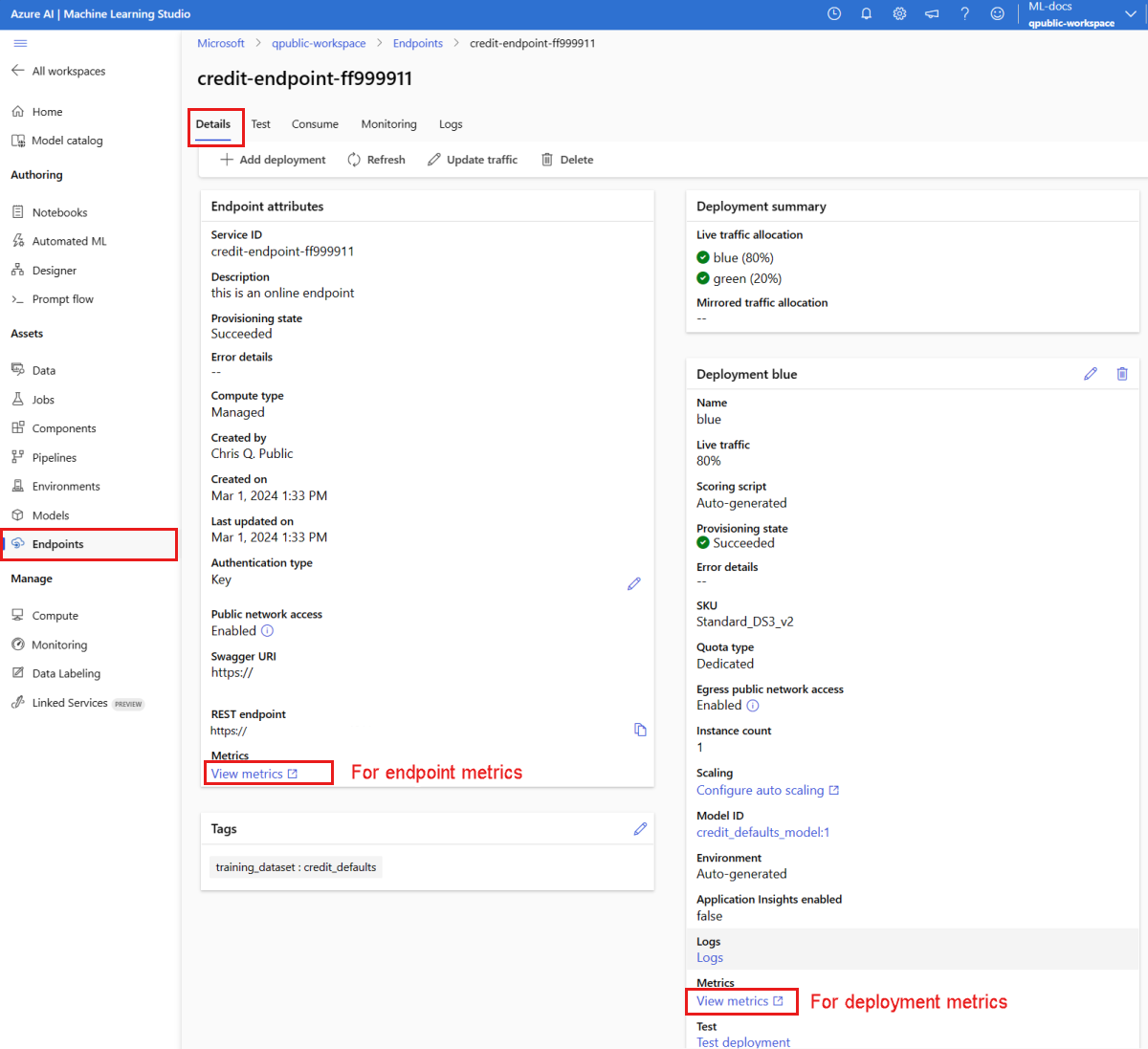
إذا فتحت مقاييس نقطة النهاية عبر الإنترنت، يمكنك إعداد الصفحة لمشاهدة مقاييس مثل متوسط زمن انتقال الطلب كما هو موضح في الشكل التالي.
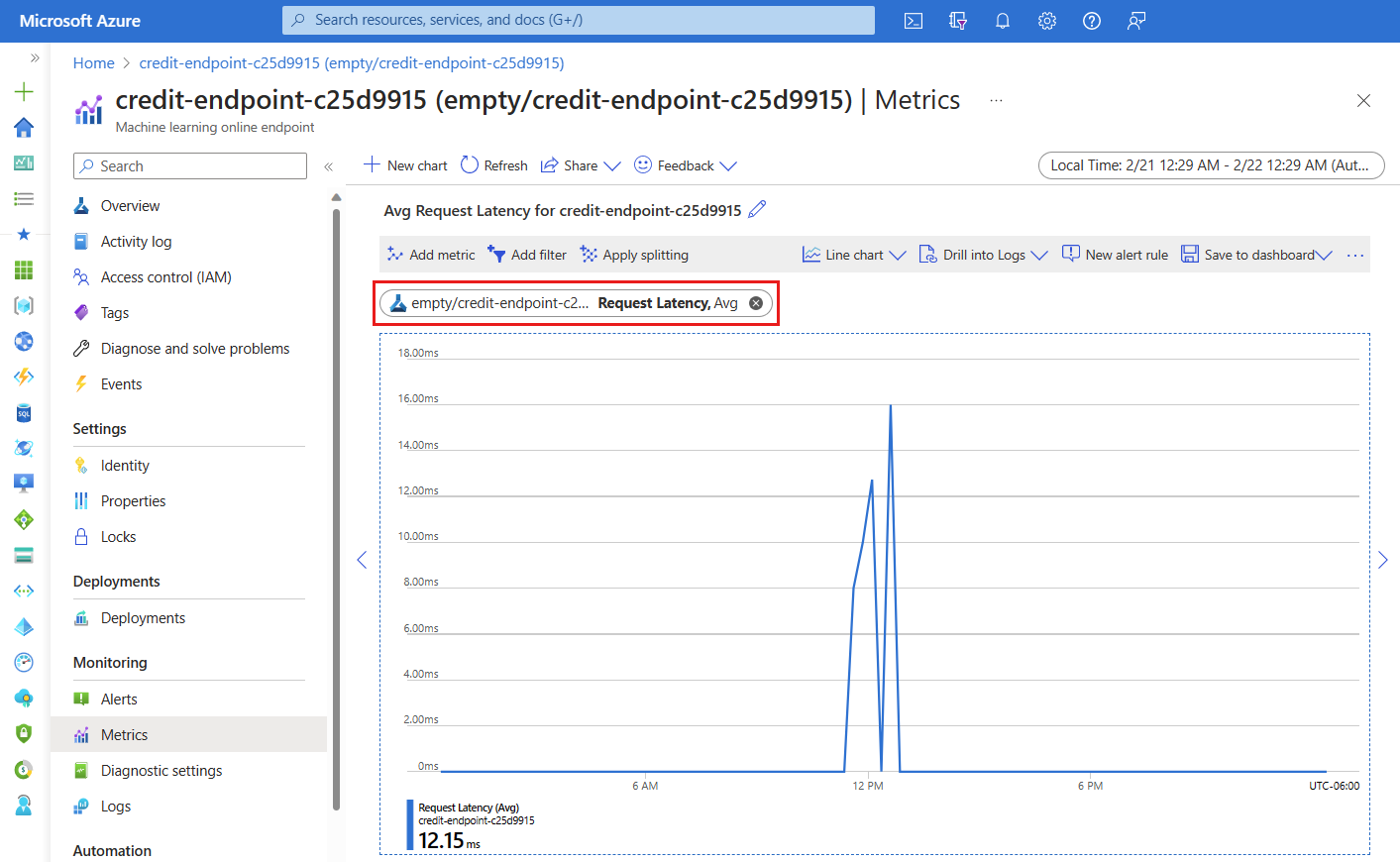
لمزيد من المعلومات حول كيفية عرض مقاييس نقطة النهاية عبر الإنترنت، راجع مراقبة نقاط النهاية عبر الإنترنت.
إرسال كافة نسبة استخدام الشبكة إلى النشر الجديد
بمجرد أن تكون راضيا تماما عن النشر الخاص بك green ، قم بتبديل كل حركة المرور إليه.
endpoint.traffic = {"blue": 0, "green": 100}
ml_client.online_endpoints.begin_create_or_update(endpoint).result()
حذف التوزيع القديم
إزالة التوزيع القديم (الأزرق):
ml_client.online_deployments.begin_delete(
    name="blue", endpoint_name=online_endpoint_name
).result()
تنظيف الموارد
إذا كنت لن تستخدم نقطة النهاية والنشر بعد إكمال هذا البرنامج التعليمي، فيجب عليك حذفها.
ملاحظة
توقع أن يستغرق الحذف الكامل حوالي 20 دقيقة.
ml_client.online_endpoints.begin_delete(name=online_endpoint_name).result()
حذف كل شيء
استخدم هذه الخطوات لحذف مساحة عمل التعلم الآلي من Microsoft Azure وجميع موارد الحساب.
هام
يمكن استخدام الموارد التي قمت بإنشائها كمتطلبات أساسية لبرامج تعليمية أخرى في Azure ومقالات إرشادية.
إذا كنت لا تخطط لاستخدام الموارد التي أنشأتها، فاحذفها، حتى لا تتحمل أي رسوم:
في مدخل Microsoft Azure، في مربع البحث، أدخل Resource groups وحددها من النتائج.
من القائمة، حدد مجموعة الموارد التي أنشأتها.
في صفحة Overview ، حدد Delete resource group.
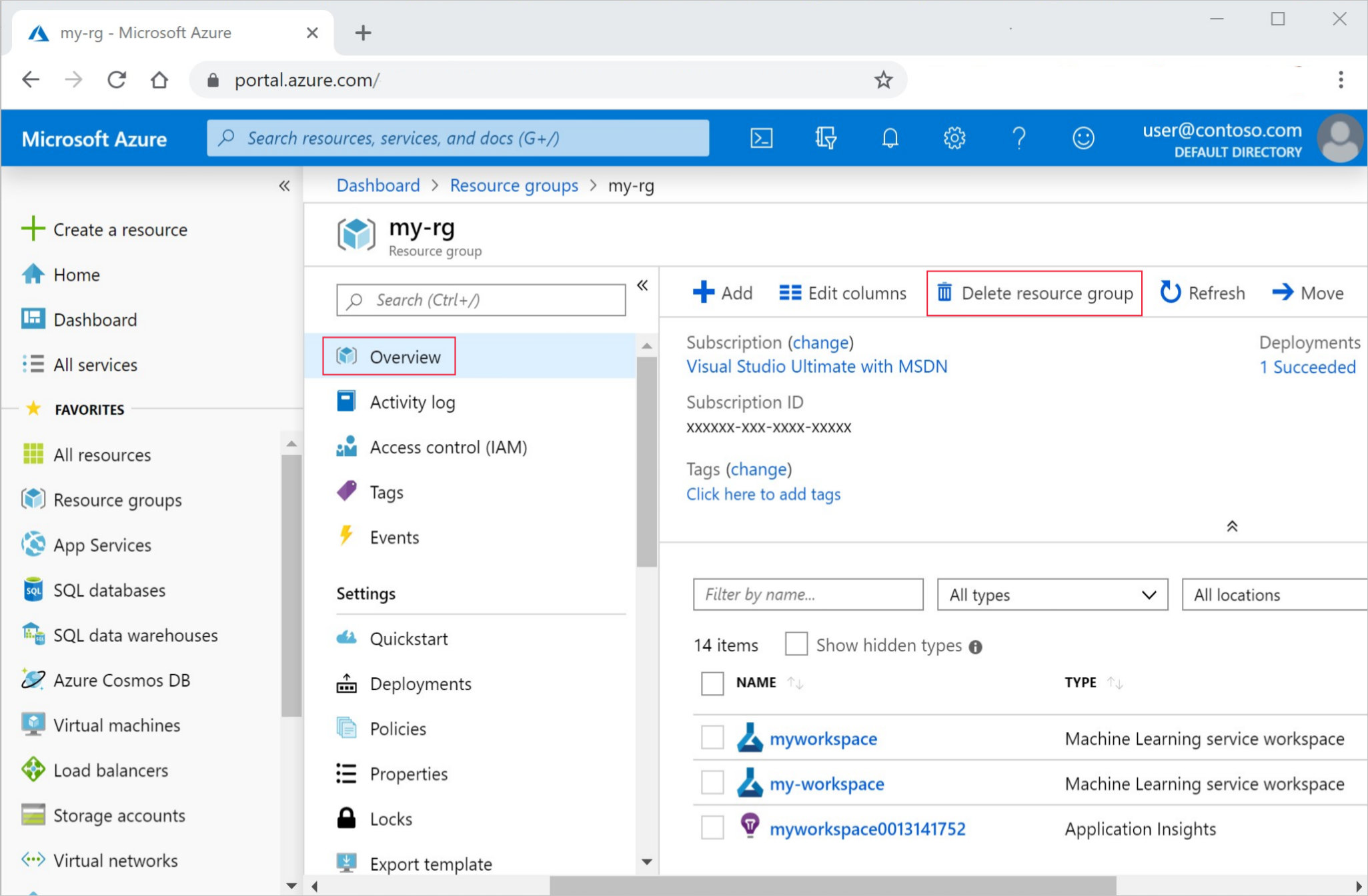
أدخل اسم مجموعة الموارد. ثم حدد حذف.