إشعار
يتطلب الوصول إلى هذه الصفحة تخويلاً. يمكنك محاولة تسجيل الدخول أو تغيير الدلائل.
يتطلب الوصول إلى هذه الصفحة تخويلاً. يمكنك محاولة تغيير الدلائل.
تعرف على كيفية إعداد ملحق Azure Machine Learning Visual Studio Code لسير عمل التعلم الآلي. تحتاج فقط إلى القيام بهذا الإعداد عند استخدام تطبيق سطح المكتب VS Code. إذا كنت تستخدم VS Code للويب، يتم التعامل مع هذا نيابة عنك.
يوفر ملحق التعلم الآلي من Azure ل VS Code واجهة مستخدم من أجل:
- إدارة موارد التعلم الآلي من Azure (التجارب والأجهزة الظاهرية والنماذج والنشرات وما إلى ذلك)
- التطوير محليا باستخدام مثيلات الحوسبة عن بعد
- تدريب نماذج التعلم الآلي
- تصحيح أخطاء تجارب التعلم الآلي محليا
- دعم اللغة المستندة إلى المخطط والإكمال التلقائي والتشخيص لتأليف ملف المواصفات
المتطلبات الأساسية
- اشتراك Azure. إذا لم يكن لديك واحد، فقم بالتسجيل لتجربة الإصدار المجاني أو المدفوع من Azure Machine Learning.
- تعليمة Visual Studio البرمجية. إذا لم يكن لديك، فقم بتثبيته.
- بايثون
- (اختياري) لإنشاء موارد باستخدام الملحق، تحتاج إلى تثبيت CLI (v2). للحصول على إرشادات الإعداد، راجع تثبيت CLI (v2) وإعداده واستخدامه.
- استنساخ المستودع المستند إلى المجتمع
git clone https://github.com/Azure/azureml-examples.git --depth 1
ثبتالملحق
فتح Visual Studio Code.
حدد أيقونة الملحقات من شريط النشاط لفتح طريقة عرض الملحقات.
في شريط البحث عرض الملحقات، اكتب "التعلم الآلي من Azure" وحدد الملحق الأول.
حدد تثبيت.
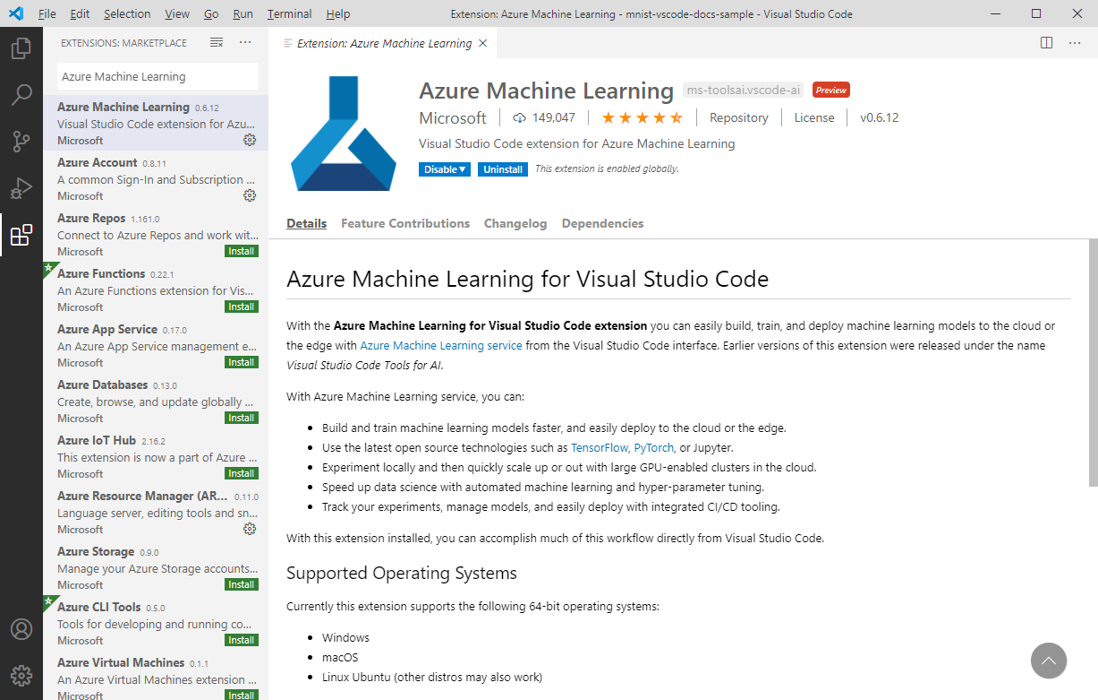
ملاحظة
يستخدم ملحق VS Code للتعلم الآلي من Azure واجهة CLI (v2) بشكل افتراضي. للتبديل إلى CLI 1.0، قم بتعيين إعداد azureML.CLI Compatibility Mode في Visual Studio Code إلى 1.0. لمزيد من المعلومات حول تعديل الإعدادات في Visual Studio، راجع وثائق إعدادات المستخدم ومساحة العمل.
تسجيل الدخول إلى حساب Azure الخاص بك
لتوفير الموارد وأحمال العمل الوظيفية على Azure، يجب عليك تسجيل الدخول باستخدام بيانات اعتماد حساب Azure. للمساعدة في إدارة الحساب، يقوم التعلم الآلي من Azure بتثبيت ملحق حساب Azure تلقائيا. تفضل بزيارة الموقع التالي لمعرفة المزيد حول ملحق حساب Azure.
لتسجيل الدخول إلى حساب Azure الخاص بك، حدد زر Azure: تسجيل الدخول في الزاوية السفلية اليسرى من شريط حالة Visual Studio Code لبدء عملية تسجيل الدخول.
اختيار مساحة العمل الافتراضية
يتيح اختيار مساحة عمل التعلم الآلي من Azure ما يلي عند تأليف ملفات مواصفات CLI (v2):
- التحقق من صحة المخطط
- الإكمال التلقائي
- تشخيص
إذا لم يكن لديك مساحة عمل، فبادر بإنشاء مساحة عمل. لمزيد من المعلومات، راجع إدارة موارد التعلم الآلي من Azure باستخدام ملحق VS Code.
لاختيار مساحة العمل الافتراضية، حدد الزر Set Azure Machine Learning Workspace على شريط حالة Visual Studio Code واتبع المطالبات لتعيين مساحة العمل الخاصة بك.
بدلا من ذلك، استخدم > Azure ML: Set Default Workspace الأمر في لوحة الأوامر واتبع المطالبات لتعيين مساحة العمل الخاصة بك.
لفتح لوحة الأوامر، اضغط Command على وعلى P لوحة المفاتيح. ثم اكتب > Azure ML: Set Default Workspace.