إشعار
يتطلب الوصول إلى هذه الصفحة تخويلاً. يمكنك محاولة تسجيل الدخول أو تغيير الدلائل.
يتطلب الوصول إلى هذه الصفحة تخويلاً. يمكنك محاولة تغيير الدلائل.
يوفر Azure Managed Instance لـ Apache Cassandra عمليات التوزيع والتوسيع الآلية لمراكز بيانات Apache Cassandra المُدارة مفتوحة المصدر. تتناول هذه المقالة كيفية تمكين مصادقة البروتوكول الخفيف لتغيير بيانات الدليل (LDAP) إلى المجموعات ومراكز البيانات.
المتطلبات الأساسية
- في حال لم يكن لديك اشتراك Azure، فأنشئ حساباً مجانيّاً قبل البدء.
- مثيل مدار من Azure لمجموعة Apache Cassandra. لمزيد من المعلومات، راجع إنشاء مثيل مدار من Azure لمجموعة Apache Cassandra من مدخل Microsoft Azure.
نشر خادم LDAP في Azure
في هذا القسم، يمكنك إنشاء خادم LDAP بسيط على جهاز ظاهري في Azure. إذا كان لديك بالفعل خادم LDAP قيد التشغيل، يمكنك التخطي إلى تمكين مصادقة LDAP.
نشر جهاز ظاهري في Azure باستخدام Ubuntu Server 18.04 Long-Term Support (LTS). للحصول على إرشادات مفصلة، راجع نشر خادم Ubuntu.
امنح الخادم اسم نظام أسماء المجالات (DNS).
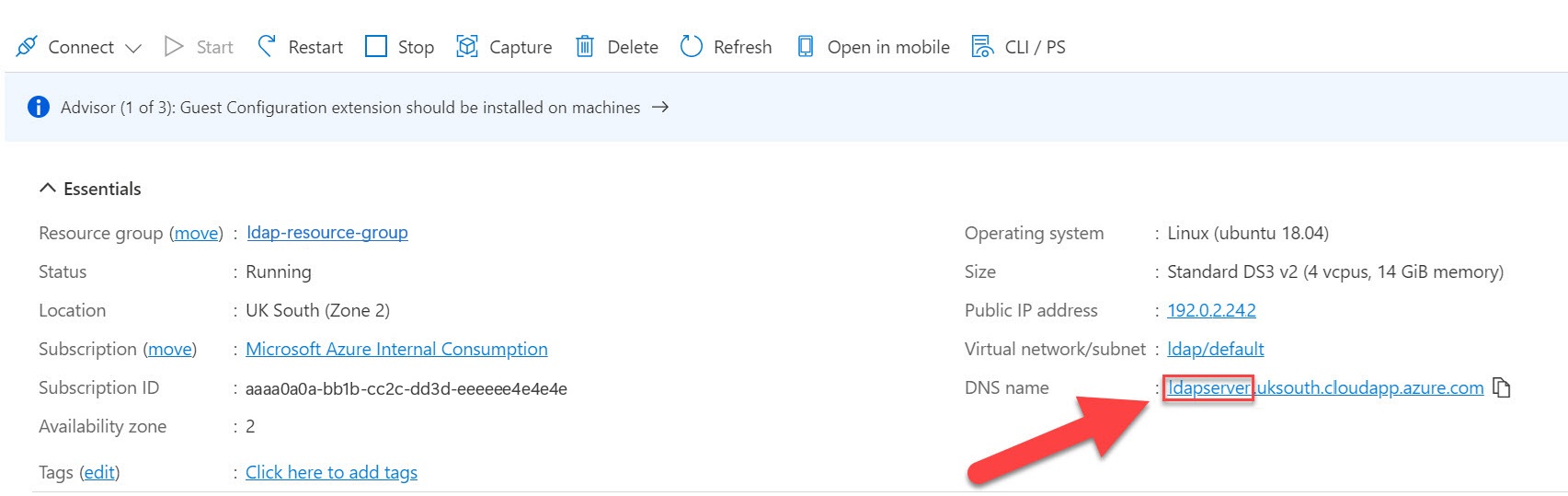
تثبيت Docker على الجهاز الظاهري. للحصول على برنامج تعليمي، راجع تثبيت Docker واستخدامه على Ubuntu 18.04.
في الدليل الرئيسي، انسخ النص التالي والصقه وحدد Enter. ينشئ هذا الأمر ملفا يحتوي على حساب مستخدم LDAP تجريبي.
mkdir ldap-user && cd ldap-user && cat >> user.ldif <<EOL
dn: uid=admin,dc=example,dc=org
uid: admin
cn: admin
sn: 3
objectClass: top
objectClass: posixAccount
objectClass: inetOrgPerson
loginShell: /bin/bash
homeDirectory: /home/admin
uidNumber: 14583102
gidNumber: 14564100
userPassword: admin
mail: admin@example.com
gecos: admin
EOL
ارجع إلى الدليل الرئيسي.
cd ..قم بتشغيل الأمر التالي. استبدل
<dnsname>باسم DNS الذي قمت بإنشائه لخادم LDAP في وقت سابق. يقوم هذا الأمر بنشر خادم LDAP مع تمكين بروتوكول أمان طبقة النقل (TLS) إلى حاوية Docker ونسخ ملف المستخدم الذي قمت بإنشائه مسبقا إلى الحاوية.sudo docker run --hostname <dnsname>.uksouth.cloudapp.azure.com --name <dnsname> -v $(pwd)/ldap-user:/container/service/slapd/assets/test --detach osixia/openldap:1.5.0انسخ مجلد الشهادات من الحاوية. استبدل
<dnsname>باسم DNS الذي قمت بإنشائه لخادم LDAP.sudo docker cp <dnsname>:/container/service/slapd/assets/certs certsتحقق من صحة اسم DNS.
openssl x509 -in certs/ldap.crt -text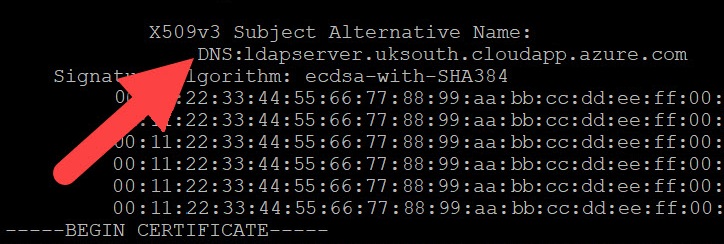
انسخ
ldap.crtالملف إلى clouddrive في Azure CLI للاستخدام لاحقا.أضف المستخدم إلى LDAP. استبدل
<dnsname>باسم DNS الذي قمت بإنشائه لخادم LDAP.sudo docker container exec <dnsname> ldapadd -H ldap://<dnsname>.uksouth.cloudapp.azure.com -D "cn=admin,dc=example,dc=org" -w admin -f /container/service/slapd/assets/test/user.ldif
تمكين مصادقة LDAP
هام
إذا تخطيت القسم السابق لأن لديك بالفعل خادم LDAP، فتأكد من تمكين شهادات طبقة مآخذ التوصيل الآمنة للخادم.
subject alternative name (dns name) يجب أن يتطابق المحدد للشهادة أيضا مع مجال الخادم الذي تتم استضافة LDAP عليه، أو تفشل المصادقة.
حاليا، مصادقة LDAP هي ميزة معاينة عامة. قم بتشغيل الأمر التالي لإضافة ملحق Azure CLI المطلوب:
az extension add --upgrade --name cosmosdb-previewتعيين أسلوب المصادقة إلى
Ldapعلى نظام المجموعة. استبدل<resource group>و<cluster name>بالقيم المناسبة.az managed-cassandra cluster update -g <resource group> -c <cluster name> --authentication-method "Ldap"الآن قم بتعيين الخصائص على مستوى مركز البيانات. استبدل
<resource group>و<cluster name>بالقيم المناسبة. استبدل<dnsname>باسم DNS الذي قمت بإنشائه لخادم LDAP.يستند الأمر التالي إلى إعداد LDAP في القسم السابق. إذا تخطيت هذا المقطع لأن لديك بالفعل خادم LDAP موجود، فقم بتوفير القيم المقابلة لهذا الخادم بدلا من ذلك. تأكد من تحميل ملف شهادة مثل
ldap.crtإلى محرك الأقراص السحابي في Azure CLI.ldap_search_base_distinguished_name='dc=example,dc=org' ldap_server_certificates='/usr/csuser/clouddrive/ldap.crt' ldap_server_hostname='<dnsname>.uksouth.cloudapp.azure.com' ldap_service_user_distinguished_name='cn=admin,dc=example,dc=org' ldap_service_user_password='admin' az managed-cassandra datacenter update -g `<resource group>` -c `<cluster name>` -d datacenter-1 \ --ldap-search-base-dn $ldap_search_base_distinguished_name \ --ldap-server-certs $ldap_server_certificates \ --ldap-server-hostname $ldap_server_hostname \ --ldap-service-user-dn $ldap_service_user_distinguished_name \ --ldap-svc-user-pwd $ldap_service_user_passwordبعد انتهاء هذا الأمر، يجب أن تكون قادرا على استخدام CQLSH أو أي برنامج تشغيل عميل مفتوح المصدر Apache Cassandra للاتصال بمركز بيانات المثيل المدار مع المستخدم المضاف في الخطوة السابقة.
export SSL_VALIDATE=false
cqlsh --debug --ssl <data-node-ip> -u <user> -p <password>