إشعار
يتطلب الوصول إلى هذه الصفحة تخويلاً. يمكنك محاولة تسجيل الدخول أو تغيير الدلائل.
يتطلب الوصول إلى هذه الصفحة تخويلاً. يمكنك محاولة تغيير الدلائل.
توضح لك هذه المقالة كيفية ترحيل الأجهزة الظاهرية المحلية Hyper-V (VMs) إلى أداة Azure.
إشعار
توضح لك البرامج التعليمية أبسط مسار نشر لسيناريو بحيث يمكنك إعداد إثبات المبدأ بسرعة. تستخدم البرامج التعليمية الخيارات الافتراضية حيثما أمكن، ولا تعرض كافة الإعدادات والمسارات الممكنة.
في هذا البرنامج التعليمي، تتعلم كيفية:
- اكتشف أجهزة VMs التي تريد ترحيلها.
- بدء النسخ المتماثل VMs.
- قم بإجراء ترحيل تجريبي للتأكد من أن كل شيء يعمل كما هو متوقع.
- تشغيل ترحيل VM كامل.
في حال لم يكن لديك اشتراك Azure، فأنشئ حساباً مجانيّاً قبل البدء.
المتطلبات الأساسية
قبل البدء:
- مراجعة أسلوب الترحيل Hyper-V.
- راجع متطلبات مضيف Hyper-V للترحيل وعناوين URL ل Azure التي يحتاج مضيفو Hyper-V ومجموعاتها إلى الوصول إليها لترحيل الجهاز الظاهري.
- مراجعة متطلبات أجهزة (Hyper-V) الظاهرية التي تريد ترحيلها إلى Azure.
- نوصي بإكمال درس تقييم Hyper-V الأجهزة الافتراضية قبل نقل Hyper-V الخوادم إلى Azure.
- اذهب إلى مشروع قائم أو أنشئ مشروعا جديدا.
- تحقق من الأذونات لحساب Azure الخاص بك.
- حساب Azure الخاص بك يحتاج إلى أذونات لإنشاء جهاز افتراضي.
- الكتابة بقرص مُدار لدى Azure.
- إدارة عمليات التجاوز الخطأ لخزنة Recovery Services المرتبطة بمشروع Azure Migrate الخاص بك.
- للحصول على الأدوار المدمجة المطلوبة في Azure Migrationrate وتفاصيل الأذونات لإنشاء مشروع وتشغيل الاكتشاف والتقييمات والترحيلات، انظر إعداد حسابات Azure ل Azure Migrationrate.
إشعار
إذا كنت تخطط لترقية نظام التشغيل Windows (OS)، فقد يقوم Azure Migrate and Updatee بتنزيل Windows SetupDiag للحصول على تفاصيل الخطأ في حالة فشل الترقية. تأكد من أن الجهاز الظاهري الذي تم إنشاؤه في Azure بعد الترحيل لديه حق الوصول إلى SetupDiag. إذا لم يكن هناك وصول إلى SetupDiag، فقد لا تتمكن من الحصول على رموز خطأ تفصيلية لفشل ترقية نظام التشغيل، ولكن لا يزال من الممكن متابعة الترقية.
تحميل الموفر
لترحيل Hyper-V الأجهزة الظاهرية، تحتاج إلى تثبيت موفر البرنامج (موفر استرداد موقع Azure وعامل خدمات الاسترداد) على Hyper-V مضيفات أو عقد نظام مجموعة. لا يتم استخدام جهاز Azure Migrate لترحيل Hyper-V.
في مشروع Azure Migrate >Execute>Migration، اختر Start execution.
في صفحة تحديد النية، تحت ما تريد ترحيله، اختر الخوادم أو الآلات الافتراضية (VMs). تحت إلى أين تريد الانتقال إلى، اختر Azure VM.
في كيفية اختيار أحمال العمل، اختر من مزود النسخ (Hyper-V) تحت مصادر أخرى. اختر الرابط المرفق في البوابة لبدء إعداد مزود النسخ.
في صفحة الإعداد، يتم تعبئة نوع الافتراضية مسبقا من الخطوة السابقة (Hyper-V).
في "الموقع المستهدف"، حدد منطقة Azure التي تريد ترحيل الأجهزة إليها.
اختر تأكيد أن المنطقة المستهدفة للترحيل هي
region-name.حدد إنشاء موارد. تنشئ هذه الخطوة مخزن خدمات الاسترداد في الخلفية.
- لا يمكنك تغيير المنطقة المستهدفة لهذا المشروع بعد تحديد هذا الزر.
- جميع عمليات الترحيل اللاحقة ستكون إلى هذه المنطقة.
في إعداد خوادم مضيف Hyper-V، قم بتنزيل موفر Hyper-V Replication وملف مفتاح التسجيل.
- مفتاح التسجيل مطلوب لتسجيل مضيف Hyper-V باستخدام أداة الترحيل والتحديث.
- يُعد المفتاح صالحًا لمدة خمسة أيام بعد إنشائه.
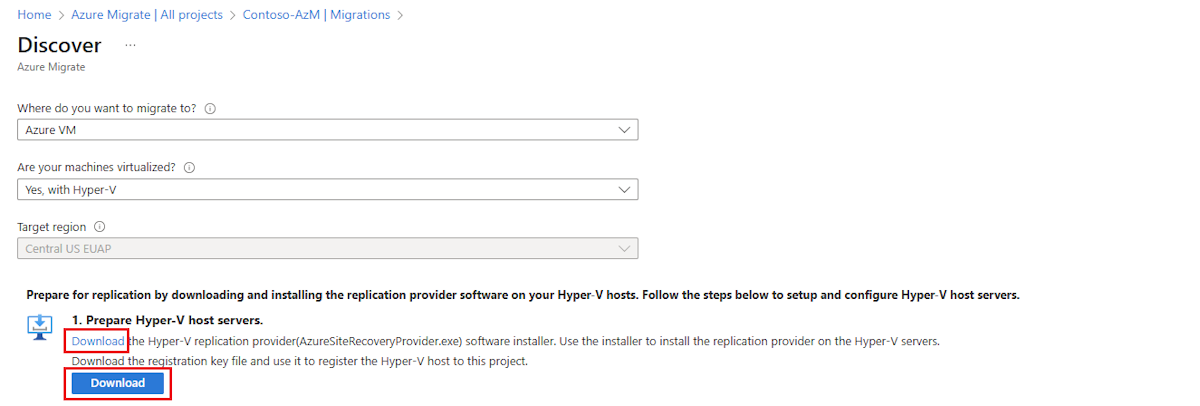
انسخ ملف إعداد الموفر وملف مفتاح التسجيل إلى كل مضيف Hyper-V (أو عقدة نظام المجموعة) الذي يقوم بتشغيل الأجهزة الظاهرية التي تريد نسخها نسخا متماثلا.
ثبت الموفر وسجله
لتثبيت الموفر وتسجيله، استخدم الخطوات التالية باستخدام واجهة المستخدم أو الأوامر.
تشغيل ملف إعداد الموفر على كل مضيف:
- حدد أيقونة الملف في شريط المهام لفتح المجلد حيث يتم تنزيل ملف المثبت ومفتاح التسجيل.
-
حدد ملف AzureSiteRecoveryProvider.exe.
- في معالج تثبيت الموفر، تأكد من تحديد تشغيل (مستحسن) ثم حدد التالي.
- حدد "تثبيت" لقبول مجلد التثبيت الافتراضي.
- حدد Register لتسجيل هذا الخادم في مخزن خدمات الاسترداد.
- حدد استعراض.
- حدد موقع مفتاح التسجيل وحدد فتح.
- حدد التالي.
- تأكد من تحديد الاتصال مباشرة ب استرداد موقع Azure بدون خادم وكيل ثم حدد التالي.
- حدد إنهاء.
بعد تثبيت المزود على المضيفين، اذهب إلى بوابة Azure إلى صفحة إعداد مزود استعادة الموقع واختر إنهاء التسجيل.
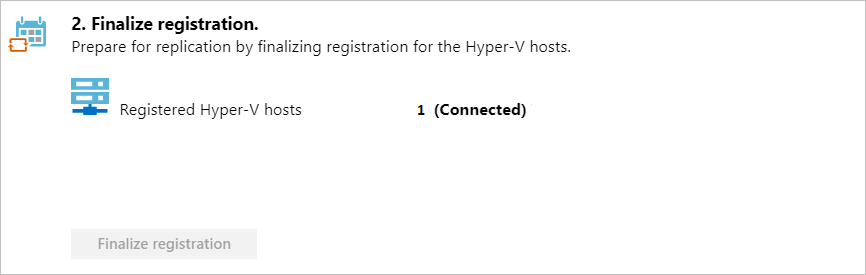
قد يستغرق الأمر حتى 15 دقيقة بعد الانتهاء من التسجيل حتى تظهر الأجهزة الافتراضية المكتشفة في الأداة.
تنفيذ عمليات الترحيل
إشعار
في المدخل، يمكنك تحديد ما يصل إلى 10 أجهزة في وقت واحد للنسخ المتماثل. إذا كنت بحاجة إلى القيام بنسخ متماثل لأكثر من ذلك، إذًا قم بتجميعها على دفعات من 10.
في مشروع Azure Migrate >Execute>Migration، اختر Start execution.
في صفحة تحديد النية، تحت ما تريد ترحيله، اختر الخوادم أو الآلات الافتراضية (VMs). تحت إلى أين تريد الانتقال إلى، اختر Azure VM.
تحت كيفية اختيار أعباء العمل، اختر أحد الخيارات التالية:
- إذا كان لديك جهاز Azure Migrate موجود، اختر أحد الخيارات التالية وانتقل إلى طريقة Discovery:
- من جميع المخزون إلى اختيار الخوادم يدويا.
- من تقييم إلى استخدام تقييم موجود.
- إذا لم يكن لديك جهاز Azure Migrate موجود (مطلوب للتقييمات، تخطيط الموجات، وقدرات التخطيط الأخرى) وترغب في تنفيذ عمليات Hyper-V مباشرة للترحيلات، اختر مزود النسخ من (Hyper-V). إذا أكملت إعداد مزود استعادة الموقع ل Hyper-V، يمكنك الانتقال إلى Workloads. وإلا، أكمل الإعداد وفقا للخطوات المقدمة في القسم السابق.
- إذا كان لديك جهاز Azure Migrate موجود، اختر أحد الخيارات التالية وانتقل إلى طريقة Discovery:
في طريقة الاكتشاف، اختر الجهاز الذي يطابق بيئة المصدر الخاصة بك (Hyper-V) ثم اختر التالي. إذا أكملت إعداد مزود استعادة الموقع ل Hyper-V، يمكنك الانتقال إلى Workloads. وإلا، أكمل الإعداد وفقا للخطوات المقدمة في القسم السابق.
في أعباء العمل،
- اختر نوع أمان الآلة الافتراضية المستهدفة: يدعم Azure Migrate الترحيل إلى Trusted Launch Virtual Machines (TVMs). بشكل افتراضي، فإنه يقوم بترحيل الأجهزة الظاهرية المؤهلة كتلفزيونات. توفر هذه الأجهزة الظاهرية ميزات أمان محسنة مثل التمهيد الآمن وTPM الظاهري دون أي تكلفة إضافية.
- ثم اختر الخوادم التي تريد نقلها واختر التالي.
في إعدادات Target، اختر الاشتراك والمنطقة المستهدفة التي تريد الانتقال إليها، وحدد مجموعة الموارد التي توجد فيها أجهزة Azure الافتراضية بعد الترحيل. أكمل الإعدادات التالية:
- حساب التخزين: احتفظ بالخيار الافتراضي لاستخدام حساب تخزين التخزين المؤقت الذي تنشئه البوابة تلقائيا للمشروع. لاستخدام حساب تخزين مختلف للنسخ، اختره من القائمة المنسدلة.
إشعار
- إذا كنت تستخدم نقطة النهاية الخاصة كطريقة اتصال لمشروع Azure Migrate، امنح خزنة Recovery Services الوصول إلى حساب تخزين الكاش. معرفة المزيد
- للتكرار باستخدام ExpressRoute مع الارتباط الخاص، أنشئ نقطة نهاية خاصة لحساب تخزين الكاش. معرفة المزيد
Azure Hybrid Benefit: قدم Azure Hybrid Benefit ووفر حتى 76% مقابل تكاليف الدفع حسب الاستخدام باستخدام ترخيص Windows Server مؤهل و/أو ترخيص لينكس مؤسسي. ضع علامة على المتطلبات المتعلقة برخصتك (رخصة Windows Server أو رخصة Enterprise Linux).
الشبكة الافتراضية: اختر شبكة Azure الافتراضية والشبكة الفرعية التي تنضم إليها أجهزة Azure الافتراضية بعد الترحيل.
خيارات التوفر: اختر أحد الخيارات التالية:
- منطقة التوفر – تثبت الجهاز المنتقل إلى منطقة توفر محددة في المنطقة. استخدم هذا الخيار لتوزيع الأجهزة التي هي جزء من طبقة تطبيقات متعددة العقد عبر Availability Zones. إذا اخترت هذا الخيار، حدد منطقة التوفر لكل جهاز محدد في تبويب الحوسبة. يتوفر هذا الخيار فقط إذا كانت المنطقة المستهدفة المحددة تدعم Availability Zones.
- مجموعة التوفر – تضع الجهاز المنتقل في مجموعة توافر. يجب أن تحتوي مجموعة الموارد المستهدفة المحددة على مجموعة أو أكثر من مجموعات التوافر.
- لا حاجة لتكرار البنية التحتية – اختر هذا الخيار إذا لم تكن بحاجة إلى Availability Zones أو Availability Sets للأجهزة المنقولة.
في تفاصيل الأمان،
- إذا كان نوع الأمان المستهدف هو الآلات الافتراضية القياسية أو الموثوقة الإطلاق،
- يتم تفعيل الإقلاع الآمن بشكل افتراضي (موصى به). يمكنك اختيار إزالة هذا الخيار. ثم انتقل إلى اختيار نوع تشفير القرص .
- إذا كان نوع الأمان المستهدف هو الآلات الافتراضية القياسية أو الموثوقة الإطلاق،
نوع تشفير القرص، اختر:
- التشفير في الراحة مع مفتاح إدارة منصة
- التشفير في الراحة مع مفتاح مدار من قبل العميل
- تشفير مزدوج باستخدام مفاتيح تتم إدارتها من خلال النظام الأساسي ويديرها العملاء
إشعار
- لتكرار الآلات الافتراضية باستخدام مفاتيح يديرها العميل (CMK)، أنشئ مجموعة تشفير للقرص ضمن مجموعة الموارد المستهدفة. يقوم كائن مجموعة تشفير الأقراص بربط الأقراص المدارة بمخزن مفاتيح يحتوي على CMK لاستخدامه في SSE.
- يتم إنشاء قرص البذور في Azure أثناء التكرار/الترتيب قبل الانتقال. تحمي تشفيره البيانات منذ الكتابة الأولى أثناء وجودها في Azure. ينطبق إعداد نوع تشفير القرص على كل من أقراص البذور والأقراص المدارة بعد الترحيل النهائي.
في احسب، راجع اسم الجهاز الافتراضي وحجمه ونوع قرص نظام التشغيل وتكوين التوافر (إذا تم تحديده في الخطوة السابقة). يجب أن تتوافق الأجهزة الافتراضية مع متطلبات Azure.
- حجم الجهاز الافتراضي: في حال كنت تستخدم توصيات التقييم، فإن القائمة المنسدلة لحجم الجهاز الافتراضي تظهر الحجم الموصى به. بخلاف ذلك، يختار Azure Migrate حجمًا بناءً على أقرب تطابق في اشتراك Azure. بدلاً من ذلك، اختر حجمًا يدويًا في حجم VM azure.
- قرص نظام التشغيل: حدد قرص نظام التشغيل (التمهيد) لـ VM. يحتوي قرص نظام التشغيل على محمل الإقلاع ومثبت نظام التشغيل.
- منطقة التوافر: حدد منطقة التوافر لاستخدامها.
- مجموعة التوفرحدد مجموعة التوفر التي ستستخدمها.
- حجز السعة: إذا كان لديك حجز سعة لوحدة تخزين الوحدة الافتراضية في الاشتراك والموقع المستهدف، حدده هنا لهذا النشر. تضمن حجوزات السعة توفر وحدة SKU الافتراضية المطلوبة عند بدء الترحيل. يمكنك ربط الحجز الآن أو تخطي هذه الخطوة وتكوينه لاحقا أثناء الترحيل. يمكن أن يكون حجز السعة لوحدة SKU في أي مجموعة موارد ضمن الاشتراك والموقع المستهدف. تعرف على المزيد.
في الأقراص، حدد ما إذا كان يجب تكرار أقراص الأجهزة الافتراضية إلى Azure، واختر نوع القرص (Premium v2، Ultra Disk، Standard SSD، Standard HDD، أو Premium Managed Disks) في Azure. بعد ذلك حدد التالي.
- يمكنك استبعاد الأقراص من النسخ المتماثل.
- إذا قمت باستبعاد الأقراص، فلن تكون موجودة على الأجهزة الظاهرية Azure بعد الترحيل.
- يمكنك استبعاد الأقراص إذا كان عامل التنقل مثبتا بالفعل على هذا الخادم. اعرف المزيد.
في Tags، اختر إضافة علامات إلى الأجهزة الظاهرية والأقراص وNIC.
في مرحلة المراجعة وبدء التنفيذ، راجع الإعدادات، واختر مراجعة وابدأ التنفيذ لبدء التكرار الأولي للخوادم.
توفير لأول مرة
إذا كان هذا هو الجهاز الظاهري الأول الذي تقوم بنسخه نسخا متماثلا في مشروع Azure Migrate، فإن أداة الترحيل والتحديث توفر هذه الموارد تلقائيا في نفس مجموعة الموارد مثل المشروع.
- حساب التخزين: برنامج مزود Site Recovery الذي تثبته على Hyper-V المضيف يرفع بيانات النسخ للآلات الافتراضية التي تقوم بتكوينها للنسخ إلى حساب تخزين (يعرف بحساب تخزين التخزين المؤقت أو حساب تخزين السجل) في اشتراكك. ثم يقوم Azure Migrate and Modernize بنسخ بيانات النسخ المتماثل التي تم تحميلها من حساب التخزين إلى الأقراص المدارة بالنسخة المتماثلة المقابلة للجهاز الظاهري. تحتاج إلى تحديد حساب تخزين الذاكرة المؤقتة أثناء إعداد النسخ للآلة الافتراضية. بوابة Azure Migrate تنشئ تلقائيا واحدة لمشروع Azure Migrate عند تكوين النسخ لأول مرة في المشروع.
التعقب والمراقبة
في Azure Migrate المشروع، اذهب إلى تنفيذ > Migrations. استخدم عرض حسب التطبيقات أو عرض حسب أعمال العمل لتغيير كيفية تجميع العناصر.
يعمل النسخ المتماثل كما يلي:
- بعد انتهاء مهمة بدء النسخ بنجاح، تبدأ الأجهزة النسخ الأولي إلى Azure.
- أثناء النسخ الأولي، يقوم Azure Migrate بإنشاء لقطة افتراضية ويكرر بيانات القرص من اللقطة إلى أقراص مدارة مكررة في Azure.
- بعد انتهاء عملية النسخ المتماثل الأولية، يبدأ النسخ المتماثل "دلتا". يتم تكرار التغييرات التدريجية على أقراص المصدر بشكل دوري إلى أقراص النسخ في Azure.
- بعد انتهاء مهمة بدء النسخ بنجاح، تبدأ الأجهزة النسخ الأولي إلى Azure.
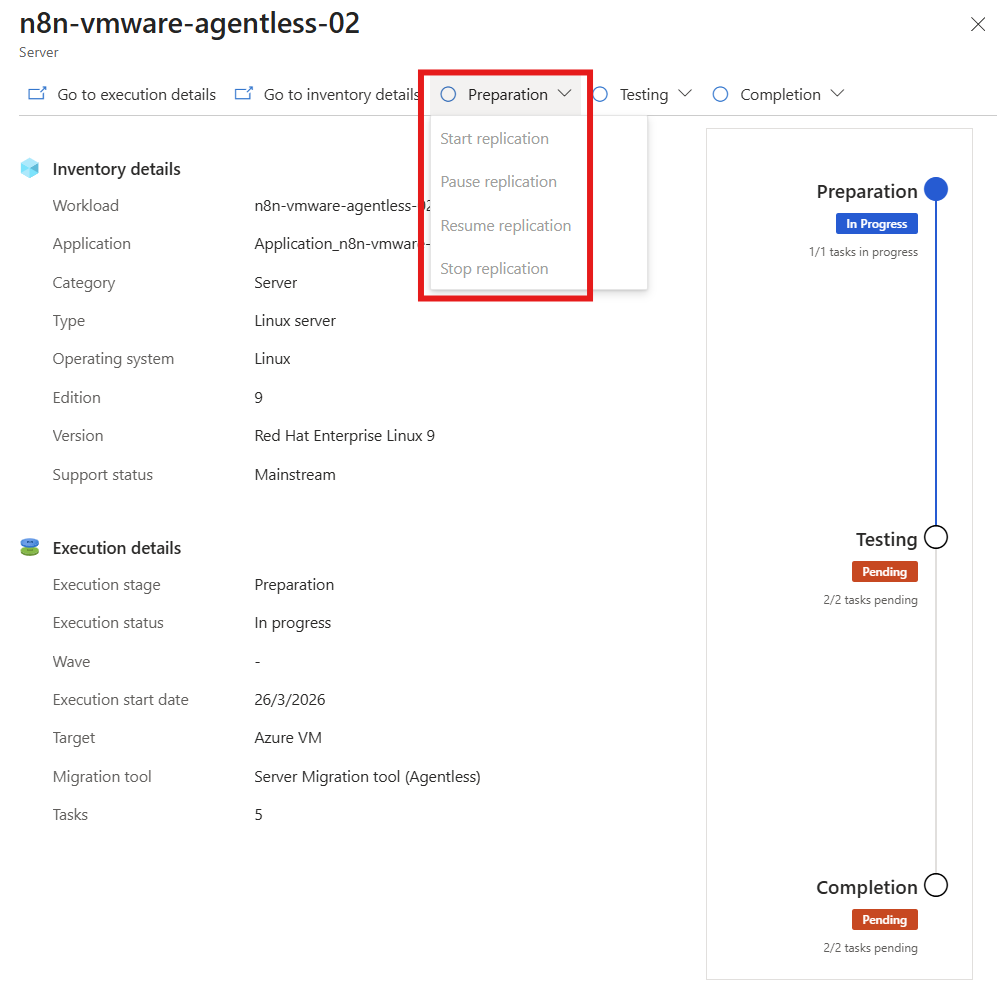
يتم عرض تقدم التنفيذ في مرحلة التنفيذوحالة التنفيذ:
- مرحلة التنفيذ: التحضير، الاختبار، أو الإكمال.
- حالة التنفيذ: جارية، في الخطأ، إجراء معلق، أو اكتمل.
يتم تتبع تقدم التنفيذ عبر ثلاث مراحل في مرحلة التنفيذ:
التحضير:
- الخوادم المفعلة للتكرار تبقى في مرحلة التحضير أثناء التكرار الأولي (تكرار البيانات).
- يمكنك تنفيذ عمليات إيقاف النسخوبدء التكرار في هذه المرحلة إذا لزم الأمر باستخدام القوائم المنسدلة المتوفرة في شفرة التعمق في الخادم.
- بعد اكتمال النسخ الأولي، تنتقل الخوادم إلى مرحلة الاختبار .
الاختبارات:
- الخوادم التي اكتمل لها النسخ الأولي وتكرار دلتا جار تنتقل إلى مرحلة الاختبار.
- يمكنك اختيار إجراء عمليات الترحيل التجريبية على شبكة افتراضية اختبارية قبل الانتقال الفعلي (موصى به).
- يمكنك تخطي مرحلة الاختبار وبدء الترحيل مباشرة باستخدام الإجراءات المتاحة في قائمة الإكمال.
الإنجاز:
- تنتقل الخوادم التي تكتمل أو تتجاوز عمليات الترحيل التجريبية إلى هذه المرحلة. يمكنك إجراء عمليات الانتقال النهائية (Cutover) لهذه الخوادم.
- بعد الانتهاء من الترحيل، قم بتنفيذ الترحيل الكامل لتنظيف موارد الترحيل باستخدام المنسدلة المتوفرة في شفرة التعمق في الخادم.
تشغيل الترحيل الاختباري
عند بدء النسخ المتماثل دلتا، يمكنك تشغيل الترحيل الاختباري للأجهزة الظاهرية قبل تشغيل الترحيل الكامل إلى Azure. نوصي بشدة أن تقوم بذلك مرة واحدة على الأقل لكل جهاز، قبل ترحيله.
- تشغيل ترحيل اختبار يتحقق من أن الترحيل يعمل كما هو متوقع، دون التأثير على الأجهزة المصدرية (المحلية أو AVS) التي تظل تعمل وتستمر في التكرار.
- اختبار الترحيل يحاكي الترحيل عن طريق إنشاء جهاز ظاهري لـ Azure باستخدام بيانات منسوخة بشكل متماثل (عادة ترحيل إلى VNet غير الإنتاجية في اشتراك Azure).
- يمكنك استخدام اختبار النسخ المتماثل على الأجهزة الظاهرية لـ Azure للتحقق من صحة الترحيل وإجراء اختبار التطبيق ومعالجة أي مشكلات قبل الترحيل الكامل.
نفذ الترحيل الاختباري على النحو التالي:
في Azure Migrate المشروع، تحت Execute>Migrations> اختر الخادم باختيار اسمه في عمود أعباء العمل.
في قائمة التدقيق، تحت قائمة الاختبار المنسدلة، اختر بدء ترحيل الاختبار.
في Migration، اختر الشبكة الافتراضية في Azure(Vnet) الذي سيوضع فيه Azure الجهاز الافتراضي أثناء الاختبار. نوصيك باستخدام VNet غير الإنتاجي.
اختر الشبكة الفرعية التي ترتبط بكل بطاقة واجهة شبكة (NIC) على الجهاز الافتراضي المنتقل.
لديك خيار لترقية نظام التشغيل Windows Server أثناء ترحيل الاختبار. للترقية، حدد الخيار ترقية متوفر .
في الجزء الذي يظهر، حدد إصدار نظام التشغيل الهدف الذي تريد الترقية إليه وحدد تطبيق. اعرف المزيد.
بعد اختيار ترحيل الاختبار، تبدأ المهمة. راقب الحالة تحت حالة التنفيذ في بوابة Azure. بعد اكتمال ترحيل الاختبار، قم بتنظيف موارد الاختبار. اذهب إلى الخادم، ثم اختر تنظيف ترحيل الاختبار من قائمة الاختبار المنسدلة.
إشعار
يمكنك الآن تسجيل الملقمات التي تعمل SQL الخادم مع SQL VM RP للاستفادة من التصحيح الآلي والنسخ الاحتياطي الآلي وإدارة الترخيص المبسطة باستخدام ملحق وكيل IaaS SQL.
- اختر الخادم تحت عمود Workloads في صفحة تنفيذ> الترحيلات. في إعدادات الحوسبة والشبكة، اختر مربع اختيار مرتبط بسجل مع امتداد SQL IaaS.
- حدد ميزة Azure Hybrid SQL Server إذا كان لديك مثيلات SQL Server مغطاة باشتراكات "ضمان البرامج" النشطة أو SQL Server وتريد تطبيق الميزة على الأجهزة التي تقوم بترحيلها.hs.
ترحيل الأجهزة الظاهرية
بعد التأكد من أن عملية الانتقال التجريبية تعمل كما هو متوقع، يمكنك نقل الأجهزة المصدرية.
- في Azure Migrate المشروع، تحت Execute>Migrations> اختر الخادم باختيار اسمه في عمود أعباء العمل.
- في قائمة التعمق (dig-down)، تحت قائمة الإكمال ، اختر الترحيل.
- في نظام Migrationate>Shut Machines الافتراضية وتنفيذ ترحيل مخطط له دون فقدان بيانات، اختر نعم.
- افتراضيا، يقوم Azure Migrate بإيقاف الجهاز الافتراضي المصدر، ويشغل نسخة طبق الطلب لمزامنة أي تغييرات في الجهاز الافتراضي حدثت منذ آخر نسخ. وهذا يضمن عدم فقدان البيانات.
- في حال كنت لا تريد إيقاف تشغيل الجهاز الافتراضي، فحدد "لا"
- لديك خيار لترقية نظام التشغيل Windows Server أثناء الترحيل.
- للترقية، حدد الخيار ترقية متوفر . في الجزء الذي يظهر، حدد إصدار نظام التشغيل الهدف الذي تريد الترقية إليه وحدد تطبيق. اعرف المزيد.
- إذا كان لديك حجز سعة لوحدة SKU الافتراضية في الاشتراك والموقع المستهدف، حدده هنا لهذا النشر. تضمن حجوزات السعة توفر وحدة SKU الافتراضية المطلوبة عند بدء الترحيل. يمكن أن يكون حجز السعة لوحدة SKU في أي مجموعة موارد ضمن الاشتراك والموقع المستهدف. اعرف المزيد.
- بعد إكمال الإعدادات، اختر الترحيل. تبدأ مهمة ترحيل للخادم. تعقب المهمة في إعلامات Azure.
- بعد انتهاء المهمة، يمكنك عرض وإدارة الخادم من صفحة الترحيل التي سيتم تتبعها تحت مرحلة الإكمال .
إكمال الترحيل
- بعد اكتمال الترحيل، افتح صفحة التنقيب في الخادم. تحت قسم الإكمال، اختر إكمال الترحيل. هذا الإجراء يوقف النسخ للآلة المصدر وينظف معلومات حالة النسخ للآلة الافتراضية.
- التحقق من أية مشكلات متعلقة بتنشيط Windows وإصلاحها على الجهاز الظاهري لـ Azure.
- نفِّذ أي تعديلات على تطبيق ما بعد الترحيل، مثل تحديث أسماء المضيف وسلاسل اتصال قاعدة البيانات وتكوينات خادم الويب.
- تنفيذ التطبيق النهائي واختبار قبول الترحيل على التطبيق الذي تم ترحيله وهو قيد التشغيل الآن في Azure.
- اقطع نسبة استخدام الشبكة إلى مثيل جهاز Azure الظاهري المرحل.
- قم بإزالة الأجهزة الظاهرية المحلية من مخزون جهازك الظاهري المحلي.
- إزالة VMs المحلية من النسخ الاحتياطية المحلية.
- حدث أي وثائق داخلية لإظهار الموقع الجديد وعنوان IP لأجهزة Azure الظاهرية.
أفضل الممارسات بعد الترحيل
- لزيادة المرونة:
- حافظ على أمان البيانات عن طريق النسخ الاحتياطي لأجهزة Azure الظاهرية باستخدام النسخ الاحتياطي في Azure. اعرف المزيد.
- حافظ على تشغيل أحمال العمل وتوفرها باستمرار عن طريق نسخ أجهزة Azure الظاهرية إلى منطقة ثانوية باستخدام Site Recovery. اعرف المزيد.
- لزيادة الأمان:
- تأمين وصول حركة المرور الواردة والحد من الوصول إليها باستخدام Microsoft Defender for Cloud - الإدارة في الوقت المناسب.
- إدارة التحديثات وإدارتها على أجهزة Windows وLinux باستخدام Azure Update Manager.
- تقييد حركة مرور الشبكة إلى نقاط نهاية الإدارة باستخدام مجموعات أمان الشبكة.
- انشر تشفير قرص Azure للمساعدة في تأمين الأقراص والحفاظ على البيانات آمنة من السرقة والوصول غير المصرح به.
- اقرأ المزيد حول تأمين موارد IaaS وMicrosoft Defender for Cloud.
- للمراقبة والإدارة:
- ضع في اعتبارك نشر إدارة التكلفة من Microsoft لمراقبة استخدام الموارد والإنفاق.
الخطوات التالية
تحقق من رحلة الترحيل السحابي في إطار عمل اعتماد السحابة ل Azure.