إشعار
يتطلب الوصول إلى هذه الصفحة تخويلاً. يمكنك محاولة تسجيل الدخول أو تغيير الدلائل.
يتطلب الوصول إلى هذه الصفحة تخويلاً. يمكنك محاولة تغيير الدلائل.
استخدم أداة التخطيط الاستعلامي في امتداد PostgreSQL لفحص مخرجات PostgreSQL EXPLAIN دون مغادرة محررك. يمكنك إنشاء خطة من محرر الاستعلامات أو لوحة نتائج استفسارات PostgreSQL، أو فتح مخرجات خطة JSON أو TEXT الموجودة من المحرر. يعمل الوسيط بنفس الطريقة في تعليمة Visual Studio برمجيةوCursor.
المتطلبات الأساسية
- تم تثبيت ملحق PostgreSQL من Visual Studio Marketplace في تعليمة Visual Studio برمجية أو Open VSX Registry في المؤشر.
- اتصال نشط بخادم PostgreSQL إذا كنت ترغب في إنشاء خطة حية من محرر الاستعلامات أو لوحة نتائج استفسارات PostgreSQL.
- مساعد ذكاء اصطناعي اختياري إذا كنت تريد تحليلا بمساعدة الذكاء الاصطناعي: قم بتثبيت GitHub Copilot في تعليمة Visual Studio برمجية، أو استخدم الذكاء الاصطناعي المدمج في Cursor.
- المخرجات الاختيارية
EXPLAINمفتوحة بالفعل في المحرر إذا أردت استيراد خطة محفوظة دون الاتصال بقاعدة بيانات.
اختر كيفية فتح خطة
استخدم نقطة البداية التي تتناسب مع سير عملك:
- محرر الاستعلام: اختر تخطيط الاستعلام (PostgreSQL) في شريط أدوات المحرر. إذا لم تحدد النص أولا، يستخدم الملحق محتويات المحرر الحالية.
- لوحة نتائج استفسار PostgreSQL: شغل استعلاما، ثم اختر تخطيط الاستعلام في شريط أدوات نتائج الاستعلام الخاص ب PostgreSQL لفحص الاستعلام الذي أنتج تلك المجموعة.
- الخطة المستوردة: افتح أي تبويب محرر يحتوي على مخرجات خطة PostgreSQL، ثم شغل PGSQL: تخطيط الاستعلام من المحرر من لوحة الأوامر.
إنشاء خطة من استعلام مباشر
- افتح ملف SQL الذي تريد فحصه في محرر الاستعلام.
- اتصل بقاعدة البيانات المستهدفة.
- اختر البيان الذي تريد تحليله. إذا تركت الاختيار فارغا، فإن الإضافة تستخدم محتويات المحرر الحالية.
- اختر تخطيط الاستعلام البصري (PostgreSQL) في شريط أدوات المحرر. يمكنك أيضا تشغيل الاستعلام أولا ثم اختيار Visualize Query Plan في لوحة نتائج الاستعلامات PostgreSQL .
- في Configure Query Plan، اختر الصيغة والخيارات التي تريدها، ثم اضغط Enter.
- راجع الخطة في البصري.
- تعليمة Visual Studio برمجية
- المؤشر
تكوين خيارات خطة الاستعلام
أداة اختيار خطة الاستعلام تتيح لك اختيار تنسيق الإخراج والخيارات EXPLAIN التي يجب تشغيلها.
| خيار | ما الذي يغيره |
|---|---|
| JSON | يعيد مخرجات خطة منظمة تعمل بشكل أفضل عبر العروض البصرية. |
| النص | يعيد مخرجات PostgreSQL النصية EXPLAIN العادية ويحافظ على المصدر في عرض المصدر. |
| تحليل | ينفذ الاستعلام ويشمل إحصائيات وقت التشغيل الفعلية. |
| الوحدات المؤقتة | يضيف إحصائيات استخدام المخزن المؤقت. تحديد اللعبة تلقائيا يفعل ANALYZE. |
| التوقيت | يضيف بيانات توقيت فعلية. تحديد اللعبة تلقائيا يفعل ANALYZE. |
| WAL | يضيف إحصائيات استخدام WAL. تحديد اللعبة تلقائيا يفعل ANALYZE. |
| كثرة | يضيف تفاصيل إضافية للمخرج مثل المخطط ومعلومات الأعمدة. |
| التكاليف | يشمل تقديرات التكاليف التشغيلية وإجمالي التكلفة. |
| الإعدادات | تتضمن إعدادات المخطط تختلف عن الإعدادات الافتراضية. |
| تسلسل | يتضمن إحصائيات التسلسل لإخراج الاستعلام. تحديد اللعبة تلقائيا يفعل ANALYZE. متوفر على PostgreSQL 17 والإحدث. |
تنبيه
EXPLAIN ANALYZE يتم تشغيل الاستعلام. إذا عدل البيان البيانات، مثل INSERT، UPDATE، DELETE، أو TRUNCATE، يظهر الامتداد طلب تأكيد قبل أن يتابع.
افتح خطة محفوظة من المحرر
- افتح تبويب محرر يحتوي على مخرجات PostgreSQL
EXPLAINبصيغة JSON أو TEXT. - افتح لوحة الأوامر (Ctrl+Shift+P).
- شغل PGSQL: Visualize Query Plan من المحرر.
- راجع الخطة المستوردة في الvisualizer.
لا يتطلب سير العمل هذا اتصال قاعدة بيانات نشطا. يقرأ الأمر محتويات المحرر الحالي، لذا يمكنك استخدامه مع مخرجات الخطة المنسوخة، أو الملفات المحفوظة .json.txt ، أو نص الخطة الملصق في محرر الخدش.
التبديل بين طرق العرض
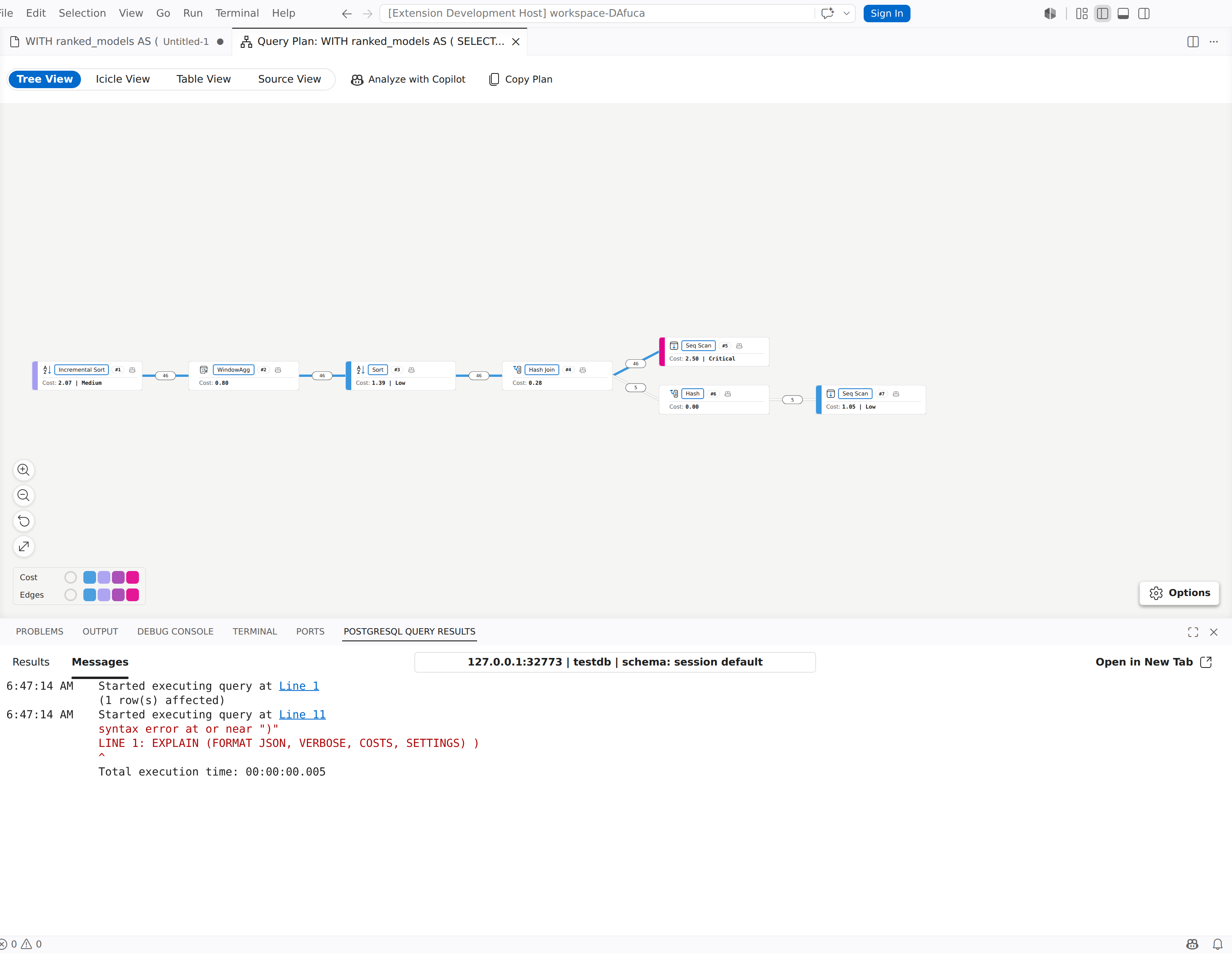
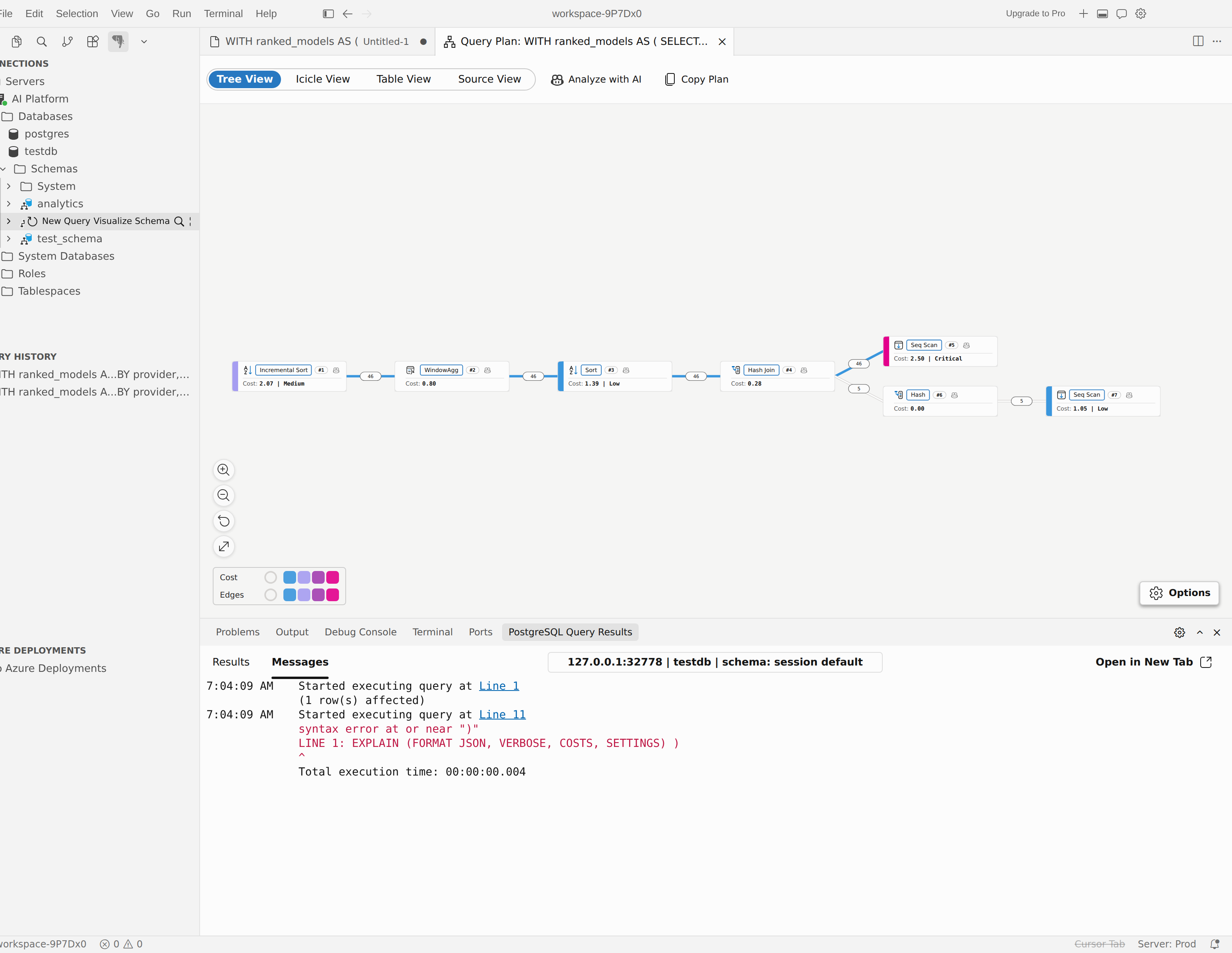
استخدم محدد العرض في شريط الأدوات للانتقال بين عرض الشجرة، عرض القطع الجليدية، عرض الجدول، وعرض المصدر.
طريقة عرض الشجرة
عرض الشجرة يفتح بشكل افتراضي. استخدمها عندما تريد مخططا عقدة بعقدة لخطة التنفيذ.
- استخدم أدوات التكبير للتكبير، التصغير، إعادة ضبط العرض، أو ملاءمة الخطة للنافذة.
- استخدم لوحة الخيارات لتغيير اتجاه التخطيط ومقياس الألوان الذي يبرز العقد المكلفة أو غير العادية.
- اختر عقدة لفتح لوحة التفاصيل.
- انقر بزر الفأرة الأيمن على عقدة للانتقال إلى عرض آخر أو حلل تلك العقدة باستخدام مساعد الذكاء الاصطناعي.
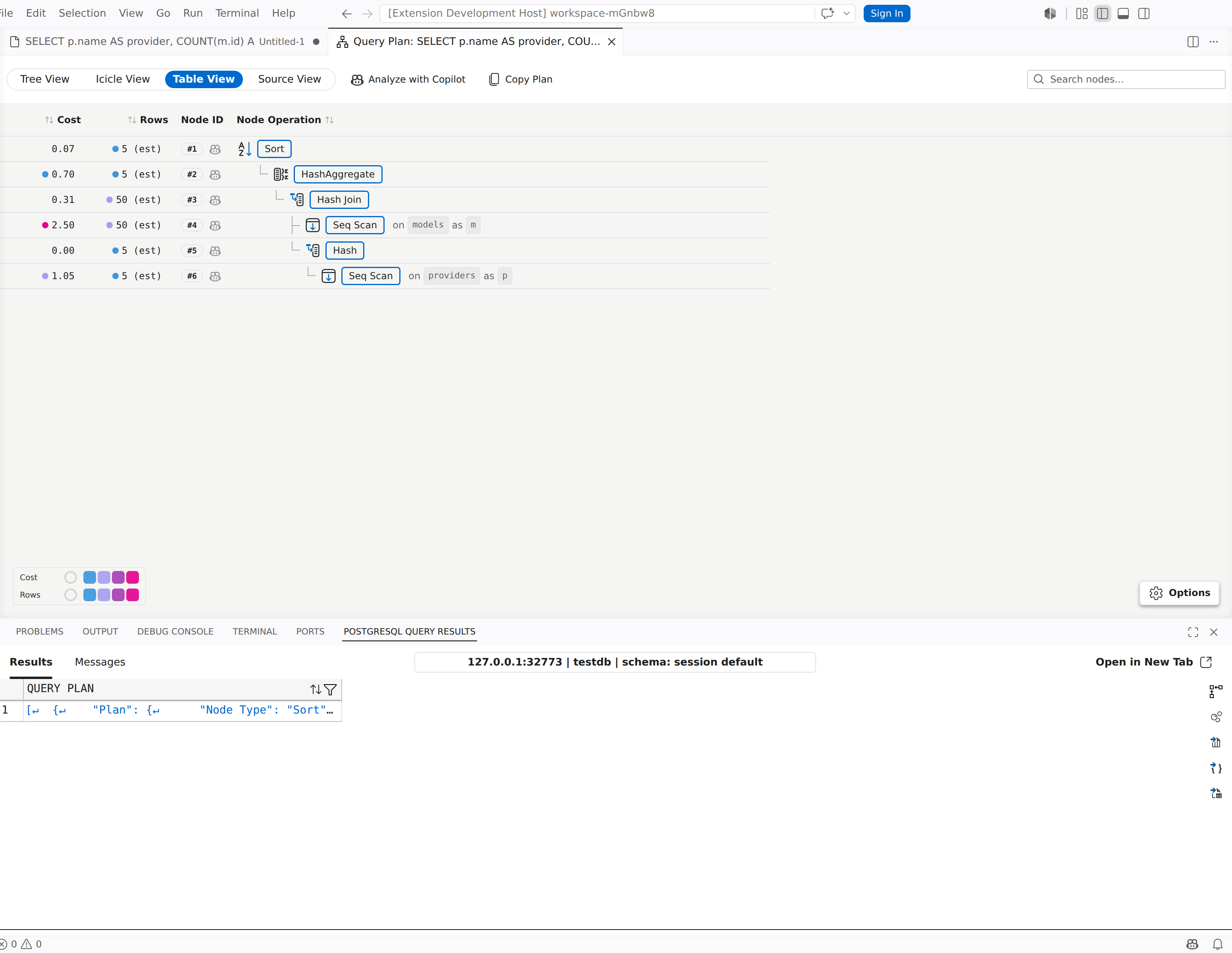
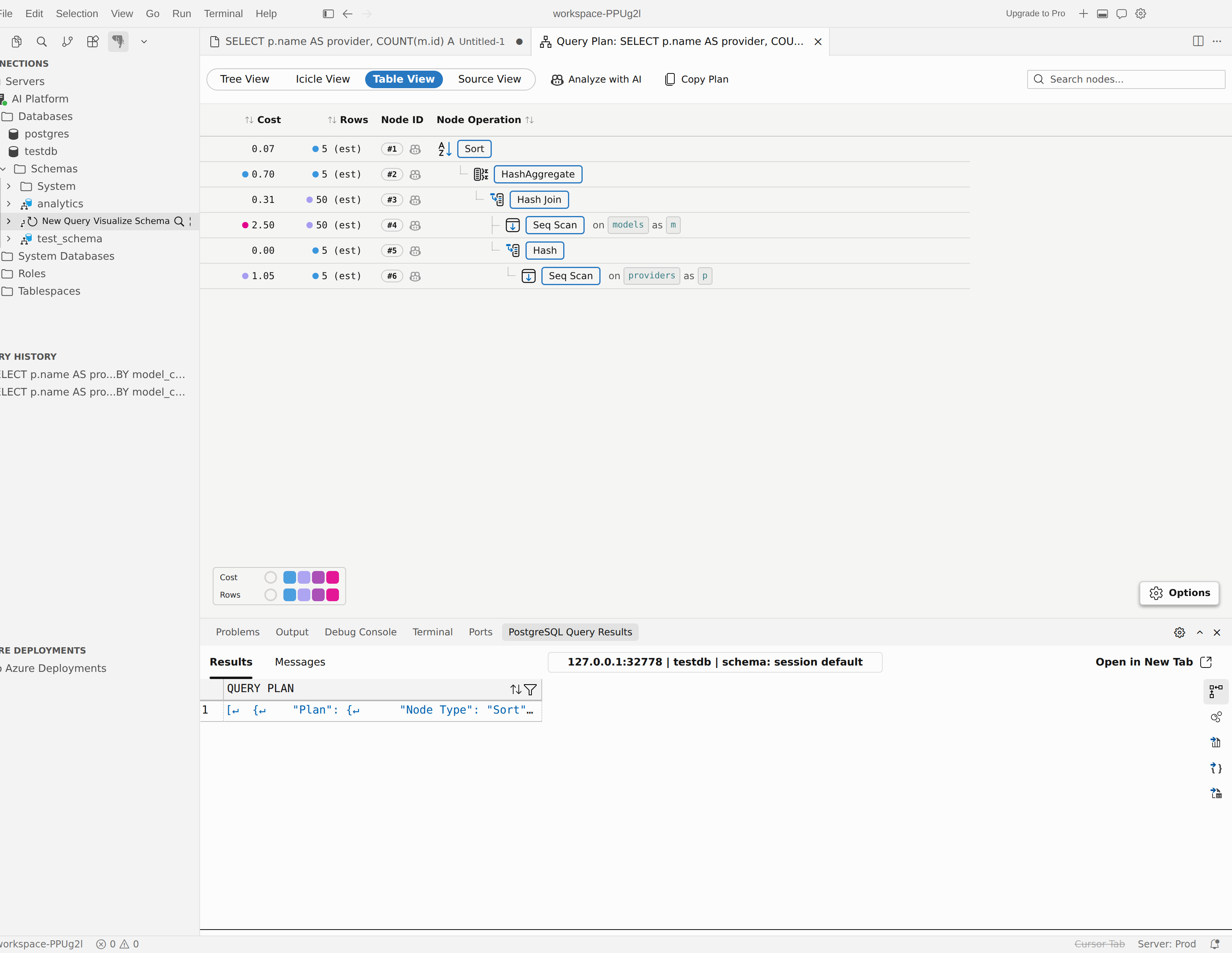
عرض الجدول
استخدم عرض الجدول عندما تريد فرز والبحث ومقارنة العديد من العقد في نفس الوقت.
- تم تسوية المخطط إلى طاولة قابلة للفرز بدلا من شجرة قابلة للطي.
- يظهر مربع البحث فقط في عرض الجدول.
- البحث يطابق نوع العقدة، اسم العلاقة، اسم الفهرس، الاسم المستعار، نص الفلتر، واسم الخطة الفرعية.
- استخدم أداة اختيار الإعدادات للتركيز على الأداء، التقديرات، الكفاءة، أو الإدخال/الإخراج، أو تخصيص أعمدة المقياس المرئية.
- تعليمة Visual Studio برمجية
- المؤشر
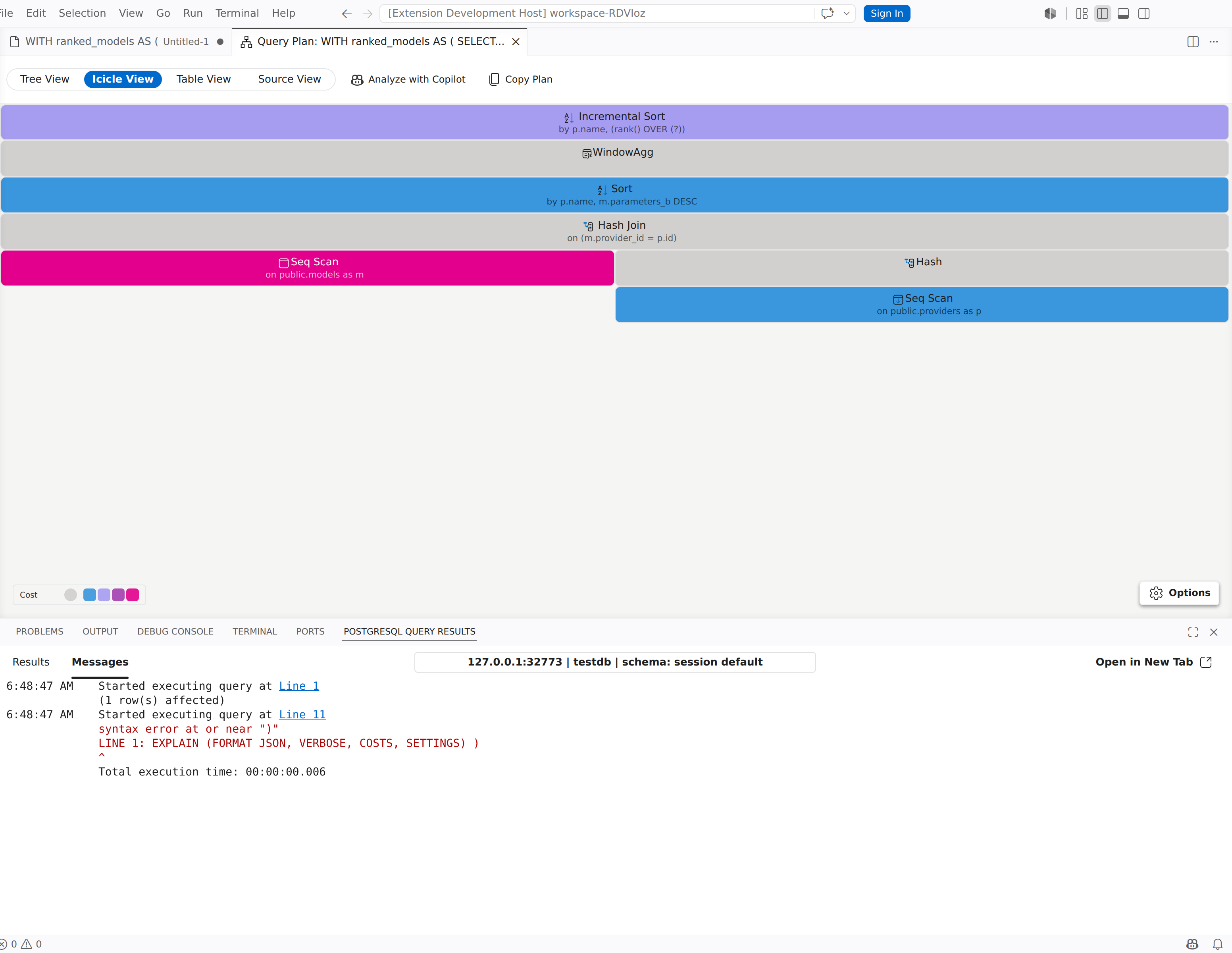
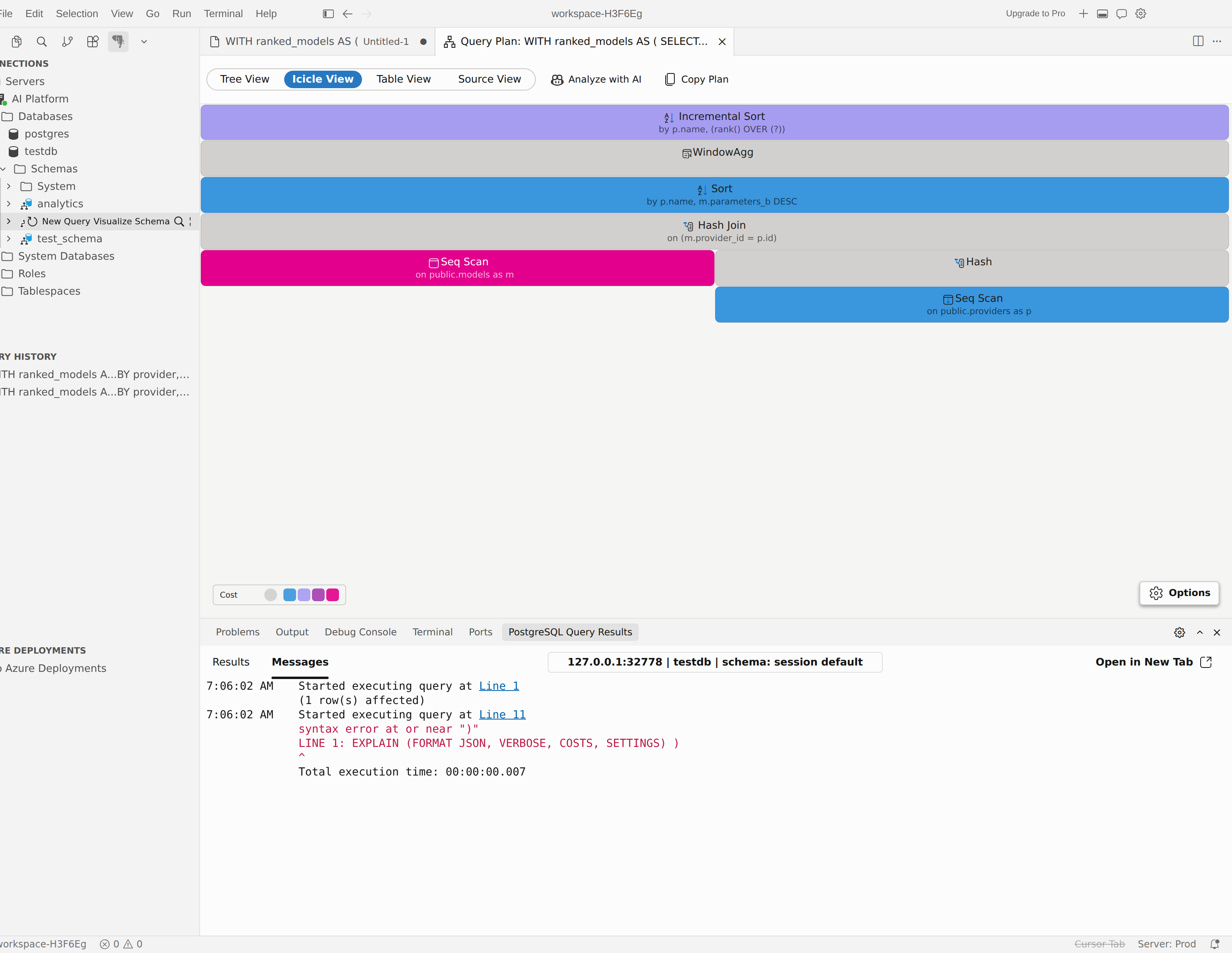
منظر آيسكل
استخدم عرض الجليد عندما تريد ملخصا بصريا بعرض كامل لمكان تركيز التكلفة أو الوقت أو استخدام المخزن المؤقت.
- عرض الجليد هو عرض منفصل، وليس لوحا داخل عرض الشجرة.
- استخدم لوحة الخيارات لتبديل الإعدادات المسبقة، وتغيير مقياس العرض، وتغيير مقياس اللون، والتبديل بين النطاق الذاتي والإجمالي حيثما كان ذلك مدعوما.
- مرر المؤشر فوق كتلة لفحص مقاييسها، أو انقر بزر الفأرة الأيمن على الكتلة لفتح التفاصيل أو الانتقال إلى عرض آخر.
- تعليمة Visual Studio برمجية
- المؤشر
وجهة نظر المصدر
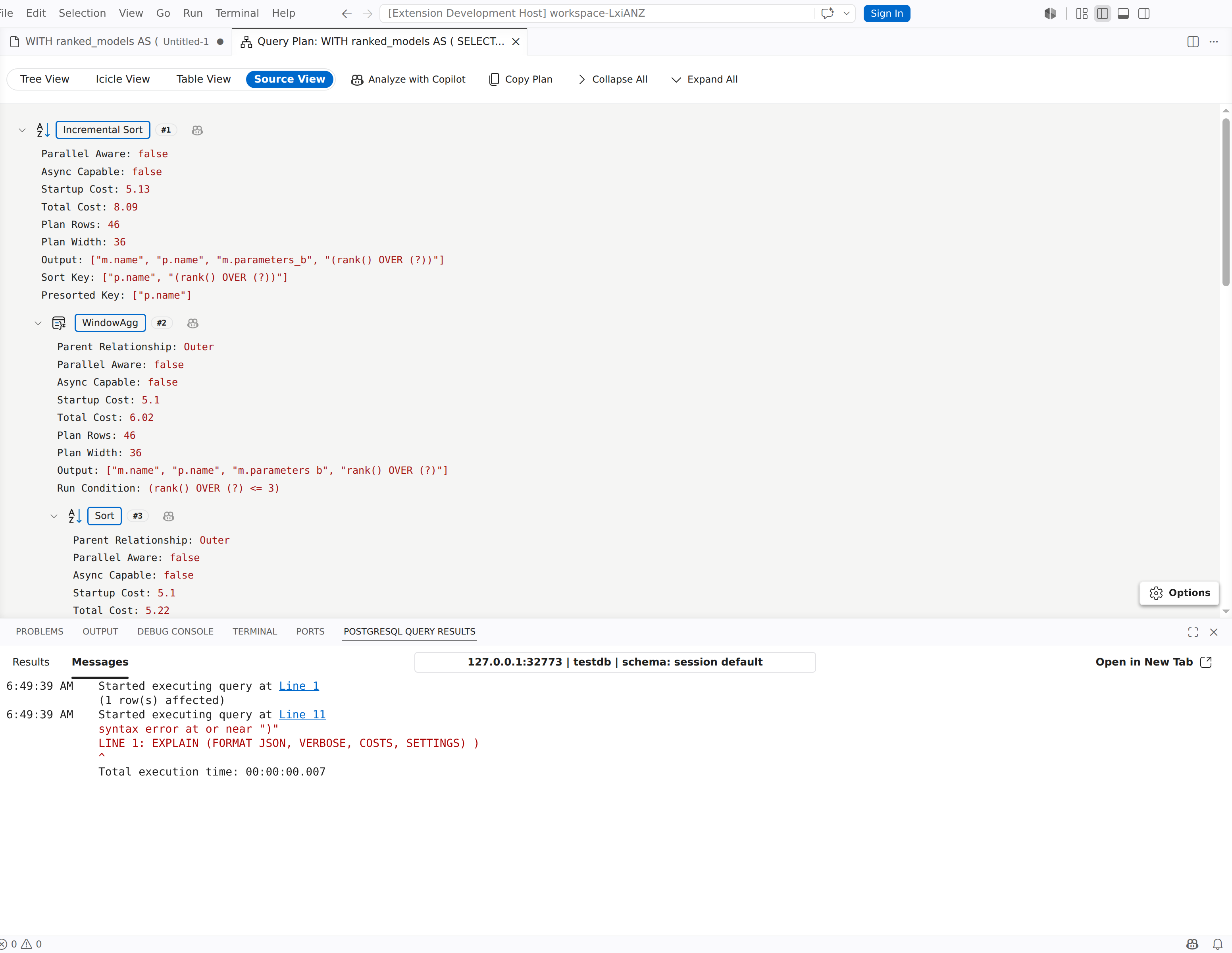
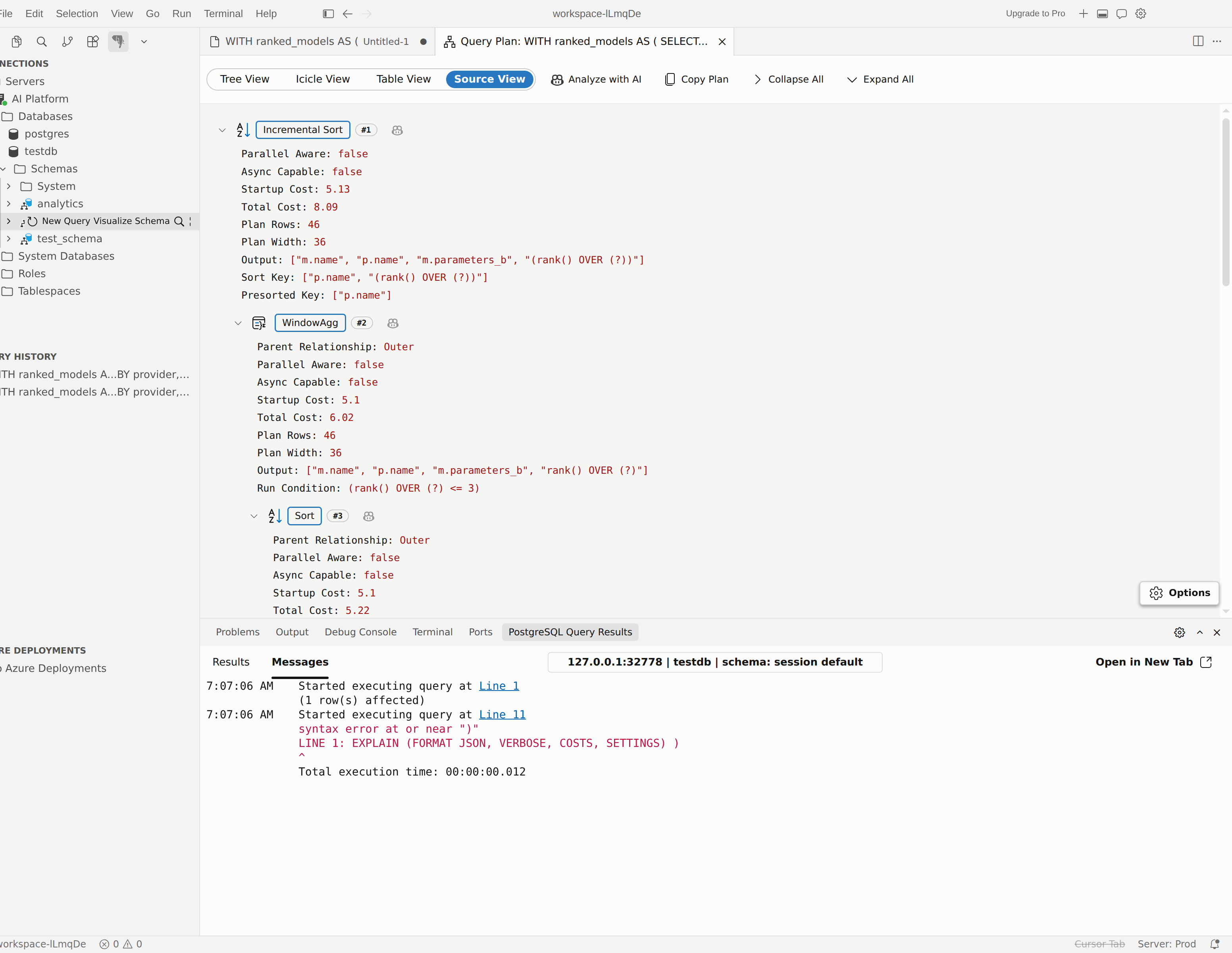
استخدم عرض المصدر عندما تريد مخرجات الخطة الأصلية.
- اختر الخيارات للتبديل بين وضع الشجرةوالنص.
- تظهر اللوحة ما إذا كان المصدر المستورد أو المولد هو JSON أو TEXT.
- تظهر Expand AllوCollapse All فقط في شريط الأدوات أثناء تفعيل عرض المصدر .
- في وضع النص، يفتح المخطط في محرر للقراءة فقط. في وضع الشجرة ، يمكنك فحص البنية المحللة كشجرة قابلة للطي.
- تعليمة Visual Studio برمجية
- المؤشر
اختر نسخ الخطة في أي وقت لنسخ مصدر الخطة الحالي إلى الحافظة. يتم نسخ خطط JSON بشكل منسق، وخطط TEXT كمصدر أصلي.
عندما تتضمن خطة إحصائيات التسلسل - من EXPLAIN (ANALYZE، SERIALIZE) على PostgreSQL 17 والإحدث - يظهر زر تسلسل في شريط الأدوات. حدده لمراجعة الوقت وحجم الإخراج والتنسيق واستخدام المخزن المؤقت المستهلك في تسلسل إخراج الاستعلام.
فحص عقد الخطة
اختر عقدة في عرض الشجرة، عرض الجدول، أو عرض الجليد لفتح لوحة التفاصيل.
- يعرض العام نوع العقدة، والمقاييس الرئيسية، وتفاصيل التحليل الخاصة بالخطة.
- يظهر الإدخال/الإخراج عندما يتضمن المخطط بيانات المخزن المؤقت. بالنسبة للخطط المتوازية، فإنه يقسم استخدام المخزن المؤقت إلى إجمالي العقدة (بما في ذلك العمال)والقائد وصف واحد لكل عامل. إذا كانت الخطة تفتقر إلى بيانات المخزن المؤقت لكل عامل، فستطالبك علامة التبويب بتشغيل
EXPLAIN (ANALYZE, VERBOSE, BUFFERS). - يظهر العاملون للعقد المتوازية التي تبلغ عن بيانات كل عامل. يعرض بدء التشغيل الفعلي لكل عامل والإجمالي الفعليوالصفوف الفعليةوالحلقات الفعلية.
- تظهر الشروط عندما تكشف العقدة عن مرشحات أو شروط ربط أو مسندات مشابهة.
- تعليمة Visual Studio برمجية
- المؤشر
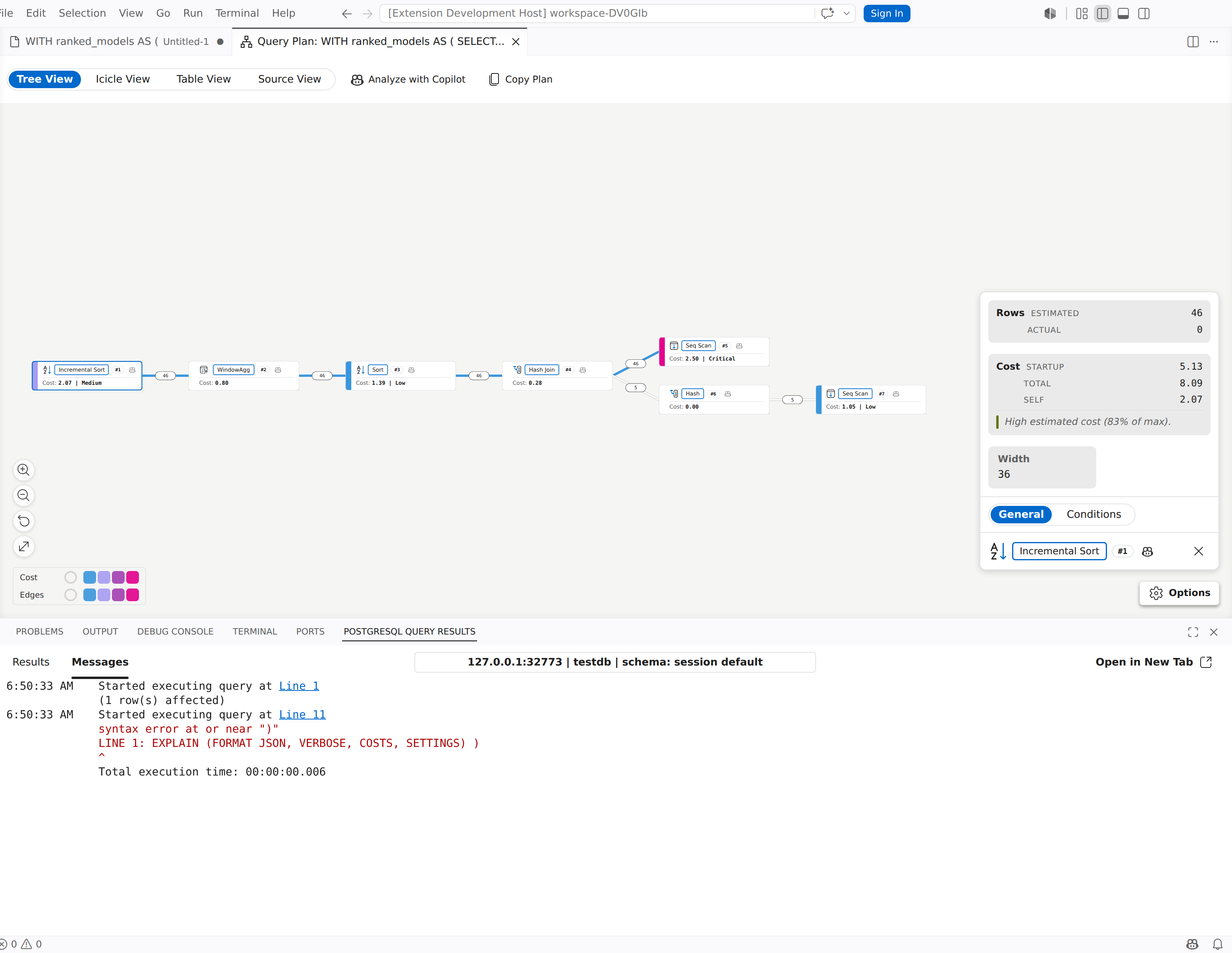
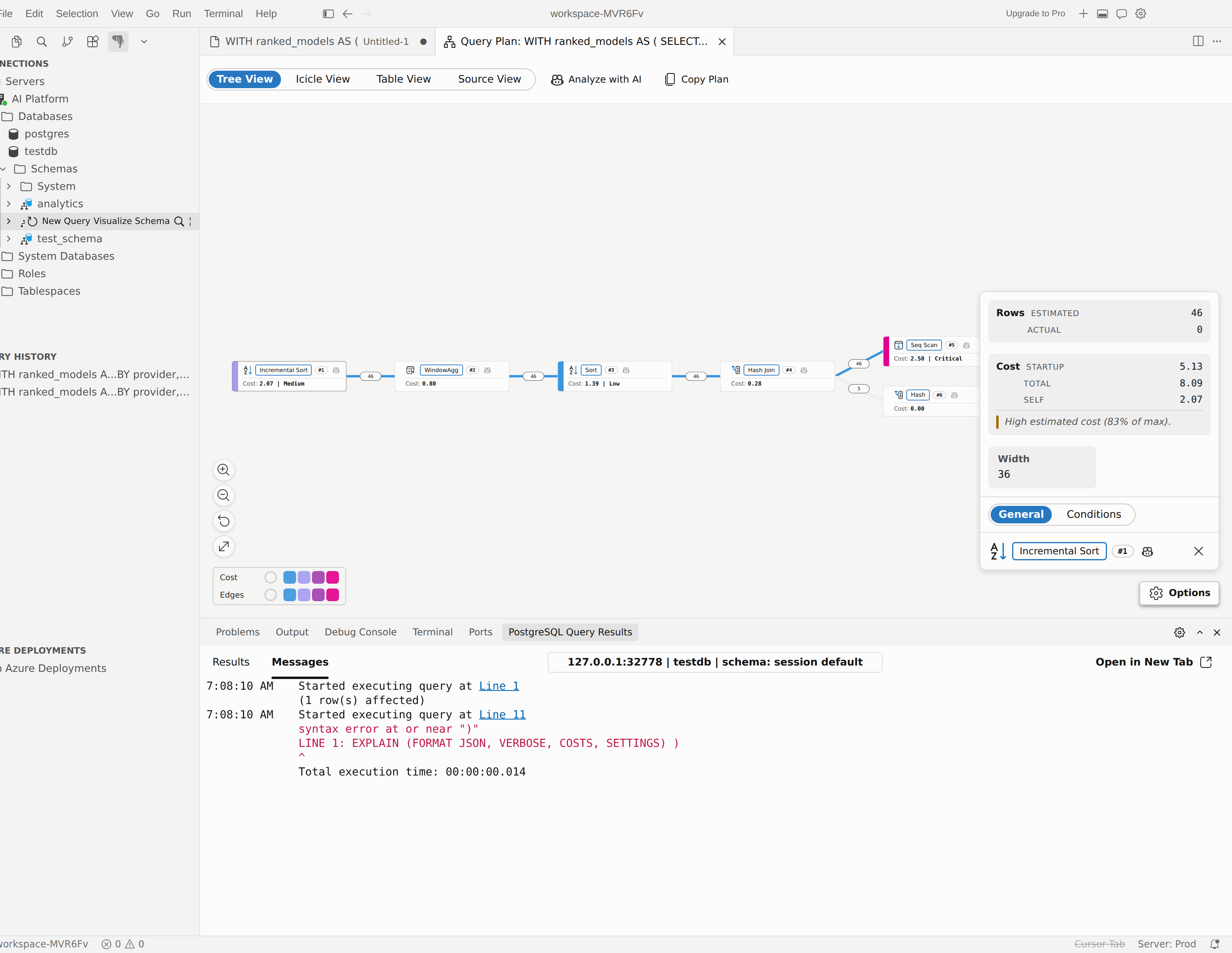
استخدم هذه اللوحة لمقارنة العمل المقدر مقابل العمل الفعلي، وفحص العقد التي تعتمد على المخزن المؤقت الثقيلة، وتأكيد أي المؤشرات تدفع الخطة.
ملحوظة
تشير شارة معطل إلى عقدة يتوقف نوعها enable_* عن تشغيل إعداد المخطط، ولكن PostgreSQL يستخدم العقدة على أي حال لأنها لا تزال الخطة الصالحة الأقل تكلفة. تتطلب هذه الشارة PostgreSQL 17 أو أحدث.
حلل الخطط باستخدام مساعد الذكاء الاصطناعي
استخدم مساعد الذكاء الاصطناعي عندما تريد من الإضافة فتح دردشة تحليل مع الخطة الحالية كسياق.
حلل الخطة الكاملة
- افتح الخطة في الوسيط البصري.
- اختر تحليل باستخدام Copilot (أو التحليل باستخدام الذكاء الاصطناعي في Cursor).
- اختر ما إذا كنت ستضمن نص استعلام SQL الخاص بك مع التحليل.
- راجع جلسة الدردشة الجديدة التي تفتح في وضع الوكيل.
إذا جاءت الخطة من PGSQL: تصور خطة الاستعلام من المحرر ولم يكن هناك نص SQL مفيد حتى الآن، يمكن أن يطالبك الملحق بإدخال الاستعلام أولا حتى يكون للذكاء الاصطناعي سياق أفضل.
تحليل عقدة واحدة
- انقر بزر الفأرة الأيمن على العقدة التي تريد فحصها.
- اختر تحليل هذه العقدة باستخدام Copilot (أو تحليل هذه العقدة باستخدام الذكاء الاصطناعي في Cursor).
- راجع جلسة الدردشة الجديدة في وضع الوكيل لتحليل خاص بالعقدة.
تحكم فيما إذا كان نص SQL متضمنا
يتحكم الإعداد pgsql.copilot.autoAttachQuery في كيفية تعامل الإضافة مع نص SQL عند تشغيل تحليل الذكاء الاصطناعي:
- اسأل ما إذا كان يجب تضمين SQL في كل مرة
- دائما أدرج SQL بدون طلب
- لا تدرج SQL أبدا
عندما تختار تضمين أو استبعاد SQL من الطلب، يمكن للإضافة أيضا أن تتذكر هذا الخيار في الجلسات المستقبلية.
استخدم أداة خطة الاستعلام في وضع الوكيل
يقوم المصور بتخزين الخطة الحالية مؤقتا ويعرضها لمساعد الذكاء الاصطناعي من خلال الأداة pgsql_query_plan ، أو ما يعادله في MCP على المضيفين المدعومين. تدعم هذه الأداة هذه الإجراءات:
| الإجراء | استخدمه ل |
|---|---|
get_summary |
احصل على ملخص شامل للخطة قبل التعمق في التفاصيل. |
get_node |
افحص عقدة واحدة حسب معرفي. |
get_subtree |
افحص عقدة مع أحفادها. |
list_nodes |
ابحث عن العقد حسب النوع أو الحد الأدنى للتكلفة. |
إذا كنت تريد أن يبدأ الذكاء الاصطناعي من الاستعلام النشط بدلا من المرئي، استخدم تحليل أداء الاستعلامات من قائمة فرعية لإجراءات الاستعلام بالذكاء الاصطناعي في المحرر. استخدم البصري عندما تريد فحص الخطة بنفسك أولا ثم سلم الخطة بالضبط للذكاء الاصطناعي.
نصائح لتحليل الأداء
- استخدم ANALYZE عندما يكون تشغيل العبارة آمنا. التقديرات وحدها يمكن أن تخفي افتراضات عدد صفوف خاطئة.
- قارن بين عدد الصفوف المقدرة والفعلية لاكتشاف الإحصائيات القديمة أو تصفية مشاكل الانتقائية.
- انتقل إلى عرض الجدول عندما تكون الخطة كبيرة وتحتاج إلى مقارنات مقياس بحث أو مقياس جنبا إلى جنب.
- انتقل إلى عرض المصدر عندما تحتاج إلى الخطة الخام لمشكلة، أو مراجعة كود، أو مناقشة مع زملائك.