إشعار
يتطلب الوصول إلى هذه الصفحة تخويلاً. يمكنك محاولة تسجيل الدخول أو تغيير الدلائل.
يتطلب الوصول إلى هذه الصفحة تخويلاً. يمكنك محاولة تغيير الدلائل.
يوفر امتداد PostgreSQL ل تعليمة Visual Studio برمجية محرر استعلامات يحتوي على إكمال IntelliSense، وتنفيذ استعلامات مدفوعة بلوحة المفاتيح، وشبكة نتائج مع خيارات تصدير، ومقتطفات كود مدمجة. تكتب SQL في تبويب محرر VS Code القياسي وتشغله على أي خادم PostgreSQL متصل دون مغادرة بيئة التطوير (IDE).
المتطلبات الأساسية
- تم تثبيت ملحق PostgreSQL من Visual Studio Marketplace في تعليمة Visual Studio برمجية أو Open VSX Registry في المؤشر.
- اتصال نشط بخادم PostgreSQL. لخطوات الإعداد، راجع Quickstart: Connect and Query PostgreSQL.
افتح محرر استعلامات
يمكنك فتح محرر استعلامات جديد بعدة طرق:
- في شجرة الاتصالات ، انقر بزر الفأرة الأيمن على عقدة قاعدة البيانات واختر استعلام جديد.
- شغل
PGSQL: New Queryمن لوحة الأوامر (Ctrl+Shift+P). - افتح أو أنشئ أي ملف يحتوي على
.sqlامتداد.
يستخدم محرر الاستعلامات محرر النصوص VS Code مع وضع لغة SQL. عند توصيل المحرر بخادم، يقوم الامتداد بتفعيل IntelliSense وتمكين أوامر تنفيذ الاستعلام.
الاتصال وقطع الاتصال
لربط محرر الاستعلامات باتصال قاعدة بيانات:
| الإجراء | Windows / Linux | ماك أو إس |
|---|---|---|
| اتصال | Ctrl+Shift+C | Cmd+Shift+C |
| قطع الاتصال | Ctrl+Shift+D | Cmd+Shift+D |
يمكنك أيضا تشغيل PGSQL: Connect أو PGSQL: Disconnect من لوحة الأوامر.
تغيير سياق قاعدة البيانات
تظهر قاعدة البيانات النشطة لتنفيذ الاستعلام في شريط حالة كود VS. للانتقال إلى قاعدة بيانات مختلفة:
- اختر اسم قاعدة البيانات في شريط الحالة، أو نفذ
PGSQL: Change PostgreSQL Databaseمن لوحة الأوامر. - اختر قاعدة البيانات المستهدفة من المختتار.
ينطبق سياق قاعدة البيانات الجديد على جميع عمليات تنفيذ الاستعلام اللاحقة في ذلك المحرر.
عدسة حالة الاتصال
عندما pgsql.showConnectionStatusLens يكون ( true الافتراضي)، يعرض المحرر عدسة كود في أعلى الملف تعرض حالة الاتصال الحالية. اختر العدسة للاتصال أو غير قواعد البيانات.
Intellisense
يوفر IntelliSense إكماليات تلقائية واعية للسياق أثناء كتابة SQL في محرر الاستعلامات. يقوم الامتداد بتحليل مخطط قاعدة البيانات المتصلة لديك ليقترح جداول وأعمدة ودوال وكلمات مفتاحية.
IntelliSense يفعل تلقائيا أثناء الكتابة، أو يمكنك تفعيله يدويا باستخدام Ctrl+Space (Cmd+Space على macOS). أنواع الإكمال التالية متاحة:
| نوع الإكمال | الوصف |
|---|---|
| الكلمة المفتاحية | كلمات SQL مثل SELECT، FROM، WHERE |
| الجدول / العرض | الجداول والعروض في قاعدة البيانات الحالية |
| عمود | الأعمدة للجداول المشار إليها في الاستعلام |
| الدالة | الوظائف المدمجة والمعرفة من قبل المستخدم |
| المخطط | المخططات المتاحة في قاعدة البيانات |
| اقتراح الانضمام |
JOIN البنود المبنية على علاقات المفاتيح الأجنبية |
عندما تكتب JOIN بعد مرجع جدول، يقترح IntelliSense جداول ذات صلة ويملأ شرط الانضمام بناء على علاقات المفاتيح الأجنبية.
تكوين IntelliSense
قم بتفعيل أو تعطيل IntelliSense مع هذا pgsql.intelliSense.enableIntelliSense الإعداد. يتم تفعيل IntelliSense بشكل افتراضي.
تحديث ذاكرة IntelliSense المؤقتة
إذا قمت بتغيير مخطط قاعدة البيانات (على سبيل المثال، بإضافة جداول أو أعمدة) ولم يعكس IntelliSense تلك التغييرات، قم بتحديث ذاكرة التخزين المؤقت:
- افتح لوحة الأوامر (Ctrl+Shift+P).
- شغّل
PGSQL: Refresh IntelliSense Cache.
استخدم هذا الأمر بعد ترحيل المخطط، أو تغييرات DDL، أو التغييرات التي تجرى خارج جلسة المحرر الحالية.
تفعيل الاستعلامات
توفر الإضافة عدة طرق لتشغيل استعلامات SQL على قاعدة البيانات المتصلة بك.
تنفيذ استعلام
استخدم استعلام Execute PostgreSQL لتشغيل SQL في المحرر. إذا اخترت نصا معينا، فإن النص المختار فقط هو المستخدم. إذا لم يتم تحديد أي شيء، يتم تشغيل محتويات المحرر بالكامل.
| الإجراء | Windows / Linux | ماك أو إس |
|---|---|---|
| تنفيذ استعلام PostgreSQL | Ctrl+Shift+E أو Shift+Enter | Cmd+Shift+E أو Shift+Enter |
| تنفيذ بيان PostgreSQL الحالي | Ctrl+Shift+Enter | Ctrl+Shift+Enter |
تنفيذ بيان PostgreSQL الحالي يشغل فقط عبارة SQL في موقع المؤشر الحالي. استخدم هذا الأمر عندما يكون لديك عدة عبارات في المحرر وتريد تشغيل واحدة دون اختيارها.
إلغاء استعلام
لإيقاف استعلام طويل الأمد، استخدم PGSQL: Cancel PostgreSQL Query من لوحة الأوامر. شريط الحالة يعرض تقدم التنفيذ أثناء تشغيل الاستعلام.
لوحة نتائج PostgreSQL Query
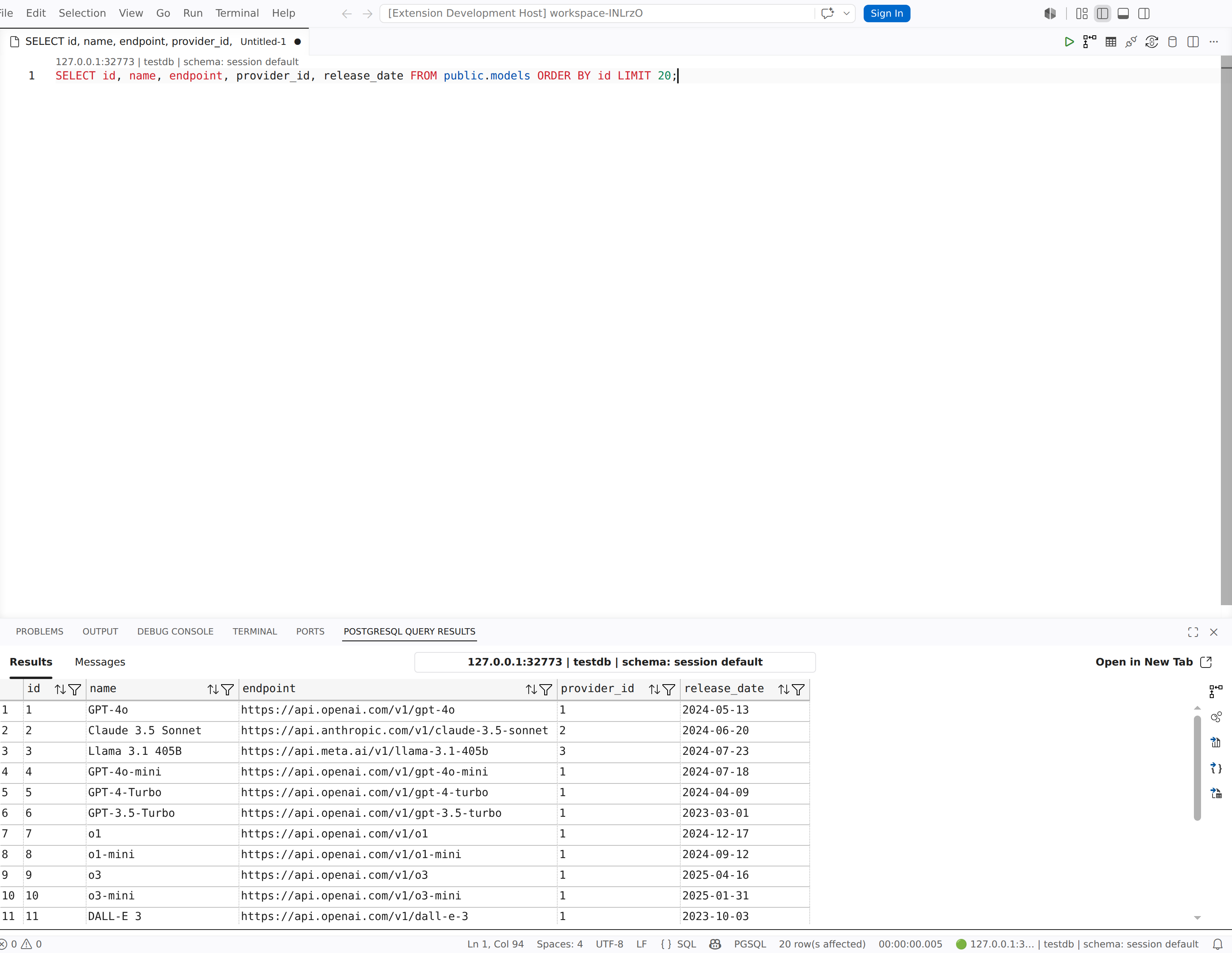
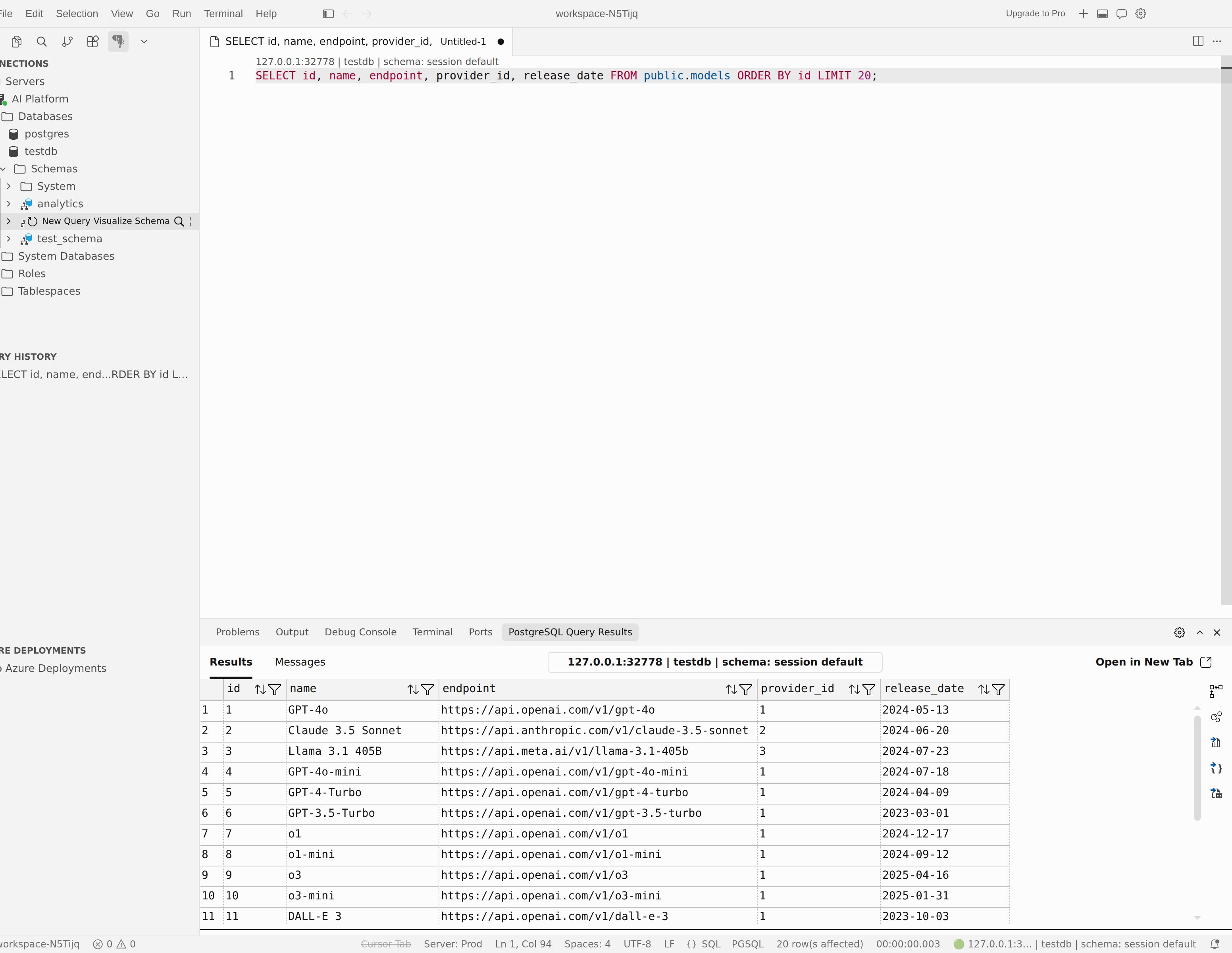
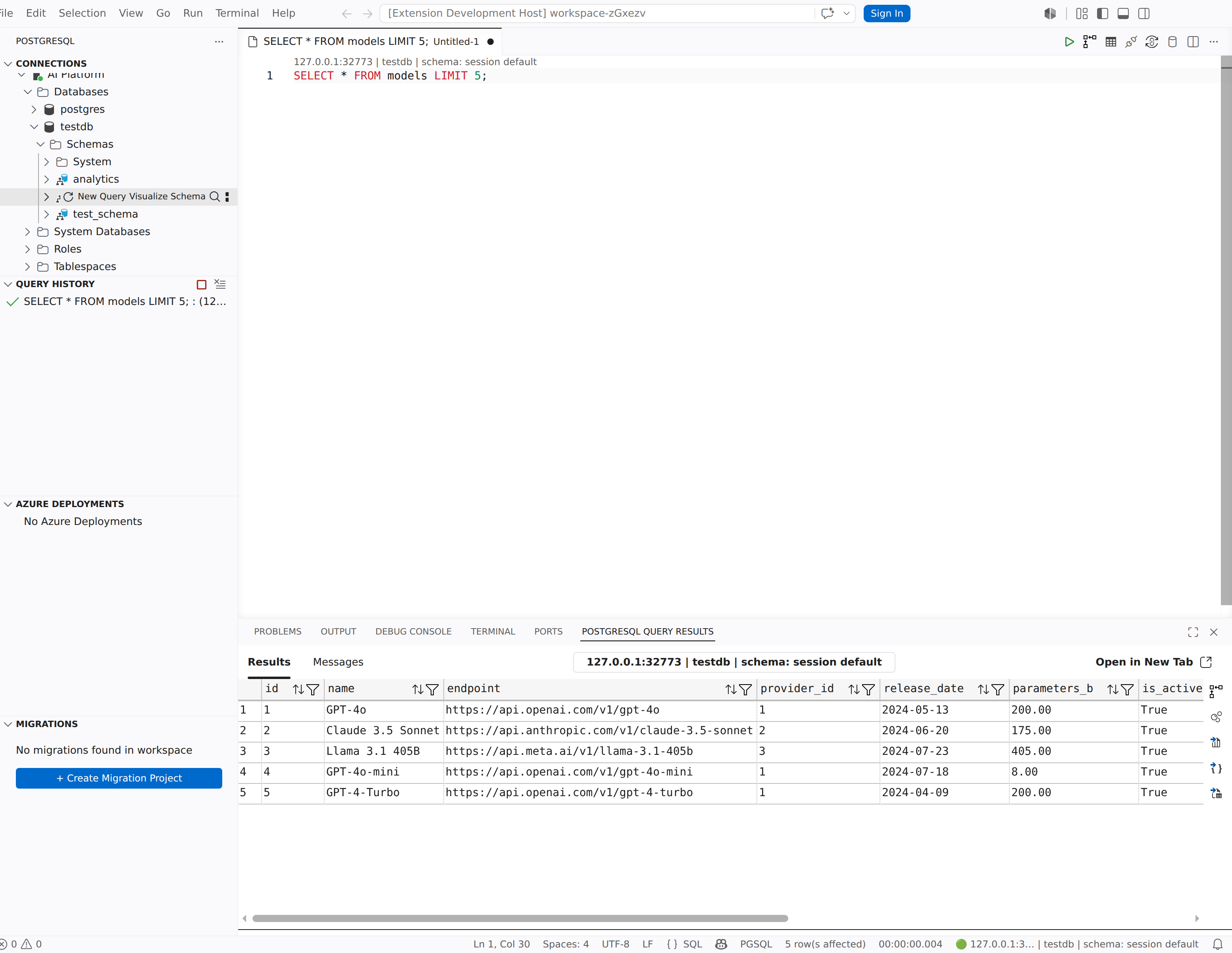
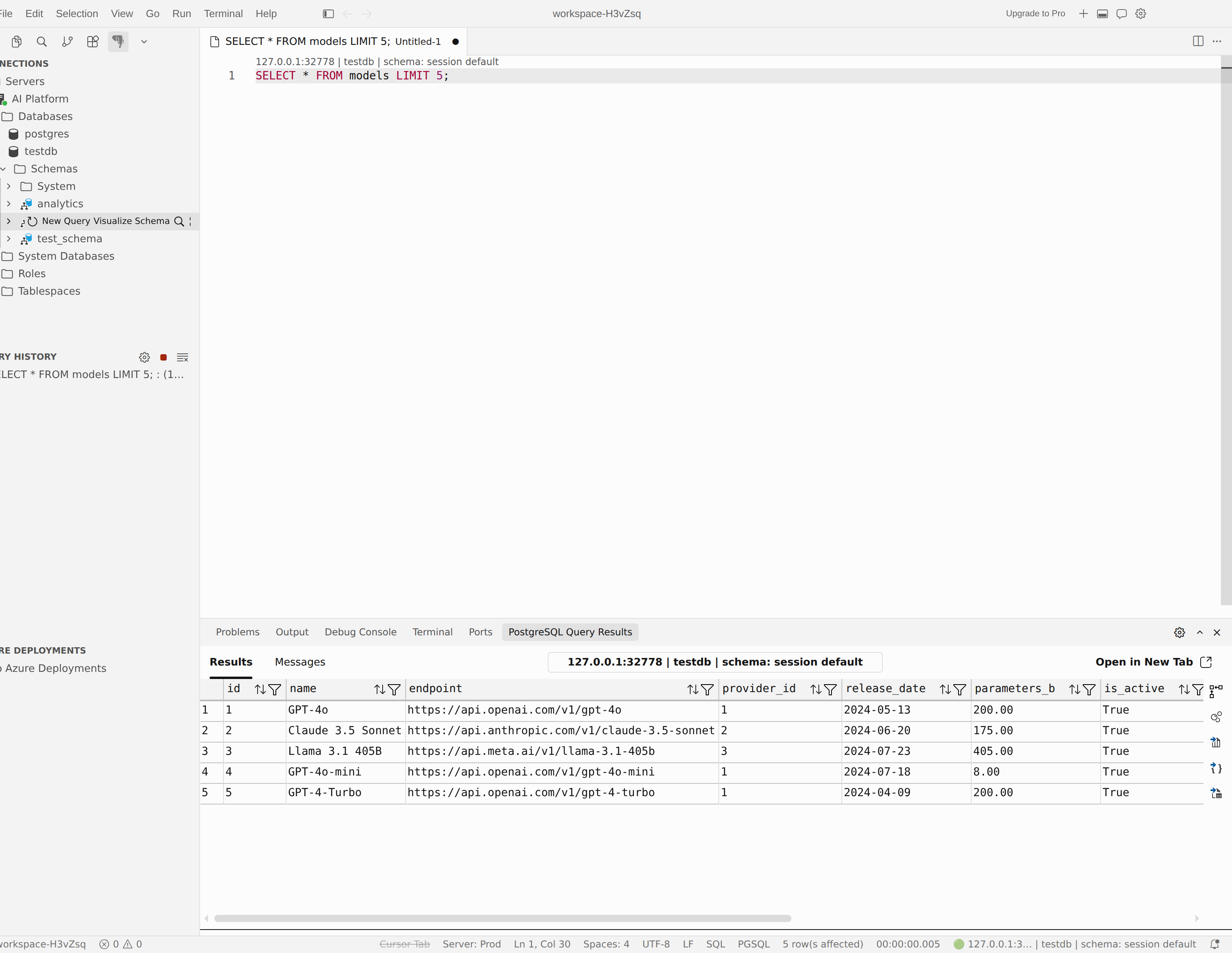
بعد تشغيل استعلام، تظهر النتائج في لوحة نتائج استفسار PostgreSQL أسفل المحرر. استنادا إلى الاستعلام، تعرض اللوحة علامة تبويب المعلمات (عندما يحتوي SQL على عناصر نائبة)، وعلامة تبويب النتائج ، وعلامة التبويب رسائل ، وعلامة تبويب خطة الاستعلام . للحصول على الاستعلامات المستندة إلى العنصر النائب، راجع تشغيل الاستعلامات ذات المعلمات.
- تعليمة Visual Studio برمجية
- المؤشر
تبويب النتائج
يعرض تبويب النتائج شبكة النتائج. عندما يعيد الاستعلام عدة مجموعات نتائج، تظهر كل مجموعة في شبكتها الخاصة داخل التبويب.
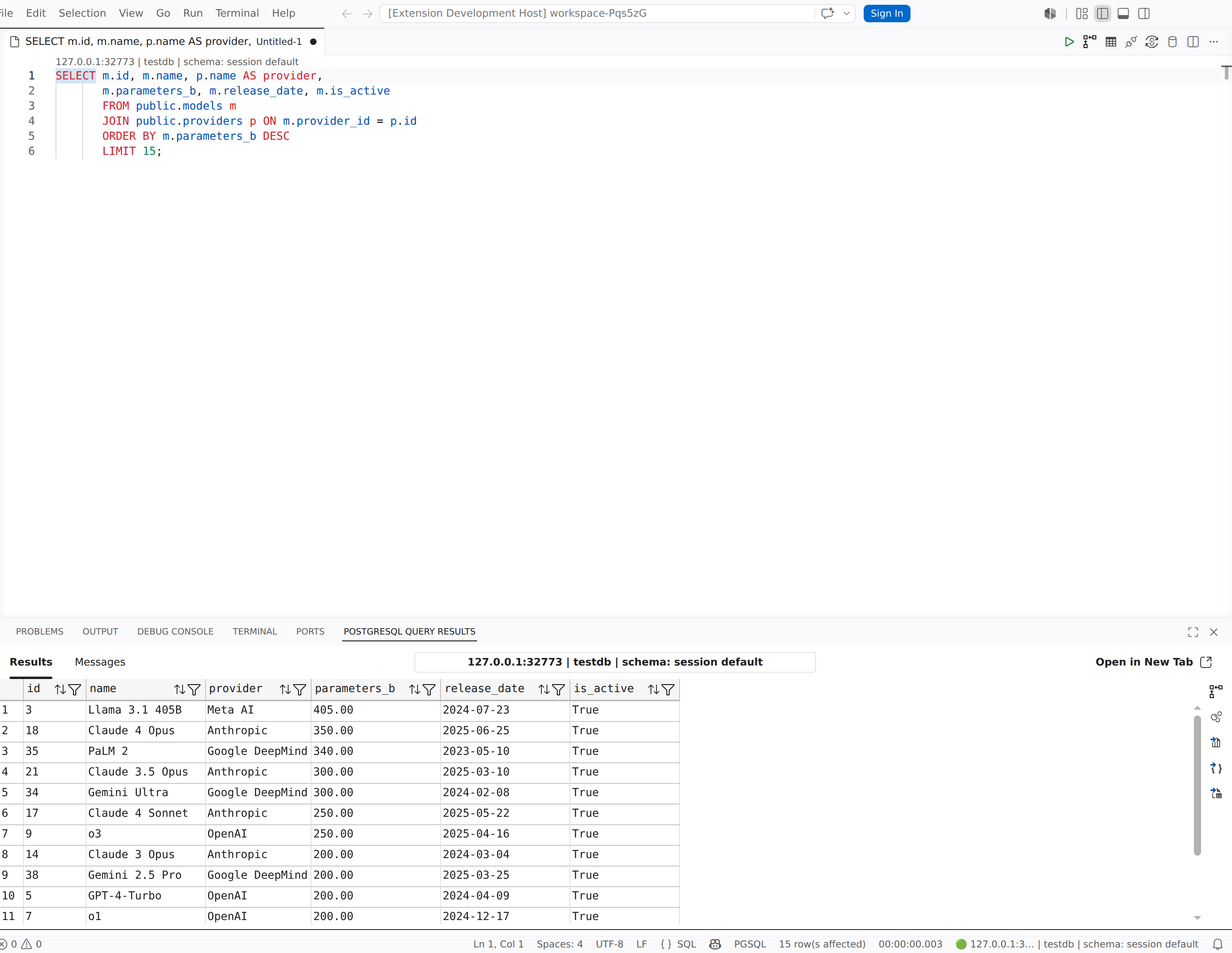
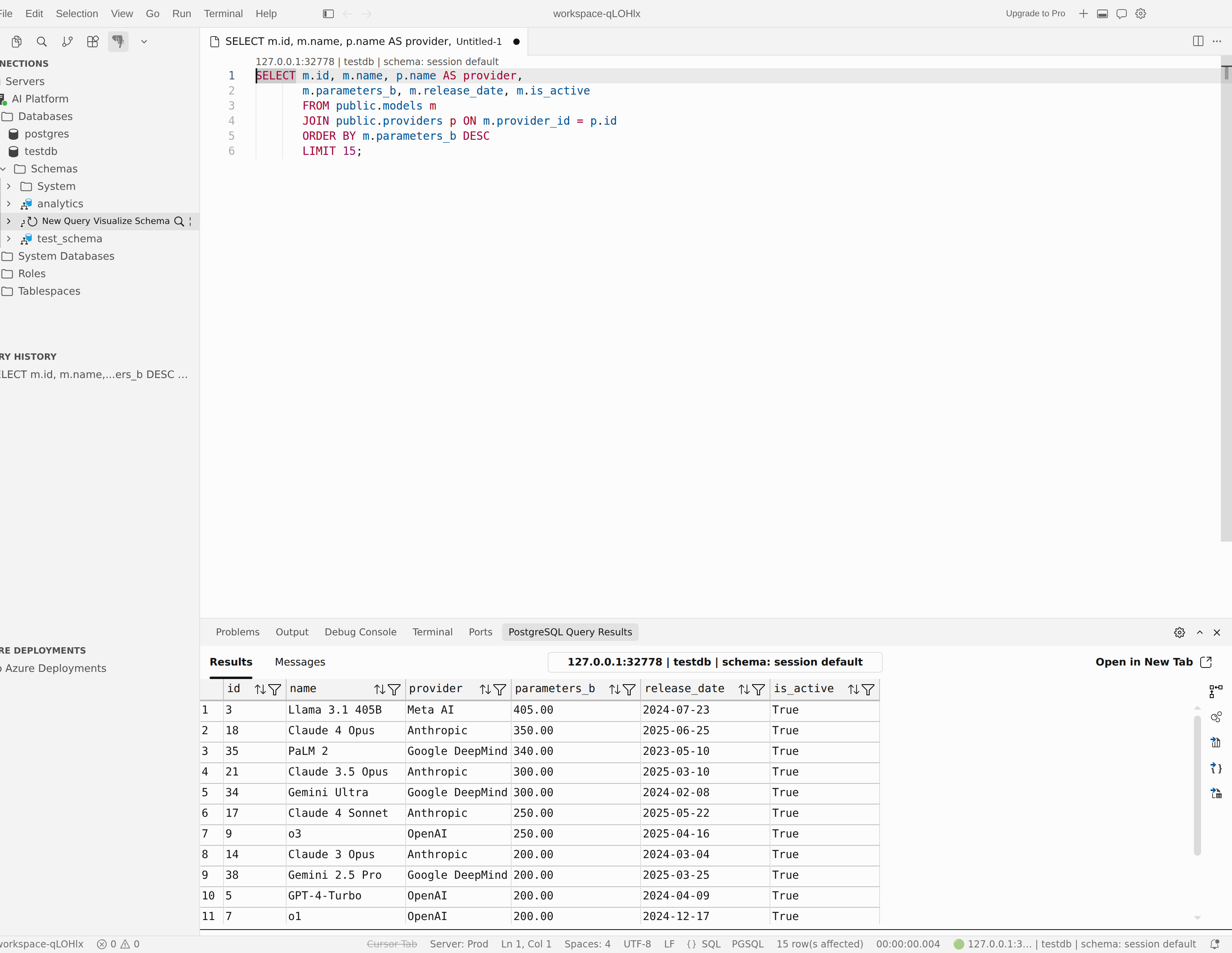
توفر شبكة النتائج هذه الميزات لاستكشاف البيانات:
- الفرز: انقر بزر الفأرة الأيمن على رأس عمود واختر ترتيب تصاعدي أو ترتيب نزولي. اختر Clear Sort لإزالة الترتيب.
- التصفية: انقر بزر الفأرة الأيمن على رأس عمود واختر عرض الفلتر لتضييق الصفوف المعروضة.
-
تغيير حجم الأعمدة: اسحب حدود الأعمدة لضبط العرض، أو تفعيل
pgsql.resultsGrid.autoSizeColumns(افتراضيا) لتغيير حجم الأعمدة تلقائيا بناء على المحتوى المرئي. - ترقيم الصفوف: تظهر أرقام الصفوف على الجانب الأيسر من الشبكة.
- البحث: استخدم حقل البحث في شريط أدوات النتائج للعثور على القيم في الشبكة.
الاستعلامات المنضمة ومجموعات النتائج الأوسع تستخدم نفس تجربة الشبكة، لذا يمكنك فرز وتصفية ومسح الأعمدة ذات الصلة دون مغادرة المحرر.
- تعليمة Visual Studio برمجية
- المؤشر
نسخ البيانات
انقر بزر الفأرة الأيمن في شبكة النتائج للوصول إلى خيارات النسخ:
| خيار | الوصف |
|---|---|
| تحديد الكل | اختر جميع الصفوف في مجموعة النتائج |
| نسخ | نسخ الخلايا المختارة إلى الحافظة |
| نسخة مع رؤوس | نسخ الخلايا المحددة مع رؤوس أعمدة |
| رؤوس النسخ | انسخ فقط رؤوس الأعمدة |
يمكنك أيضا استخدام هذه الاختصارات في لوحة النتائج (قابلة للتكوين من خلال الإعداد pgsql.shortcuts ):
| الإجراء | الاختصار الافتراضي |
|---|---|
| نسخ التحديد | Ctrl+C |
| تحديد الكل | Ctrl+A |
| تبديل صفحة النتائج | Ctrl+Alt+R |
| تبديل جزء الرسائل | Ctrl+Alt+Y |
| شبكة نتائج التركيز | Ctrl+Alt+G |
| شبكة النتائج السابقة | Ctrl+Up |
| شبكة النتائج التالية | Ctrl+Down |
نصيحة
ضبطها pgsql.copyIncludeHeaders لتضمين true رؤوس الأعمدة في كل مرة تنسخ فيها. ضبطه pgsql.copyRemoveNewLine على false للحفاظ على الأحرف الجديدة في الخلايا المنسوخة.
نتائج الحفظ
تصدير نتائج الاستعلام باختيار زر حفظ في شريط أدوات النتائج:
| الزر | تنسيق |
|---|---|
| حفظ ك CSV | القيم المفصولة بفواصل (.csv) |
| حفظه ك JSON | ترميز الكائنات بجافاسكريبت (.json) |
| احفظ ك Excel | Microsoft Excel كتاب العمل (.xlsx) |
تخصيص سلوك تصدير CSV بهذه الإعدادات:
| اعداد | الوصف | افتراضي |
|---|---|---|
pgsql.saveAsCsv.delimiter |
حرف محدد العمود | , |
pgsql.saveAsCsv.lineSeparator |
فاصل الخط | نظام الإعداد الافتراضي |
pgsql.saveAsCsv.textIdentifier |
حرف لحقول النص المغلقة | " |
pgsql.saveAsCsv.encoding |
ترميز الملفات | utf-8 |
pgsql.saveAsCsv.includeHeaders |
تضمين رؤوس الأعمدة | true |
نتائج مفتوحة في تبويب منفصل
لمجموعات النتائج الكبيرة، افتح النتائج في تبويب محرر مخصص لمزيد من المساحة. اختر فتح في تبويب جديد في شريط أدوات النتائج، أو اضبط pgsql.openQueryResultsInTabByDefault في true إعداداتك لفتح النتائج دائما في تبويب منفصل.
علامة التبويب Messages
يعرض تبويب الرسائل معلومات تنفيذ الاستعلام بما في ذلك رسائل الحالة، وعدد الصفوف، ووقت التنفيذ. كل رسالة تتضمن طابعا زمنيا.
يفتح قسم الرسائل بشكل افتراضي بجانب شبكة النتائج. لتغيير هذا السلوك، قم بتعيين pgsql.messagesDefaultOpen .false
نصيحة
تم ضبطه pgsql.showBatchTime لعرض true وقت التنفيذ للدفعات الفردية.
علامة تبويب Query Plan
عند تشغيل استعلام EXPLAIN أو (or EXPLAIN ANALYZE )، يظهر تبويب خطة الاستعلام بجانب النتائجوالرسائل. اختر هذا التبويب لفتح مصور خطة التنفيذ المدمج، أو اختر زر تخطيط الاستعلام في شريط أدوات نتائج الاستعلامات PostgreSQL.
يمكنك أيضا تشغيل خطة الاستعلام Visualize (PostgreSQL) من لوحة الأوامر لعرض خطة الاستعلام الحالي.
للحصول على معلومات مفصلة حول أداة تصور خطة التنفيذ، راجع أداة عرض خطط الاستعلام.
عرض الرسم البياني لاستعلامات Apache AGE
عندما يعيد الاستعلام نتائج موجهة للرسم البياني من Apache AGE، يكتشف cypher() الامتداد استدعاءات الدوال وأنماط Apache AGE (agtype، ag_catalog) ويفتح دفعة النتائج في عرض رسم بياني بدلا من الشبكة القياسية.
- تبديل الرؤية: اختر التبديل إلى الرسم البياني في شريط أدوات النتائج للانتقال من الشبكة إلى عرض الرسم البياني، أو التبديل إلى الجدول للعودة إلى الشبكة.
- فحص العناصر: اختر العقد أو الحواف في الرسم البياني لعرض تسمياتها وخصائصها في لوحة الخصائص .
- التنقل: استخدم أزرار شريط أدوات الرسم البياني: التكبير، التصغير، التكبير للتركيب، وإعادة التعيين.
- تصدير: اختر الحفظ ك PNG في شريط أدوات الرسم البياني لتصدير الرسم كصورة.
ملحوظة
إذا لم يعرض الاستعلام بيانات قابلة للرسومات، يحتفظ الامتداد بعرض الشبكة القياسي.
قصاصات برمجية
تتضمن الإضافة مقتطفات كود مدمجة من PostgreSQL تساعدك على بناء أنماط SQL الشائعة. اكتب بادئة مقتطف في المحرر واضغط على علامة تبويب لتوسيع المقتطف. تصفح النوافذ المؤقتة داخل المقتطف الموسع لملء القيم.
مقتطفات متاحة
| البادئة | الوصف |
|---|---|
pgCreateTable |
أنشئ جدول أساسي بمفتاح أساسي |
pgDropDatabase |
حذف قاعدة بيانات PostgreSQL موجودة |
pgDropTable |
إزالة جدول |
pgInsertData |
إدخال صف في جدول |
pgSelectAll |
استعلام بسيط SELECT * |
pgUpdateRows |
تحديث البيانات في جدول |
pgDeleteRows |
حذف البيانات من جدول |
pgCreateIndex |
إنشاء فهرس على عمود محدد |
pgCreateUser |
إنشاء دور أو مستخدم جديد |
pgGrantPrivileges |
منح صلاحيات على جدول لمستخدم |
pgCTE |
مثال على التعبير الجدول المشترك (CTE) |
pgLeftJoin |
LEFT JOIN مثال على الاستعلام |
pgExplainAnalyze |
EXPLAIN ANALYZE استعلام عن تفاصيل الأداء |
pgListTables |
سرد جميع الجداول في مخطط معين |
نصيحة
اكتب pg في المحرر وتصفح اقتراحات IntelliSense لرؤية جميع المقتطفات المتاحة.
تاريخ الاستعلام
عرض سجل الاستعلامات في لوحة شريط نشاط PostgreSQL يلتقط تلقائيا الاستعلامات التي تقوم بها، بحيث يمكنك إعادة مراجعتها واستخدامها لاحقا.
- تعليمة Visual Studio برمجية
- المؤشر
إدارة سجل الاستعلامات
| الإجراء | كيفية |
|---|---|
| فتح استعلام | اختر مدخلا في عرض سجل الاستعلامات لتحميله في محرر جديد |
| تشغيل استعلام | انقر بزر الفأرة الأيمن على مدخل واختر تشغيل الاستعلام |
| نسخ استعلام | انقر بزر الفأرة الأيمن على مدخل واختر استعلام النسخ |
| حذف مدخل | انقر بزر الفأرة الأيمن على مدخل واختر الحذف |
| مسح الكل | اختر زر مسح كل سجل الاستعلامات في شريط أدوات العرض |
| تصفح في لوحة الأوامر | قم بتشغيل PGSQL: Open Query History in Command Palette |
التقاط سجل التحكم
استخدم شريط أدوات عرض سجل الاستعلامات لبدء أو إيقاف الالتقاط مؤقتا:
- ابدأ التقاط سجل الاستعلام: استأنف تسجيل الاستعلامات المنفذة.
- إيقاف الاستعلام السريع التقاط التاريخ: أوقف التسجيل.
قم بتكوين سلوك السجل باستخدام هذه الإعدادات:
| اعداد | الوصف | افتراضي |
|---|---|---|
pgsql.enableQueryHistoryFeature |
تفعيل ميزة تاريخ الاستعلام | true |
pgsql.enableQueryHistoryCapture |
التقاط الاستعلامات المنفذة تلقائيا | true |
pgsql.queryHistoryLimit |
الحد الأقصى لعدد إدخالات التاريخ المخزن | 20 |