إشعار
يتطلب الوصول إلى هذه الصفحة تخويلاً. يمكنك محاولة تسجيل الدخول أو تغيير الدلائل.
يتطلب الوصول إلى هذه الصفحة تخويلاً. يمكنك محاولة تغيير الدلائل.
يفتح عرض المخطط في امتداد PostgreSQL عرض ويب يرسم الجداول وعلاقات المفاتيح الخارجية لقاعدة البيانات التي تستخدمها بالفعل في الامتداد. استخدمه لفهم مخطط غير مألوف، أو تأكيد كيفية ارتباط الجداول قبل تغييرها، أو التركيز على مخطط واحد قبل كتابة SQL. يعمل الوسيط بنفس الطريقة في تعليمة Visual Studio برمجيةوCursor.
متى تستخدم أداة التصور المخططية
استخدم أداة التصور المخططية عندما تحتاج:
- احصل على خريطة علاقات لقاعدة بيانات تحتوي على العديد من الجداول،
- التركيز على مخطط واحد دون إخفاء بقية قاعدة البيانات بشكل دائم، أو
- انتقل من شجرة الاتصالات ، أو لوحة تحكم الخادم، أو سير عمل أداة وضع الوكيل إلى عرض مخطط بصري.
نصيحة
استخدم أداة التصور المخططات للهيكل والعلاقات. عندما تحتاج إلى تعريفات الكائنات، أو البحث المباشر، أو توليد السكريبت، استخدم مستكشف الكائنات.
المتطلبات الأساسية
قبل أن تفتح أداة التصور المخطط، تأكد من أنك تملك:
- اتصال نشط بقاعدة بيانات PostgreSQL المستهدفة، و
- مساعد ذكاء اصطناعي متاح في محررك فقط إذا أردت فتح الوسيط من وضع الوكيل.
افتح أداة التصور للمخطط
افتح خريطة قاعدة البيانات الكاملة
- في شجرة الاتصالات ، انقر بزر الفأرة الأيمن على عقدة قاعدة البيانات.
- اختر تصور المخطط.
- انتظر حتى يفتح تبويب Visualize Schema في المحرر.
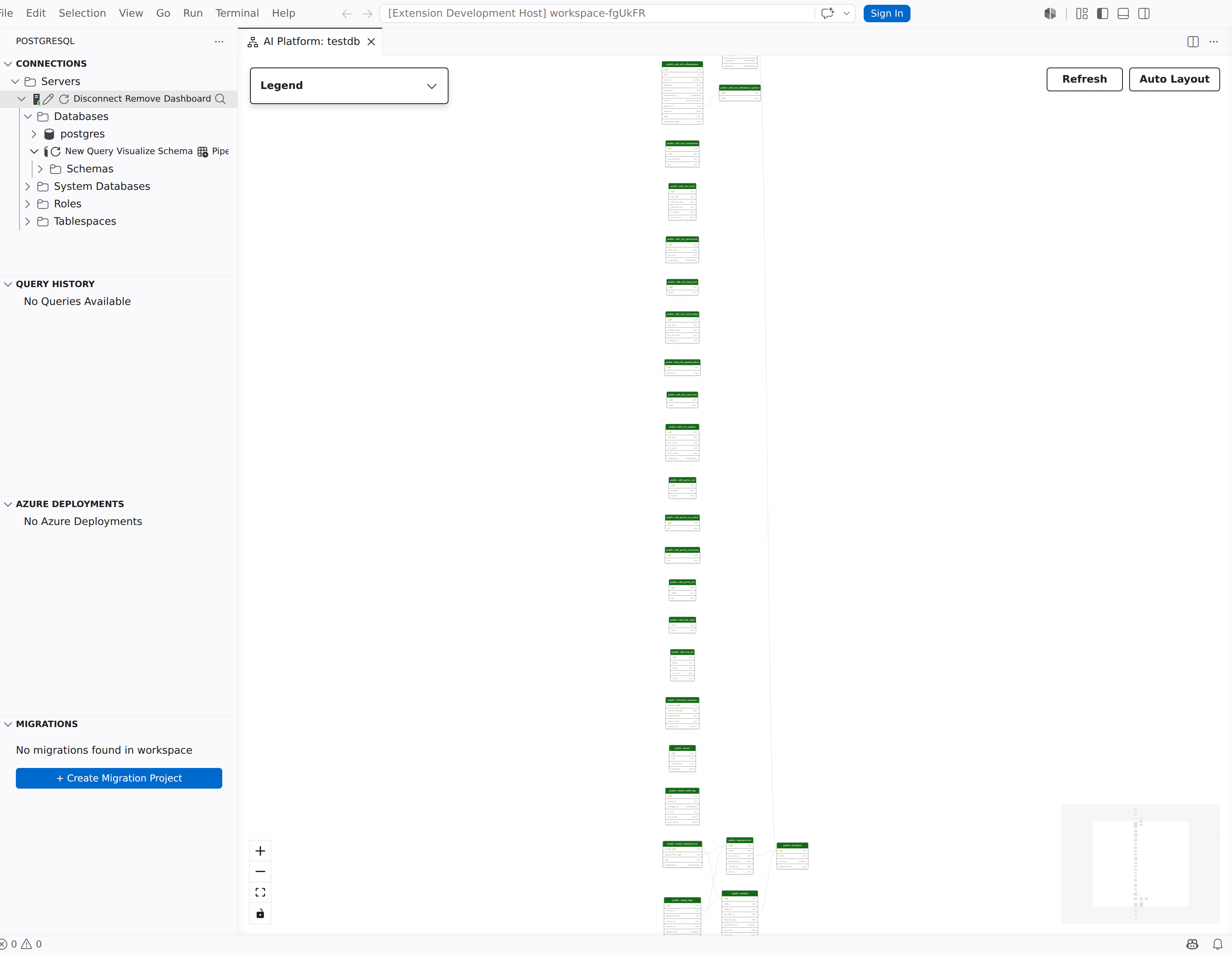
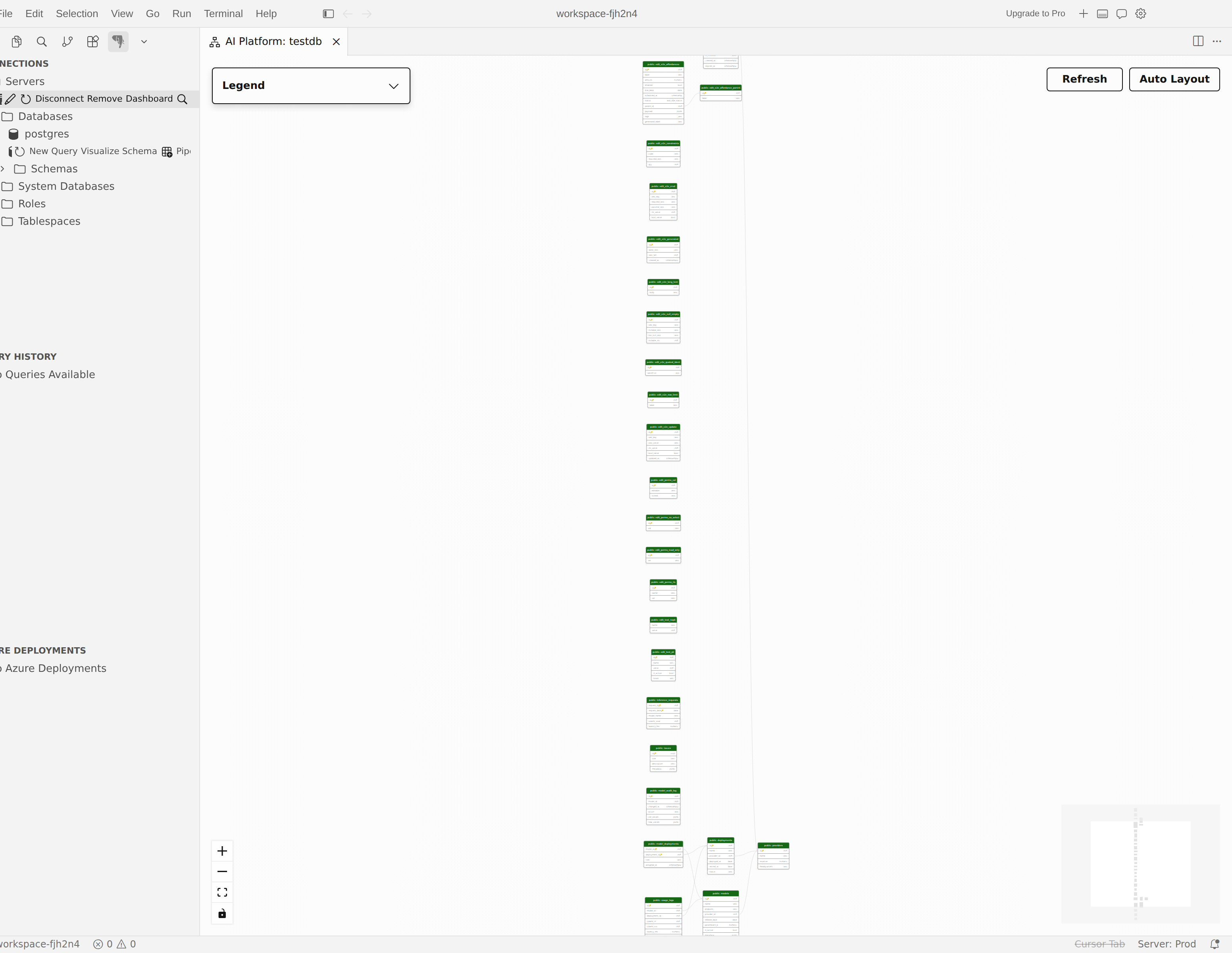
يفتح المصور تبويب محرر جديد ويحمل الجداول والأعمدة وعلاقات المفاتيح الأجنبية لتلك القاعدة.
- تعليمة Visual Studio برمجية
- المؤشر
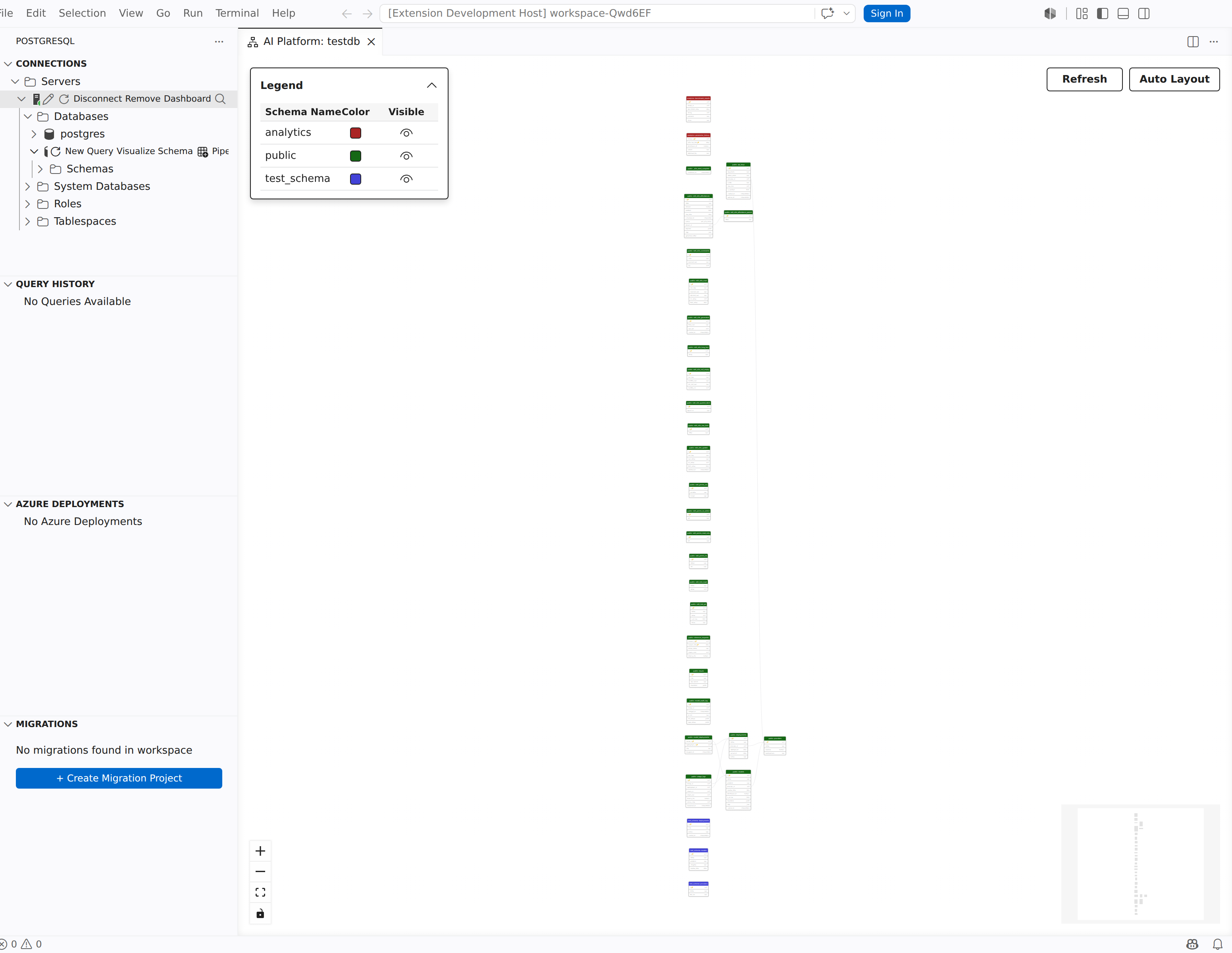
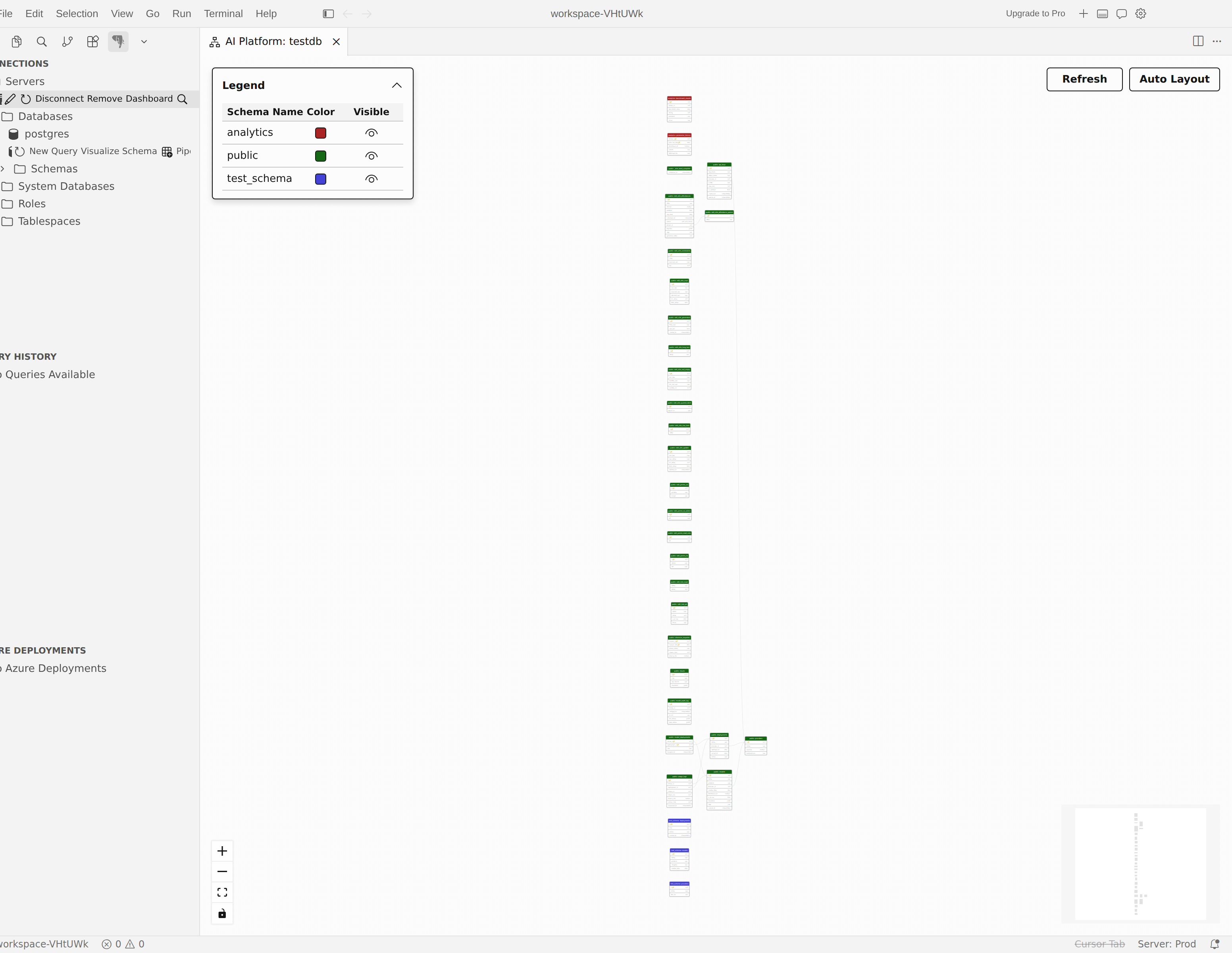
إذا كنت تعمل بالفعل من لوحة تحكم الخادم، اختر تصور المخطط في شريط الأدوات ثم اختر قاعدة البيانات التي تريد فتحها.
ركز على مخطط واحد
- في شجرة الاتصالات ، قم بتوسيع قاعدة البيانات التي تحتوي على المخطط الذي تريد فحصه.
- انقر بزر الفأرة الأيمن على عقدة المخطط.
- اختر تصور المخطط.
يفتح البصري برؤية ذلك المخطط أولا وبقية المخططات مخفية. استخدم هذا المسار عندما يكون مخطط قاعدة البيانات الكامل كثيفا جدا للقراءة عند التحميل الأول.
افتح من وضع الوكيل
إذا كنت تعمل بالفعل في وضع الوكيل، اطلب من مساعد الذكاء الاصطناعي أن يعرض مخطط قاعدة البيانات المتصل. الإضافة تعرض الأداة pgsql_visualize_schema لهذا السير العمل، بحيث يمكن للذكاء الاصطناعي فتح نفس مصور المخطط دون إرجاعك أولا إلى شجرة الاتصالات .
اقرأ الرسم البياني
تظهر كل طاولة كعقدة على القماش. يعرض رأس العقدة المخطط واسم الجدول، ويعرض الجسم أعمدة الجدول مع أنواع بياناتها. تتضمن الأعمدة الرئيسية مؤشرا رئيسيا حتى تتمكن من التعرف عليها بسرعة.
تربط خطوط العلاقة أعمدة المفاتيح الأجنبية بالأعمدة المشار إليها في الجداول ذات الصلة. اتبع هذه الخطوط عندما تحتاج لفهم مسارات الانضمام أو العلاقات بين الوالدين والابن، أو التبعيات عبر المخططات.
- تعليمة Visual Studio برمجية
- المؤشر
ملحوظة
يركز مصور المخطط على علاقات الطاولة. يعرض الجداول والقيود على المفاتيح الأجنبية فقط. للعروض، والدوال، والتسلسلات، وتعريفات الكائنات، استخدم مستكشف الكائنات.
تصفية ومقارنة المخططات
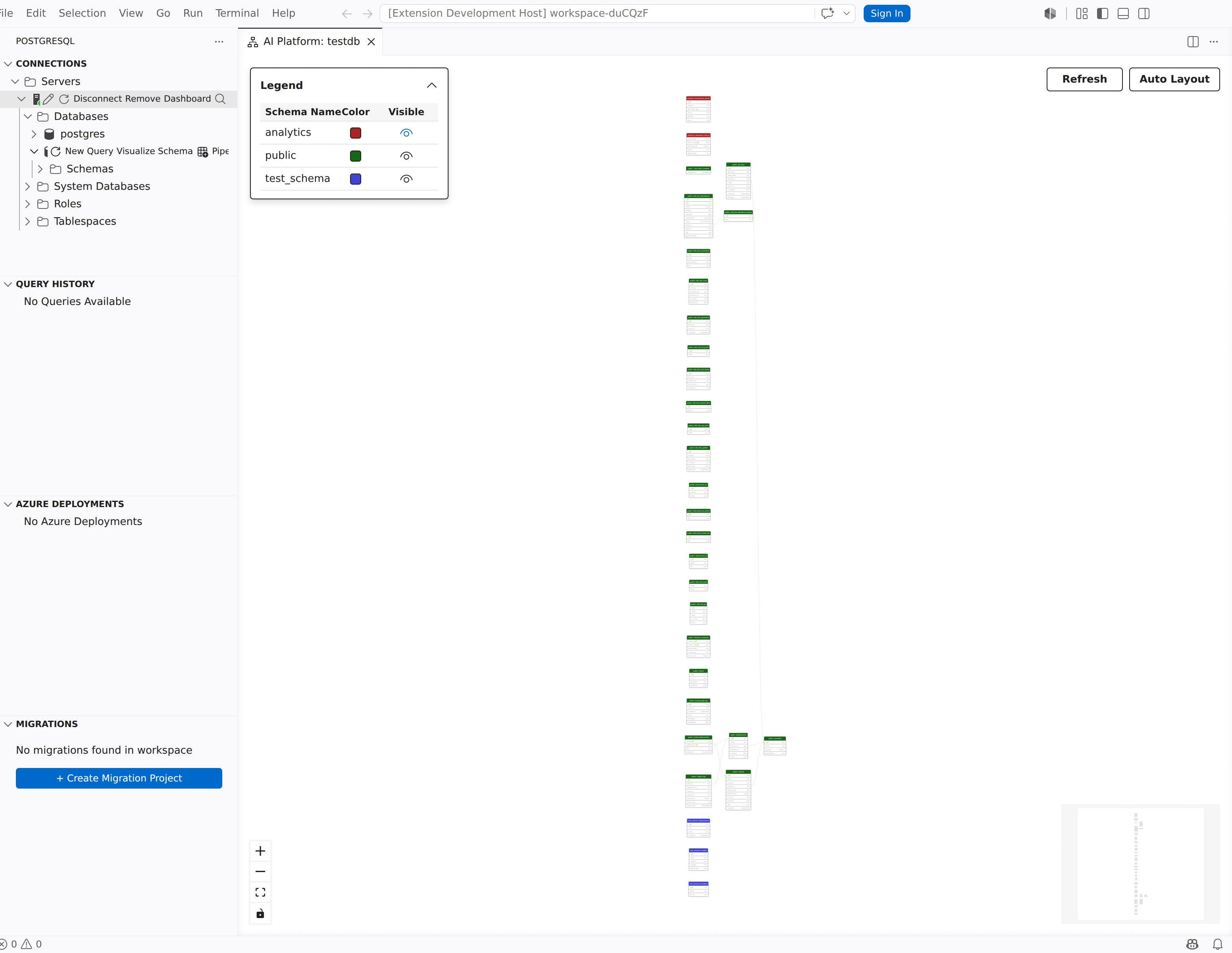
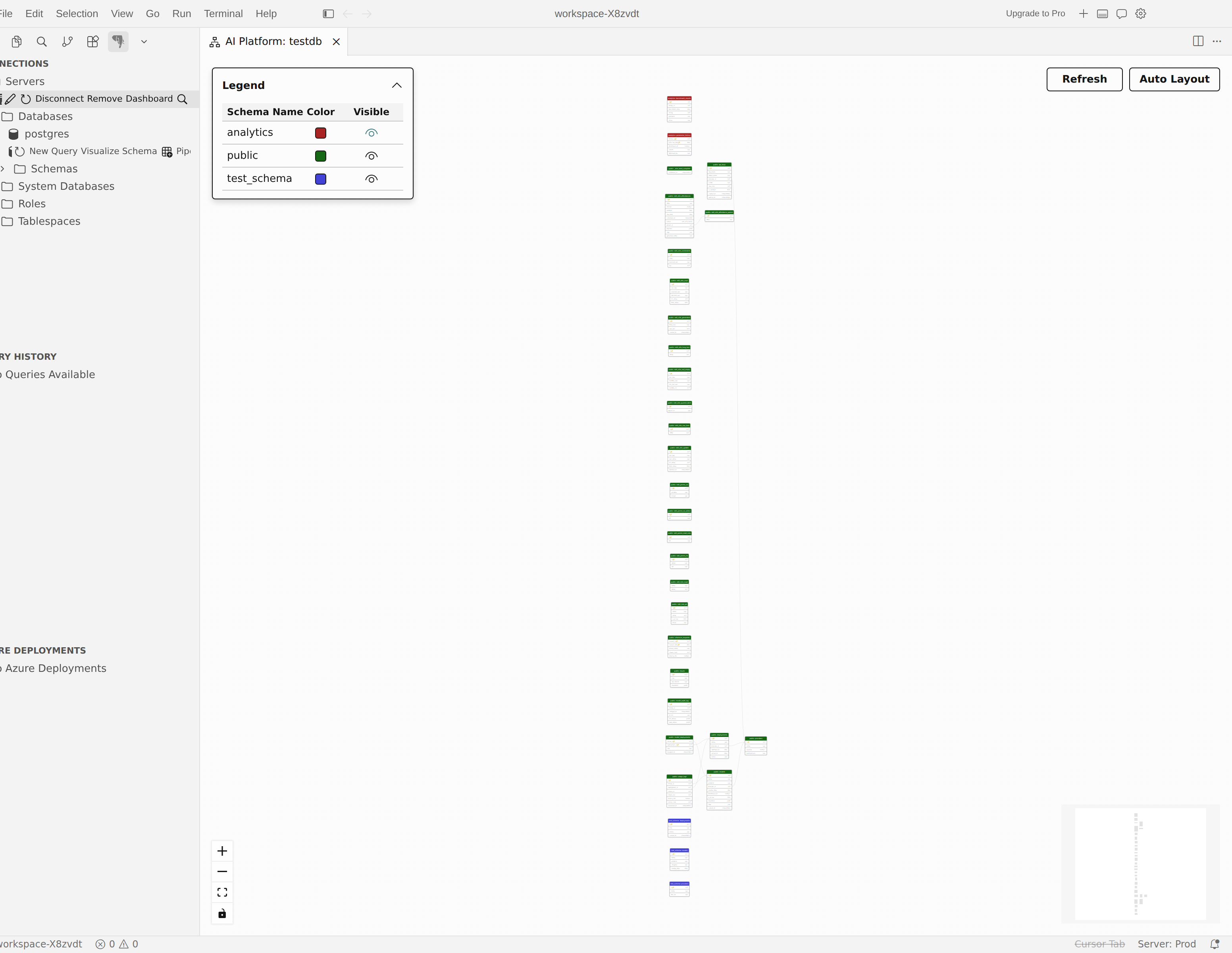
عندما تتضمن قاعدة البيانات عدة مخططات، يسرد الأسطورة كل مخطط مع تحكم في اللون والرؤية الخاص به. استخدم الأسطورة لتقليل الفوضى وقارن فقط الأجزاء من قاعدة البيانات التي تهم المهمة الحالية.
- في الأسطورة، ابحث عن المخطط الذي تريد إخفاءه أو استعادته.
- استخدم زر الرؤية لهذا المخطط.
- راجع الرسم البياني المحدث.
عندما تخفي مخططا، يمكن للجداول المتبقية عرض مؤشرات ملونة لعلاقات المخططات المتقاطع المخفية. هذا يساعدك على إبقاء التبعيات المهمة في الاعتبار حتى عندما يكون المخطط المعني مخفيا مؤقتا.
- تعليمة Visual Studio برمجية
- المؤشر
العمل مع المخططات الكبيرة
يتضمن جهاز التصور المخططات عناصر التنقل والتحكم في التخطيط حتى تتمكن من إعادة صياغة المخطط مع تغير الجداول المرئية.
- الجزء: اختر واسحب منطقة فارغة من اللوحة لتحريك الرسم التخطيطي.
- التكبير: استخدم عجلة التمرير، أو ضغط لوحة التتبع، أو أزرار + وين - في تراكب أدوات التحكم للتكبير والتصغير.
- التوافق على العرض: اختر زر التوافق في تراكب التحكم لتكبير ومركز المخطط تلقائيا بحيث تتناسب جميع الجداول المرئية داخل نافذة العرض.
- الخريطة المصغرة: للمخططات الكبيرة، استخدم الخريطة المصغرة في زاوية اللوحة لرؤية موقع نافذة العرض الحالي بالنسبة للمخطط الكامل.
- التخطيط التلقائي: اختر التخطيط التلقائي لإعادة حساب التخطيط للجداول المرئية.
- تعليمة Visual Studio برمجية
- المؤشر
التحديث بعد تغييرات المخطط
مصور المخطط لا يتجدد تلقائيا بعد تغيير قاعدة البيانات. إذا أضفت أو أسقطت جداول أو أعمدة أو مفاتيح أجنبية، اختر تحديث لإعادة تحميل نموذج المخطط الحالي وإعادة رسم خريطة العلاقات.