إشعار
يتطلب الوصول إلى هذه الصفحة تخويلاً. يمكنك محاولة تسجيل الدخول أو تغيير الدلائل.
يتطلب الوصول إلى هذه الصفحة تخويلاً. يمكنك محاولة تغيير الدلائل.
تظهر لوحة تحكم الخادم في امتداد PostgreSQL تفاصيل اتصال PostgreSQL، ومقاييس الأداء الحية والتاريخية، وأدوات الإدارة المدعومة. يمكنك مراقبة نشاط الخادم، فتح الاستعلامات، تشغيل أداة التصور المخطط، والوصول إلى إعدادات خادم Azure، كل ذلك دون مغادرة المحرر. تعمل لوحة التحكم بنفس الطريقة في تعليمة Visual Studio برمجيةوCursor؛ لكن لوحة الدردشة الذكية التي تفتح من أزرار الذكاء الاصطناعي في لوحة التحكم تختلف فقط.
نصيحة
قم بإعداد اتصال الخادم أولا. انظر الروابط والهوية. للاطلاع على إجراءات الإدارة الخاصة ب Azure المتاحة من لوحة التحكم، انظر إدارة خوادم Azure.
افتح لوحة تحكم الخادم
- في شجرة الاتصالات ، انقر بزر الفأرة الأيمن على عقدة خادم.
- حدد لوحة معلومات.
تفتح لوحة المعلومات في تبويب يسمى <profileName> - Dashboard وتعرض رأس <الصفحة connectionLabel> | لوحة الأداء.
ملحوظة
لوحة تحكم الخادم هي ميزة معاينة مفعلة بشكل افتراضي. لتعطيله، قم بتعيين pgsql.enableServerDashboard على في false إعدادات VS Code.
- تعليمة Visual Studio برمجية
- المؤشر
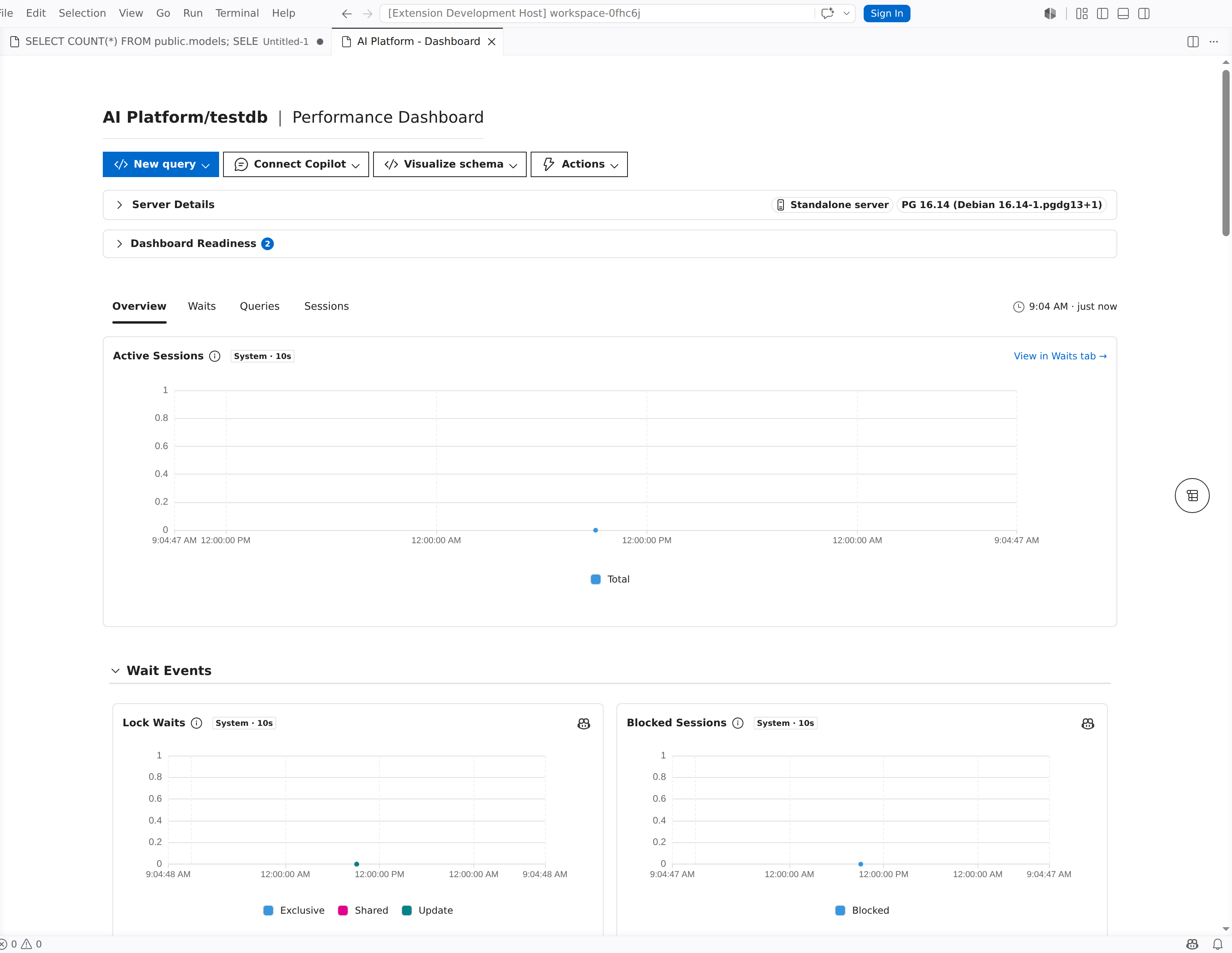
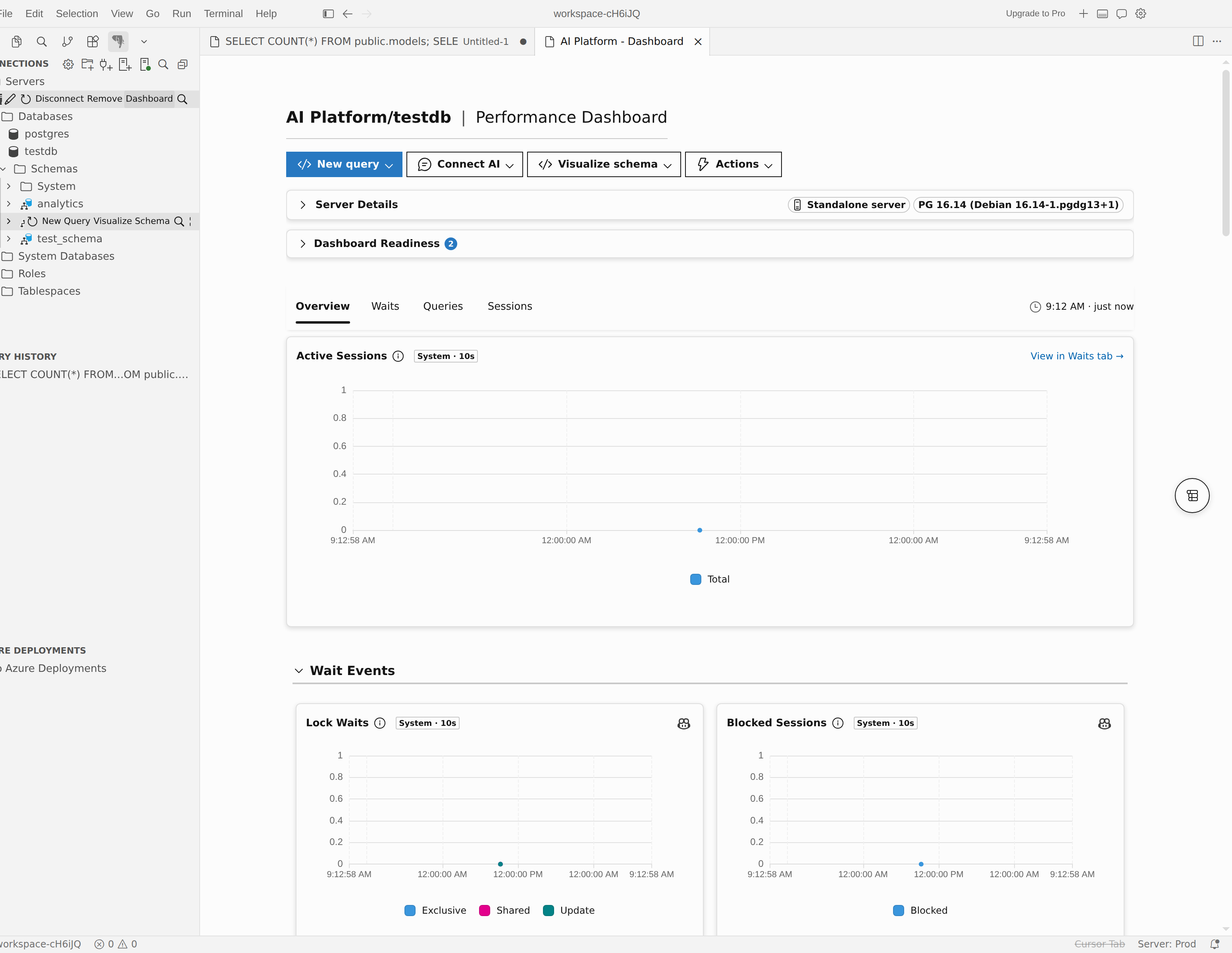
بطاقة تفاصيل الخادم
أعلى لوحة التحكم تعرض بطاقة تفاصيل تلخص الاتصال الحالي.
| الميدان | الوصف |
|---|---|
| الخادم | عنوان خادم PostgreSQL. |
| الإصدار | نسخة PostgreSQL التي أبلغ عنها الخادم. |
| ميناء | منفذ TCP المستخدم للاتصال (يكون افتراضيا على 5432). |
| مستخدم | المستخدم المصادق لهذا الاتصال. |
| قاعدة البيانات الافتراضية | قاعدة البيانات المستهدفة من قبل الاتصال (تتحول افتراضيا إلى postgres). |
| الدولة | (Azure فقط) الحالة الحالية لخادم قاعدة بيانات Azure لـ PostgreSQL المرن، مثل Ready، Stopped، أو Starting. اختر زر التحديث بجانب القيمة لتحديث الحالة. |
ملحوظة
يظهر حقل الحالة فقط لاتصالات الخوادم المرنة في قاعدة بيانات Azure لـ PostgreSQL.
شريط الأدوات
شريط الأدوات الموجود في أعلى لوحة التحكم يوفر وصولا سريعا إلى العمليات المشتركة. تظهر بعض الأزرار فقط عند تحقيق شروط معينة.
إجراءات الاتصال
| الزر | الوصف |
|---|---|
| الاتصال | يظهر عند فصل الخادم. اختر الرمز لإعادة الاتصال. أثناء الاتصال، يتغير الزر إلى الاتصال.... |
| الإجراءات>الانفصال | افصل الاتصال بالخادم. متوفر من القائمة المنسدلة الإجراءات عند الاتصال. |
عند فصل الخادم، يتم تعطيل الأزرار المتعلقة بقاعدة البيانات في شريط الأدوات وتظهر التلميح: "يتطلب اتصال قاعدة بيانات. اتصل بقاعدة البيانات لتفعيل هذه الميزة."
إجرَاءَات قَاعدة البيَانَات
| الزر | الوصف |
|---|---|
| استعلام جديد | افتح محرر استعلامات جديد متصل بقاعدة بيانات على هذا الخادم. أداة اختيار قاعدة البيانات تتيح لك اختيار قاعدة البيانات المستهدفة. |
| ربط الذكاء الاصطناعي / Connect Copilot | افتح جلسة في وضع الوكيل مخصصة لمخطط وبيانات هذا الخادم. لوحة الدردشة التي تفتح هي GitHub Copilot Chat في تعليمة Visual Studio برمجية ولوحة الذكاء الاصطناعي الأصلية في Cursor. انظر دمج Copilot. |
| تصور المخطط | شغل مرئي المخطط لقاعدة بيانات على هذا الخادم. أداة اختيار قاعدة البيانات تتيح لك اختيار قاعدة البيانات المستهدفة. انظر Schema Visualizer. |
إجراءات خادم Azure
بالنسبة لاتصالات الخادم المرنة قاعدة بيانات Azure لـ PostgreSQL، تتضمن القائمة المنسدلة Actions عمليات دورة حياة الخادم ويعرض شريط الأدوات زر مدخل إضافي.
| الزر | الوصف |
|---|---|
| الإجراءات>ابدأ | ابدأ خادم Azure متوقف. |
| الإجراءات>توقف | إيقاف خادم Azure يعمل. إيقاف التوزيع المالي يسبب موارد الحساب ويوقف الفوترة الحسابية. |
| الإجراءات>إعادة التشغيل | أعد تشغيل خادم Azure. استخدم هذا بعد تغيير المعلمات التي تتطلب إعادة تشغيل. |
| مدخل Azure | افتح شفرة إدارة الخادم في بوابة Azure في متصفحك الافتراضي. |
ملحوظة
تتطلب إجراءات البدءوالتوقفوإعادة التشغيل صلاحيات التحكم في الوصول القائم على الأدوار (RBAC) من Azure على مورد الخادم.
قائمة إعدادات الخادم
بالنسبة لاتصالات Azure المدعومة، يظهر زر قائمة إعدادات الخادم المنسدلة في شريط الأدوات. يوفر التنقل إلى صفحات إدارة Azure التي تفتح داخل VS Code.
| عنصر قائمة | الوصف |
|---|---|
| تكوين الشبكة | بالنسبة لخادم قاعدة بيانات Azure لـ PostgreSQL مرن، قم بعرض وتعديل قواعد جدار الحماية وإعدادات الوصول العام. بالنسبة ل Azure HorizonDB (Preview)، عرض وتعديل قواعد جدار الحماية والوصول إلى خدمات Azure. |
| معلمات الخادم | تصفح وتحديث معلمات PostgreSQL (سواء الثابتة أو الديناميكية). |
| النسخ الاحتياطي | عرض سجل النسخ الاحتياطي وقم بتكوين سياسات الاحتفاظ بالنسخ الاحتياطية. |
| سجلات الخادم | الوصول إلى سجلات خادم PostgreSQL وحملها لاستكشاف المشكلة. |
| سجل النشاط | راجع نشاط وحدة التحكم Azure للتغييرات التشغيلية للخادم والأحداث الصحية وإجراءات الإدارة التي بدأها المستخدم. قم بالتصفية حسب الفترة الزمنية والخطورة والحالة، أو قم بتنزيل السجل ك CSV. |
| خادم النسخ | قم باستنساخ خادم Azure من نقطة نسخ احتياطي. |
يمكن لاتصالات الخوادم المرنة في قاعدة بيانات Azure لـ PostgreSQL عرض القائمة الكاملة. يمكن لاتصالات Azure HorizonDB (المعاينة) عرض تكوين الشبكة عندما يكون الاتصال يحتوي على هوية كاملة لموارد Azure ومجموعة التجمع. المعلمات، النسخ الاحتياطية، سجلات الخادم، الاستنساخ، وإجراءات دورة الحياة غير متوفرة لاتصالات Azure HorizonDB (المعاينة).
ملحوظة
زر إعدادات الخادم يظهر فقط عندما يكتشف الامتداد بيانات وصفية Azure للخادم وتتوفر على الأقل صفحة إعدادات واحدة.
Azure مطالبة بيانات التعريف
عندما يكتشف الامتداد أن الخادم يبدو كمورد مدعوم من قاعدة بيانات Azure لـ PostgreSQL لكن بيانات Azure الوصفية غير متوفرة بعد، تظهر رسالة Azure Server Detected في شريط الأدوات. اختر جمع البيانات الوصفية لاسترجاع البيانات الوصفية. يتيح جلب البيانات الوصفية ميزات إدارة Azure التي تعتمد على هوية المورد، مثل قاعدة بيانات Azure لـ PostgreSQL مرن إعدادات وإجراءات خادم الخوادم، وتكوين شبكة Azure HorizonDB (Preview)، ومقاييس Azure Monitor حيثما تم دعمها.
إذا فشل جلب البيانات الوصفية، تظهر رسالة خطأ فشل في جلب البيانات الوصفية مع التفاصيل.
راية البيانات الوصفية غير المكتملة
إذا تم جلب بيانات Azure الوصفية لكن معرف المستأجر مفقود، تظهر لافتة تحذيرية في أعلى لوحة التحكم تحمل عنوان Incomplete Azure Metadata. اختر جلب البيانات الوصفية في البانر لإعادة المحاولة. يطلب معرف المستأجر لعمليات دورة حياة الخادم (تشغيل، إيقاف، إعادة تشغيل).
تبويبات التحقيق
أسفل شريط الأدوات وبطاقة التفاصيل، تنظم لوحة التحكم بيانات المراقبة في أربع علامات تبويب تحقيق. تحدد قدرات الخادم أي علامات التبويب مرئية.
| علامة تبويب | ماذا يظهر |
|---|---|
| نظرة عامة | مخططات مترية مجمعة حسب الفئة، مع دليل دليل لجدول المحتويات للوصول السريع إلى كل مجموعة. |
| الاستعلامات | أعلى عبارات SQL مرتبة حسب وقت التنفيذ، عدد المكالمات، أو مقاييس أخرى، مع التعمق في تفاصيل الاستعلام الفردية. |
| ويتس | انتظر تحليل الأحداث مع جدول مصنف وجدول وقت إضافي يوضح أين يقضي الخادم الوقت في الانتظار. |
| جلسات العمل | جلسات نشطة وخاملة، عرض شجرة حجب (blocking-tree)، مخططات نشاط القفل، ولوحات تفاصيل على مستوى الجلسة. |
اختر تبويبا لتبديل منطقة المحتوى. لوحة التحكم تتذكر تبويب النشاطات الخاصة بك داخل الجلسة الحالية.
نظرة عامة
تبويب النظرة العامة هو العرض الافتراضي للهبوط. يعرض مقاييس الخوادم كخرائط تفاعلية منظمة في مجموعات قابلة للطي.
المجموعات المترية
تنظم المقاييس في المجموعات التالية. ليست كل المجموعات تظهر في كل خادم؛ تظهر لوحة التحكم فقط المجموعات التي لديها بيانات متاحة.
| مجموعة | ما الذي يغطيه |
|---|---|
| الموارد | استخدام وحدة المعالجة المركزية، واستخدام الذاكرة، ومقاييس مستوى الحوسبة. |
| اتصالات | الاتصالات النشطة، وعدد الاتصالات حسب الولاية، ومقاييس تجمع الاتصالات. |
| إدخال/إخراج القرص | معدل القراءة والكتابة، ونظام IOPS، والتأخير. |
| التخزين | مساحة القرص المستخدمة، التخزين المتاح، ونسبة التخزين. |
| المعاملات وعبء العمل | معدلات المعاملات، الالتزامات، التراجعات، والصفوف التي تمت معالجتها. |
| أحداث الانتظار | ملخص لأنواع أحداث الانتظار الرئيسية وتكرارها. |
| الصيانة ونظام التفريغ التلقائي | نشاط الفراغ التلقائي وعدد التوبل الميت. |
| سلامة معرف المعاملات | عمر معرف المعاملات ومقاييس التغطية المحيطة. |
| نسخ متماثل | تأخر التكرار وحالة النسخة (عند تكوين النسخ). |
استخدم أداة الملاحة في جدول المحتويات على الجانب للانتقال مباشرة إلى مجموعة محددة. اختر رأس مجموعة لتوسيع أو طي مخططاته.
المصادر المترية
يظهر كل مخطط متري شارة مصدر تشير إلى مصدر البيانات:
| الشارة | المصدر | التوافر |
|---|---|---|
| System | جامع الإحصائيات المدمج في الخادم | جميع خوادم PostgreSQL |
| أزرق | Azure Monitor | قاعدة بيانات Azure لـ PostgreSQL اتصالات الخادم المرنة ببيانات تعريف Azure |
عندما تتوفر كلا المصدرين، تعرض النظرة العامة مقاييس من كلا المصدرين معا، مع تسمية كل مخطط بشارة المصدر.
نافذة زمنية ومنطقة زمنية
اختر Local أو UTC في محدد المنطقة الزمنية للتحكم في كيفية عرض محاور الرسم البياني وتلميحات الأدوات للطوابع الزمنية.
بالنسبة لمقاييس Azure Monitor، يتيح لك محدد نافذة الوقت اختيار نطاق التاريخ:
- ساعة واحدة
- 6 ساعات
- 12 ساعة
- يوم واحد
- 7 أيام
- 30 يوماً
تفاعلات المخططات
- الأسطورة: كل مخطط يحتوي على أسطورة. اختر إدخال أسطورة لإخفاء تلك السلسلة؛ اختر اللعبة مرة أخرى لاستعادتها.
- مزامنة مؤشر التقاطع: عندما تمرر فوق مخطط معين، تقوم جميع الخرائط في نفس التبويب بمزامنة علامات التصويب مع نفس الطابع الزمني، بحيث يمكنك ربط المقاييس عبر المخططات.
- التكبير: استخدم ضوابط تكبير الرسم البياني للتركيز على نطاق زمني يثير اهتمامه.
الاستعلامات
تبويب الاستعلامات يعرض بيانات أداء الاستعلامات من جامع إحصائيات PostgreSQL. استخدمه لتحديد عبارات SQL البطيئة أو التي غالبا ما تسمى SQL.
تتطلب إحصائيات الاستعلام تفعيل الامتداد pg_stat_statements على خادم PostgreSQL المتصل.
- تعليمة Visual Studio برمجية
- المؤشر
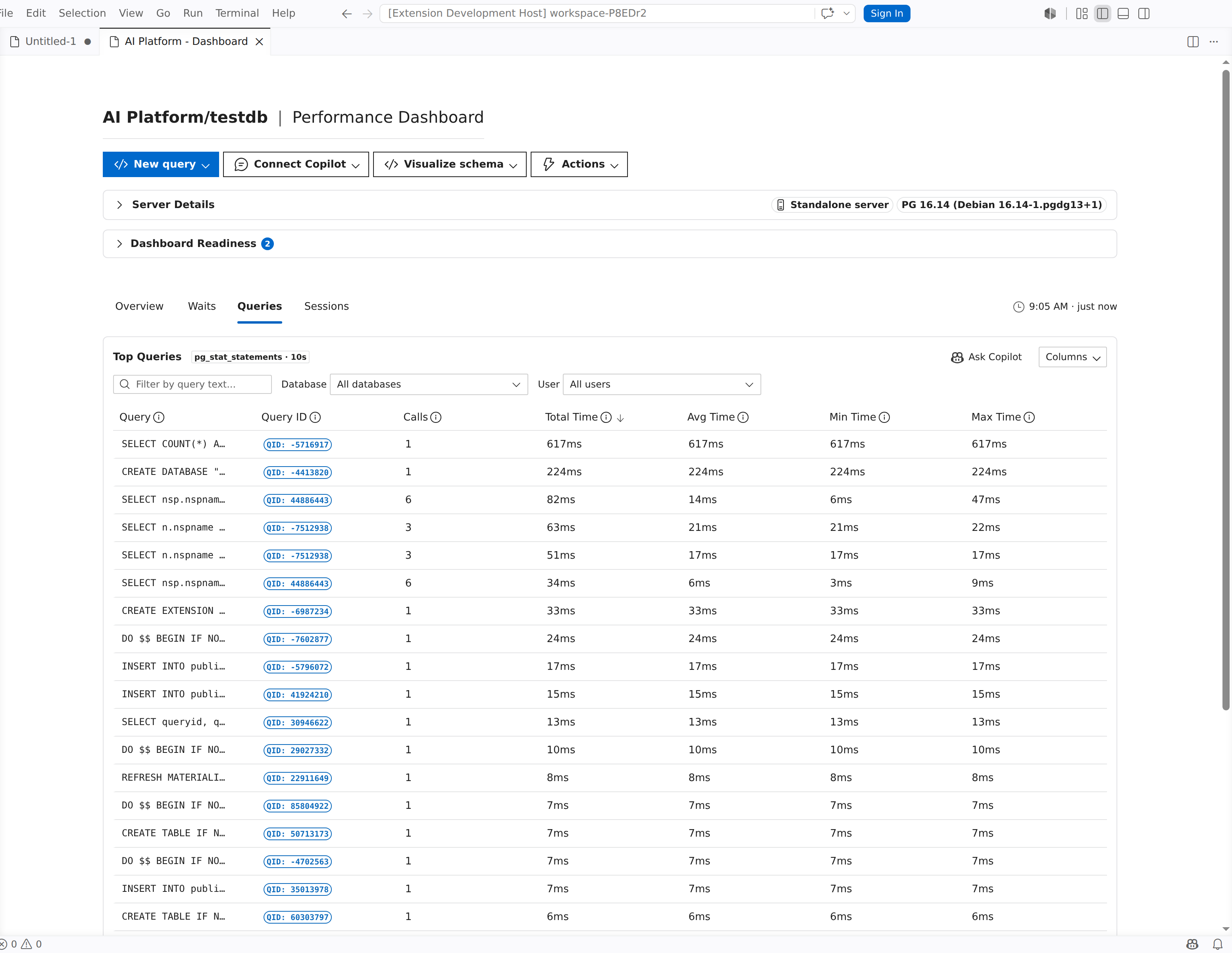
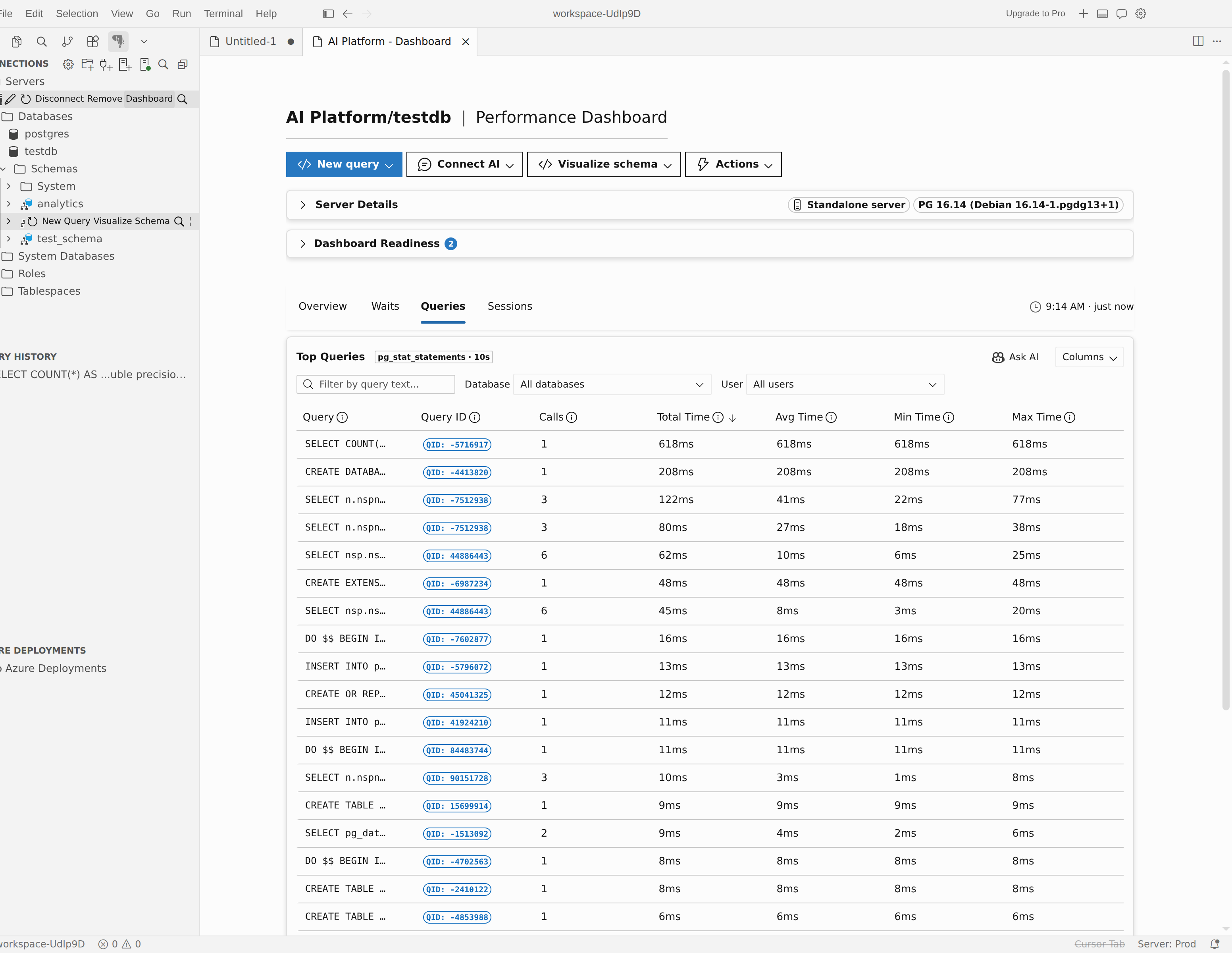
جدول SQL الأعلى
العرض الرئيسي هو جدول مرتبة لبيانات SQL. كل صف يعرض:
| عمود | الوصف |
|---|---|
| استعلام |
نص SQL مطبيع. اختر صفا لفتح لوحة التفاصيل. |
| معرف الاستعلام | معرف الاستعلام PostgreSQL. |
| المكالمات | إجمالي عدد مرات تنفيذ البيان. |
| الوقت الكلي | وقت التنفيذ التراكمي. |
| وقت المتوسط | متوسط زمن التنفيذ لكل مكالمة. |
| الصفوف | إجمالي الصفوف التي تم إرجاعها أو تأثرها. |
| قاعدة بيانات | قاعدة البيانات التي كان يعرض فيها البيان. |
| مستخدم | دور PostgreSQL الذي كان يدير البيان. |
استخدم قوائم تصفية قاعدة البياناتوالمستخدم المنسدلة أعلاه لتضييق النتائج.
لوحة تفاصيل الاستعلام
اختر صفا في جدول SQL العلوي لفتح لوحة تفاصيل على اليمين. تظهر لوحة التفاصيل:
- نص SQL كامل مع تمييز بناء الجملة
- إحصائيات التنفيذ (النداءات، الوقت الكلي، الوقت المتوسط، وقت الحد الأدنى/الأقصى، الانحراف المعياري)
- مخطط تنفيذ يعرض أداء البيان على مدى الزمن
اختر اسأل Copilot (أو Ask AI في Cursor) في لوحة التفاصيل لفتح جلسة دردشة ذكاء اصطناعي مع تحميل سياق الاستعلام مسبقا.
ينتظر
تبويب Waits يساعدك على فهم أين يقضي الخادم وقتا في الانتظار. يجمع بين جدول التصنيف وجدول الوقت الإضافي.
- الجدول المصنف: يسرد أنواع أحداث الانتظار مرتبة حسب إجمالي وقت الانتظار. كل صف يعرض اسم حدث الانتظار، الفئة، والوقت التراكمي.
- مخطط الوقت الإضافي: يصور أحداث الانتظار المكدسة على مدى الزمن، بحيث يمكنك رؤية كيف تتغير أنماط الانتظار خلال نافذة المراقبة.
- تعليمة Visual Studio برمجية
- المؤشر
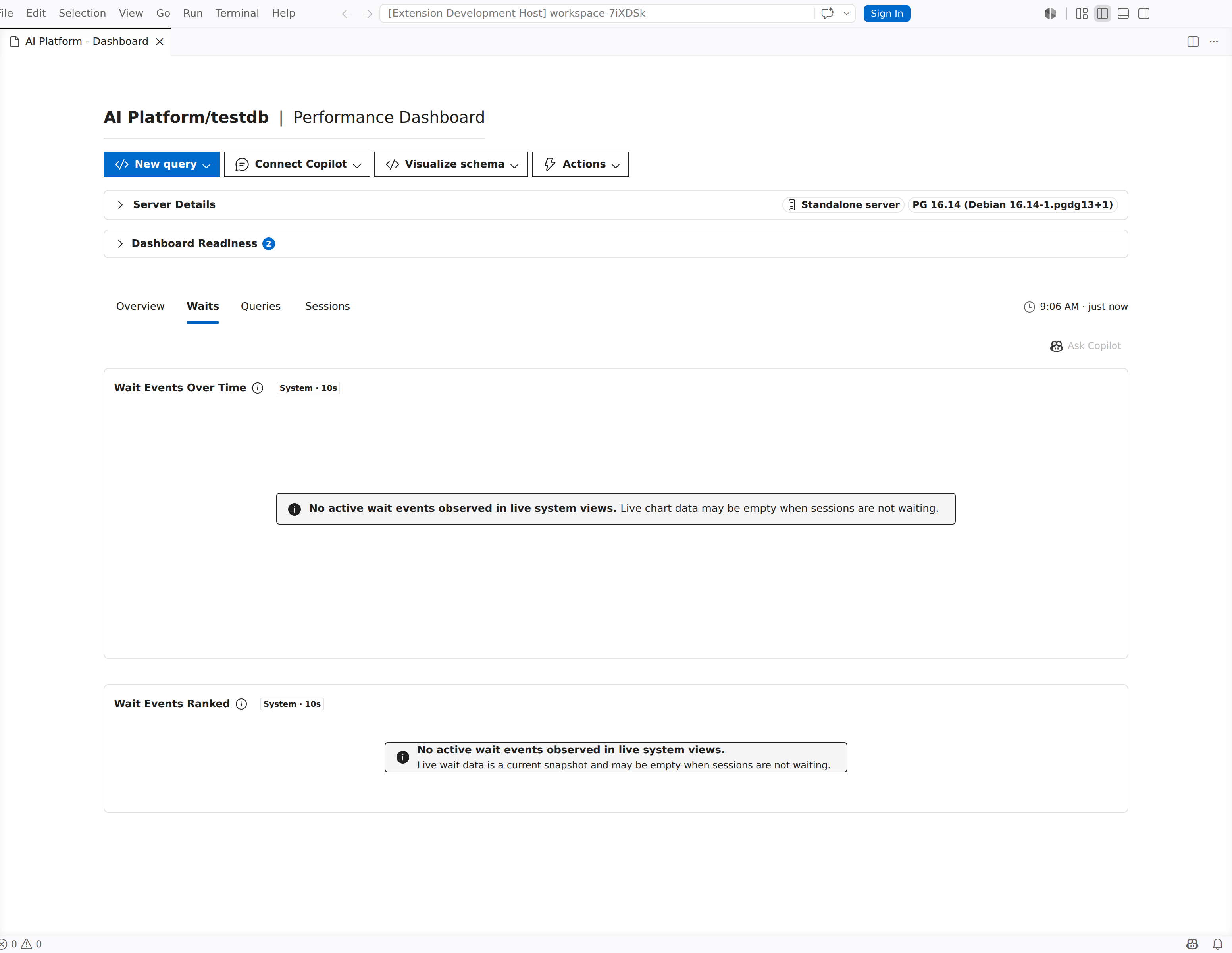
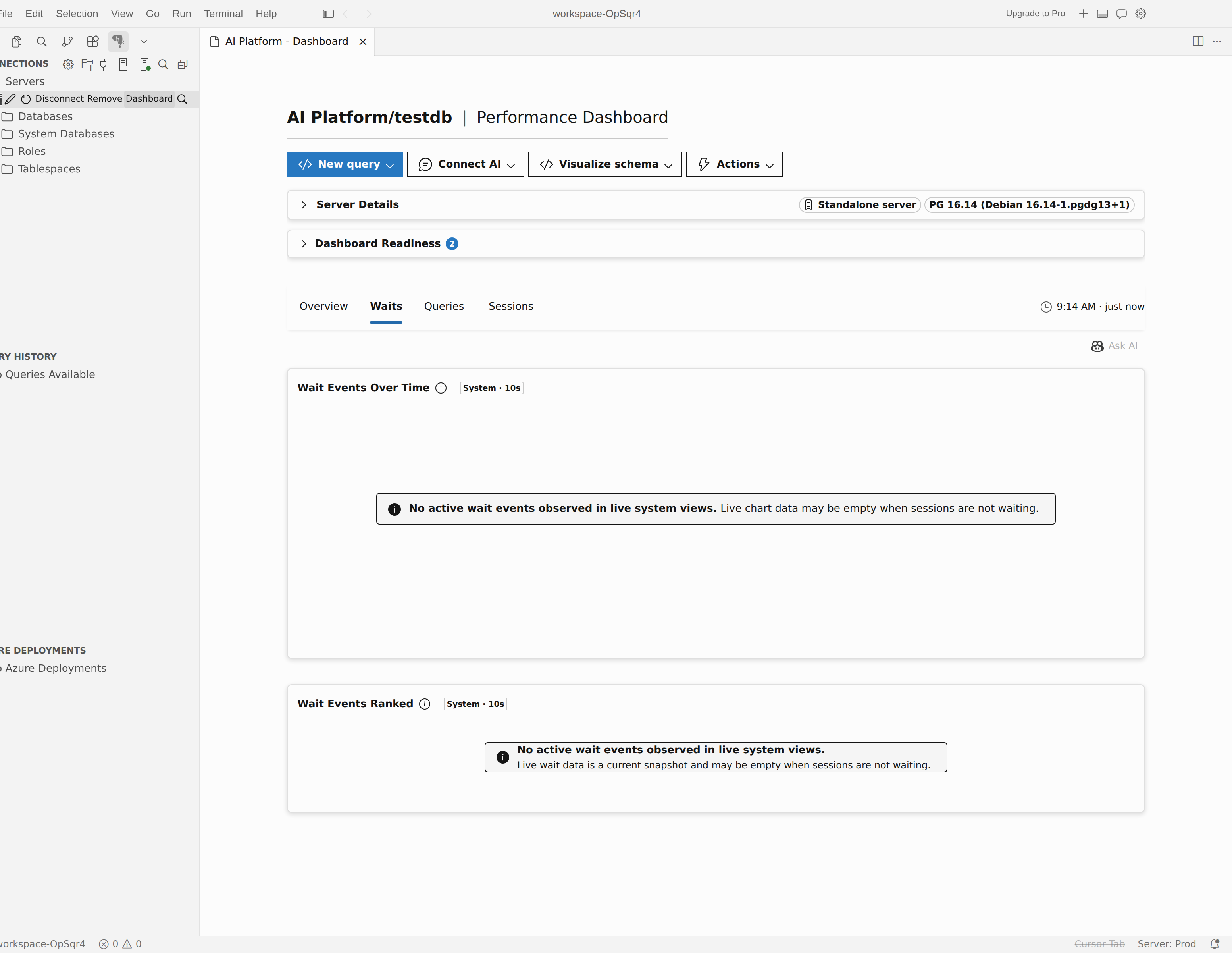
تستخدم المخططات في تبويب Waits تزامن مؤشر التقاطع، لذا التمرير فوق مخطط معين يبرز نفس النقطة الزمنية على الأخرى.
اختر اسأل Copilot (أو Ask AI في Cursor) لفتح جلسة دردشة ذكاء اصطناعي مع بيانات حدث الانتظار الحالي كسياق.
الجلسات
تبويب الجلسات يعرض جلسات قاعدة البيانات النشطة ويساعدك في تحديد علاقات الحظر.
- تعليمة Visual Studio برمجية
- المؤشر
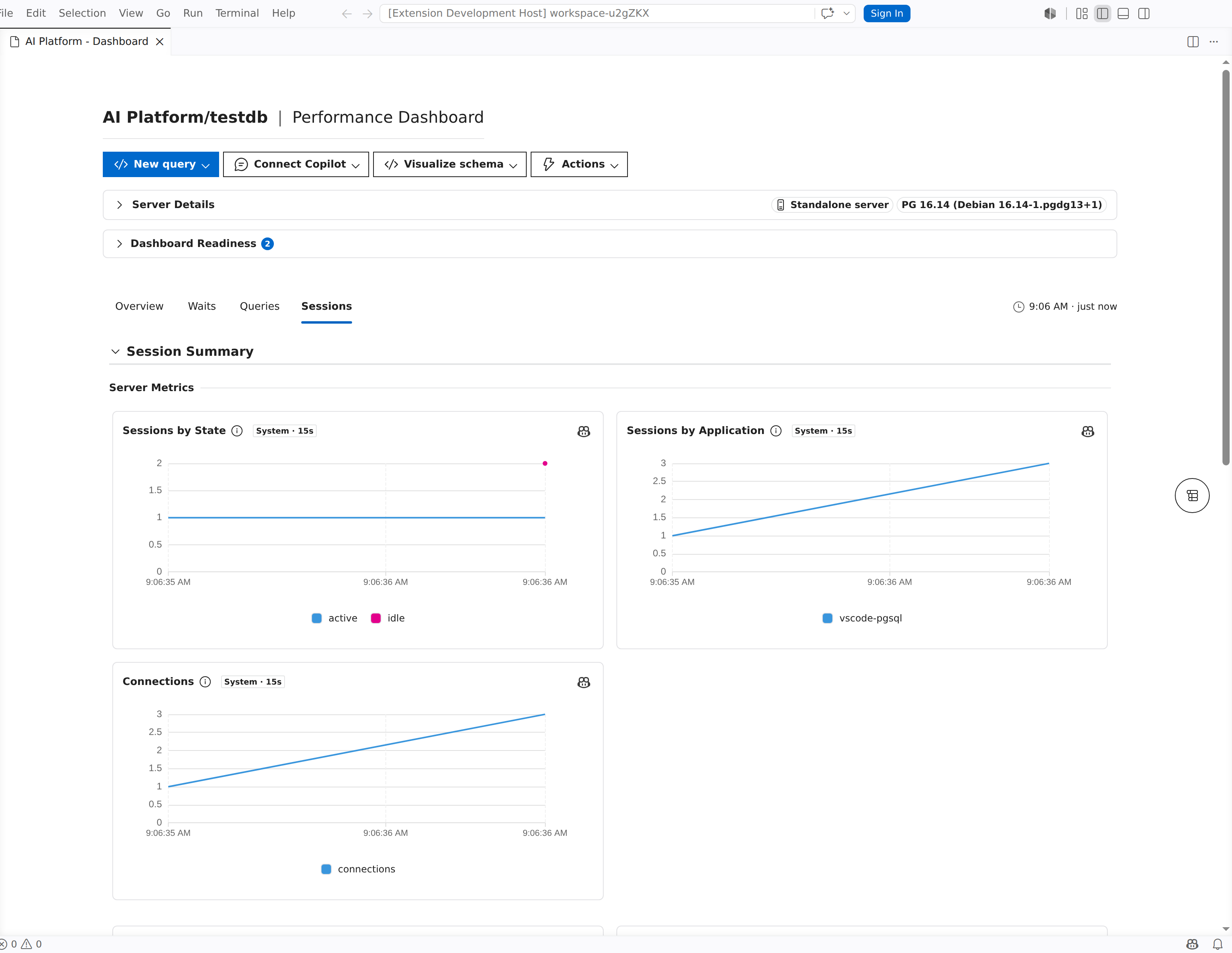
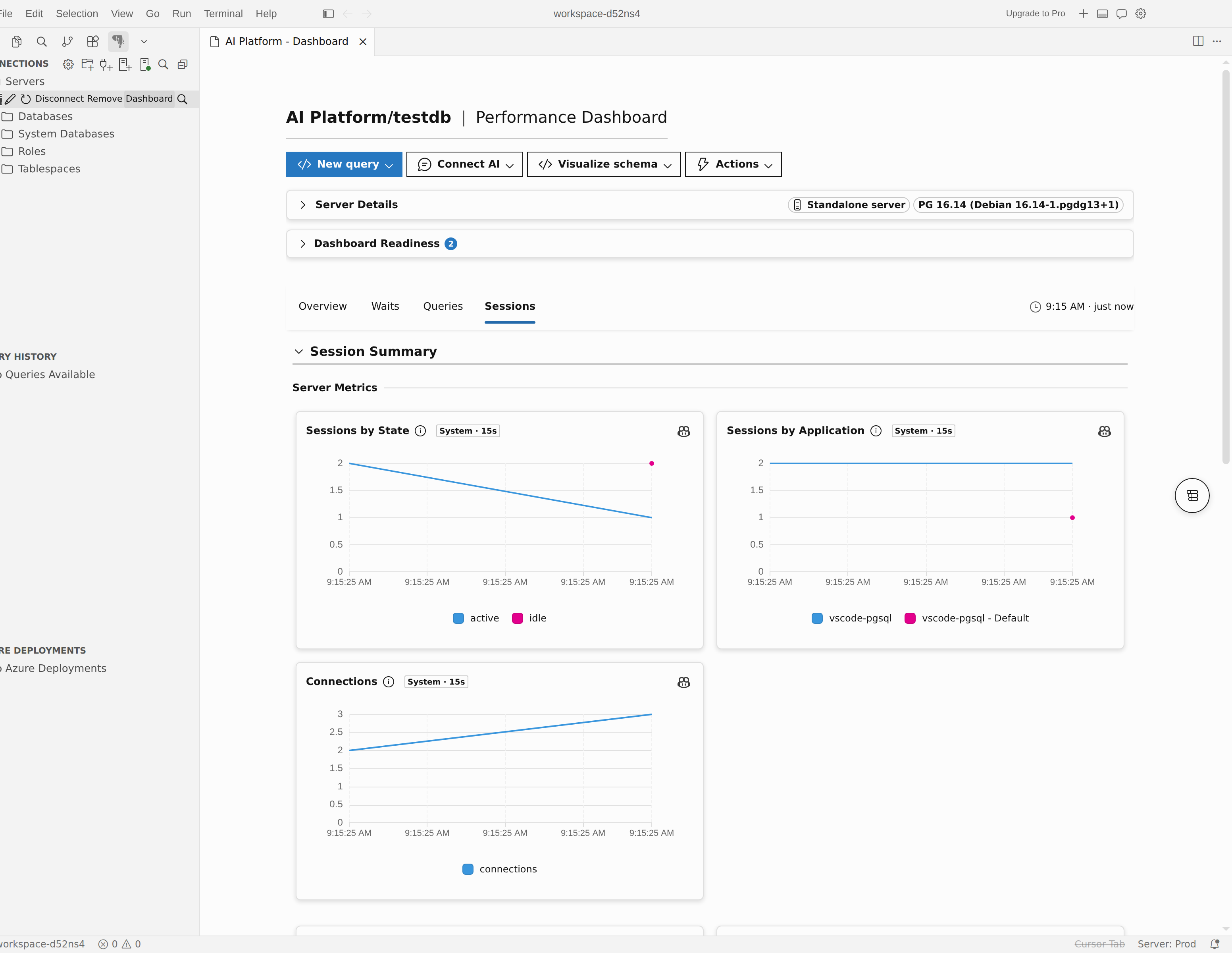
بطاقات ملخص الجلسات
في الأعلى، تظهر بطاقات الملخص أعداد فئات الجلسات مثل الجلسات النشطة، الخمولة، والجلسات المحجوبة .
جدول الجلسات
يسرد جدول الجلسات الجلسات الفردية مع الأعمدة التالية:
| عمود | الوصف |
|---|---|
| PID | معالجة معرف الواجهة الخلفية. |
| مستخدم | دور PostgreSQL للجلسة. |
| قاعدة بيانات | قاعدة بيانات متصلة. |
| تطبيق | اسم تطبيق العميل. |
| الدولة | حالة الجلسة (نشطة، خمولة، خمول في المعاملة، إلخ). |
| نوع الانتظار | نوع الانتظار الحالي، إن وجد. |
| حدث الانتظار | اسم حدث الانتظار المحدد. |
| استعلام |
نص استعلام حالي أو آخر تم تنفيذه. |
| مده | كم من الوقت استمر هذا الوضع الحالي. |
| نوع الواجهة الخلفية | نوع عملية الواجهة الخلفية (واجهة العميل، عامل التفريغ التلقائي، إلخ). |
استخدم أدوات التحكم بالفلتر فوق الجدول لتضييق الجلسات حسب نوع عبء العمل، التطبيق، أو الحالة.
اختر اسأل Copilot (أو Ask AI في Cursor) من رأس جدول الجلسات لفتح جلسة دردشة ذكاء اصطناعي مع بيانات الجلسة كسياق. عندما تكون سلاسل الحظر موجودة، يركز التحليل على حجب العلاقات وصحة الجلسة.
شجرة الكتلة
عندما توجد علاقات حجب بين الجلسات، تعرض لوحة التحكم شجرة حجب توضح أي الجلسات تعيق الجلسات الأخرى. قم بتوسيع عقد الشجرة لتتبع السلسلة من جلسة الحظر إلى النادلين.
مخططات نشاط الأقفال
تظهر مخططات نشاط الأقفال أنماط الحصول على الأقفال والانتظار مع مرور الوقت، مما يمنحك ملخصا بصريا للمنافسة.
لوحة تفاصيل الجلسة
اختر صف جلسة لفتح لوحة تفصيلية تعرض معلومات الجلسة الكاملة، بما في ذلك نص الاستعلام الكامل وخصائص الجلسة.
طوبولوجيا النسخ
بالنسبة لاتصالات الخوادم المرنة في قاعدة بيانات Azure لـ PostgreSQL التي تستخدم نسخ القراءة، تظهر لوحة طوبولوجيا النسخ في لوحة التحكم. يعرض الخادم الأساسي ونسخه مع مؤشرات الحالة، وجاهزية التبديل، وأي تحذيرات من الطوبولوجيا.
اسأل الذكاء الاصطناعي من لوحة التحكم
زر اسأل Copilot (اسأل الذكاء الاصطناعي في Cursor) يظهر في عدة سياقات للوحة التحكم: رأس تبويب الاستعلامات، تبويب Waits، تبويب Sessions، ومخططات المقاييس الفردية. عند اختياره، يفتح الامتداد جلسة دردشة ذكاء اصطناعي في وضع الوكيل مع تحميل بيانات لوحة المعلومات ذات الصلة (المقاييس، تفاصيل الاستعلام، أحداث الانتظار، أو معلومات الجلسة) مسبقا كسياق.
ملحوظة
زر اسأل Copilot / Ask AI يتطلب مساعد ذكاء اصطناعي نشط: GitHub Copilot مثبت وتسجيل الدخول ل تعليمة Visual Studio برمجية، أو ذكاء اصطناعي مدمج في Cursor. يتم تعطيل الزر أثناء تحميل البيانات أو عندما لا تتوفر بيانات.
الحالة غير المتصلة
عندما يتم فصل الخادم، تظهر لوحة التحكم إشارة تشرح أن الاتصال بقاعدة البيانات مطلوب. اختر Connect لإعادة إنشاء الاتصال وتحميل بيانات لوحة التحكم.
رسائل حالة Azure metrics
عند عرض مقاييس Azure Monitor، قد تعرض لوحة المعلومات رسائل الحالة إذا لم تكن المقاييس متوفرة:
- البيانات الوصفية المفقودة ل Azure: بيانات Azure الوصفية مطلوبة للمقاييس التاريخية. اختر جمع البيانات الوصفية لاسترجاعه.
- الأذونات غير الكافية: ليس لديك صلاحيات Azure المطلوبة للاستعلام عن المقاييس من Azure Monitor. اختر عرض الأجازات المطلوبة للتفاصيل.