إشعار
يتطلب الوصول إلى هذه الصفحة تخويلاً. يمكنك محاولة تسجيل الدخول أو تغيير الدلائل.
يتطلب الوصول إلى هذه الصفحة تخويلاً. يمكنك محاولة تغيير الدلائل.
تصف هذه المقالة كيفية استخدام المرونة في Azure Copilot لجعل رحلتك في المرونة سلسة.
Important
مركز استمرارية الأعمال Azure أصبح الآن Resiliency in Azure، وهو منصة موحدة لمرونة المناطق، والتوافر العالي، والنسخ الاحتياطي والتعافي من الكوارث، وحماية من برامج الفدية، تقدم تجارب متكاملة لضمان مرونة تطبيقاتك باستمرار. لتجربة ميزة المنطقة في Resiliency، املأ نموذج التسجيل هذا.
إشعار
لا تزال روابط الخدمات الحالية في تفاعلات Copilot تشير إلى مركز استمرارية الأعمال. ستنتقل هذه الروابط قريبا إلى Reiliency.
ما هو مساعد المرونة (Resiliency Copilot)؟
ميزة مساعد المرونة تساعدك على حماية مواردك واستعادتها. يتم إعطاء الأولوية لحالات الاستخدام الرئيسية لمساعد المرونة من خلال الأعمدة الأربعة للمرونة:
- إدارة الحماية
- الحماية من برامج الفدية الضارة
- المراقبة والإبلاغ
- تعلم والحصول على تعليمات حول القدرات
مع Resiliency Copilot، يمكنك التحقق من حالة حماية موارد Azure الخاصة بك في بوابة Azure باستخدام اللغة الطبيعية مباشرة. يسترد Copilot معلومات حول مواردك وحالة الحماية الخاصة بها ويرشدك خلال العمليات ذات الصلة.
نماذج المطالبات
يسرد الجدول التالي المطالبات المدعومة:
| Category | يطالب |
|---|---|
| Security | - كم عدد الخزائن في مستوى أمني رديء؟ - إظهار مستوى الأمان لجميع الخزائن. - كيف يمكنني زيادة مستوى الأمان للمخزن؟ |
| الإدارة | - إظهار مدى المرونة عبر جميع الاشتراكات. - إظهار مصادر البيانات غير المحمية في XXX المناطق. - إظهار قائمة بجميع مصادر البيانات المحمية باستخدام استرداد موقع Azure فقط. |
| مراقبة |
- ما هي مصادر البيانات التي لا تحتوي على نقاط الاسترداد (RP) في الأيام السبعة الماضية؟ - كم عدد مهام النسخ الاحتياطي التي فشلت في آخر 12 ساعة؟ - إعادة تشغيل النسخ الاحتياطي لجميع مهام النسخ الاحتياطي الفاشلة في آخر 24 ساعة. |
شاهد العقارات المرونة عبر جميع الاشتراكات
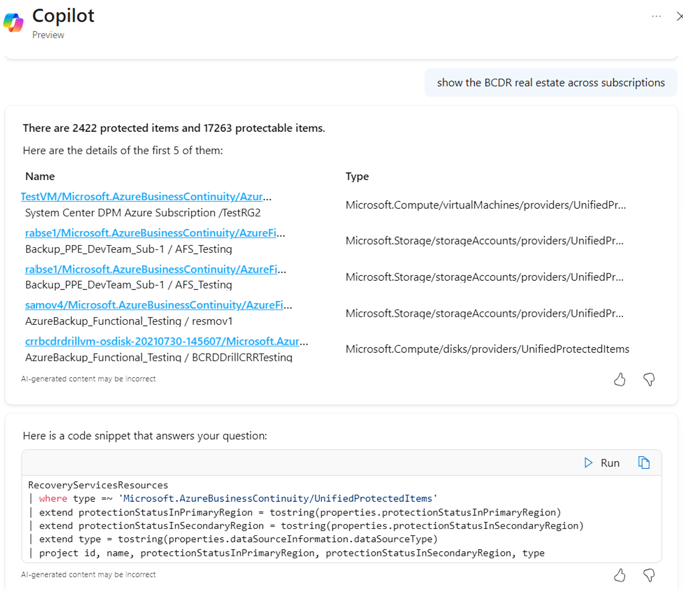
اطلب من Copilot عن المرونة في Azure للحصول على معلومات حول حماية الموارد الخاصة بك مع تعليمات مثل عرض مساحة المرونة عبر جميع الاشتراكات.
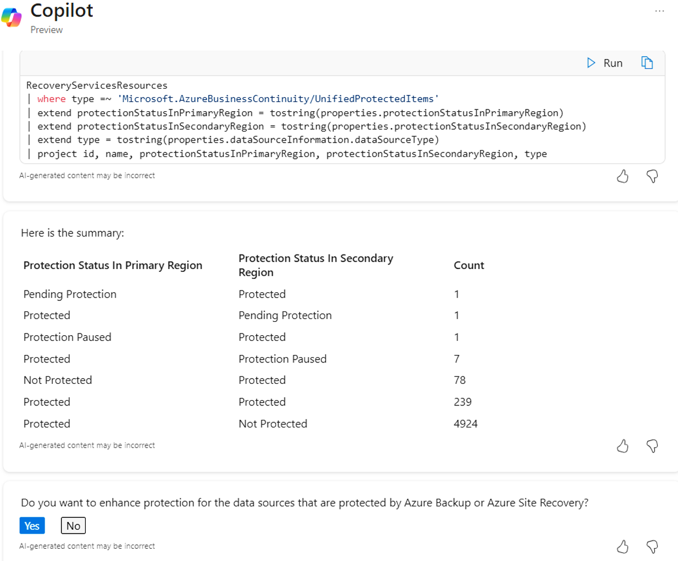
يوفر Copilot ملخصا للموارد استنادا إلى حالة الحماية وينشئ استعلام Azure Resource Graph (ARG) الذي يمكنك تشغيله مباشرة لجلب معلومات دقيقة. بالإضافة إلى ذلك، يمكنك تصدير البيانات كملف CSV من صفحة ARG Query Explorer.
تعزيز الحماية للموارد
يساعدك Copilot أيضا على تحسين المرونة من خلال تعزيز حماية الموارد الحالية. باستخدام هذه الميزة، يمكنك تمكين الحماية باستخدام حلول متعددة متوفرة.
إشعار
تتوفر هذه الميزة لأجهزة Azure الظاهرية فقط.
لتحسين حماية مواردك، اتبع الخطوات التالية:
في مدخل Microsoft Azure، حدد Copilot، ثم استخدم المطالبة إظهار الأجهزة الظاهرية قيد التشغيل.
في تحديد الموارد، اختر جهازك الظاهري، ثم انقر فوق تحديد.
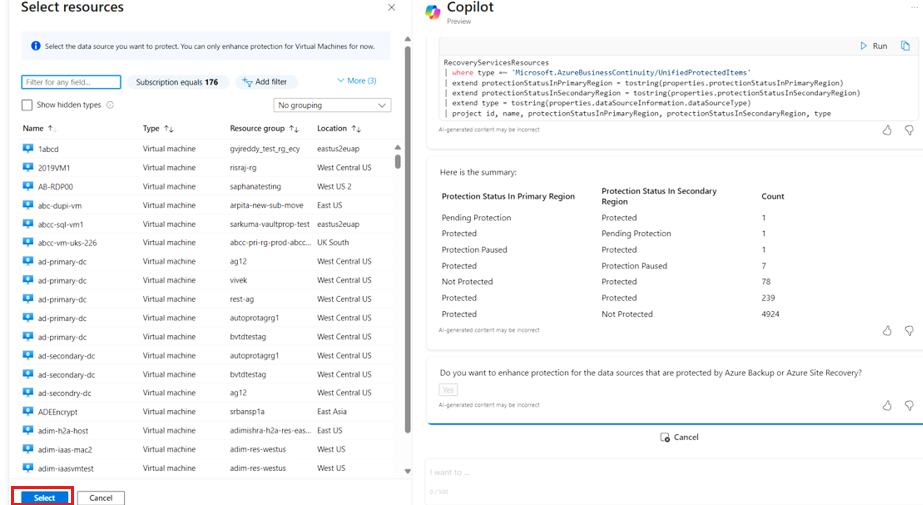
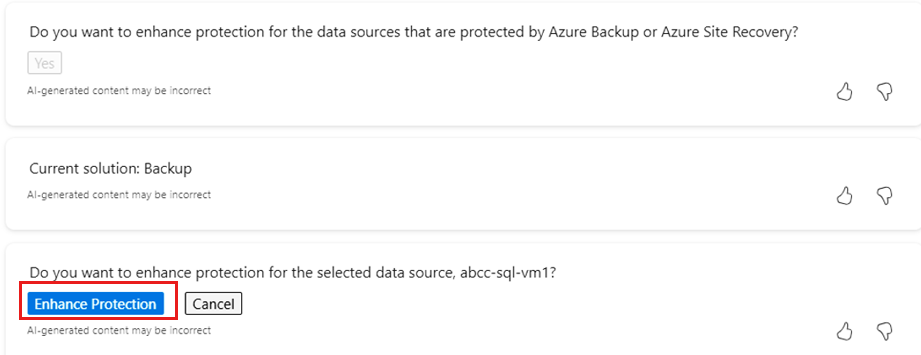
على شفرة الجهاز الظاهري المحدد، يعرض Copilot الحل الحالي الذي يتم من خلاله حماية الجهاز الظاهري (VM). حدد تحسين الحماية لمتابعة تحسين الحماية.
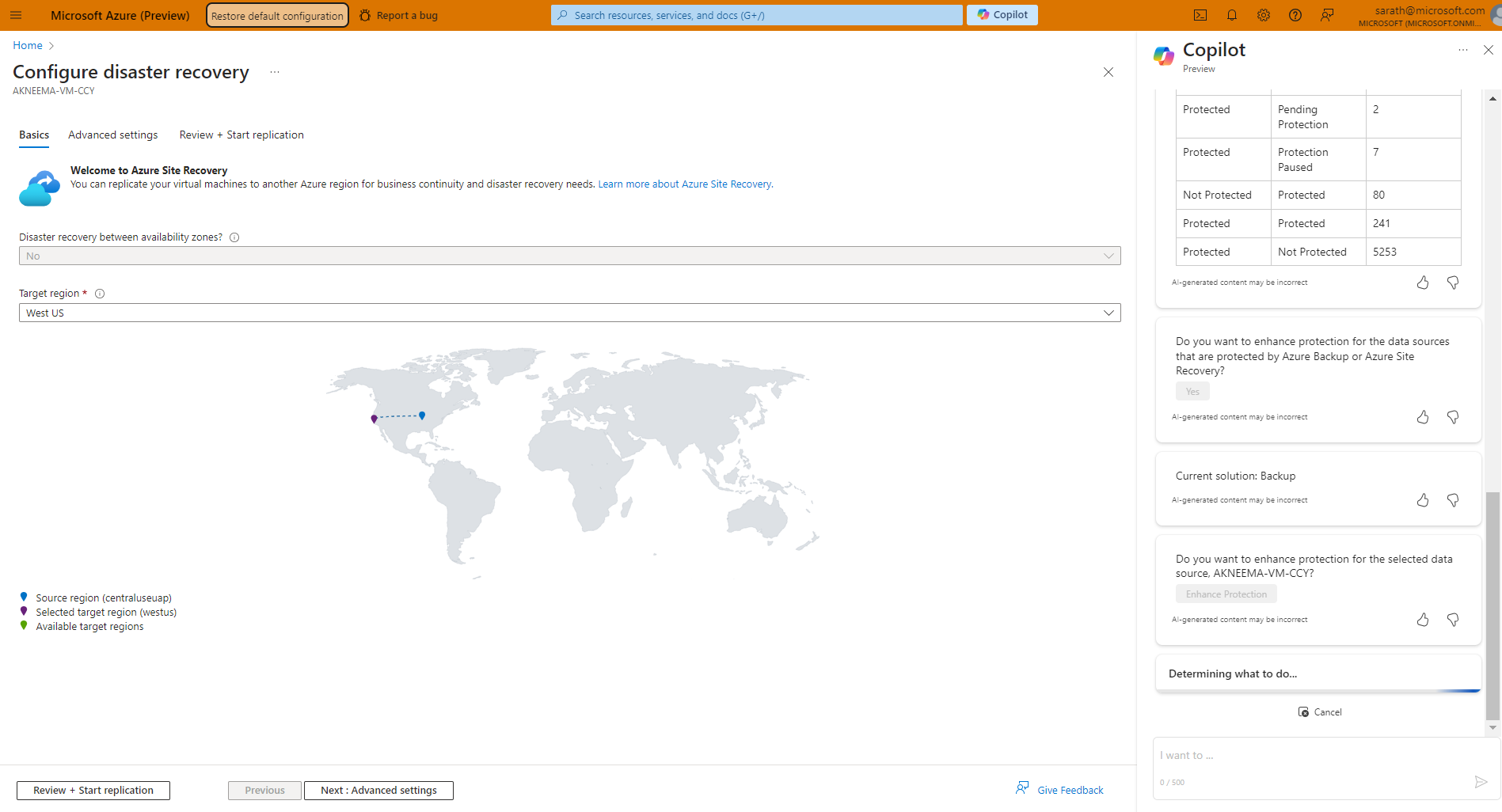
يعيد Copilot التوجيه إلى الجزء حيث يمكنك تكوين الحماية مع حلول أخرى.
تظهر شفرة الحل المحددة حيث يمكنك تكوين النسخ الاحتياطي أو التعافي من الكوارث.
عرض مستوى الأمان
يمكنك أن تطلب من Copilot ملخصا لوضعك الأمني والحصول على إرشادات لتعزيز الأمان.
لعرض مستوى أمان الموارد على Copilot، استخدم مطالبة إظهار مستوى الأمان لجميع مصادر البيانات. يوفر Copilot ملخصا لعدد مصادر البيانات بناء على مستويات الأمان الخاصة بها.
يمكنك أيضا تشغيل استعلام ARG لجلب مزيد من التفاصيل أو تنزيل البيانات كملف CSV.
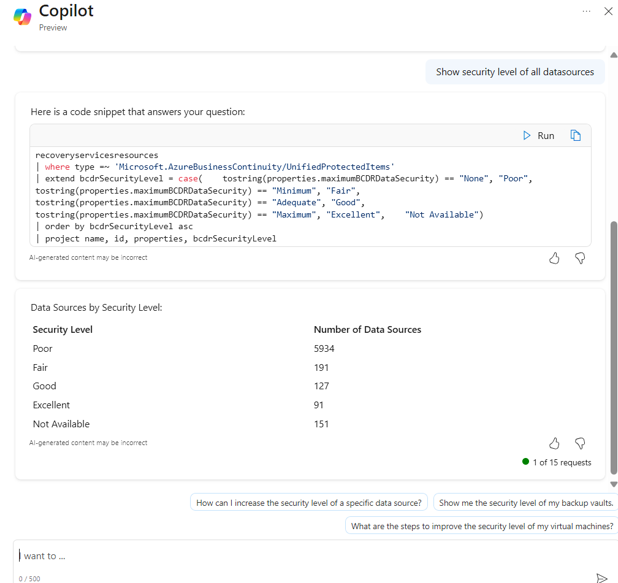
زيادة تكوين الأمان
يمكنك أيضا أن تطلب من Copilot المساعدة في تحسين وضعك الأمني.
لزيادة تكوين الأمان، اتبع الخطوات التالية:
في مدخل Microsoft Azure، على Copilot، استخدم المطالبة زيادة مستوى الأمان للمخزن. يوفر Copilot سلسلة من الخطوات لتمكين ميزات الأمان المختلفة.
في تحديد الموارد، اختر مخزن، إما مخزن خدمات الاسترداد أو مخزن النسخ الاحتياطي، ثم انقر فوق تحديد.
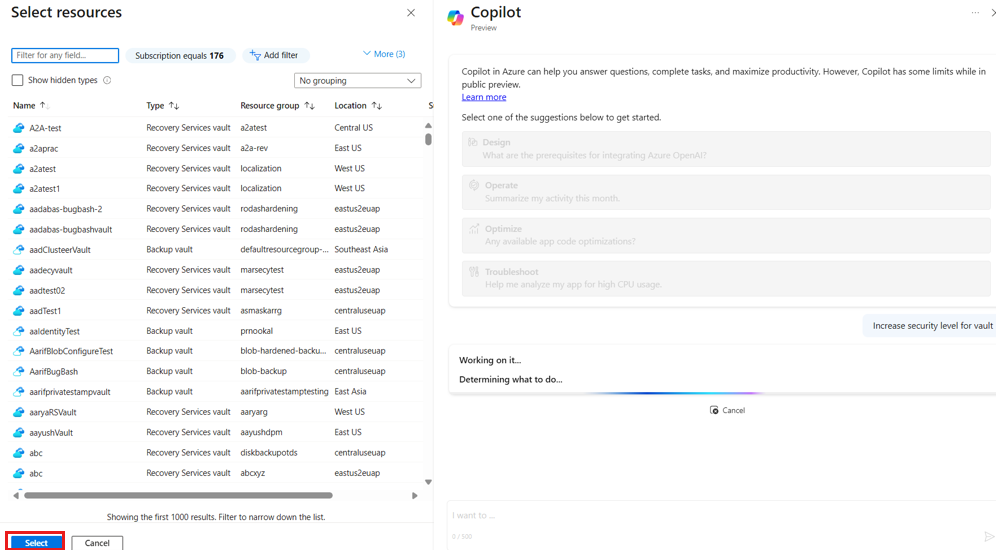
راجع مستوى الأمان الحالي، ثم استخدم Copilot لاختيار المستوى المستهدف المطلوب.

اختر الطريقة التي تريد المتابعة بها، من خلال مدخل Microsoft Azure أو أدوات CLI.
إذا حددت أدوات الأوامر (PowerShell/CLI)، يوفر Copilot البرنامج النصي للتنزيل من مدخل Microsoft Azure لتعديل مستويات الأمان.
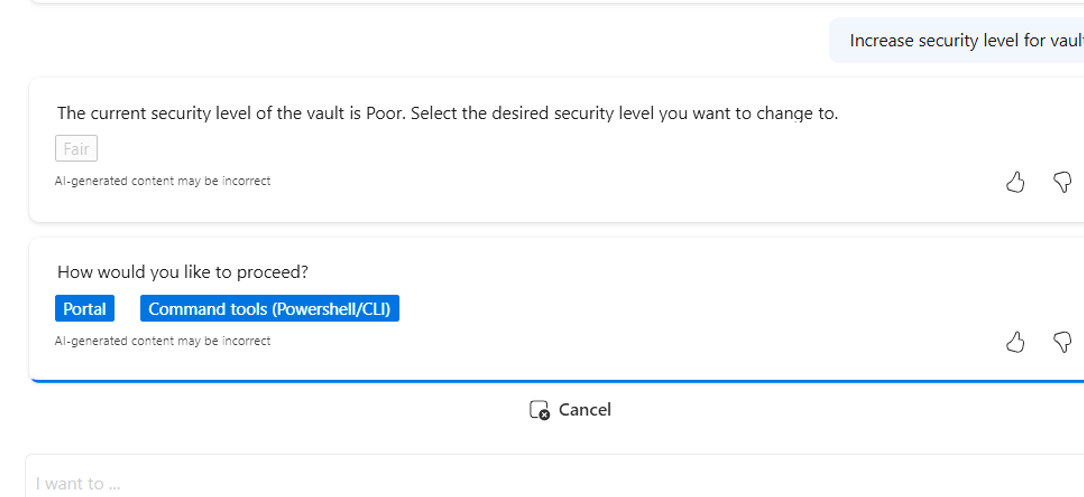
تسرد Copilot من خلال كل ميزة أمان وتحاول تحديثها بحيث يتم الوصول إلى مستوى الأمان المطلوب. حدد الخيارات المطلوبة لزيادة مستويات الأمان.

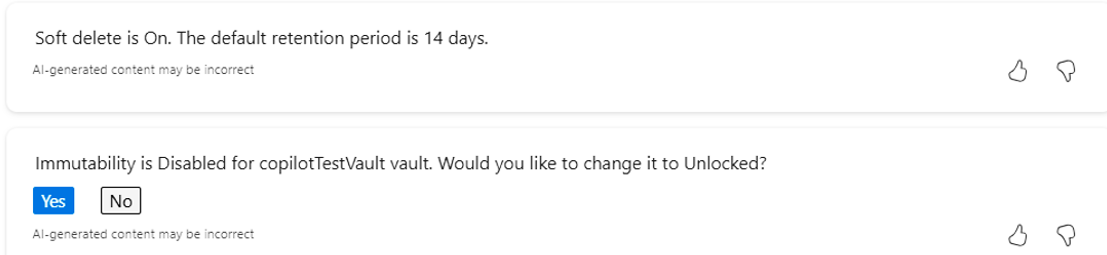
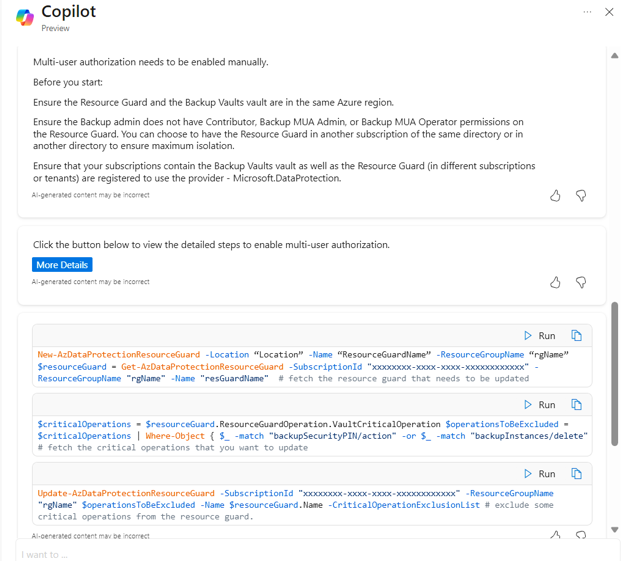
تتطلب بعض ميزات الأمان، مثل التفويض متعدد المستخدمين، مزيدا من التدخل اليدوي. يوفر Copilot عملية تعديل إعدادات الأمان.
تشغيل النسخ الاحتياطي للموارد
يمكن أن يساعدك Copilot في الحصول على قائمة بمصادر البيانات التي لا تحتوي على أي نقطة استرداد في مدة محددة. تساعد هذه الميزة على مراقبة أي فشل في النسخ الاحتياطي والحفاظ على اتفاقية مستوى الخدمة (SLA) للاسترداد.
لتشغيل نسخة احتياطية عند الطلب للموارد، اتبع الخطوات التالية:
في مدخل Microsoft Azure، على Copilot، قم بتشغيل استعلام للتحقق من الموارد التي لا تحتوي على نقطة استرداد باستخدام المطالبة كم عدد مصادر البيانات التي لا تحتوي على نقطة استرداد في آخر 7 أيام.
يعرض Copilot قائمة بهذه الموارد واستعلام ARG لجلب مزيد من التفاصيل.
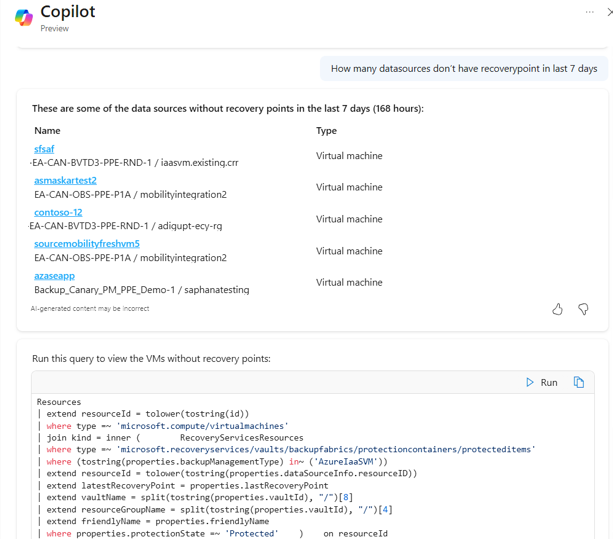
يوفر Resiliency Copilot أيضا سكريبت PowerShell للتحميل من بوابة Azure لتفعيل النسخ الاحتياطي لجميع هذه الموارد.
لتشغيل نسخة احتياطية عند الطلب، حدد نعم في المطالبة الإضافية.

تظهر لقطات الشاشة التالية، البرامج النصية لإحضار قائمة مهام النسخ الاحتياطي الفاشلة وتشغيل النسخ الاحتياطية لها.
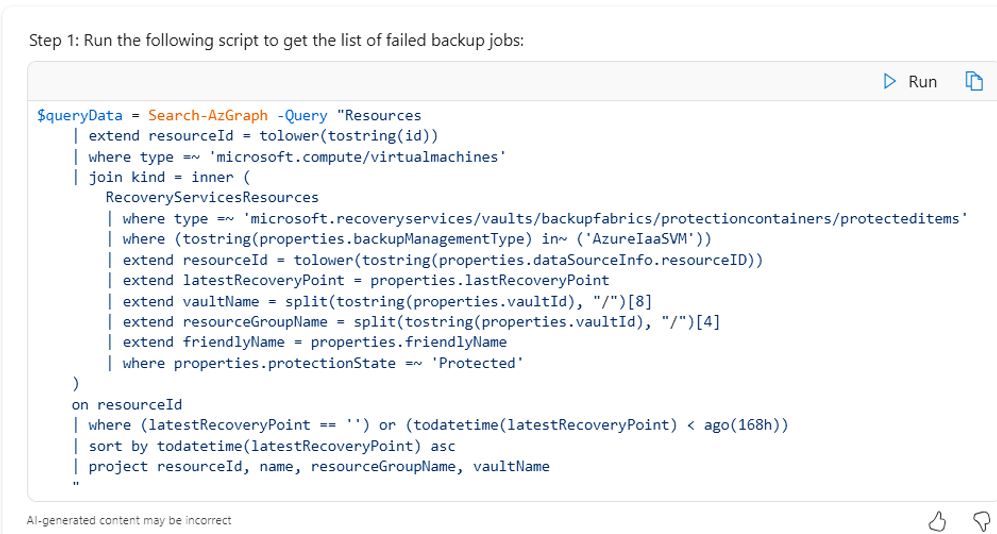
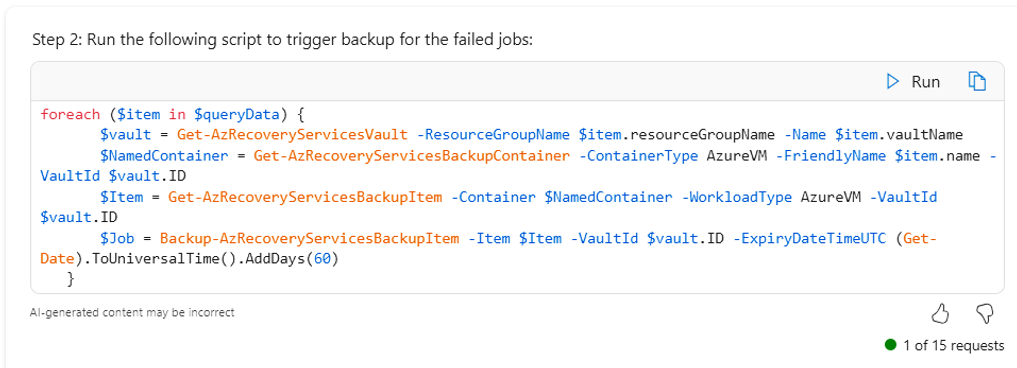
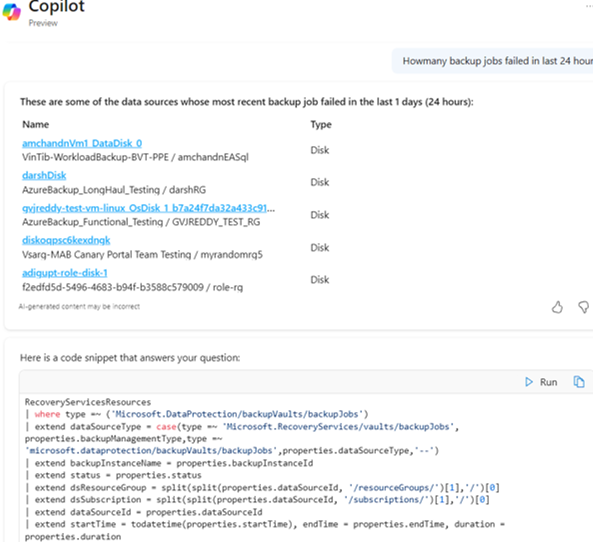
يمكنك أيضا إحضار قائمة بمهام النسخ الاحتياطي الفاشلة في فترة زمنية معينة.
زيادة مستوى الأمان لمخزن خدمة الاسترداد وخزنة النسخ الاحتياطي
توفر المرونة في Azure Copilot خيار تعزيز مستوى الأمان في القبو. يمكنك العثور على هذا الخيار في جزء المخزن.
لزيادة مستوى أمان المخزن، اتبع الخطوات التالية:
انتقل إلى المخزن الذي تريد زيادة مستوى الأمان له، ثم حدد زيادة مستوى الأمان لهذا المخزن.
يفتح جزء Copilot حيث يمكنك التفاعل مع Copilot لإجراء تحسينات الأمان المطلوبة.
في لقطة الشاشة التالية، يعرض Copilot مستوى الأمان الحالي للمخزن ويقترح المستوى التالي (من الفقير إلى العادل أو منصف إلى جيد أو جيد إلى ممتاز) إلى جانب الخطوات الموصى بها لترقية المخزن.
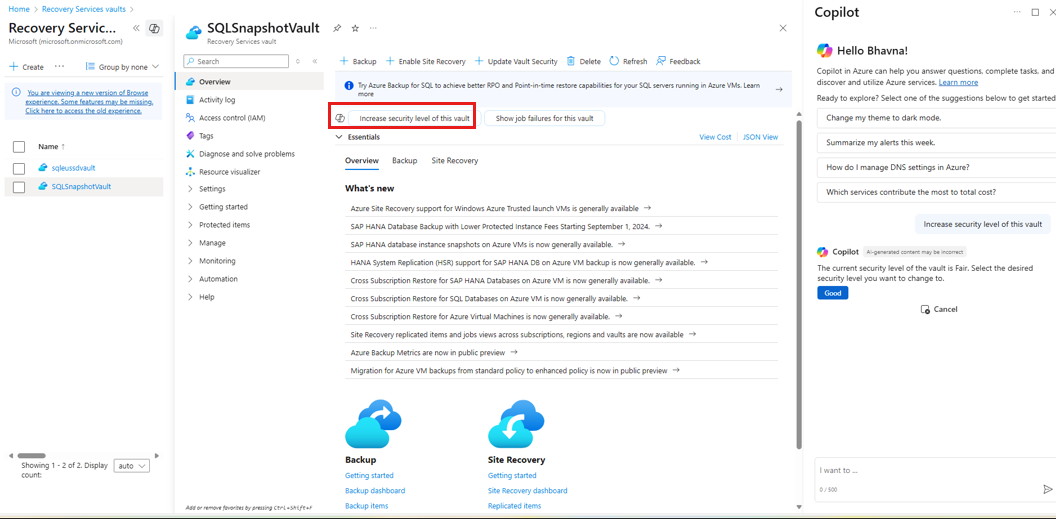
بعد تحديد مستوى الأمان المطلوب (على سبيل المثال، جيد)، يطلب copilot اختيار خيار التنفيذ المفضل - أدوات المدخل أو الأوامر (PowerShell/CLI).
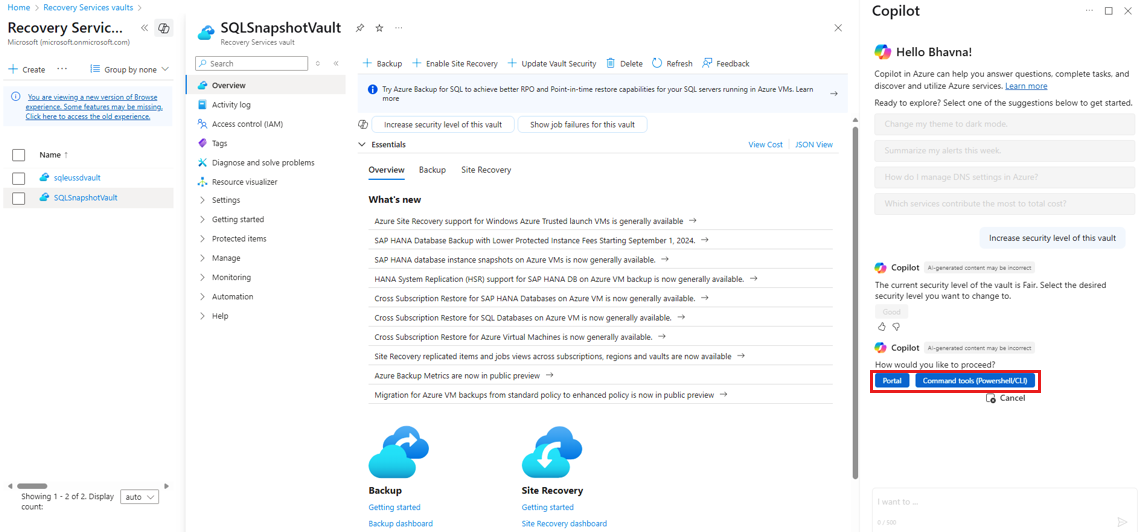
لاستخدام مدخل Microsoft Azure لتحسين الأمان، حدد المدخل. يرشدك هذا التحديد بخيارات تحسين إعدادات الحذف المبدئيوالثباتوالتفويض متعدد المستخدمين (MUA).
تسمح لك أدوات الأوامر (PowerShell/CLI) بتمكين ميزات أمان المخزن عبر خطوط الأوامر، مع تقديم Copilot نماذج أوامر للتنشيط.
بعد تحديث مستوى أمان المخزن باستخدام Copilot، حدد عرض الخصائص للتحقق من القيم المحدثة.
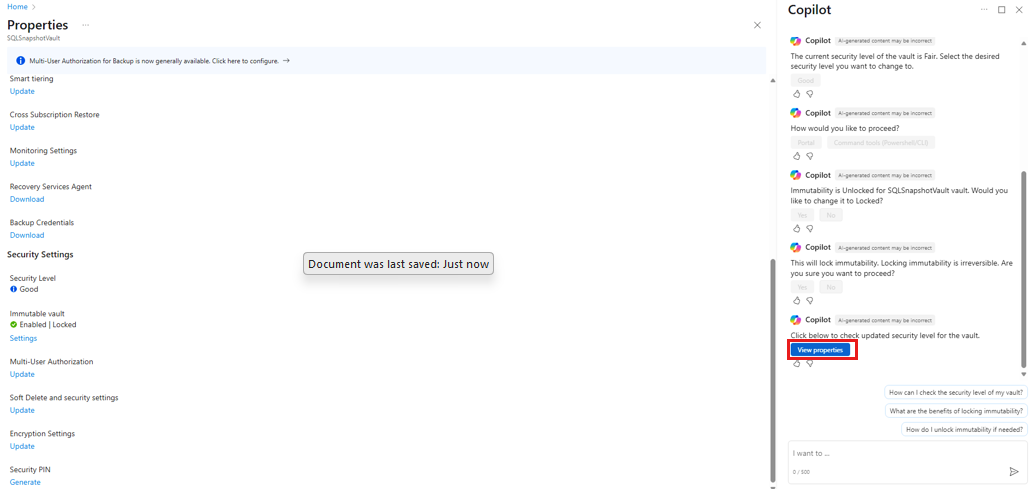
تحليل حالات فشل المهمة لمخزن خدمة الاسترداد وخزنة النسخ الاحتياطي
توفر صفحة الخزنة أيضا ميزة المرونة في Azure Copilot لتحليل فشل المهام في الخزنة المختارة.
للتحقق من المهام الفاشلة، اتبع الخطوات التالية:
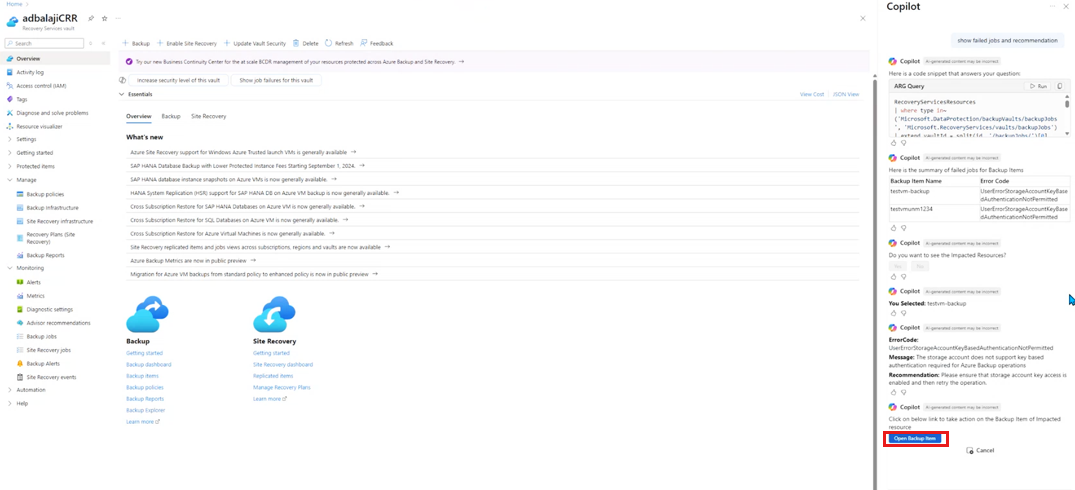
انتقل إلى المخزن الذي تريد مراجعة الوظائف الفاشلة له، ثم حدد Show job failures لهذا المخزن.
يفتح جزء Copilot مع المطالبة لعرض الموارد المتأثرة.
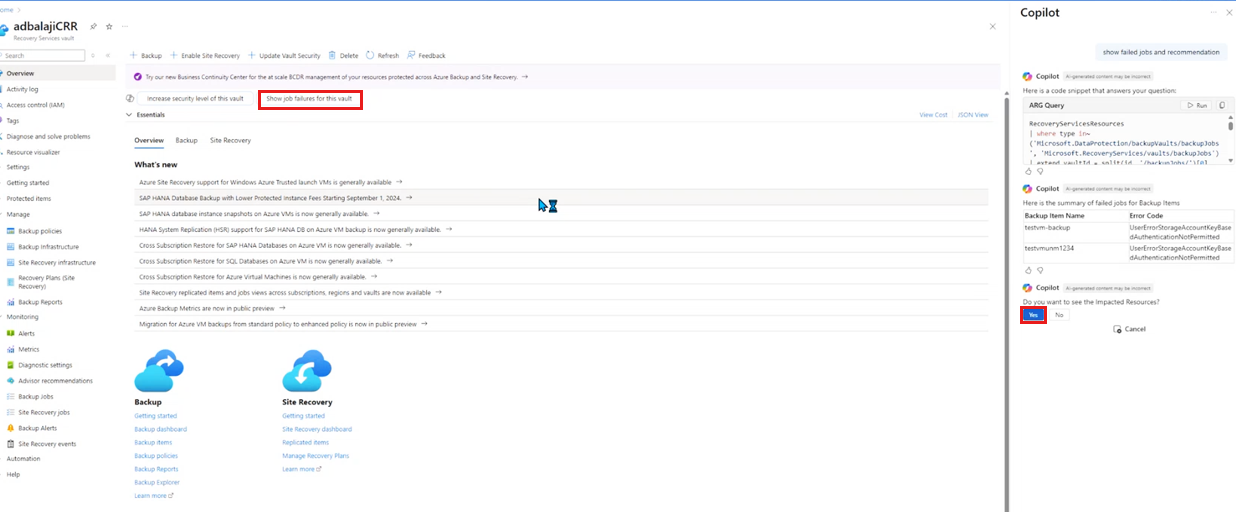
حدد نعم.
يفتح جزء تحديد الموارد بملخص لأهم المهام الفاشلة من آخر 24 ساعة لعناصر النسخ الاحتياطي، ثم يطالب بتحديد المورد المتأثر لتحليل الخطأ بشكل أكبر والتحقق من الإجراءات الموصى بها من Copilot.
اختر المورد المتأثر من القائمة، ثم انقر فوق تحديد.
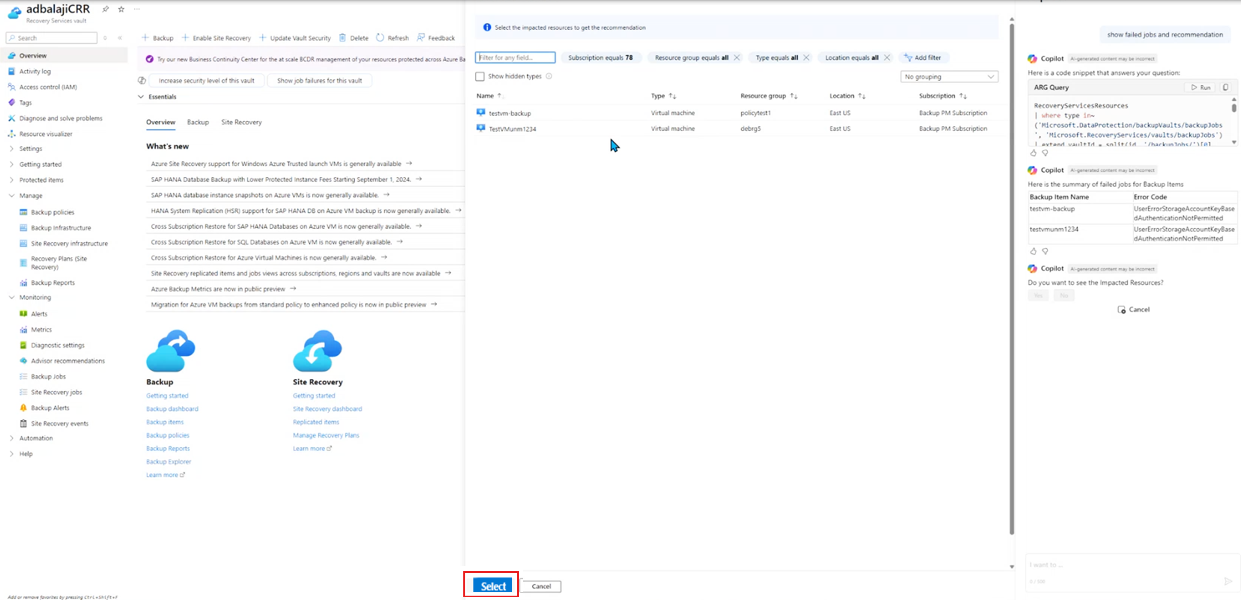
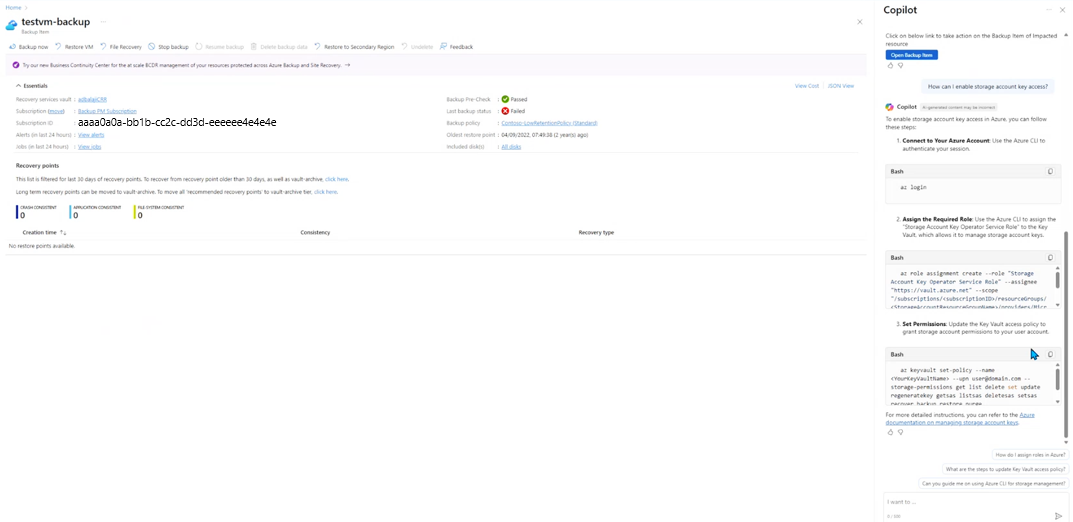
في جزء Copilot ، حدد فتح عنصر النسخ الاحتياطي لعرض أوصاف رمز الخطأ والتوصيات مع الخطوات الإرشادية لإصلاح المشكلات.
تكوين الحماية للموارد في مخزن خدمات الاسترداد ومخزن النسخ الاحتياطي
تسمح لك القدرة على المرونة في Azure Copilot بتكوين الحماية بسلاسة للموارد غير المحمية في خزنة خدمات النسخ الاحتياطي أو الاسترداد المدعومة.
لتكوين الحماية للموارد في مخزن، اتبع الخطوات التالية:
في مدخل Microsoft Azure، انتقل إلى المخزن المحدد، ثم حدد Copilot.
في جزء Copilot، استخدم المطالبة إظهار الموارد التي يمكن حمايتها في هذا المخزن.
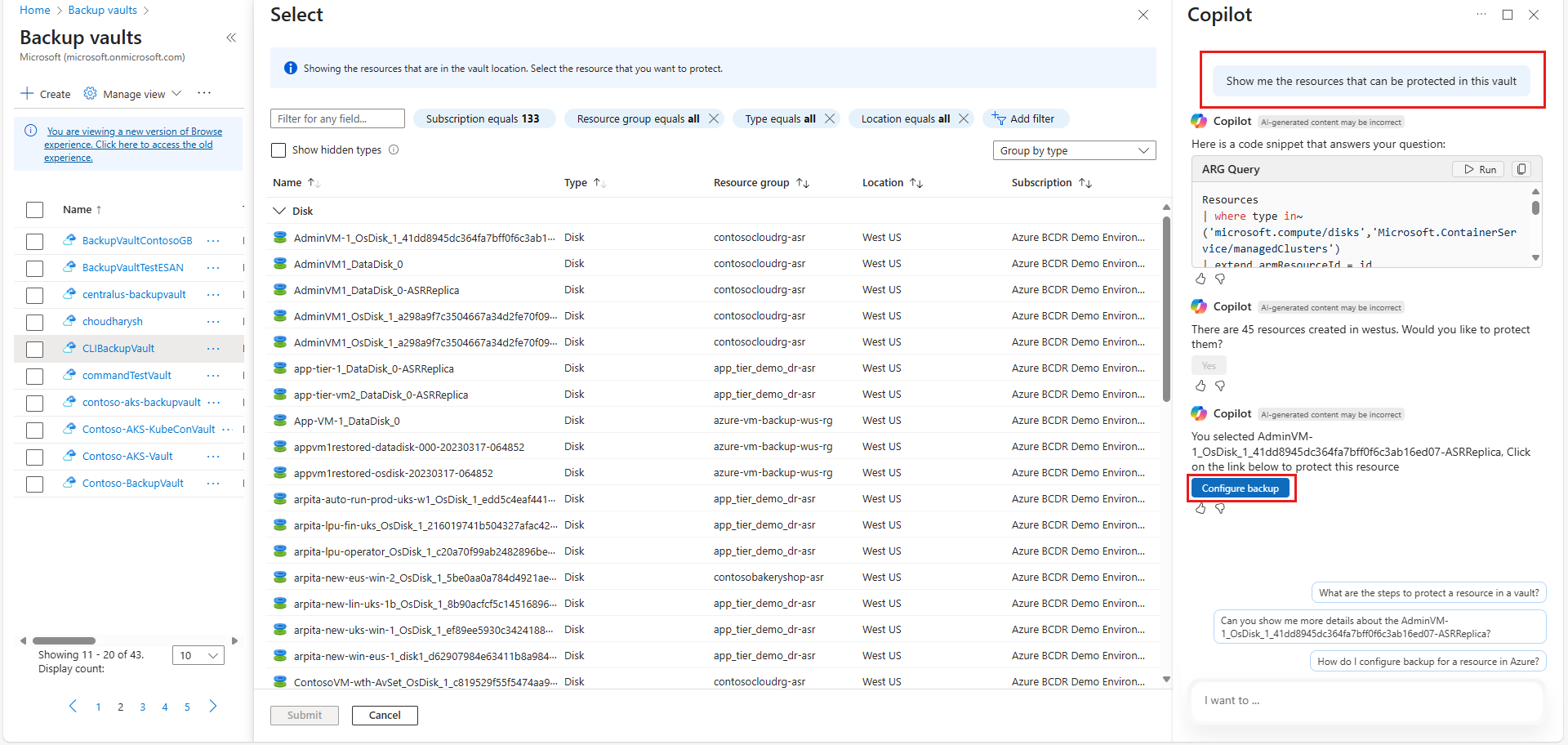
من قائمة الموارد غير المحمية، حدد المورد لتكوين الحماية، ثم حدد تكوين النسخ الاحتياطي.
في جزء تكوين النسخ الاحتياطي ، في علامة التبويب نهج النسخ الاحتياطي ، ضمن نهج النسخ الاحتياطي، حدد النهج الذي تريد استخدامه للاحتفاظ بالبيانات.
في علامة التبويب مصادر البيانات ، حدد إضافة.
في جزء تحديد الموارد للنسخ الاحتياطي ، حدد المورد الذي يجب نسخه احتياطيا.
إشعار
يمكنك تحديد مورد واحد فقط في وقت تكوين النسخ الاحتياطي.
في علامة التبويب مصادر البيانات ، حدد مجموعة موارد اللقطة، ثم حدد التحقق من الصحة.
في علامة التبويب Review + configure ، راجع تفاصيل التكوين، ثم حدد Configure Backup.
إنشاء خزنة احتياطية باستخدام Resiliency Copilot
تمكنك Resiliency Copilot من اتخاذ قرارات مستنيرة عند إعداد خزائن احتياطية. أثناء إنشاء المخزنة، يوصي Copilot بتمكين الاستعادة عبر المناطق والثبات ، وهي الميزات الأساسية لضمان المرونة والحماية من تهديدات برامج الفدية. توفر مطالبة "إنشاء مخزن النسخ الاحتياطي" إعدادات افتراضية ذكية استنادا إلى الاشتراكات والمناطق الأكثر استخداما، مما يساعد في الحفاظ على توفر النسخ الاحتياطي عبر المناطق مع حماية البيانات من الحذف أو التعديل. بالإضافة إلى ذلك، يبسط Copilot تكوين المخزن من خلال اقتراح القيم المستخدمة بشكل متكرر للاشتراك ومجموعة الموارد والمنطقة، والتي يمكنك تعديلها بسهولة لتلبية متطلباتك.
لإنشاء خزنة احتياطية باستخدام Resiliency Copilot، اتبع الخطوات التالية:
اذهب إلىإدارة>الخزائن>.
في جزء المخازن، حدد + Vault.
في الجزء ابدأ: إنشاء مخزن، حدد مخزن النسخ الاحتياطيكنوع المخزن، ثم حدد متابعة.
في جزء إنشاء مخزن النسخ الاحتياطي ، حدد مساعدتي في إنشاء مخزن.
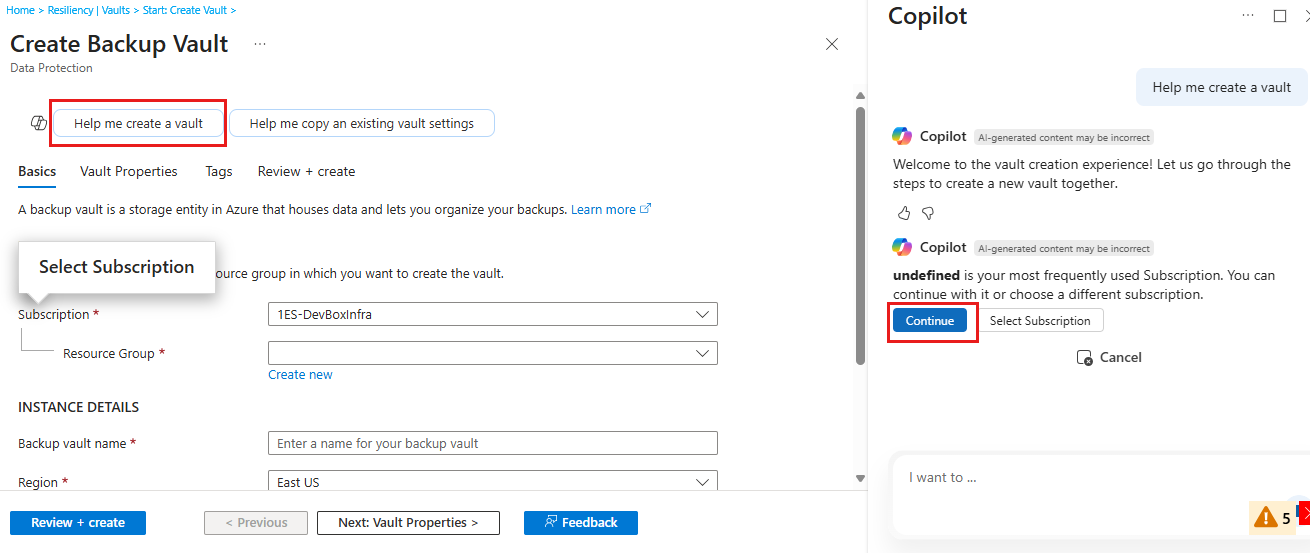
في جزء Copilot ، يظهر الاشتراك المستخدم بشكل متكرر. لاستخدام الاشتراك المقترح، حدد متابعة.
لاختيار اشتراك مختلف، انقر فوق تحديد اشتراك، وحدد اشتراكا من القائمة المنسدلة، ثم حدد إرسال.
بعد تطبيق الاشتراك، قم بتطبيق مجموعة الموارد المقترحة عن طريق تحديد متابعة.
لتحديد مجموعة موارد مختلفة، انقر فوق تحديد مجموعة موارد، وحدد مجموعة موارد من القائمة المنسدلة، ثم حدد إرسال.
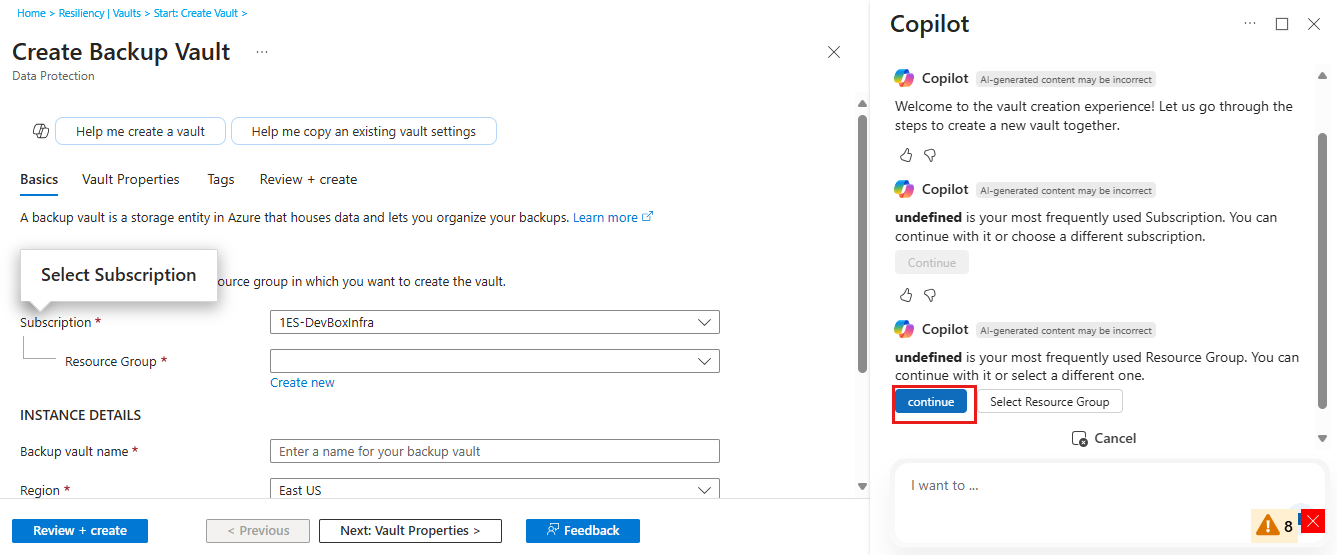
بعد تطبيق مجموعة الموارد بنجاح، قم بتطبيق اسم المخزن المقترح، ثم حدد **إرسال.
لتعديل اسم المخزن المقترح، في جزء إنشاء مخزن النسخ الاحتياطي ، على علامة التبويب الأساسيات ، أدخل اسم مخزن النسخ الاحتياطي.
في جزء Copilot ، قم بتطبيق المنطقة المقترحة عن طريق تحديد متابعة.
لتحديد منطقة مختلفة، انقر فوق تحديد منطقة لاختيار منطقة من القائمة المنسدلة، ثم حدد إرسال.
لتعيين نوع التكرار، في جزء Copilot ، حدد خيار تكرار مناسب من القائمة، ثم حدد إرسال.
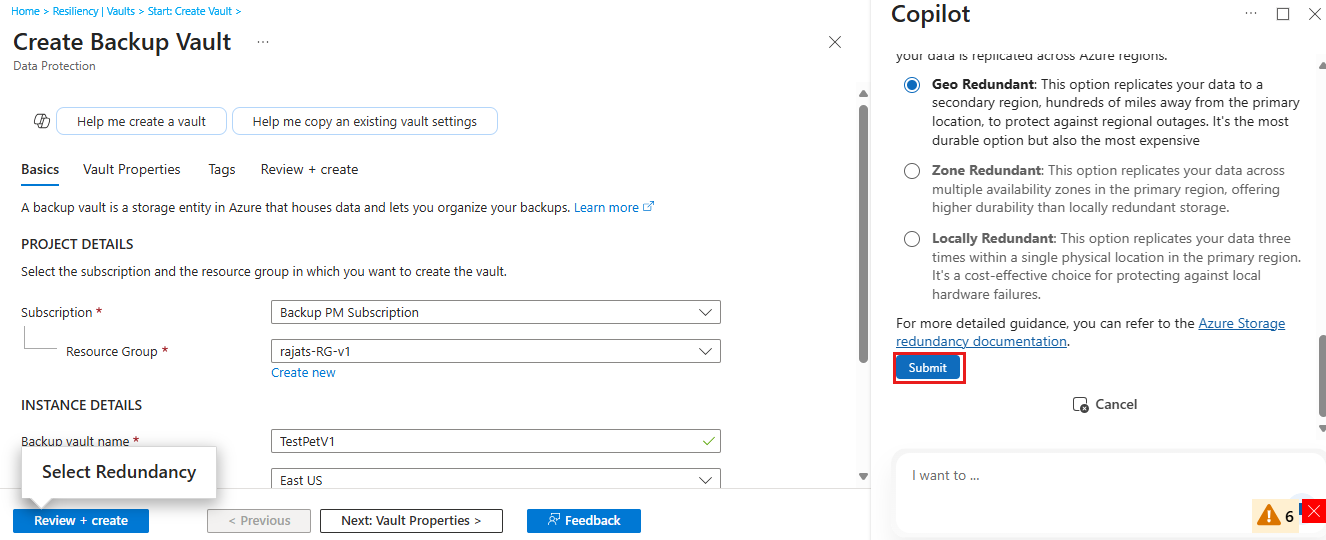
حدد علامة التبويب متابعة إلى خصائص Vault لتكوين إعدادات الأمان والهوية المدارة والتشفير والاستعادة المطلوبة.
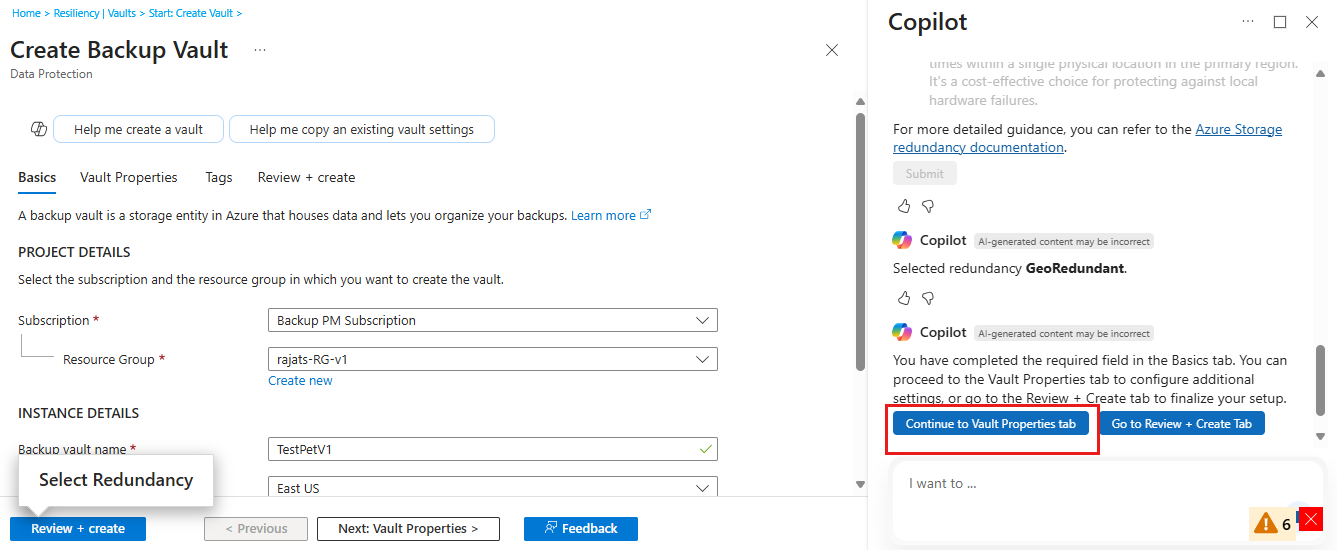
بعد تكوين خصائص المخزن، حدد علامة التبويب الانتقال إلى مراجعة + إنشاء.
في علامة التبويب مراجعة + إنشاء ، حدد إنشاء لبدء إنشاء المخزن.
نسخ خزنة احتياطية إلى منطقة أخرى باستخدام Resiliency Copilot
تمكنك المرونة في Azure الآن من نسخ تكوينات القبو بسهولة عبر المناطق. مع حل Copilot المتكامل ، يتم تبسيط هذه العملية وأتمتتها ، مما يوفر مزيدا من البساطة والاتساق والموثوقية عند إدارة خزائن النسخ الاحتياطي ؛ وبالتالي يلغي الحاجة إلى إعادة التشكيل اليدوي في المنطقة المستهدفة.
لنسخ مخزن النسخ الاحتياطي إلى منطقة أخرى، اتبع الخطوات التالية:
اذهب إلىإدارة>الخزائن>.
في جزء المخازن، حدد + Vault.
في الجزء ابدأ: إنشاء مخزن، حدد مخزن النسخ الاحتياطيكنوع المخزن، ثم حدد متابعة.
في جزءإنشاء مخزن النسخ الاحتياطي ، حدد مساعدتي في نسخ إعدادات مخزن موجودة.
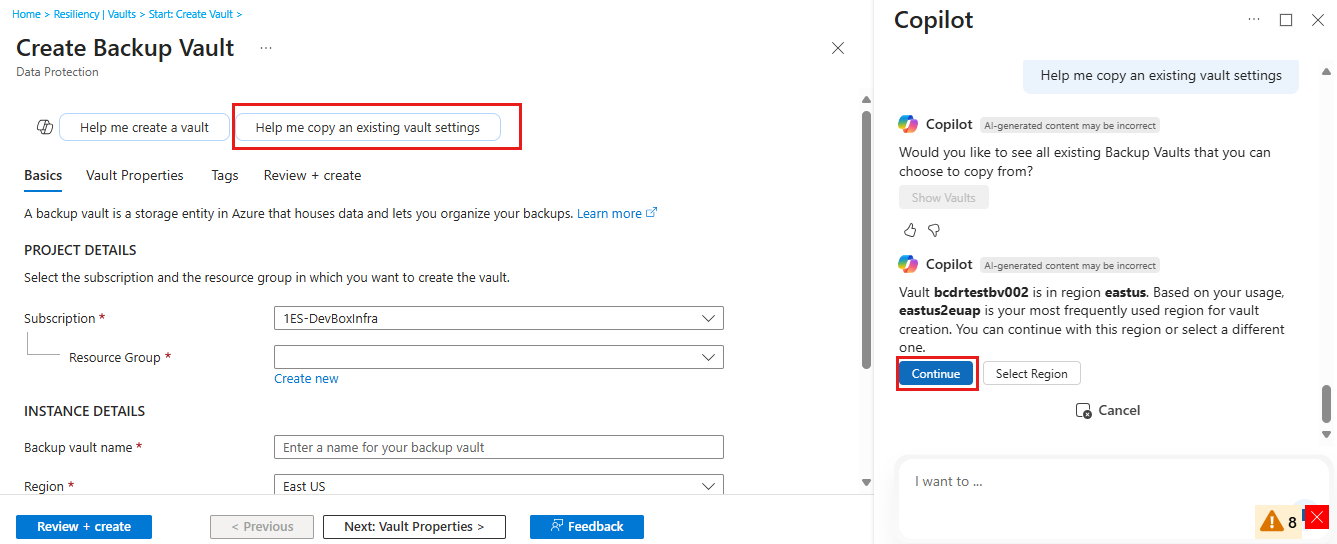
في جزء Copilot ، يظهر مخزن من المنطقة المستخدمة بشكل متكرر. لاستخدام المخزن المقترح لنسخ الإعدادات، حدد متابعة.
لاختيار مخزن من منطقة مختلفة، انقر فوق تحديد المنطقة، وحدد منطقة من القائمة المنسدلة، ثم حدد تأكيد.
بعد نسخ إعدادات المخزن بنجاح، في جزء Copilot ، أدخل اسم مخزن النسخ الاحتياطي، ثم حدد إرسال.
في جزءإنشاء مخزن النسخ الاحتياطي ، في علامة التبويب الأساسيات ، حدد منطقة بديلة من القائمة المنسدلة.
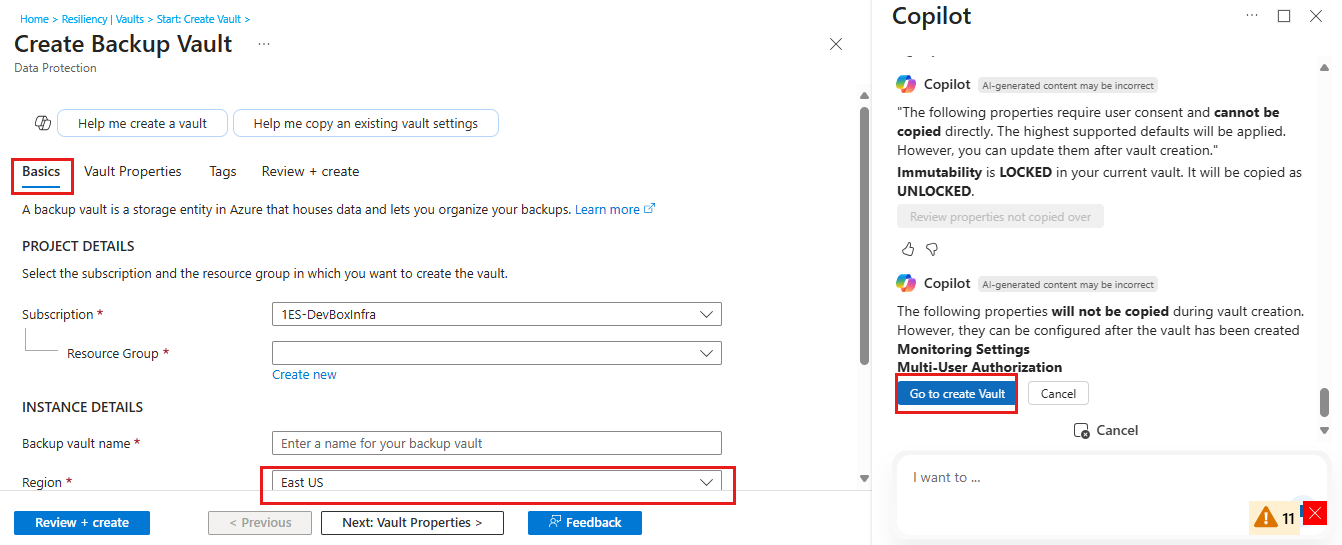
لا يتم نسخ بعض خصائص المخزن، مثل إعدادات المراقبة والتفويض متعدد المستخدمين، أثناء إنشاء المخزن. يمكنك تكوين خصائص المخزن هذه بعد اكتمال إنشاء المخزن.
في جزء Copilot ، حدد Go لإنشاء Vault.
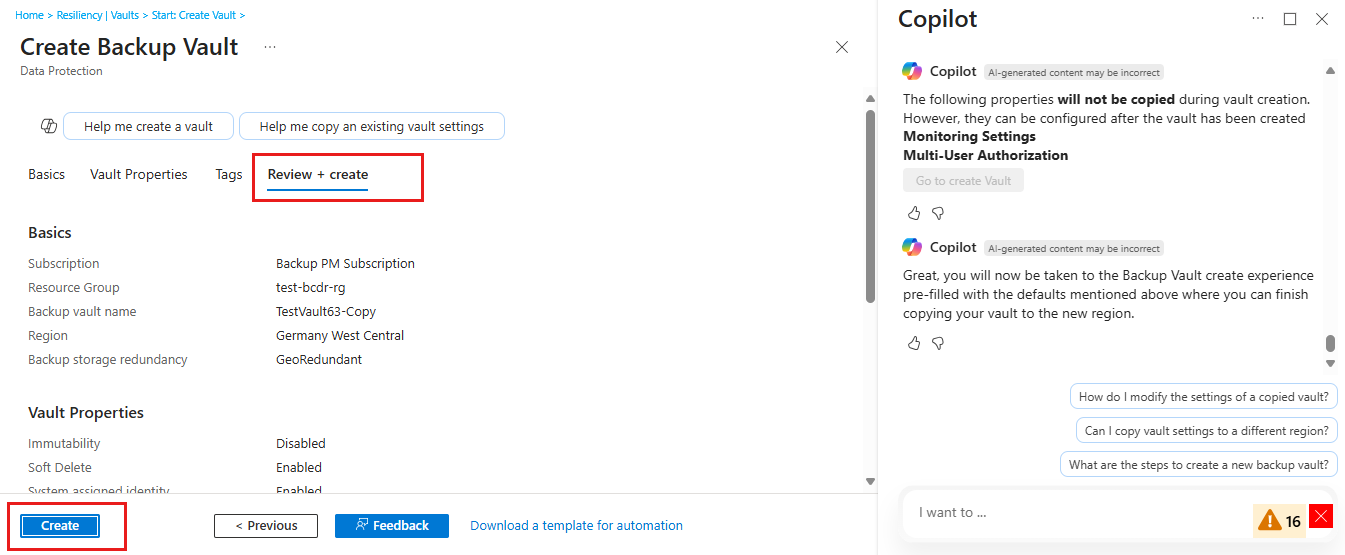
في علامة التبويب مراجعة + إنشاء ، حدد إنشاء لبدء نسخ المخزن إلى منطقة بديلة.
حذف مخزن خدمات الاسترداد ومخزن النسخ الاحتياطي باستخدام Copilot
يتيح لك Resiliency Copilot بدء وأتمتة عملية حذف الخزنة من صفحة حذف الخزنة .
لحذف مخزن باستخدام Copilot، اتبع الخطوات التالية:
في مدخل Microsoft Azure، انتقل إلى المخزن المحدد، ثم حدد Copilot.
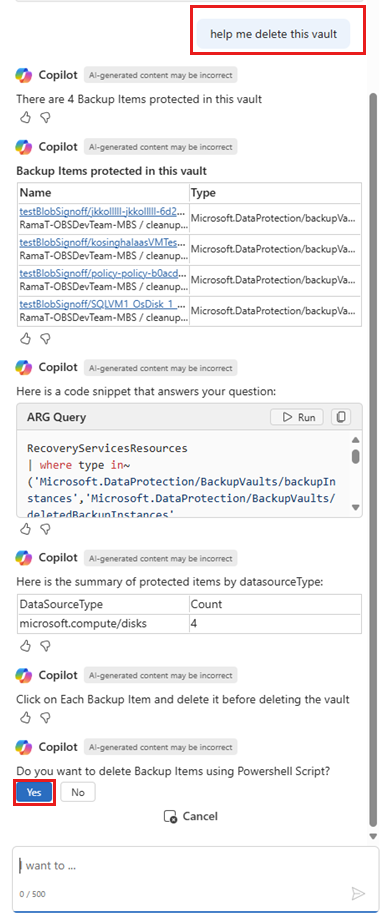
في جزء Copilot، استخدم المطالبة مساعدتي في حذف هذا المخزن.
ثم يقوم Copilot بتنفيذ الإجراءات التالية:
يحدد جميع العناصر الاحتياطية والمنسوخة نسخا متماثلا المرتبطة بالمخزن، مما يزيل الحاجة إلى عمليات التحقق من التبعية اليدوية.
يراجع خصائص المخزن (مثل حالة نقطة النهاية الخاصة) لتقديم توصيات مخصصة.
التحقق من حالة الحذف المبدئي. إذا تم تمكينه، يوفر Copilot خيار تعطيل ميزة الأمان.
إشعار
إذا تم تعيين Soft Delete إلى Enabled with always on، فلا يمكن متابعة حذف المخزن.
بعد معالجة جميع الشروط التي اقترحها Copilot، يوفر Copilot البرنامج النصي PowerShell للتنزيل لحذف المخزن.
حدد نعم للتنزيل، ثم قم بتشغيل البرنامج النصي لحذف المخزن.
استكشاف أخطاء رموز الخطأ لخزائن خدمة الاسترداد وخزائن النسخ الاحتياطي وإصلاحها
يمكنك استخدام Copilot لاستكشاف أخطاء فشل المهمة المرتبطة بمخزن خدمات الاسترداد أو مخزن النسخ الاحتياطي وإصلاحها.
لاستكشاف أخطاء رموز الخطأ وإصلاحها، اتبع الخطوات التالية:
انتقل إلى > للمخزن.
يفتح جزء مهام النسخ الاحتياطي بقائمة الوظائف وحالتها. يمكنك تحليل حالات فشل الوظيفة للمخزن بشكل أكبر.
قم بالتصفية حسب نوع المورد، ثم حدد المهمة الفاشلة لفتح جزء تفاصيل المهمة أو الخصائص لخطوات استكشاف الأخطاء وإصلاحها استنادا إلى رمز الخطأ.
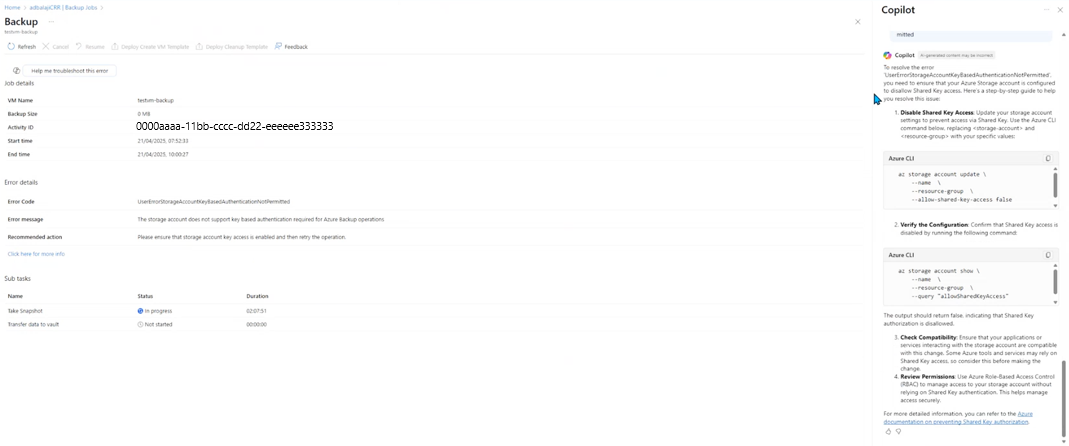
في لقطة الشاشة التالية، تظهر تفاصيل المهمة سبب الخطأ ويوفر Copilot خيارات لاستكشاف الخطأ وإصلاحه.