إشعار
يتطلب الوصول إلى هذه الصفحة تخويلاً. يمكنك محاولة تسجيل الدخول أو تغيير الدلائل.
يتطلب الوصول إلى هذه الصفحة تخويلاً. يمكنك محاولة تغيير الدلائل.
MITRE ATT&CK هو قاعدة معارف يمكن الوصول إليه بشكل عام من التكتيكات والتقنيات التي يستخدمها المهاجمون بشكل شائع. يتم إنشاؤه وصيانته استنادا إلى ملاحظات العالم الحقيقي. تستخدم العديد من المؤسسات&MITRE ATT قاعدة معارف CK لتطوير نماذج ومنهجيات تهديد محددة للتحقق من حالة الأمان في بيئاتها.
يقوم Microsoft Sentinel بتحليل البيانات التي تم استيعابها، ليس فقط لاكتشاف التهديدات باستخدام تحليلات مدمجة ومساعدتك في التحقيق في الحوادث، بل أيضا لتصور طبيعة وتغطية حالة الأمان لمؤسستك.
توضح هذه المقالة كيفية استخدام صفحة MITRE في Microsoft Sentinel لعرض قواعد التحليلات (الاكتشافات) النشطة بالفعل في مساحة العمل والكشفات المتاحة لك لتكوينها. استخدم هذه الصفحة لفهم التغطية الأمنية لمؤسستك استنادا إلى التكتيكات والتقنيات من إطار عمل MITRE ATT&CK.
هام
صفحة MITRE في Microsoft Sentinel حاليا في مرحلة المعاينة. تتضمن الشروط التكميلية Azure Preview الشروط القانونية التي تنطبق على ميزات Azure الموجودة في الإصدار التجريبي أو المعاينة أو غير ذلك التي لم يتم إصدارها بعد في التوفر العام.
المتطلبات الأساسية
قبل عرض تغطية MITRE لمؤسستك في Microsoft Sentinel، تأكد من أن لديك المتطلبات الأساسية التالية:
- مثيل Microsoft Sentinel نشط.
- الأذونات اللازمة لعرض المحتوى في Microsoft Sentinel. لمزيد من المعلومات، راجع الأدوار والأذونات في Microsoft Sentinel.
- موصلات البيانات المكونة لاستيعاب بيانات الأمان ذات الصلة في Microsoft Sentinel. لمزيد من المعلومات، راجع Microsoft Sentinel موصلات البيانات.
- تم إعداد قواعد الاستعلام المجدولة النشطة وقواعد الوقت الفعلي تقريبا (NRT) في Microsoft Sentinel. لمزيد من المعلومات، راجع الكشف عن التهديدات في Microsoft Sentinel.
- الإلمام بإطار عمل MITRE ATT&CK وتكتيكاته وتقنياته.
إصدار إطار عمل MITRE ATT&CK
تتم محاذاة Microsoft Sentinel حاليا مع إطار عمل MITRE ATT&CK، الإصدار 18.
عرض تغطية MITRE الحالية
بشكل افتراضي، تتم الإشارة إلى كل من الاستعلام المجدول النشط حاليا وقواعد الوقت الحقيقي القريب (NRT) في مصفوفة التغطية.
لعرض تغطية MITRE الحالية لمؤسستك:
قم بأحد الإجراءات التالية، اعتمادا على المدخل الذي تستخدمه:
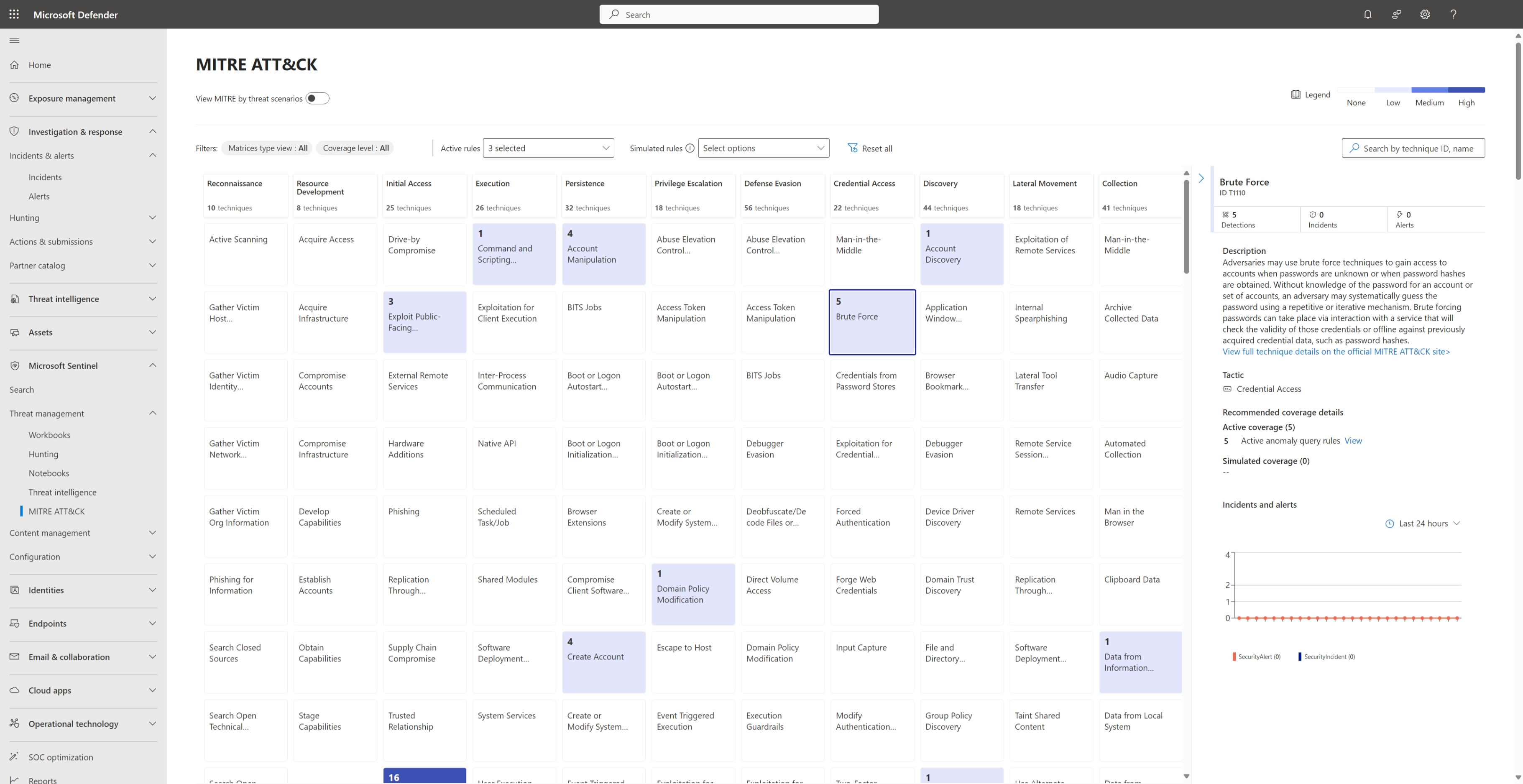
في مدخل Defender، حدد Microsoft Sentinel > إدارة > التهديدات MITRE ATT&CK.
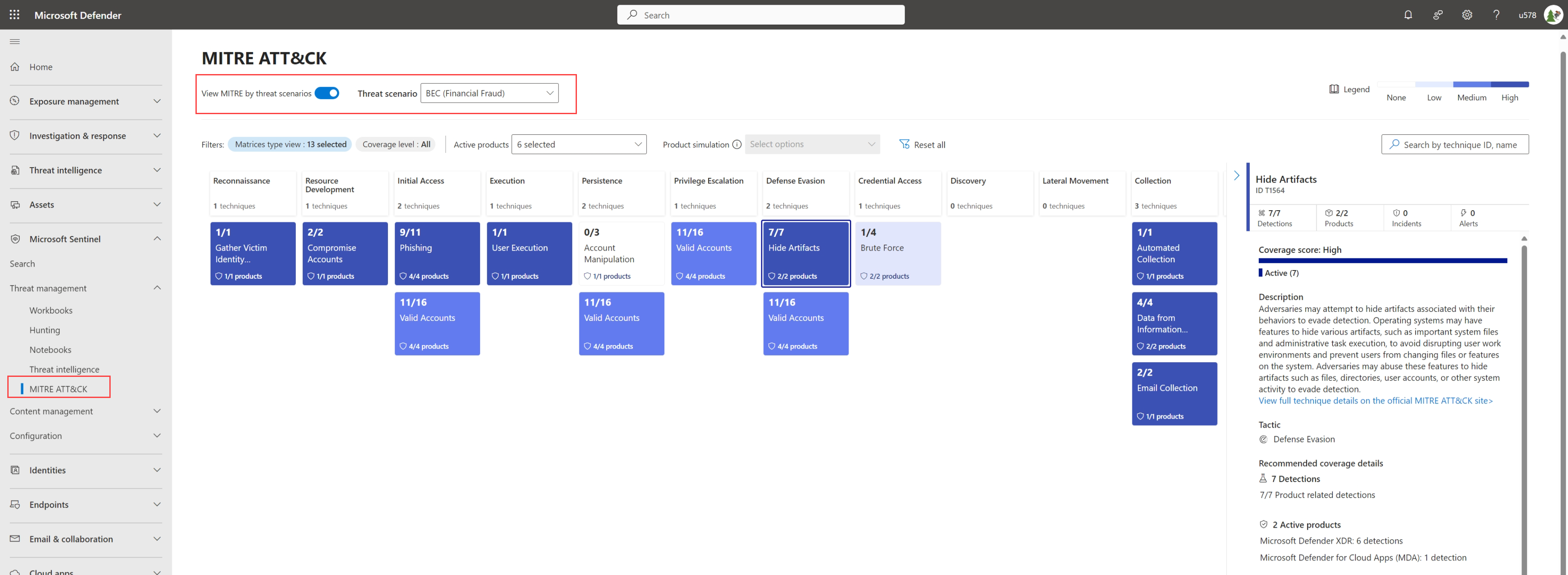
لتصفية الصفحة حسب سيناريو تهديد معين، قم بتبديل الخيار عرض MITRE حسب سيناريو التهديد ، ثم حدد سيناريو تهديد من القائمة المنسدلة. يتم تحديث الصفحة لتظهر تغطية MITRE لسيناريو التهديد المختار. على سبيل المثال:
استخدم أي من الطرق التالية:
استخدم وسيلة الإيضاح لفهم عدد عمليات الكشف النشطة حاليا في مساحة العمل الخاصة بك لتقنية معينة.
استخدم شريط البحث للبحث عن تقنية معينة في المصفوفة، باستخدام اسم التقنية أو المعرف، لعرض حالة أمان مؤسستك للتقنية المحددة.
حدد تقنية معينة في المصفوفة لعرض مزيد من التفاصيل في جزء التفاصيل. في لوحة التفاصيل، استخدم الروابط للانتقال إلى أي من المواقع التالية:
في منطقة الوصف، حدد عرض تفاصيل التقنية الكاملة ... لمزيد من المعلومات حول التقنية المحددة في إطار عمل MITRE ATT&CK قاعدة معارف.
مرر لأسفل في الجزء وحدد ارتباطات إلى أي من العناصر النشطة للانتقال إلى المنطقة ذات الصلة في Microsoft Sentinel.
على سبيل المثال، حدد استعلامات التتبع للانتقال إلى صفحة التتبع . في صفحة الصيد ، ترى قائمة مفلترة لاستعلامات الصيد المرتبطة بالتقنية المختارة، والمتاحة لك لتكوينها في مساحة العمل الخاصة بك.
في مدخل Defender، يعرض جزء التفاصيل أيضا تفاصيل التغطية الموصى بها، بما في ذلك نسبة الاكتشافات النشطة وخدمات الأمان (المنتجات) من جميع الاكتشافات والخدمات الموصى بها للتقنية المحددة.
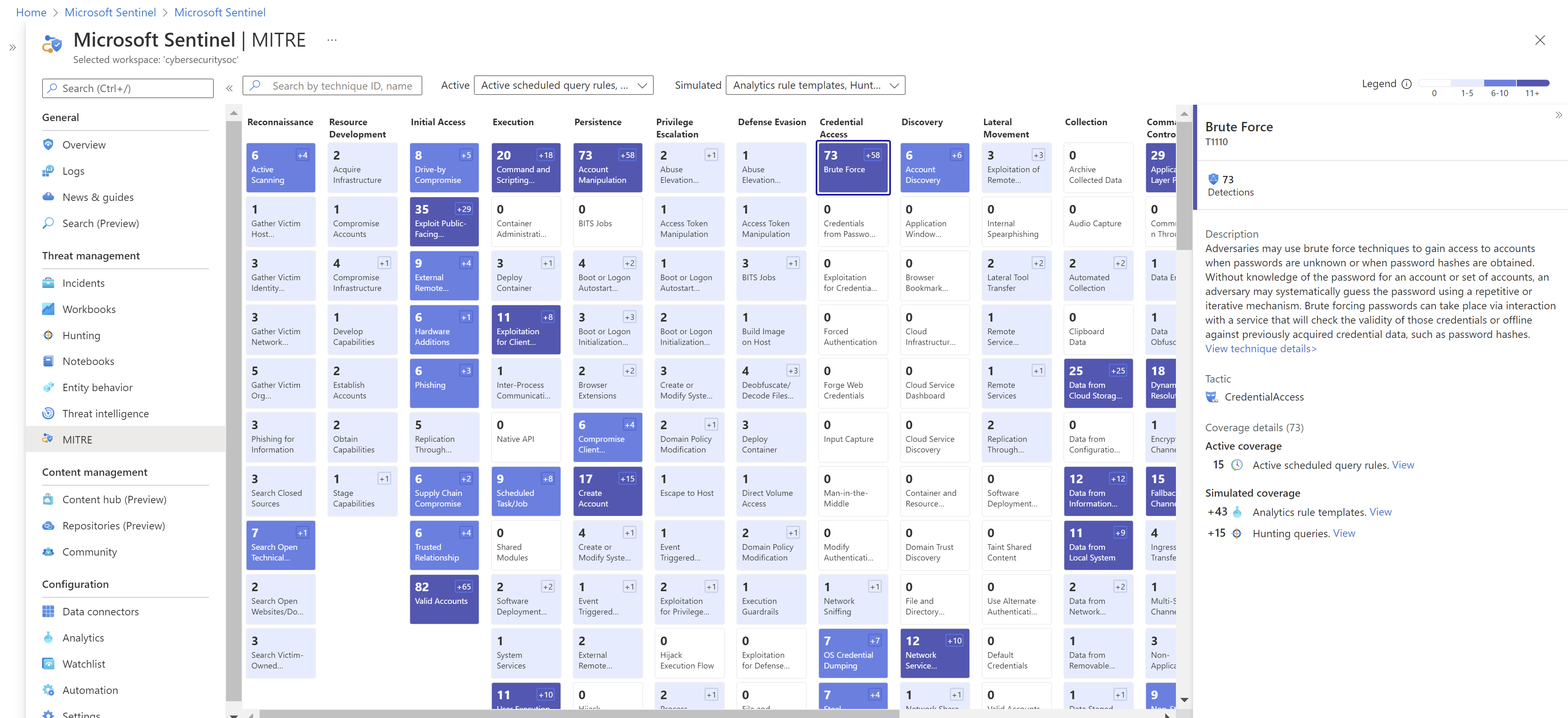
محاكاة التغطية المحتملة مع الاكتشافات المتاحة
في مصفوفة تغطية MITRE، تشير التغطية المحاكية إلى الاكتشافات المتوفرة ولكن لم يتم تكوينها حاليا في مساحة عمل Microsoft Sentinel. اعرض التغطية المحاكية لفهم حالة الأمان المحتملة لمؤسستك إذا قمت بتكوين جميع الاكتشافات المتاحة.
في Microsoft Sentinel، ضمن Threat management، حدد MITRE ATT&CK (معاينة)، ثم حدد العناصر في قائمة Simulated rules لمحاكاة حالة الأمان المحتملة لمؤسستك.
استخدم الأسطوانة، شريط البحث، واختيار التقنية الموضح في عرض تغطية MITRE الحالية لعرض التغطية المحاكاة لتقنية معينة.
استخدام إطار عمل MITRE ATT&CK في قواعد التحليلات والحوادث
القواعد المجدولة مع تقنيات MITRE المطبقة والتي تعمل بانتظام في مساحة عمل Microsoft Sentinel تعمل على تحسين حالة أمان مؤسستك في مصفوفة تغطية MITRE.
قواعد التحليلات:
عند تكوين قواعد التحليلات، حدد تقنيات MITRE محددة لتطبيقها على القاعدة الخاصة بك.
عند البحث عن قواعد التحليلات، قم بتصفية القواعد المعروضة بواسطة التقنية للعثور على القواعد الخاصة بك بسرعة أكبر.
لمزيد من المعلومات، راجع الكشف عن التهديدات الجاهزةوإنشاء قواعد تحليلات مخصصة للكشف عن التهديدات.
الحوادث:
عند إنشاء الحوادث للتنبيهات التي تظهر بواسطة قواعد مع تكوين تقنيات MITRE، تتم أيضا إضافة التقنيات إلى الحوادث.
لمزيد من المعلومات، راجع التحقيق في الحوادث باستخدام Microsoft Sentinel. إذا تم إلحاق Microsoft Sentinel بمدخل Defender، فتحقق من الحوادث في مدخل Microsoft Defender بدلا من ذلك.
تتبع التهديدات:
عند إنشاء استعلام تتبع جديد، حدد التكتيكات والتقنيات المحددة لتطبيقها على استعلامك.
عند البحث عن استعلامات التتبع النشطة، قم بتصفية الاستعلامات المعروضة بواسطة التكتيكات عن طريق تحديد عنصر من القائمة أعلى الشبكة. حدد استعلاما لمشاهدة تفاصيل التكتيك والتقنية في جزء التفاصيل على الجانب.
عند إنشاء إشارات مرجعية، إما استخدام تعيين التقنية الموروثة من استعلام التتبع، أو إنشاء التعيين الخاص بك.
لمزيد من المعلومات، راجع البحث عن التهديدات باستخدام Microsoft Sentinel وتتبع البيانات أثناء التتبع باستخدام Microsoft Sentinel.