إشعار
يتطلب الوصول إلى هذه الصفحة تخويلاً. يمكنك محاولة تسجيل الدخول أو تغيير الدلائل.
يتطلب الوصول إلى هذه الصفحة تخويلاً. يمكنك محاولة تغيير الدلائل.
الوقت المقدر: 10 دقائق
اربط منصة الحادث الخاصة بك وأنشئ خطة استجابة. عندما تحدث الحوادث، يقوم وكيلك بالتحقيق تلقائيا ووضع خطط تنفيذ مفصلة.
ما الذي تنجزه
بنهاية هذه الخطوة، وكيلك:
- يستقبل الحوادث من Azure Monitor أو PagerDuty أو ServiceNow
- يحقق تلقائيا في حوادث المطابقة
- تولد خطط تنفيذ الذكاء الاصطناعي من تعليماتك
- يجمع الأدلة ويقدم توصيات
المتطلبات المسبقه
| المتطلبات | التفاصيل |
|---|---|
| تم إنشاء الوكيل | أكمل الخطوة 1: أنشئ وكيلك أولا. |
| منصة الحوادث | Azure Monitor (default)، PagerDuty، أو ServiceNow. |
نصيحة
على الرغم من أن الأمر غير مطلوب، فإن إكمال الخطوة 2: إضافة المعرفةوالخطوة 3: ربط شفرة المصدر يعزز الاستجابة للحوادث بشكل كبير. يقوم وكيلك بالإشارة إلى دفاتر التشغيل الخاصة بك ويربط المشكلات بتغييرات كودية محددة، مما يحول التحقيقات العامة إلى تحليل السبب الجذري الخاص بالفريق.
ربط منصة الحادث الخاصة بك
اختر وقم بتكوين منصة الحوادث التي يستخدمها فريقك.
Azure Monitor (default)
يتصل Azure Monitor تلقائيا عند إنشاء وكيل عملك. ليست هناك حاجة إلى تكوين إضافي.
PagerDuty أو ServiceNow
لربط PagerDuty أو ServiceNow كمنصة حادث خاصة بك:
- اختر الإعدادات في الشريط الجانبي الأيسر.
- اختر منصة الحادث.
- اختر منصتك من القائمة المنسدلة:
- PagerDuty: أدخل مفتاح الوصول إلى واجهة برمجة التطبيقات REST الخاصة بك.
- ServiceNow: أدخل رابط النسخة وبيانات الاعتماد الخاصة بك.
- حَدِّد حِفظ.
وكيلك الآن يتلقى الحوادث من منصتك.
أنشئ خطة استجابة
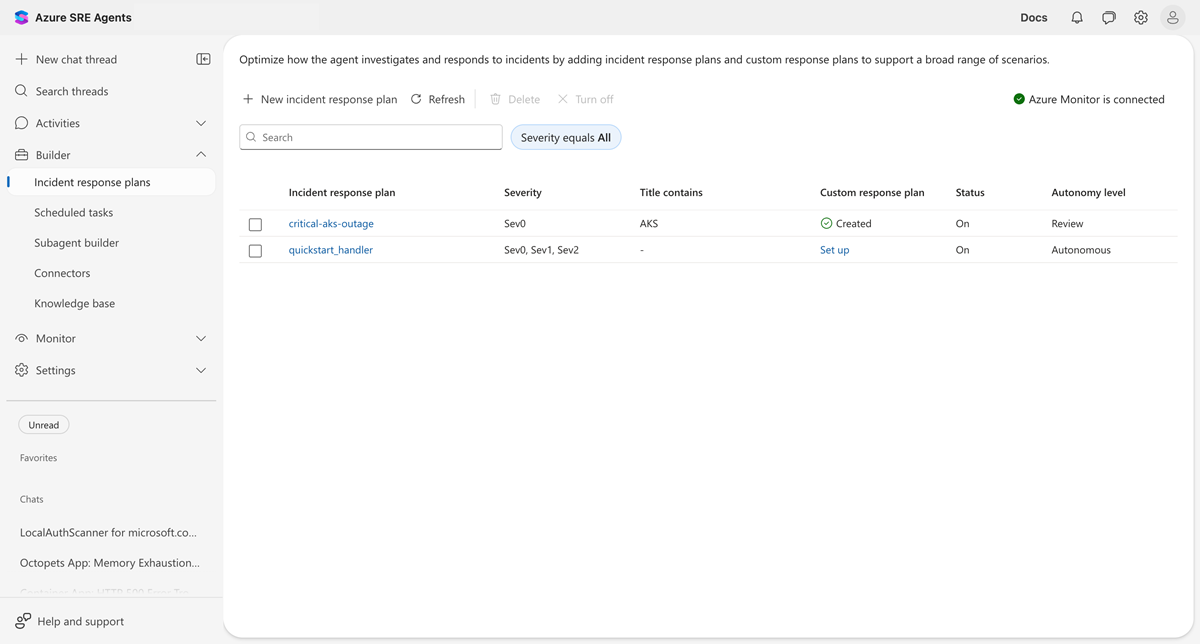
أنشئ خطط استجابة من لوحة بناء الوكيل الفرعي . يمكنك رؤية أي المحفزات تتوجه إلى أي الوكلاء الفرعيين.
- اختر البناء في الشريط الجانبي الأيسر.
- اختر منشئ الوكيل الفرعي.
- ابحث عن الوكيل الفرعي الذي تريد التعامل مع الحوادث واختر الزر + على جانبه الأيسر.
- اختر إضافة محفز الحادث.
- قم بتكوين المحفز: تعيين اسم، وتحديد مستويات الشدة (على سبيل المثال، P1 و P2)، واختيار الخدمة المتأثرة، وإضافة مرشح كلمات مفتاحية اختيارية للعنوان.
- اختر مستوى الاستقلالية (يوصى بالمراجعة كبدء).
- معاينة حوادث المطابقة، ثم اختر إنشاء (إنشاء).
يظهر مشغلك كعقدة متصلة بالوكيل الفرعي على القماش.
مهم
عند توصيل منصة حادث لأول مرة، يتم إنشاء خطة استجابة سريعة افتراضية تلقائيا. إذا أنشأت خطط الاستجابة الخاصة بك، فإن خطة البدء السريع تسير بجانبها وقد تؤدي إلى توجيه الحوادث إلى وكيل مخصص خاطئ أو معالجتها مرتين. لتجنب التعارض، اذهب إلىخطط استجابة حوادثالبناء>، وانتقل إلى عرض الجدول، واحذف خطة البدء السريع.
للحصول على الدليل الكامل خطوة بخطوة مع لقطات الشاشة، راجع دليل إعداد محفز الحادث.
ماذا يحدث عندما يحدث حادث
عندما يتطابق الحادث مع خطتك، يتعامل الوكيل معها تلقائيا.
- يسترجع تفاصيل الحوادث من منصتك.
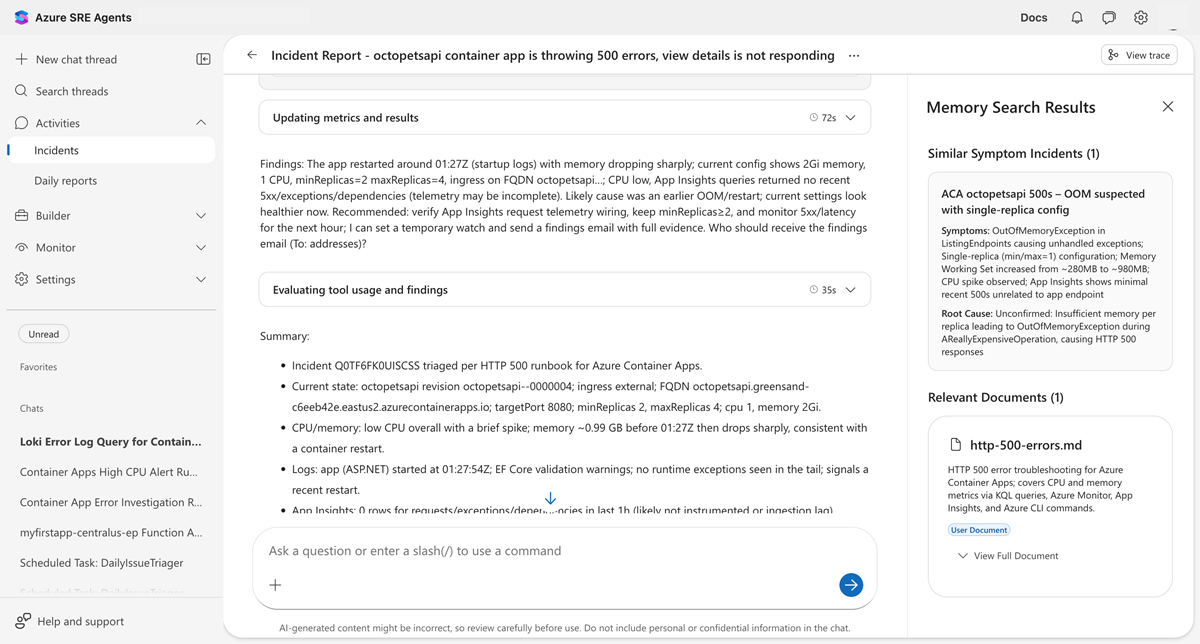
- يبحث في الذاكرة عن حوادث سابقة مماثلة والوثائق ذات الصلة.
- ينفذ الخطة من خلال تنفيذ الأوامر وجمع الأدلة.
- تلخص النتائج مع الطوابع الزمنية والتوصيات.
أمثلة على النتائج
المثال التالي يوضح نتائج حادثة تطبيق الحاويات:
Summary:
- أعيد تشغيل الحاوية حوالي الساعة 01:27Z مع انخفاض حاد في الذاكرة.
- التكوين الحالي: ذاكرة 2 جي، وحدة معالجة مركزية واحدة، minReplicas=2، maxReplicas=4.
السبب المحتمل: إعادة تشغيل الحاوية المؤقتة (OOM أو النشر).
الإجراءات الموصى بها:
- زد عدد النسخ البسيطة إلى 3-4 لتقليل تأثير إعادة التشغيل.
- راجع مسبارات صحة الحاويات.
وكيلك يقدم توصيات قابلة للتنفيذ بناء على الأدلة، وليس النصائح العامة.