تصنف علامات فهرس الكائن الثنائي كبير الحجم البيانات في حساب التخزين الخاص بك باستخدام سمات علامة القيمة الرئيسية. تتم فهرسة هذه العلامات تلقائياً وعرضها كفهرس متعدد الأبعاد قابل للبحث للعثور على البيانات بسهولة. توضح لك هذه المقالة كيفية تعيين البيانات والحصول عليها والعثور عليها باستخدام علامات فهرس البيانات الثنائية الكبيرة.
لمعرفة المزيد حول هذه الميزة وكذلك المشكلات والقيود الشائعة، راجع إدارة بيانات Azure Blob والعثور عليها باستخدام علامات فهرس الكائنات الثنائية كبيرة الحجم.
يمكن تنفيذ هذه المهمة بواسطة مالك بيانات Storage Blob أو أساس أمان تم منحه الإذن Microsoft.Storage/storageAccounts/blobServices/containers/blobs/tags/write لعملية موفر موارد Azure عبر دور Azure مخصص.
في مدخل Azure، حدد حساب التخزين الخاص بك.
انتقل إلى خيار الحاويات ضمن تخزين البيانات، وحدد الحاوية.
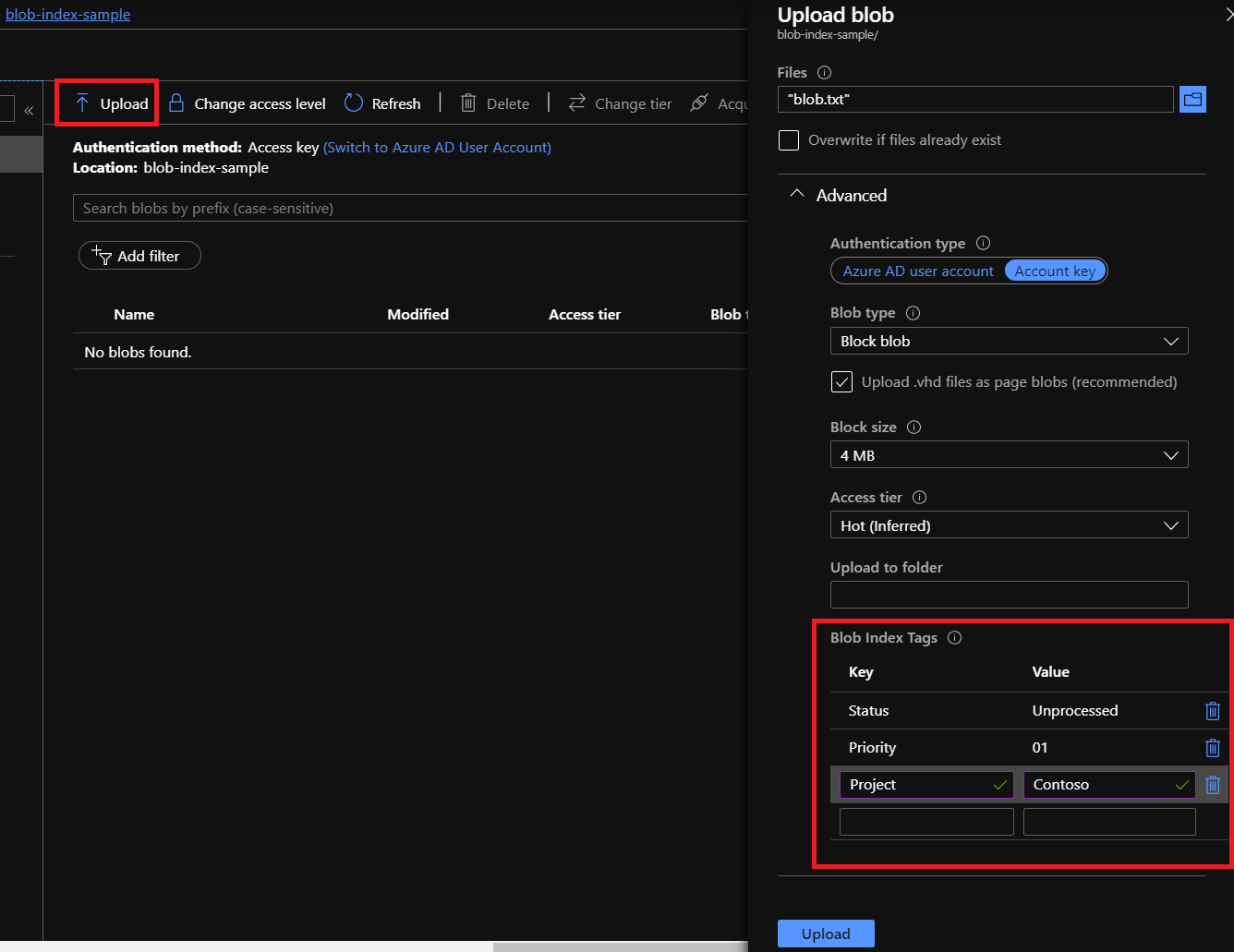
حدد زر تحميل وتصفح نظام الملفات المحلي للعثور على ملف لتحميله باعتباره كائن كبير للكتلة.
قم بتوسيع القائمة المنسدلة خيارات متقدمة وانتقل إلى قسم علامات فهرس Blob.
أدخل علامات/قيمة فهرس blob الرئيسية التي تريد تطبيقها على بياناتك.
حدد زرتحميل لتحميل الكائن.
سجل الدخول إلى اشتراكك في Azure باستخدام الأمر Connect-AzAccount واتبع الإرشادات التي تظهر على الشاشة.
Connect-AzAccount
إذا كانت هويتك مقترنة بأكثر من اشتراك واحد، فقم بتعيين الاشتراك النشط الخاص بك. ثم احصل على سياق حساب التخزين.
$context = Get-AzSubscription -SubscriptionId <subscription-id>
Set-AzContext $context
$storageAccount = Get-AzStorageAccount -ResourceGroupName "<resource-group-name>" -AccountName "<storage-account-name>"
$ctx = $storageAccount.Context
قم بتحميل كائن ثنائي كبير الحجم باستخدام الأمر Set-AzStorageBlobContent. قم بتعيين العلامات باستخدام المعلمة -Tag.
$containerName = "myContainer"
$file = "C:\demo-file.txt"

Set-AzStorageBlobContent -File $file -Container $containerName -Context $ctx -Tag @{"tag1" = "value1"; "tag2" = "value2" }
أولا، افتح Azure Cloud Shell، أو إذا قمت بتثبيت Azure CLI محليًا، افتح تطبيق وحدة تحكم أوامر مثل Windows PowerShell.
تثبيت الامتداد storage-preview.
az extension add -n storage-preview
إذا كنت تستخدم Azure CLI محليا، فقم بتشغيل أمر تسجيل الدخول.
az login
إذا كانت هويتك مرتبطة بأكثر من اشتراك واحد، فعيِن اشتراكك النشط إلى اشتراك حساب التخزين.
az account set --subscription <subscription-id>
استبدل قيمة <subscription-id>العنصر النائب بمعرف اشتراكك.
قم بتحميل كائن ثنائي كبير الحجم باستخدام الأمر az storage blob upload. قم بتعيين العلامات باستخدام المعلمة --tags.
az storage blob upload --account-name mystorageaccount --container-name myContainer --name demo-file.txt --file C:\demo-file.txt --tags tag1=value1 tag2=value2 --auth-mode login
يمكن تنفيذ الحصول على علامات فهرس كائن ثنائي كبير الحجم بواسطة مالك بيانات كائن ثنائي كبير الحجم للتخزين أو أساس أمان تم منحه الإذن Microsoft.Storage/storageAccounts/blobServices/containers/blobs/tags/read لعملية موفر موارد Azure عبر دور Azure مخصص.
يمكن تنفيذ إعداد وتحديث علامات فهرس كائن ثنائي كبير الحجم بواسطة مالك بيانات كائن ثنائي كبير الحجم للتخزين أو أساس أمان تم منحه الإذن Microsoft.Storage/storageAccounts/blobServices/containers/blobs/tags/write لعملية موفر موارد Azure عبر دور Azure مخصص.
في مدخل Azure، حدد حساب التخزين الخاص بك.
انتقل إلى خيار الحاويات ضمن تخزين البيانات، وحدد الحاوية.
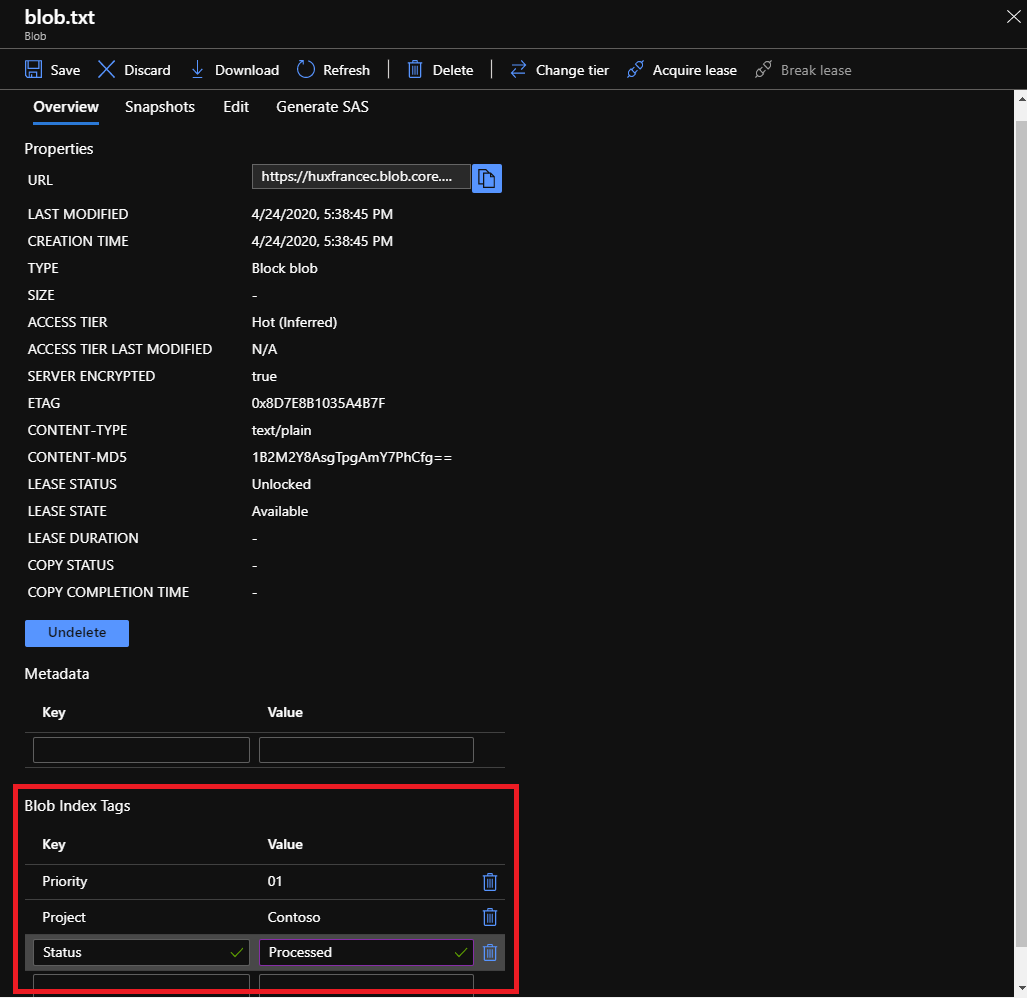
حدد blob الخاص بك من قائمة blobs داخل الحاوية المحددة.
ستعرض علامة التبويب نظرة عامة على blob خصائص blob الخاصة بك بما في ذلك أي علامات فهرس Blob.
يمكنك الحصول على أي من علامات فهرس المفاتيح / القيمة أو تعيينها أو تعديلها أو حذفها لـ blob الخاصة بك.
حدد الزر حفظ لتأكيد أي تحديثات على blob الخاصة بك.
سجل الدخول إلى اشتراكك في Azure باستخدام الأمر Connect-AzAccount واتبع الإرشادات التي تظهر على الشاشة.
Connect-AzAccount
إذا كانت هويتك مقترنة بأكثر من اشتراك واحد، فقم بتعيين الاشتراك النشط الخاص بك. ثم احصل على سياق حساب التخزين.
$context = Get-AzSubscription -SubscriptionId <subscription-id>
Set-AzContext $context
$storageAccount = Get-AzStorageAccount -ResourceGroupName "<resource-group-name>" -AccountName "<storage-account-name>"
$ctx = $storageAccount.Context
للحصول على علامات blob، استخدم الأمر Get-AzStorageBlobTag واضبط المعلمة -Blob على اسم blob.
$containerName = "myContainer"
$blobName = "myBlob"
Get-AzStorageBlobTag -Context $ctx -Container $containerName -Blob $blobName
لتعيين علامات blob، استخدم الأمر Set-AzStorageBlobTag. قم بتعيين المعلمة -Blob إلى اسم blob وقم بتعيين المعلمة -Tag إلى مجموعة من أزواج الأسماء والقيم.
$containerName = "myContainer"
$blobName = "myBlob"
$tags = @{"tag1" = "value1"; "tag2" = "value2" }
Set-AzStorageBlobTag -Context $ctx -Container $containerName -Blob $blobName -Tag $tags
أولا، افتح Azure Cloud Shell، أو إذا قمت بتثبيت Azure CLI محليًا، افتح تطبيق وحدة تحكم أوامر مثل Windows PowerShell.
تثبيت الامتداد storage-preview.
az extension add -n storage-preview
إذا كنت تستخدم Azure CLI محليا، فقم بتشغيل أمر تسجيل الدخول.
az login
إذا كانت هويتك مرتبطة بأكثر من اشتراك واحد، فعيِن اشتراكك النشط إلى اشتراك حساب التخزين.
az account set --subscription <subscription-id>
استبدل قيمة <subscription-id>العنصر النائب بمعرف اشتراكك.
للحصول على علامات blob، استخدم الأمر az storage blob tag list واضبط المعلمة --name على اسم blob.
az storage blob tag list --account-name mystorageaccount --container-name myContainer --name demo-file.txt --auth-mode login
لتعيين علامات blob، استخدم الأمر az storage blob tag set. قم بتعيين المعلمة --name إلى اسم blob وقم بتعيين المعلمة --tags إلى مجموعة من أزواج الأسماء والقيم.
az storage blob tag set --account-name mystorageaccount --container-name myContainer --name demo-file.txt --tags tag1=value1 tag2=value2 --auth-mode login
يمكن تنفيذ هذه المهمة بواسطة مالك بيانات Storage Blob أو أساس أمان تم منحه الإذن Microsoft.Storage/storageAccounts/blobServices/containers/blobs/filter/action لعملية موفر موارد Azure عبر دور Azure مخصص.
إشعار
لا يمكنك استخدام علامات الفهرس لاسترداد الإصدارات السابقة. لا يتم تمرير علامات الإصدارات السابقة إلى محرك فهرس البيانات الثنائية الكبيرة. لمزيدٍ من المعلومات راجع الشروط والمشكلات الشائعة.
داخل مدخل Azure، يقوم عامل تصفية علامات فهرس blob تلقائيا بتطبيق المعلمة لتحديد نطاق الحاوية @container المحددة. إذا كنت ترغب في تصفية البيانات ذات العلامات والعثور عليها عبر حساب التخزين بالكامل، فاستخدم واجهة برمجة تطبيقات REST أو مجموعات تطوير البرامج أو الأدوات الخاصة بنا.
في مدخل Azure، حدد حساب التخزين الخاص بك.
انتقل إلى خيار الحاويات ضمن تخزين البيانات، وحدد الحاوية.
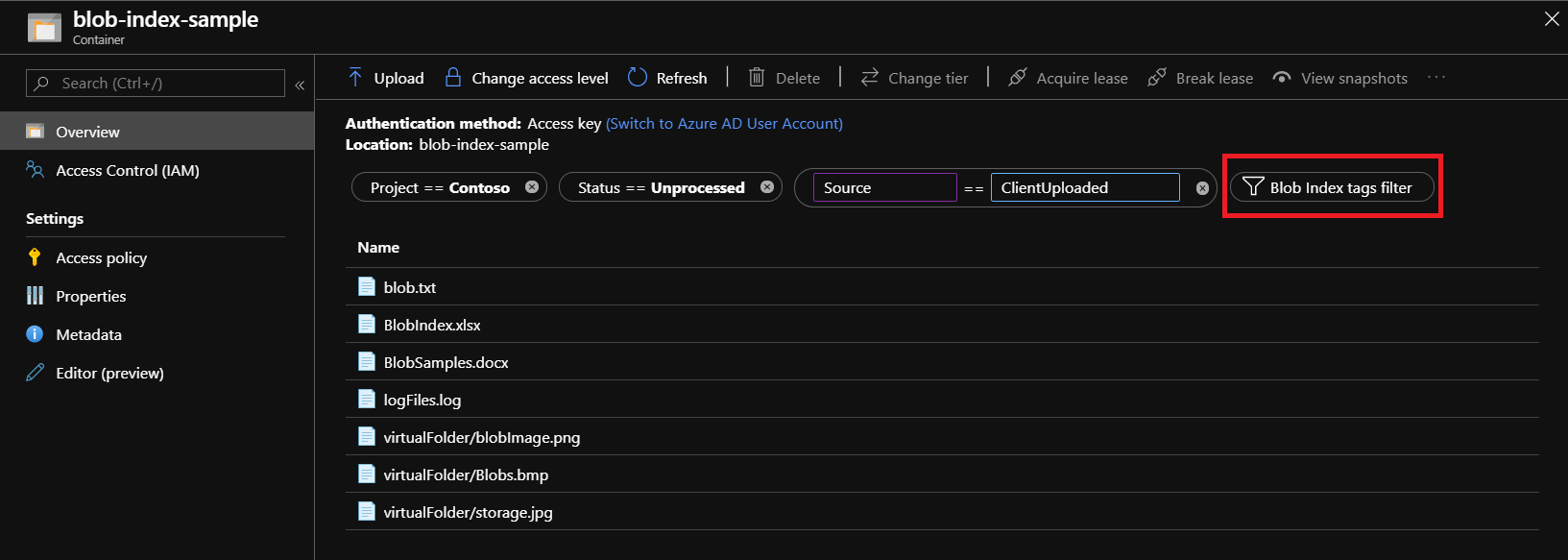
حدد زر تصفية علامات فهرس Blob لتصفيتها داخل الحاوية المحددة.
أدخل مفتاح علامة فهرس blob وقيمة العلامة.
حدد زر تصفية علامات فهرس Blob لإضافة عوامل تصفية علامات إضافية (حتى 10).
سجل الدخول إلى اشتراكك في Azure باستخدام الأمر Connect-AzAccount واتبع الإرشادات التي تظهر على الشاشة.
Connect-AzAccount
إذا كانت هويتك مقترنة بأكثر من اشتراك واحد، فقم بتعيين الاشتراك النشط الخاص بك. ثم احصل على سياق حساب التخزين.
$context = Get-AzSubscription -SubscriptionId <subscription-id>
Set-AzContext $context
$storageAccount = Get-AzStorageAccount -ResourceGroupName "<resource-group-name>" -AccountName "<storage-account-name>"
$ctx = $storageAccount.Context
للعثور على جميع blobs التي تطابق علامة blob معينة، استخدم الأمر Get-AzStorageBlobByTag.
$filterExpression = """tag1""='value1'"
Get-AzStorageBlobByTag -TagFilterSqlExpression $filterExpression -Context $ctx
للعثور على blobs فقط في حاوية معينة، قم بتضمين اسم الحاوية في -TagFilterSqlExpression.
$filterExpression = "@container='myContainer' AND ""tag1""='value1'"
Get-AzStorageBlobByTag -TagFilterSqlExpression $filterExpression -Context $ctx
أولا، افتح Azure Cloud Shell، أو إذا قمت بتثبيت Azure CLI محليًا، افتح تطبيق وحدة تحكم أوامر مثل Windows PowerShell.
تثبيت الامتداد storage-preview.
az extension add -n storage-preview
إذا كنت تستخدم Azure CLI محليا، فقم بتشغيل أمر تسجيل الدخول.
az login
إذا كانت هويتك مرتبطة بأكثر من اشتراك واحد، فعيِن اشتراكك النشط إلى اشتراك حساب التخزين.
az account set --subscription <subscription-id>
استبدل قيمة <subscription-id>العنصر النائب بمعرف اشتراكك.
للعثور على جميع blobs التي تطابق علامة blob معينة، استخدم الأمر az storage blob filter.
az storage blob filter --account-name mystorageaccount --tag-filter """tag1""='value1' and ""tag2""='value2'" --auth-mode login
للعثور على blobs فقط في حاوية معينة، قم بتضمين اسم الحاوية في المعلمة --tag-filter.
az storage blob filter --account-name mystorageaccount --tag-filter """@container""='myContainer' and ""tag1""='value1' and ""tag2""='value2'" --auth-mode login
الخطوات التالية