إشعار
يتطلب الوصول إلى هذه الصفحة تخويلاً. يمكنك محاولة تسجيل الدخول أو تغيير الدلائل.
يتطلب الوصول إلى هذه الصفحة تخويلاً. يمكنك محاولة تغيير الدلائل.
يدعم Stream Analytics مصادقة الهوية المدارة لإخراج Azure Data Explorer. الهوية المدارة لموارد Azure هي ميزة عبر Azure تمكنك من إنشاء هوية آمنة مقترنة بالنشر الذي يتم تشغيل التعليمات البرمجية للتطبيق بموجبه. يمكنك بعد ذلك إقران هذه الهوية بأدوار التحكم في الوصول الذي يمنح أذونات مخصصة للوصول إلى موارد Azure المُحددة التي يحتاجها التطبيق الخاص بك.
باستخدام الهويات المُدارة، يقوم النظام الأساسي Azure بإدارة هذه الهوية وقت التشغيل. لا تحتاج إلى تخزين مفاتيح الوصول وحمايتها في التعليمات البرمجية للتطبيق أو التكوين، إما للهوية نفسها، أو للموارد التي تحتاج إلى الوصول إليها. لمزيد من المعلومات حول الهويات المدارة لـ Azure Stream Analytics، راجع الهويات المدارة لـ Azure Stream Analytics.
توضح لك هذه المقالة كيفية تفعيل هوية مدارة معينة من النظام أو من قبل المستخدم لمخرجات مستكشف بيانات Azure لوظيفة تحليلات التدفق عبر بوابة Azure. قبل أن تتمكن من تفعيل الهوية المدارة، يجب أن يكون لديك أولا وظيفة تحليلات التدفق ومورد مستكشف بيانات أزور.
مهم
- يدعم Azure Data Explorer فقط الهويات المدارة للمصادقة. لا يمكنك التحقق من المصادقة على مجموعات Azure Data Explorer باستخدام سلاسل أو مفاتيح الاتصال.
- تمنح الأذونات على مستوى قاعدة بيانات Azure Data Explorer، وليس على مستوى IAM الخاص بالعناصر.
إنشاء هوية مدارة
أولاً، يمكنك إنشاء هوية مدارة لمهمة Stream Analytics.
افتح مهمة Stream Analytics في مدخل Microsoft Azure.
من قائمة التنقل اليسرى، اختر الهوية المدارة الموجودة تحت الإعدادات.
اختر اختيار الهوية في شريط الأدوات.
في لوحة اختيار الهوية ، لكي تستخدم الهوية مع الوظيفة، اختر تعيين النظام. بدلا من ذلك، يمكنك تفعيل الهوية المدارة المعينة من قبل المستخدم إذا كنت تفضل هوية قابلة لإعادة الاستخدام عبر عدة وظائف.
حدد حفظ.

يتم إنشاء كيان خدمة لهوية وظيفة Stream Analytics في معرف Microsoft Entra. تُدار دورة حياة الهوية التي أُنشئت حديثًا عن طريق Azure. عند حذف مهمة Stream Analytics، يتم حذف الهوية المقترنة (أي كيان الخدمة) تلقائياً بواسطة Azure.
اختر بين الهوية المعينة للنظام والهوية المعينة من قبل المستخدم
| نوع الهوية | متى تستخدم |
|---|---|
| النظام المعين | إعداد أبسط؛ دورة الحياة مرتبطة بوظيفة تحليلات التدفق |
| المستخدم المعين | قابلة لإعادة الاستخدام عبر عدة وظائف؛ مفيد للتحكم المركزي في الوصول |
لمزيد من المعلومات حول الهويات المدارة المعينة من قبل المستخدم، راجع استخدام الهويات المدارة المعينة من قبل المستخدم لتحليل تدفق أزور.
عند حفظ التكوين، يتم إدراج معرف الكائن (OID) الخاص برئيسة الخدمة كمعرف رئيسي كما هو موضح أدناه:
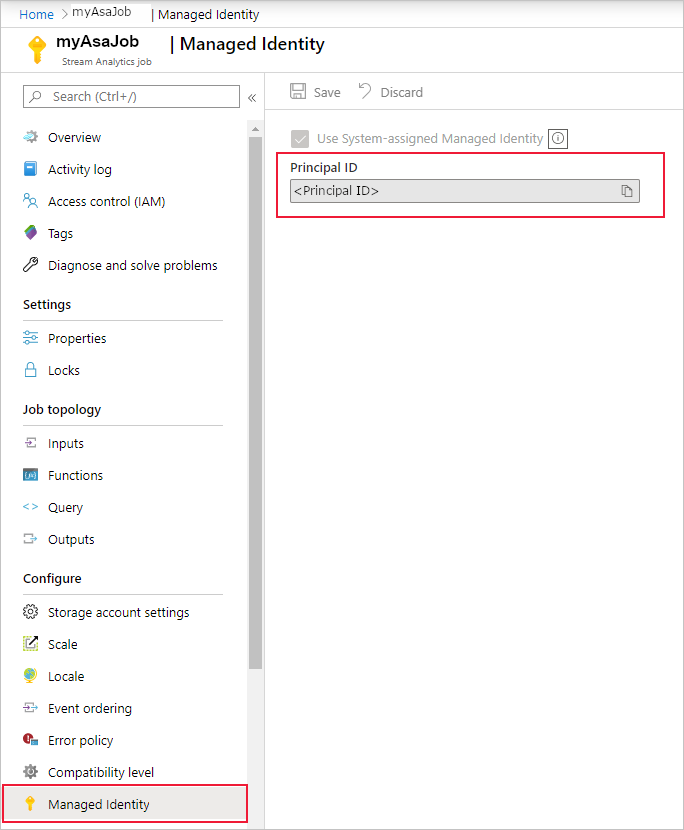
يحمل كيان الخدمة نفس اسم مهمة Stream Analytics. على سبيل المثال، إذا كان اسم وظيفتك هو MyASAJob، فإن اسم مدير الخدمة يكون أيضاً MyASAJob.
منح أذونات مهمة Stream Analytics للوصول إلى Azure Data Explorer
لكي تصل وظيفة تحليلات التدفق إلى قاعدة بيانات Azure Data Explorer باستخدام الهوية المدارة، يجب أن يكون لدى مبدأ الخدمة الذي أنشأته صلاحيات خاصة لقاعدة بيانات Azure Data Explorer. في هذه الخطوة، تقوم بتعيين الأدوار لهوية إدارة وظيفة تحليلات التدفق على مستوى قاعدة البيانات.
يوفر Azure Data Explorer الأدوار المدمجة التالية للوصول إلى قاعدة البيانات. بالنسبة لتحليلات التدفق في Azure، تحتاج إلى كلا الدورين:
| الدور | الأذونات |
|---|---|
| إنجستر | يمكن استيعاب البيانات في جميع الجداول الموجودة في قاعدة البيانات، ولكن لا يمكن الاستعلام عن البيانات. |
| مراقب | يمكن تنفيذ .show الأوامر في سياق قاعدة البيانات والكيانات التابعة لها. |
لمزيد من المعلومات حول الأدوار المدعومة من Azure Data Explorer، راجع التحكم في الوصول القائم على الأدوار في Azure Data Explorer.
تعيين صلاحيات قاعدة البيانات
في بوابة Azure، افتح عنقود Azure Data Explorer الخاص بك.
اختر قواعد البيانات من قائمة التنقل اليسرى، ثم اختر قاعدة البيانات المستهدفة.
اختر الأصوات من قائمة التنقل اليسرى.
اختر إضافة واختر Ingestor.
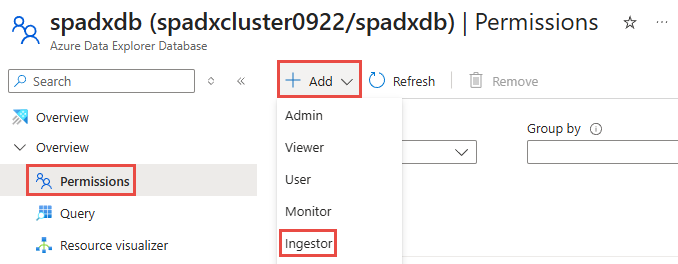
ابحث عن هوية إدارة وظيفة تحليلات التدفق الخاصة بك (لها نفس اسم وظيفة تحليلات التدفق الخاصة بك).
اختر تحديد للتأكيد.
كرر الخطوات من 4 إلى 6 لإضافة دور المراقب .
إشعار
بسبب النسخ المتماثل العمومي أو زمن انتقال التخزين المؤقت، قد يكون هناك تأخير عند إبطال الأذونات أو منحها. ينبغي عكس التغييرات في غضون 8 دقائق.
إضافة Azure Data Explorer كإخراج
الآن بعد أن تم تكوين هويتك المدارة، فأنت جاهز لإضافة مورد Azure Data Explorer كإخراج لوظيفة Stream Analytics الخاصة بك.
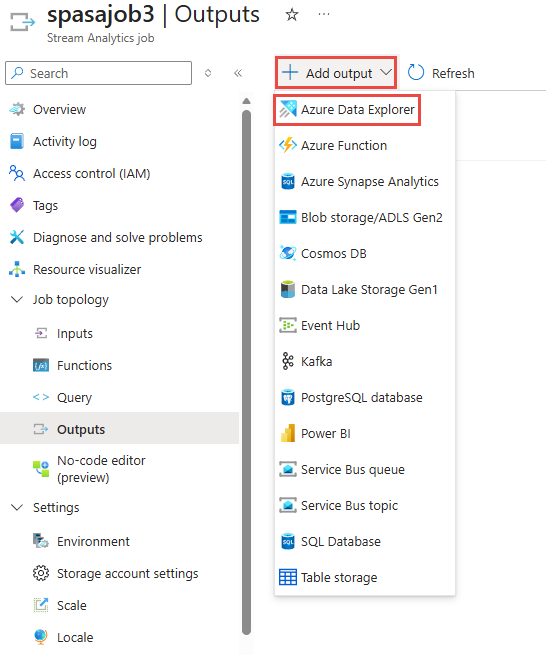
انتقل إلى مهمة Stream Analytics وانتقل إلى صفحة المخرجات ضمن تخطيط شبكة المهام.
حدد Add > Azure Data Explorer.
في نافذة خصائص الإخراج، ابحث عن مجموعة Azure Data Explorer وحددها أو اكتب عنوان URL لنظام المجموعة وحدد الهوية المدارة: النظام المعين من القائمة المنسدلة وضع المصادقة.
املأ بقية العقارات، بما في ذلك:
- اسم قاعدة البيانات: قاعدة البيانات المستهدفة في عنقود Azure Data Explorer الخاص بك
- اسم الجدول: الجدول المستهدف الذي سيتم استيعاب البيانات فيه
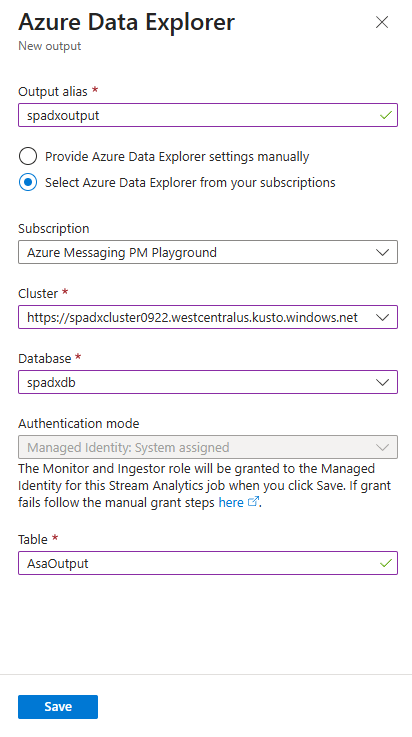
حدد حفظ.
ضمان توافق مخطط الجداول
لكي ينجح الاستعلام، يجب أن يتطابق مخرجات استعلام تحليلات التدفق الخاصة بك مع مخطط جدول Azure Data Explorer:
- يجب أن تتطابق أسماء الأعمدة تماما (حساس للحروف البحرية)
- يجب أن تكون أنواع البيانات متوافقة
- يجب أن يتوافق ترتيب الأعمدة مع مخطط الجدول
الأعمدة الزائدة أو غير المتطابقة تسبب فشل في البم. يرسل Stream Analytics البيانات إلى Azure Data Explorer باستخدام CSV ingestion.
تلميح
استخدم الأمر في Azure Data Explorer للتحقق من تطابق .show table <TableName> schema as json مخطط الجدول الخاص بك مع مخرجات استعلام Stream Analytics الخاص بك.
قائمة الاختيار لاستكشاف الأخطاء وإصلاحها
إذا واجهت مشاكل، تحقق من ما يلي:
- ✔️ يتم تفعيل الهوية المدارة في وظيفة تحليلات التدفق
- ✔️ تمت إضافة الهوية كمستأجر ومراقبقاعدة البيانات على مستوى قاعدة البيانات (وليس كدليل IAM في العنقود)
- ✔️ يتم تكوين مخرجات Azure Data Explorer في وظيفة تحليلات التدفق
- ✔️ يتطابق مخطط الجدول تماما مع مخرجات استعلام تحليلات التدفق
- ✔️ مر وقت كاف لنشر الإذن (حتى 8 دقائق)