إشعار
يتطلب الوصول إلى هذه الصفحة تخويلاً. يمكنك محاولة تسجيل الدخول أو تغيير الدلائل.
يتطلب الوصول إلى هذه الصفحة تخويلاً. يمكنك محاولة تغيير الدلائل.
في Azure Stream Analytics، يمكنك اختبار استفسارك دون بدء أو إيقاف عملك. يمكنك اختبار الاستعلامات على البيانات الواردة من مصادر البث الخاصة بك أو رفع بيانات عينات من ملف محلي على بوابة Azure. يمكنك أيضا اختبار الاستعلامات محليا من بيانات العينات المحلية أو البيانات الحية في Visual Studio و تعليمة Visual Studio برمجية.
أخذ عينات تلقائية من البيانات الواردة من الإدخال
يقوم Azure Stream Analytics تلقائيا بجلب الأحداث من مدخلات البث الخاصة بك. يمكنك تشغيل الاستعلامات على العينة الافتراضية أو تحديد إطار زمني محدد للعينة.
قم بتسجيل الدخول إلى بوابة Azure.
حدد وحدد وظيفتك الحالية في تحليلات التدفق (Streamanalytics).
في صفحة وظائف تحليلات التدفق، تحت عنوان طوبولوجيا الوظائف ، اختر الاستعلام لفتح نافذة محرر الاستعلام.
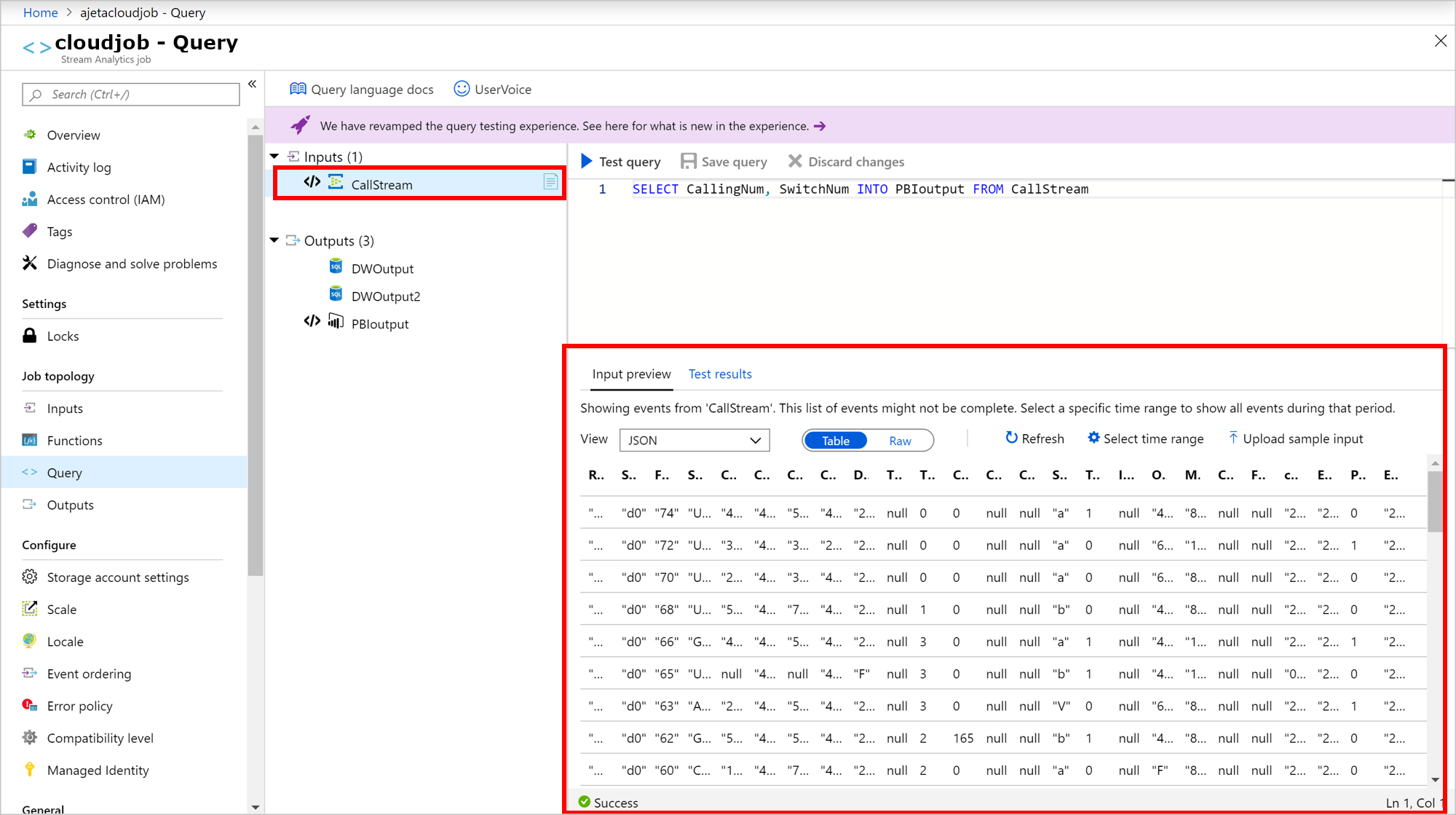
لرؤية قائمة نموذجية للأحداث الواردة، اختر الإدخال الذي يحتوي على أيقونة الملف. تظهر أحداث العينة تلقائيا في معاينة الإدخال.
أ. نوع التسلسل لبياناتك يتم اكتشافه تلقائيا إذا كانت JSON أو CSV. يمكنك تغييره يدويا إلى JSON أو CSV أو AVRO باختيار الخيار في القائمة المنسدلة.
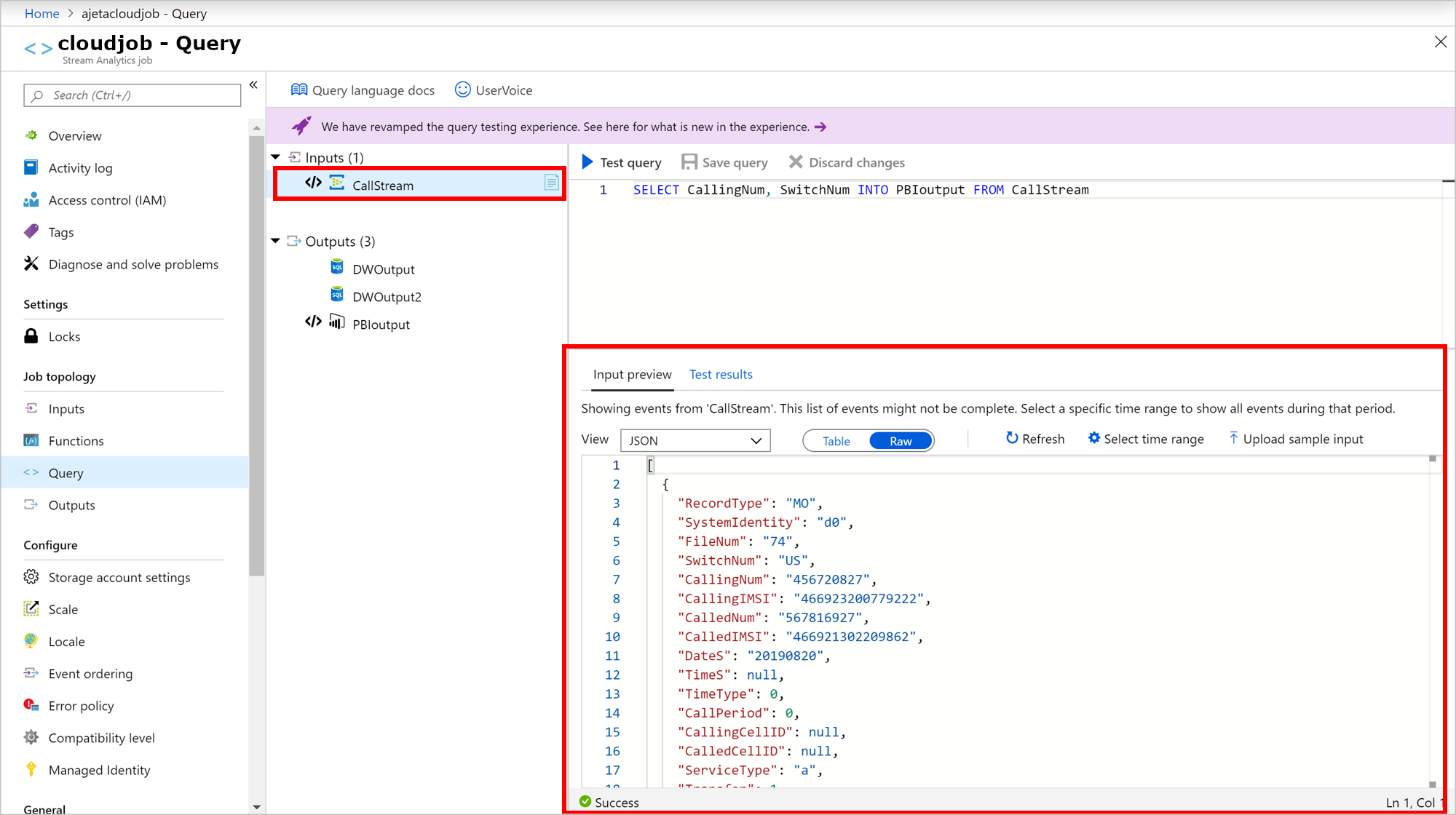
ب. استخدم المحدد لعرض بياناتك بصيغة الجدول أو RAW .
ج. إذا لم تكن بياناتك محدثة، اختر تحديث لرؤية أحدث الأحداث.
الجدول التالي هو مثال على البيانات بصيغة الجدول:
الجدول التالي هو مثال على البيانات في صيغة Raw:
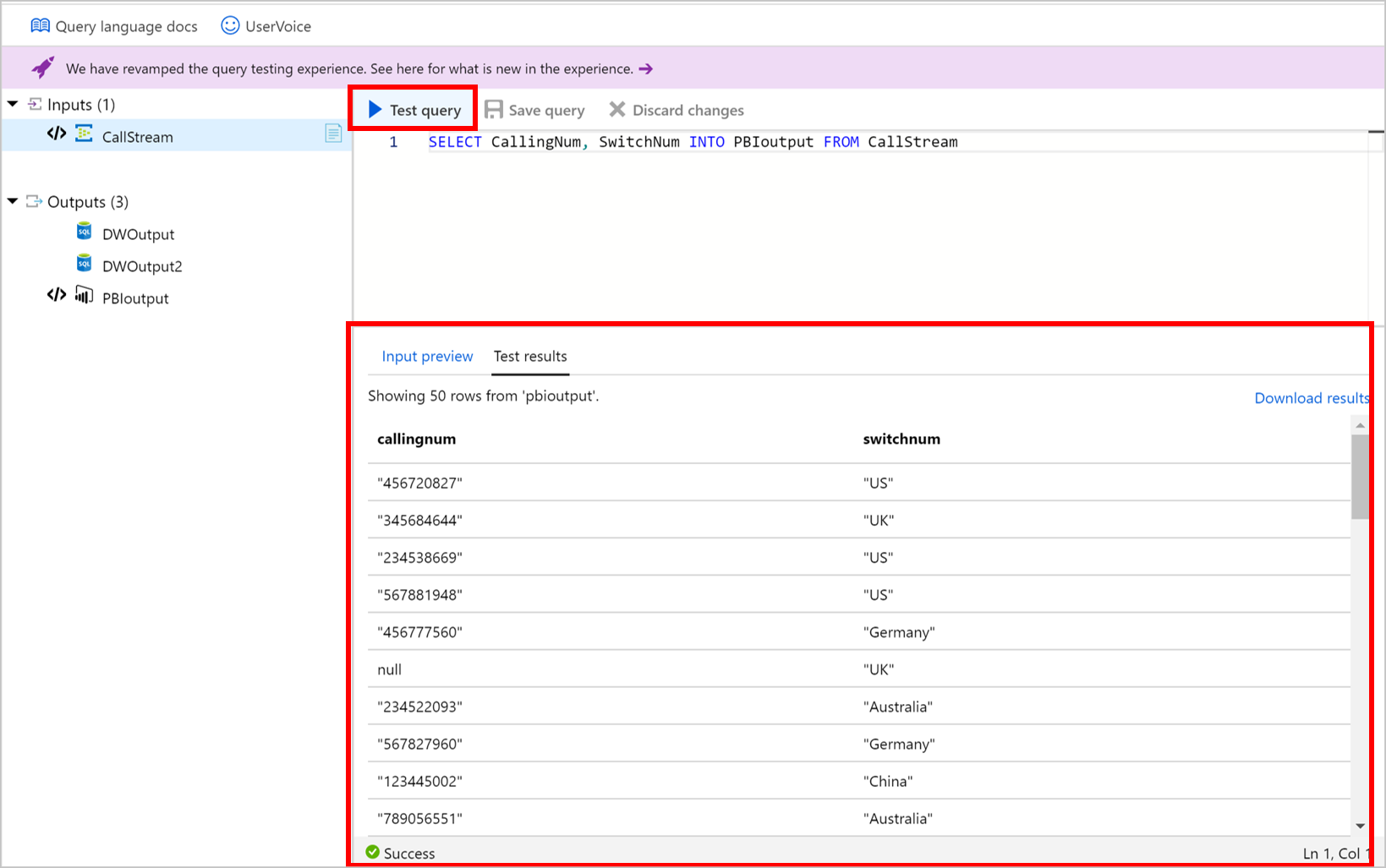
لاختبار استعلامك باستخدام البيانات الواردة، اختر اختبار الاستعلام. تظهر النتائج في تبويب نتائج الاختبار . يمكنك أيضا اختيار تحميل النتائج لتحميل النتائج.
لاختبار استفسارك مقابل نطاق زمني محدد من الأحداث الواردة، اختر اختيار نطاق زمني.
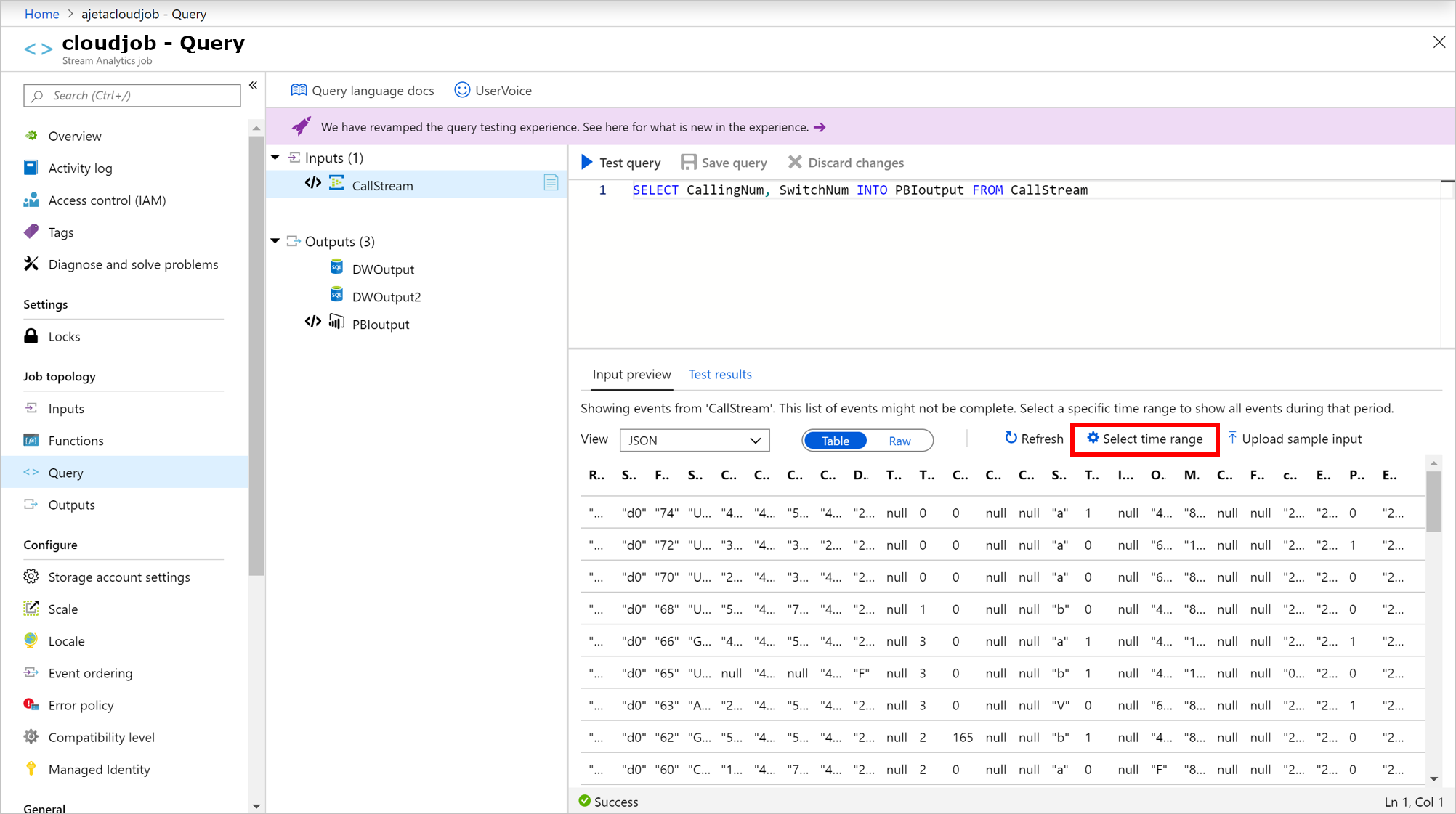
حدد النطاق الزمني للأحداث التي تريد استخدامها لاختبار استفسارك، ثم اختر العينة. خلال هذه الفترة، يمكنك استرجاع ما يصل إلى 1000 حدث أو 1 ميجابايت، أيهما يأتي أولا.
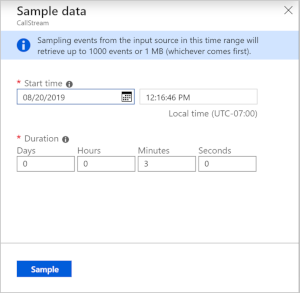
بعد أخذ عينات من الأحداث للنطاق الزمني المحدد، تظهر في تبويب معاينة الإدخال .
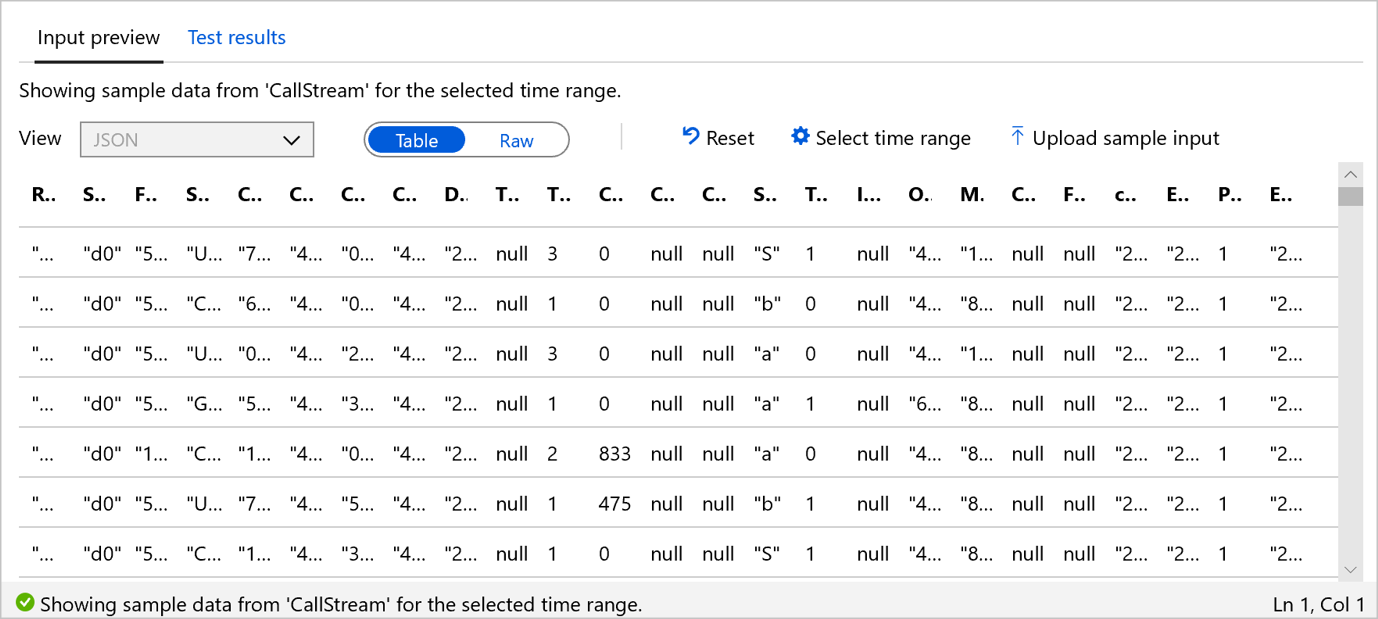
اختر إعادة التعيين لرؤية قائمة العينات للأحداث الواردة. إذا اخترت إعادة الضبط، سيتم فقدان اختيار النطاق الزمني. اختر استعلام الاختبار لاختبار استعلامك وراجع النتائج في تبويب نتائج الاختبار .
عند إجراء تغييرات على استفسارك، اختر حفظ الاستعلام لاختبار منطق الاستعلام الجديد. تتيح لك هذه العملية تعديل استعلامك بشكل تكراري واختباره مرة أخرى لمعرفة كيف يتغير الناتج الخارجي.
بعد التحقق من النتائج المعروضة في المتصفح، ستكون جاهزا لبدء المهمة.
رفع بيانات عينة من ملف محلي
بدلا من استخدام البيانات الحية، يمكنك استخدام بيانات عينة من ملف محلي لاختبار استعلام Azure Stream Analytics الخاص بك.
قم بتسجيل الدخول إلى بوابة Azure.
حدد وظيفتك الحالية في تحليلات التدفق واخترها.
في صفحة وظائف تحليلات التدفق، تحت عنوان طوبولوجيا الوظائف ، اختر الاستعلام لفتح نافذة محرر الاستعلام.
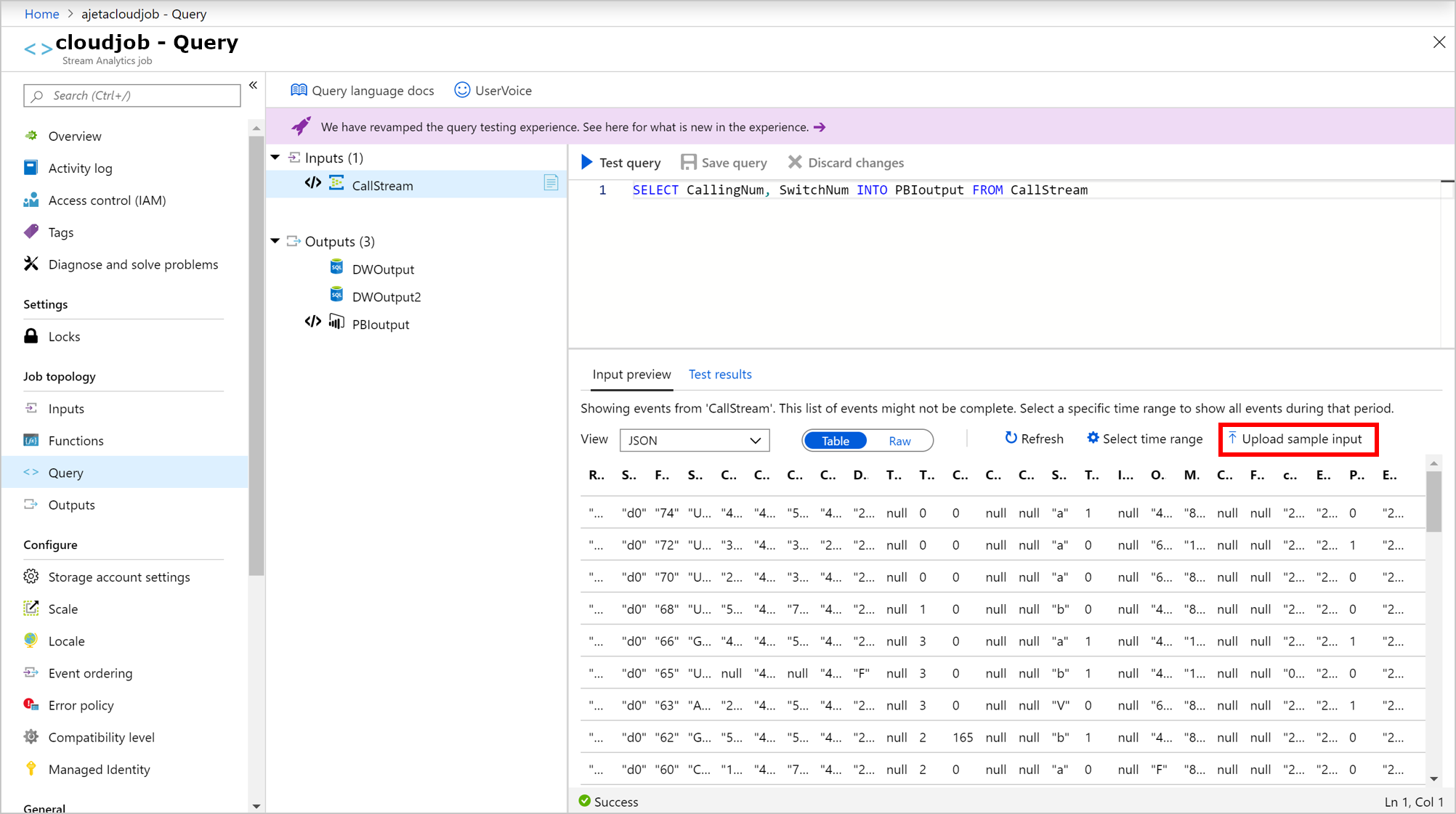
لاختبار استفسارك باستخدام ملف محلي، اختر رفع مدخل عينة في تبويب معاينة الإدخال .
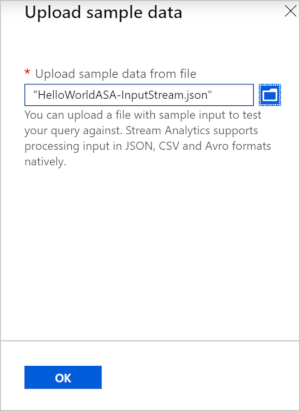
قم بتحميل ملفك المحلي لاختبار الاستعلام. يمكنك رفع الملفات فقط بصيغ JSON أو CSV أو AVRO. حدد موافق.
بعد رفع الملف، يمكنك رؤية محتويات الملف كجدول أو بصيغته الخام. إذا اخترت إعادة الضبط، تعود بيانات العينة إلى بيانات الإدخال الواردة التي تم أخذ عينات منها تلقائيا. يمكنك رفع أي ملف آخر لاختبار الاستعلام في أي وقت.
اختر استعلام الاختبار لاختبار استعلامك مقابل ملف العينة المرفوع.
تظهر نتائج الاختبار بناء على استفسارك. يمكنك تغيير استعلامك واختيار حفظ استعلام لاختبار منطق الاستعلام الجديد. تتيح لك هذه العملية تعديل استعلامك بشكل تكراري واختباره مرة أخرى لمعرفة كيف يتغير الناتج الخارجي.
عندما تستخدم عدة مخرجات في الاستعلام، تظهر النتائج بناء على المخرجات المختارة.
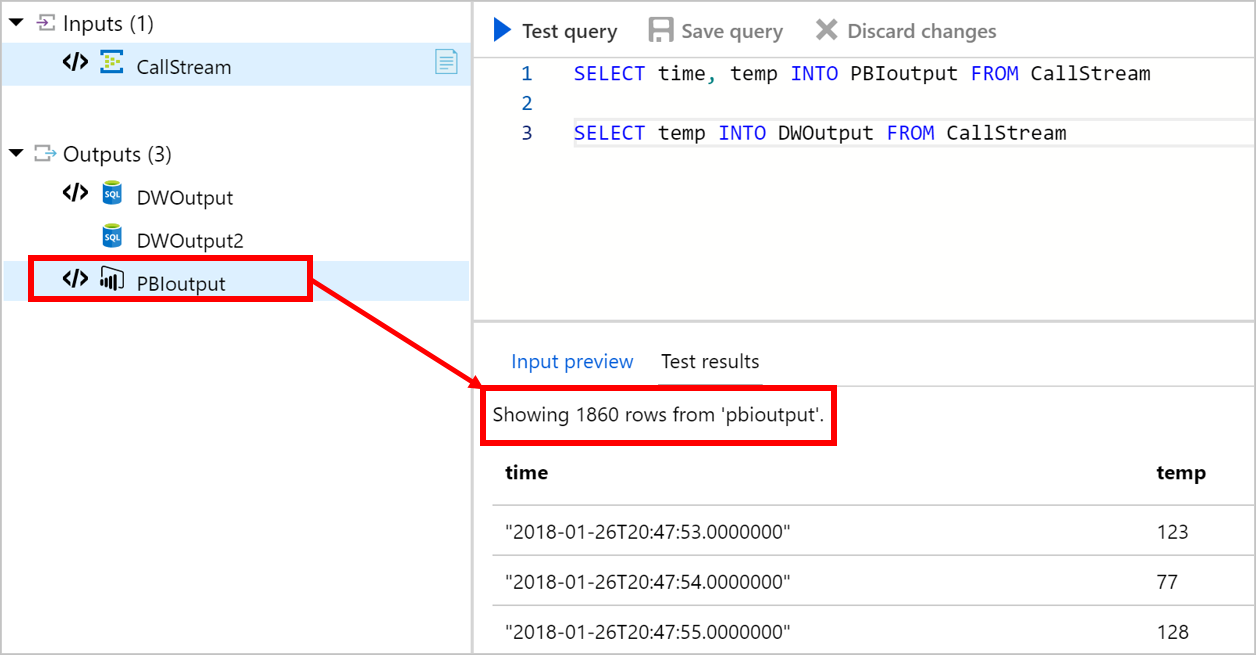
بعد التحقق من النتائج المعروضة في المتصفح، يمكنك بدء المهمة.
قيود استعلام الاختبار
سياسة الوقت غير مدعومة في اختبار البوابات:
- خارج الترتيب: جميع الأحداث الواردة مرتبة.
- الوصول المتأخر: لا يوجد حدث وصول متأخر لأن تحليلات التدفق يمكنها فقط استخدام البيانات الموجودة للاختبار.
نظام C# UDF غير مدعوم.
جميع الاختبارات تجري بوظيفة تحتوي على وحدة بث واحدة.
مدة المهلة هي دقيقة واحدة. أي استعلام بحجم نافذة يزيد عن دقيقة واحدة لا يمكنه الحصول على أي بيانات.
التعلم الآلي غير مدعوم.
يتم تقييد واجهة برمجة تطبيقات البيانات النموذجية بعد خمس طلبات خلال نافذة مدتها 15 دقيقة. بعد انتهاء نافذة ال 15 دقيقة، يمكنك إجراء المزيد من طلبات البيانات العيناتية. ينطبق هذا القيد على مستوى الاشتراك.
استكشاف أخطاء الاستعلام في الاختبار
إذا ظهرت لك رسالة خطأ "حجم الطلب كبير جدا. يرجى تقليل حجم بيانات الإدخال والمحاولة مرة أخرى."، اتبع هذه الخطوات:
- تقليل حجم الإدخال: اختبر استعلامك بملف عينة أصغر أو بنطاق زمني أصغر.
- تقليل حجم الاستعلام: لاختبار اختيار من الاستعلام، اختر جزءا من الاستعلام، ثم اختر اختبار الاستعلام المختار.