إشعار
يتطلب الوصول إلى هذه الصفحة تخويلاً. يمكنك محاولة تسجيل الدخول أو تغيير الدلائل.
يتطلب الوصول إلى هذه الصفحة تخويلاً. يمكنك محاولة تغيير الدلائل.
استخدم أدوات Azure Stream Analytics ل تعليمة Visual Studio برمجية لاختبار وظائف Stream Analytics محليا باستخدام بيانات عينات. الاختبار محليا يتيح لك التحقق من منطق الاستعلام بسرعة قبل تشغيل المهمة في Azure. يحفظ تعليمة Visual Studio برمجية نتائج الإخراج كملفات JSON في مجلد LocalRunOutputs الخاص بمشروعك.
المتطلبات المسبقه
إكمال مهمة إنشاء تحليلات التدفق باستخدام تعليمة Visual Studio برمجية Quickstart.
تم تثبيت حزمة تطوير .NET. أعد تشغيل تعليمة Visual Studio برمجية بعد تثبيت حزمة تطوير البرمجيات.
تحضير البيانات النموذجية
جهز ملفات بيانات الإدخال النموذجية أولا. إذا كان لديك بالفعل ملفات بيانات عينات على جهازك، يمكنك تخطي هذه الخطوة.
للتحقق من استعلامك مقابل مصدر بث مباشر بدلا من بيانات عينة محفوظة، راجع استعلامات تحليلات التدفق الاختباري محليا مقابل إدخال البث المباشر باستخدام تعليمة Visual Studio برمجية.
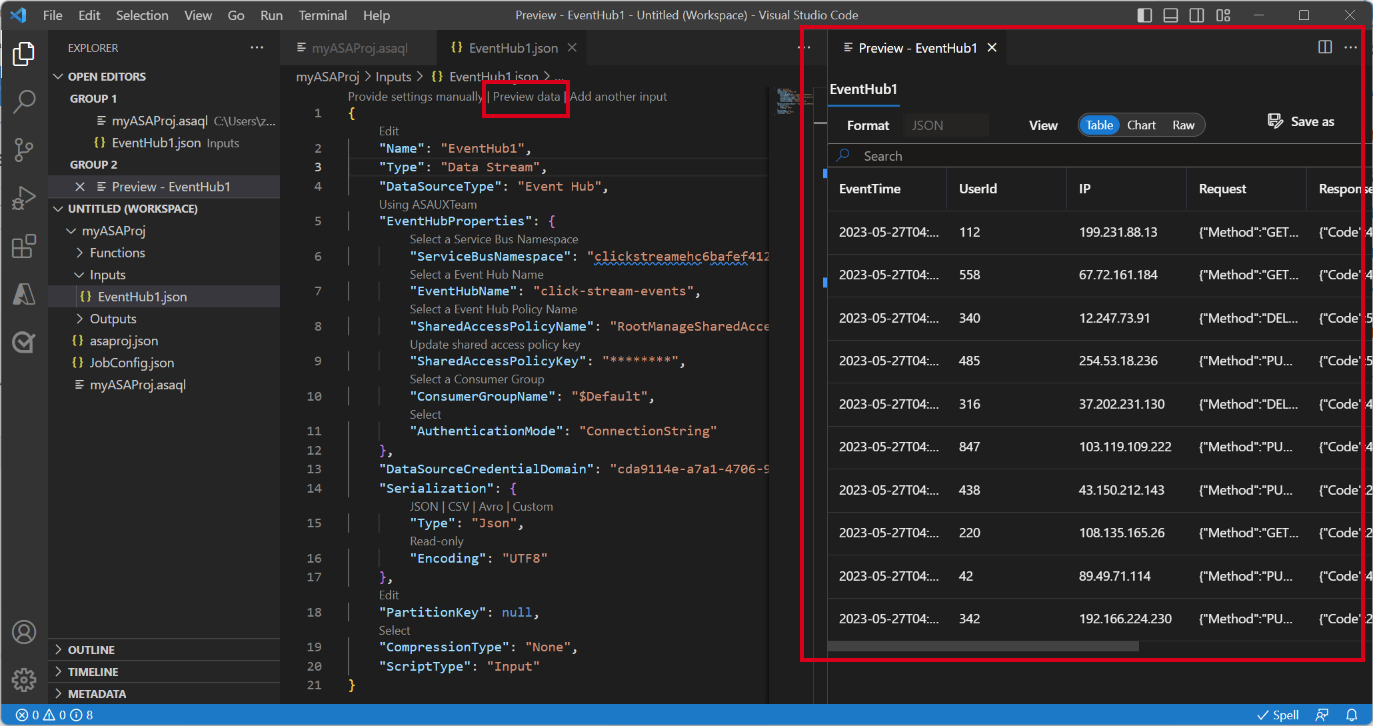
اختر معاينة البيانات في ملف تكوين الإدخال من السطر الأعلى. يقوم تعليمة Visual Studio برمجية بجلب بعض بيانات الإدخال من IoT Hub ويعرضها في نافذة المعاينة.
بعد ظهور البيانات، اختر حفظ ك لحفظها في ملف محلي.
تعريف مدخل محلي
حدد مدخلا محليا في مشروع تحليلات التدفق الخاص بك بحيث يمكن للاستعلام قراءة من ملف البيانات النموذجي بدلا من المصدر الحي. استخدم الخطوات التالية لإضافة وتكوين المدخل المحلي:
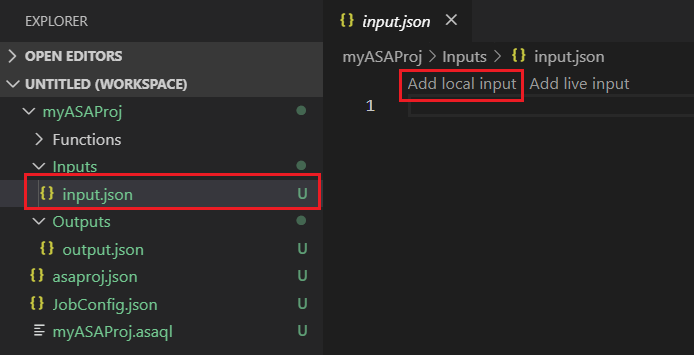
اختر input.json تحت مجلد المدخلات في مشروع تحليلات التدفق الخاص بك. ثم اختر إضافة مدخل محلي من السطر الأعلى.
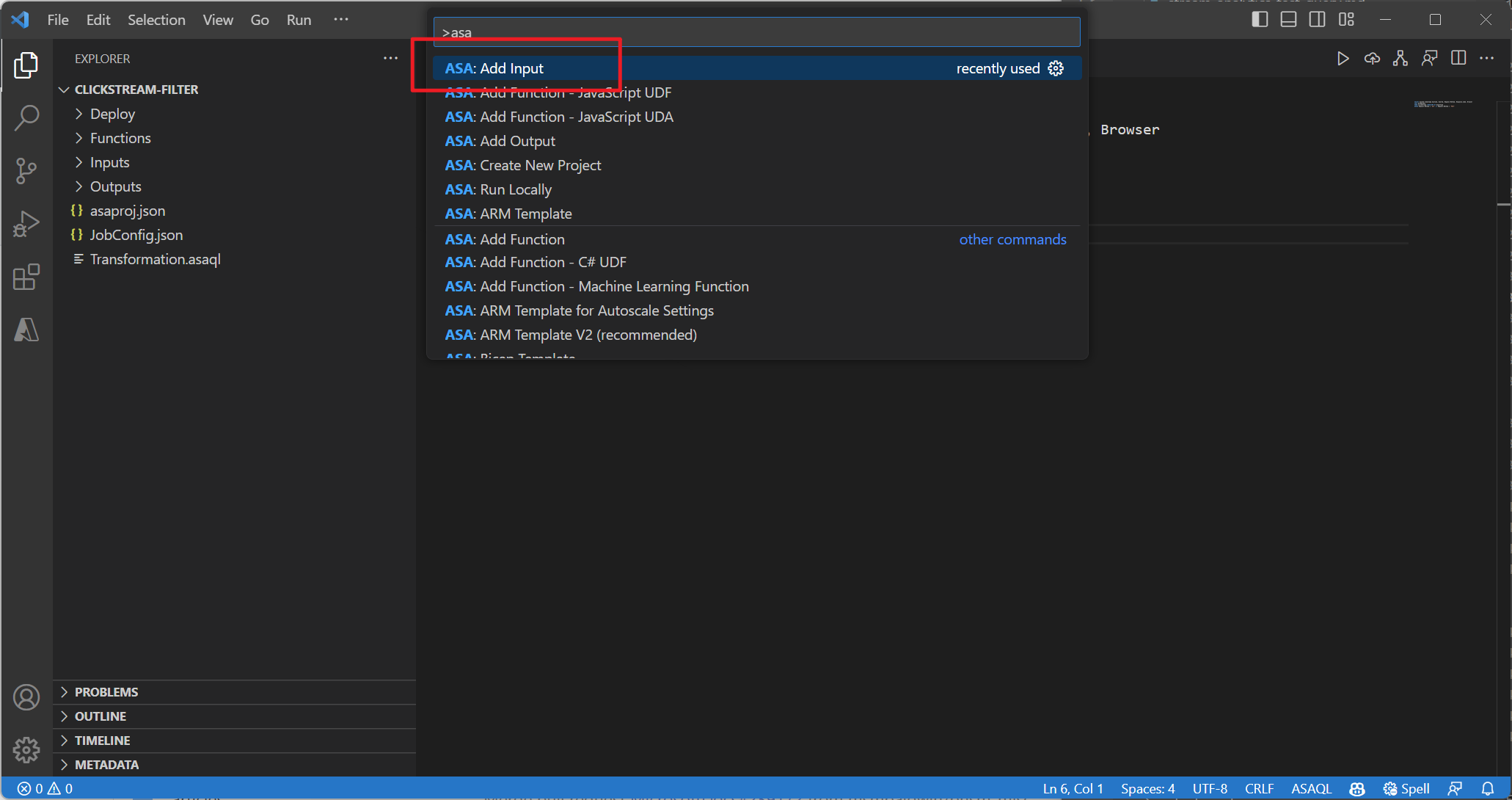
يمكنك أيضا استخدام Ctrl+Shift+P لفتح لوحة الأوامر وإدخال ASA: Add Input.
اختر الإدخال المحلي.
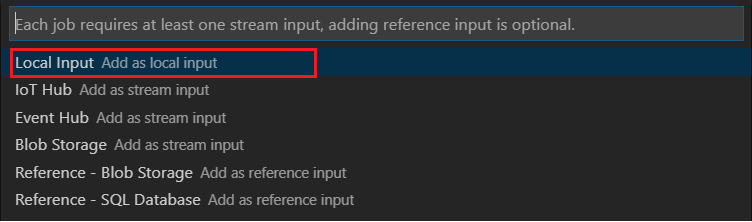
اختر + مدخل محلي جديد.

أدخل نفس اسم الإدخال المستعار الذي استخدمته في استفسارك.

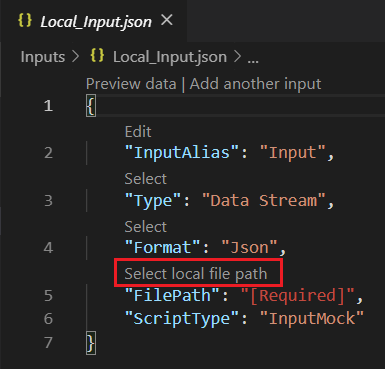
في ملف LocalInput_Input.json الجديد، أدخل المسار إلى ملف البيانات المحلي الخاص بك.
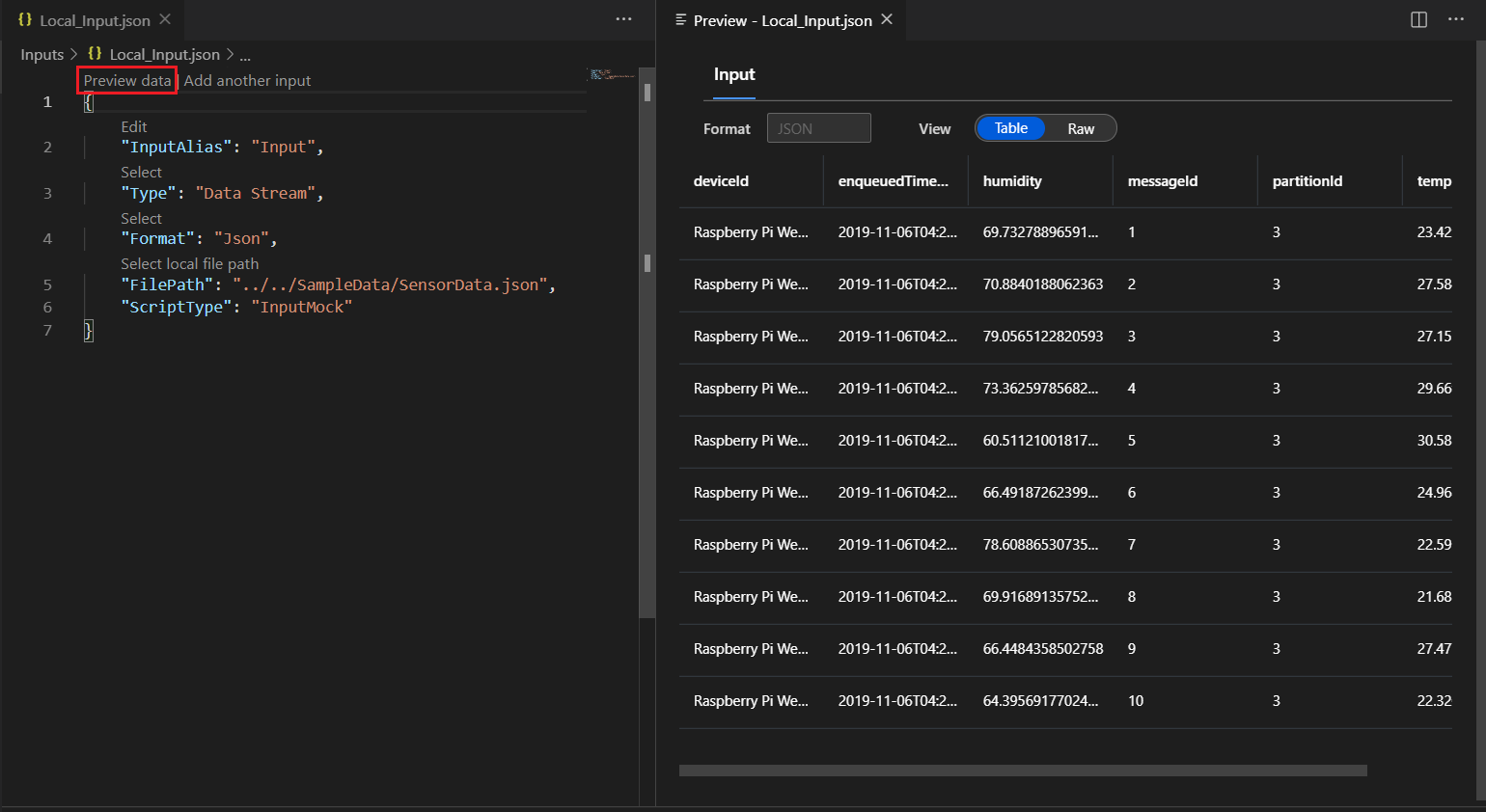
اختر بيانات المعاينة لمعاينة بيانات الإدخال. تعليمة Visual Studio برمجية يكتشف تلقائيا نوع التسلسل (JSON أو CSV) لبياناتك. استخدم المحدد لعرض بياناتك بصيغة الجدول أو RAW . الجدول التالي هو مثال على البيانات بصيغة الجدول:
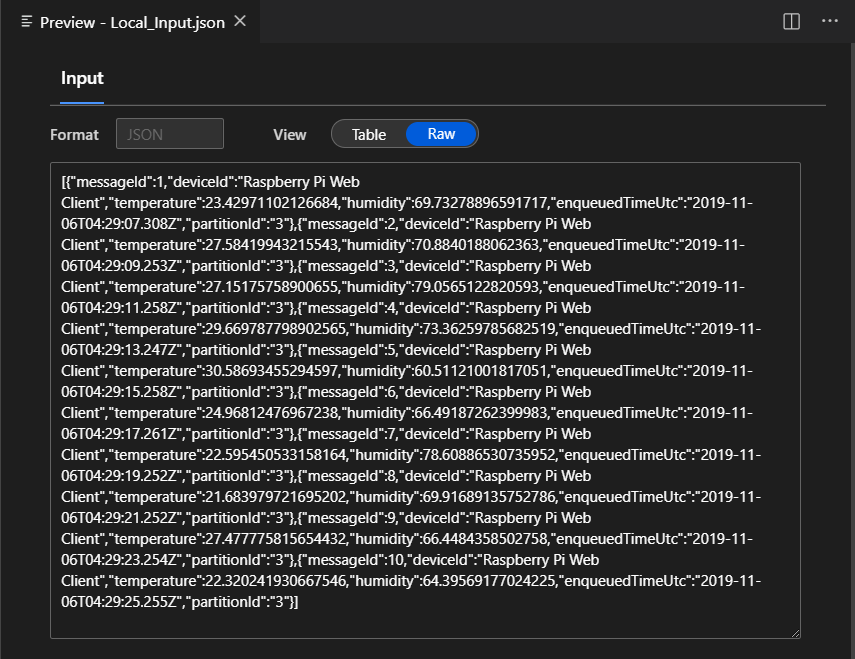
الجدول التالي هو مثال على البيانات في صيغة Raw:
تشغيل الاستعلامات محليا
قم بتشغيل استعلامك ضد المدخل المحلي للتحقق من منطق الاستعلام قبل تشغيل المهمة في Azure.
ارجع إلى محرر الاستعلامات الخاص بك واختر تشغيل محلي. ثم اختر استخدام الإدخال المحلي من القائمة المنسدلة.
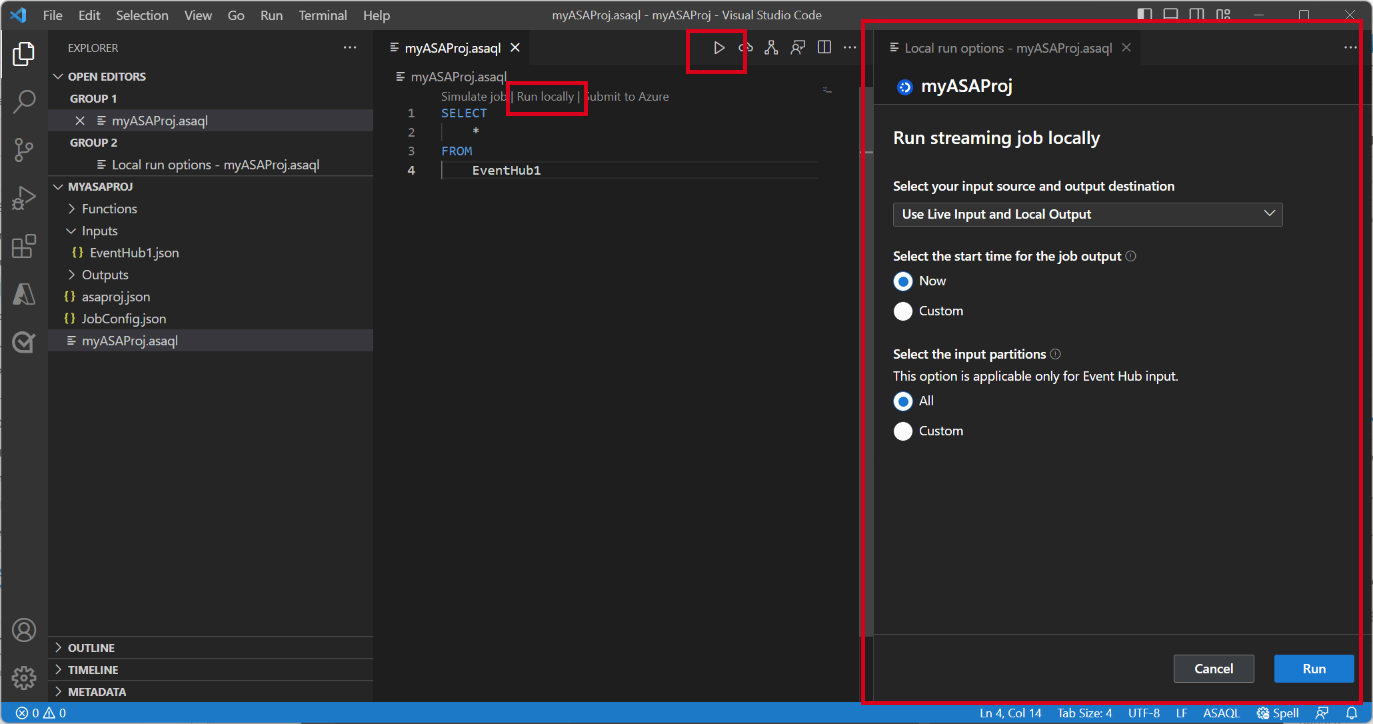

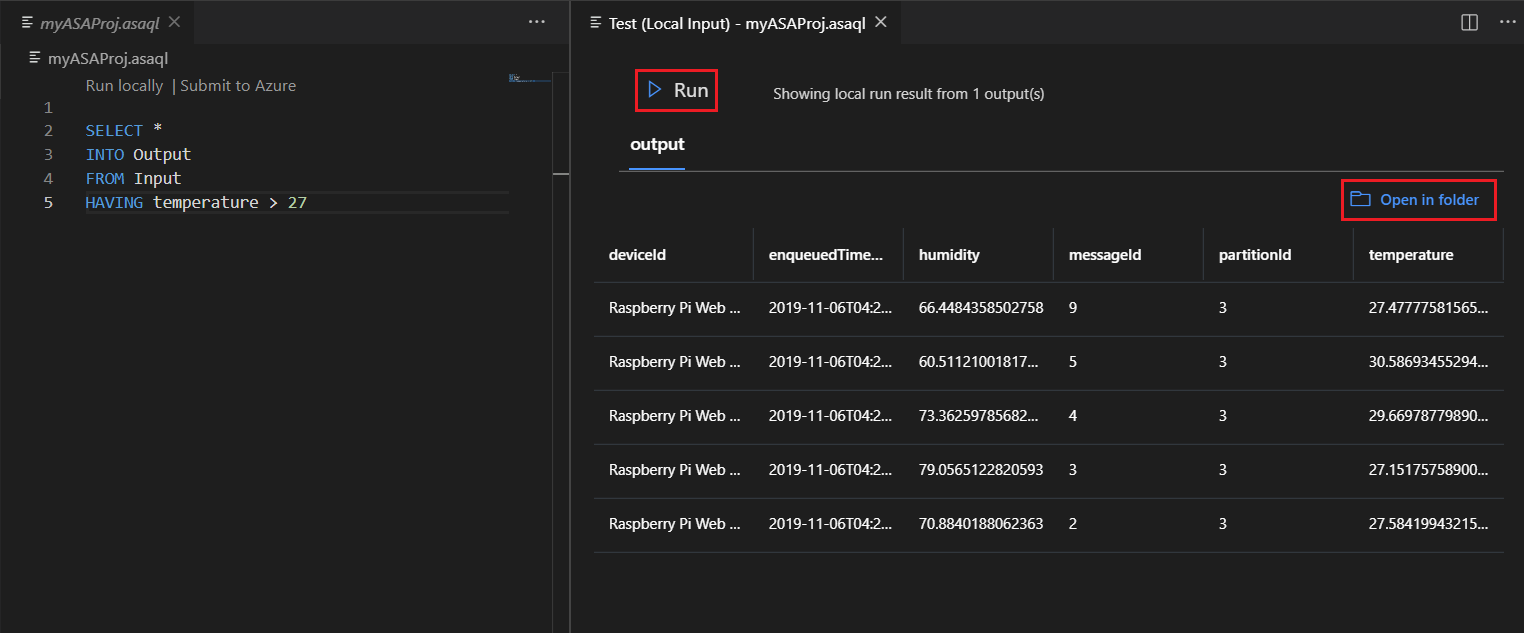
راجع النتيجة في النافذة المناسبة. اختر تشغيل للاختبار مرة أخرى، أو اختر فتح في المجلد لرؤية ملفات النتائج في مستكشف الملفات وفتحها باستخدام أدوات أخرى. ملفات النتائج متوفرة فقط بصيغة JSON.