إشعار
يتطلب الوصول إلى هذه الصفحة تخويلاً. يمكنك محاولة تسجيل الدخول أو تغيير الدلائل.
يتطلب الوصول إلى هذه الصفحة تخويلاً. يمكنك محاولة تغيير الدلائل.
يوفر Synapse Studio واجهة ويب لنصوص SQL حيث يمكنك تأليف استعلامات SQL.
بدء التأليف في برنامج نصي SQL
لبدء تجربة التأليف في برنامج نصي SQL، يمكنك إنشاء برنامج نصي SQL جديد من خلال إحدى الطرق التالية في جزء Develop :
حدد علامة الجمع (+)، ثم حدد برنامج SQL النصي.
انقر بزر الماوس الأيمن فوق SQL scripts، ثم حدد New SQL script.
انقر بزر الماوس الأيمن فوق البرامج النصية SQL، ثم حدد استيراد. حدد برنامج نصي SQL موجود من التخزين المحلي.
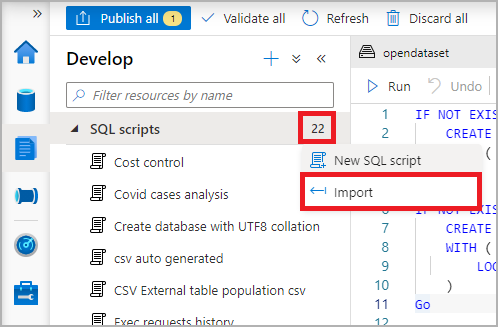
إنشاء برنامج نصي SQL
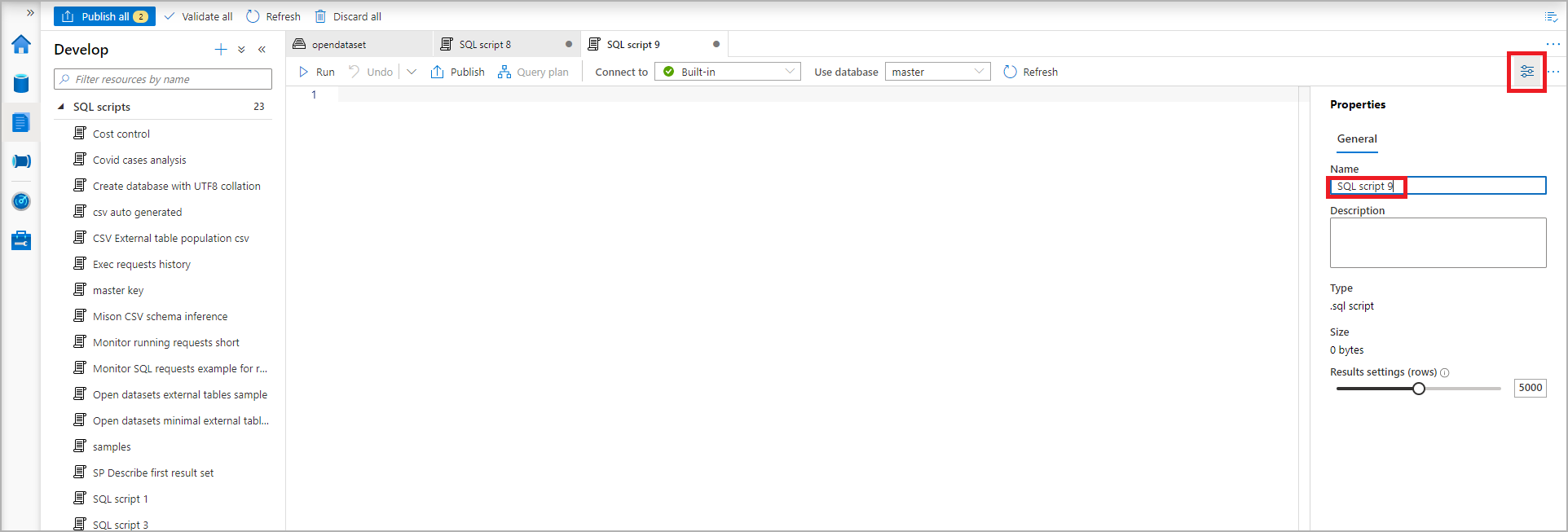
اختر اسما لبرنامج SQL النصي الخاص بك عن طريق تحديد الزر Properties واستبدال الاسم الافتراضي المعين إلى البرنامج النصي SQL.
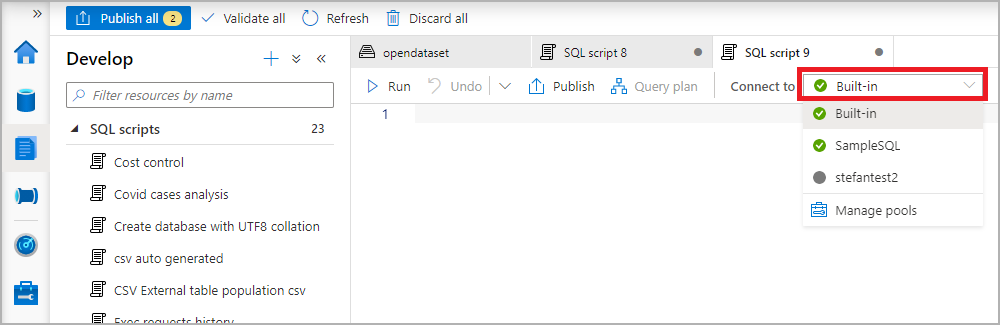
في القائمة المنسدلة Connect to ، حدد تجمع SQL المخصص المحدد أو تجمع SQL بلا خادم. أو إذا لزم الأمر، اختر قاعدة البيانات من "استخدام قاعدة البيانات".
ابدأ في تأليف برنامج SQL النصي باستخدام ميزة IntelliSense.
تشغيل برنامج نصي SQL
لتشغيل البرنامج النصي SQL، حدد الزر Run . تظهر النتائج في جدول بشكل افتراضي.
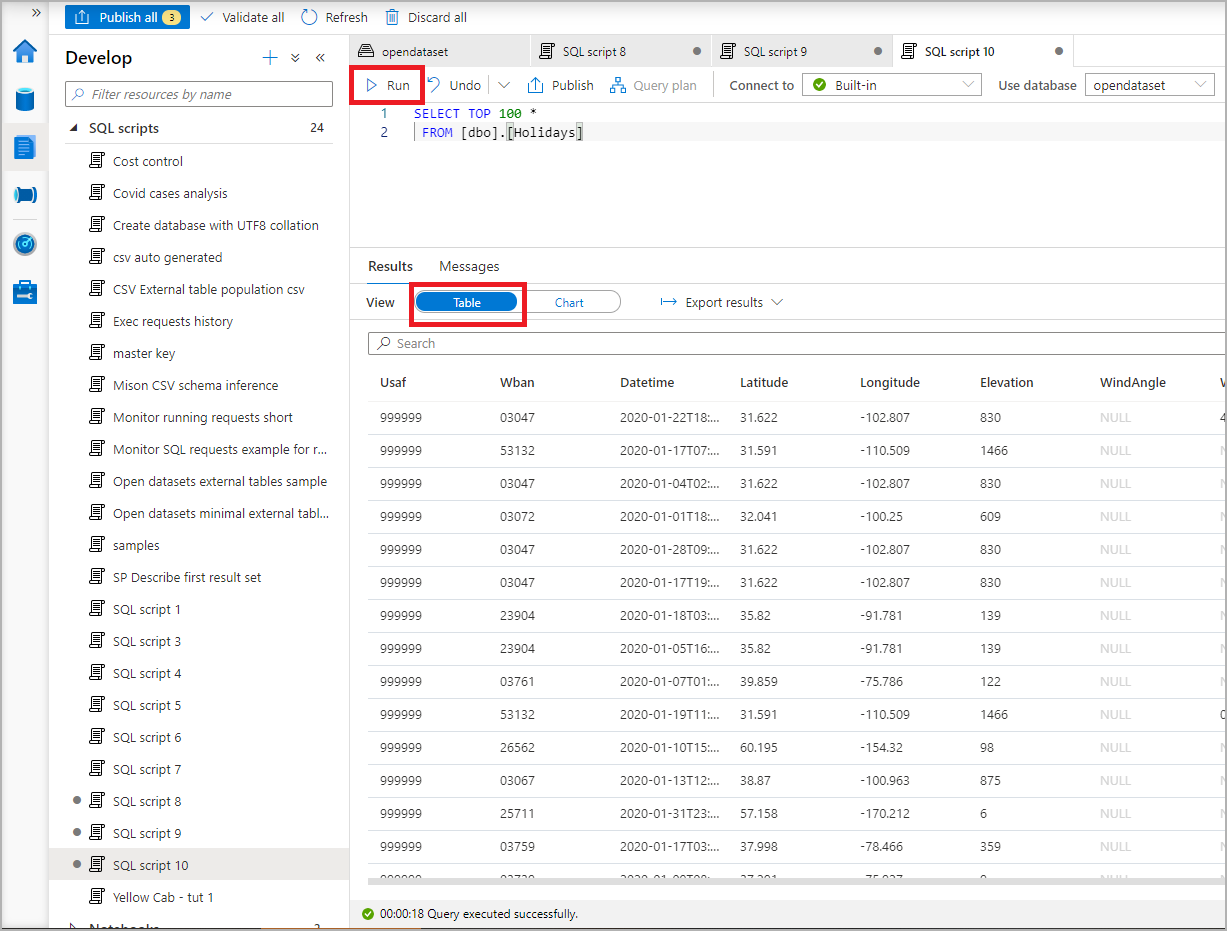
ينشئ Synapse Studio جلسة عمل جديدة لكل تنفيذ برنامج نصي SQL. بعد انتهاء تنفيذ البرنامج النصي SQL، يتم إغلاق الجلسة تلقائيا.
تكون الجداول المؤقتة مرئية فقط في جلسة العمل التي أنشأتها فيها. يتم إسقاطها تلقائيا عند إغلاق الجلسة.
تصدير النتائج
يمكنك تصدير النتائج إلى التخزين المحلي بتنسيقات مختلفة (بما في ذلك CSV وExcel وJSON وXML) عن طريق تحديد تصدير النتائج واختيار الملحق.
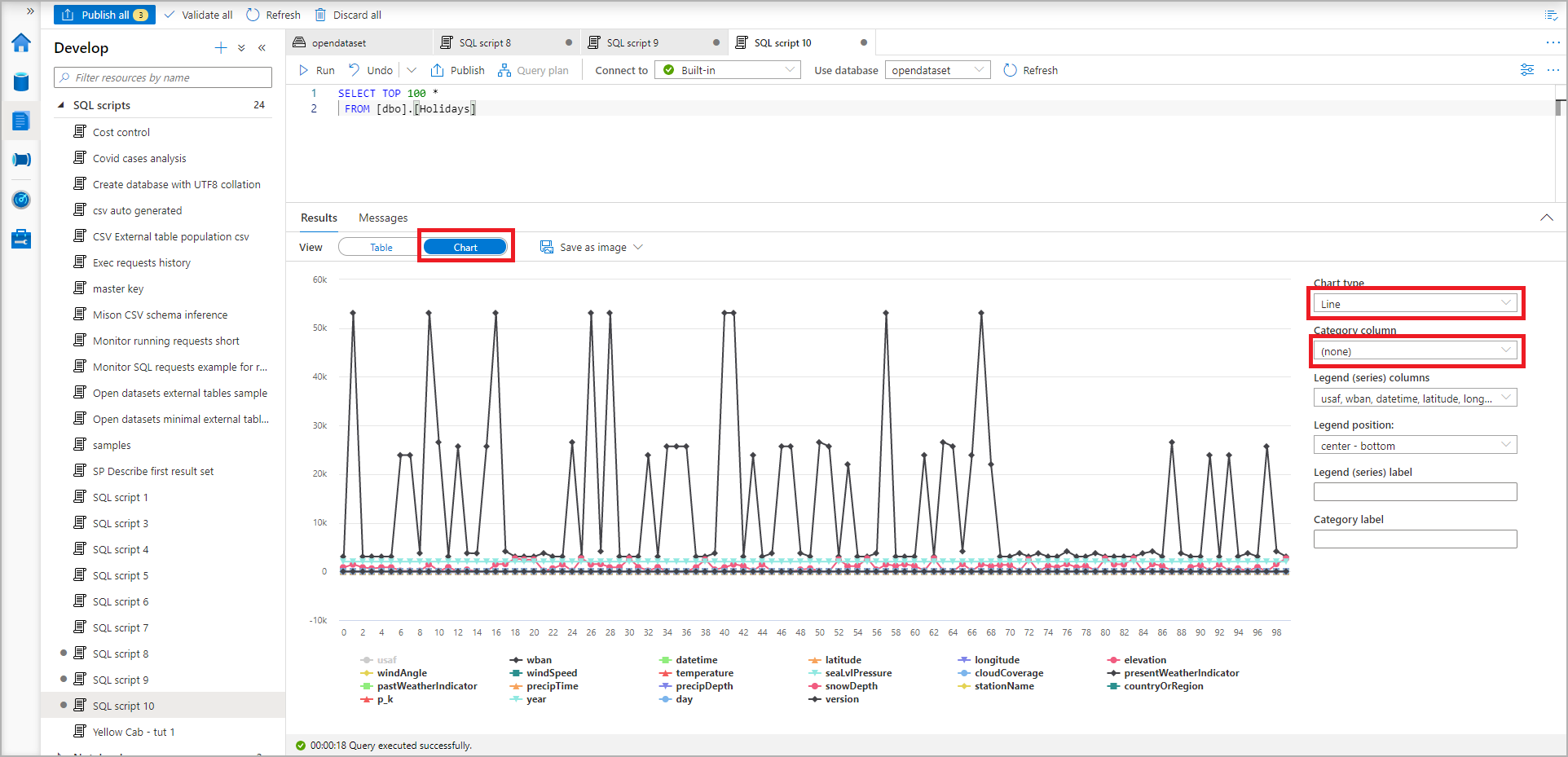
يمكنك أيضًا عرض نتائج البرنامج النصي SQL في مخطط عن طريق تحديد زر "مخطط". ثم حدد نوع المخطط وقيم عمود الفئة. يمكنك تصدير المخطط إلى صورة عن طريق تحديد "حفظ كصورة".
استكشاف البيانات من ملف Parquet
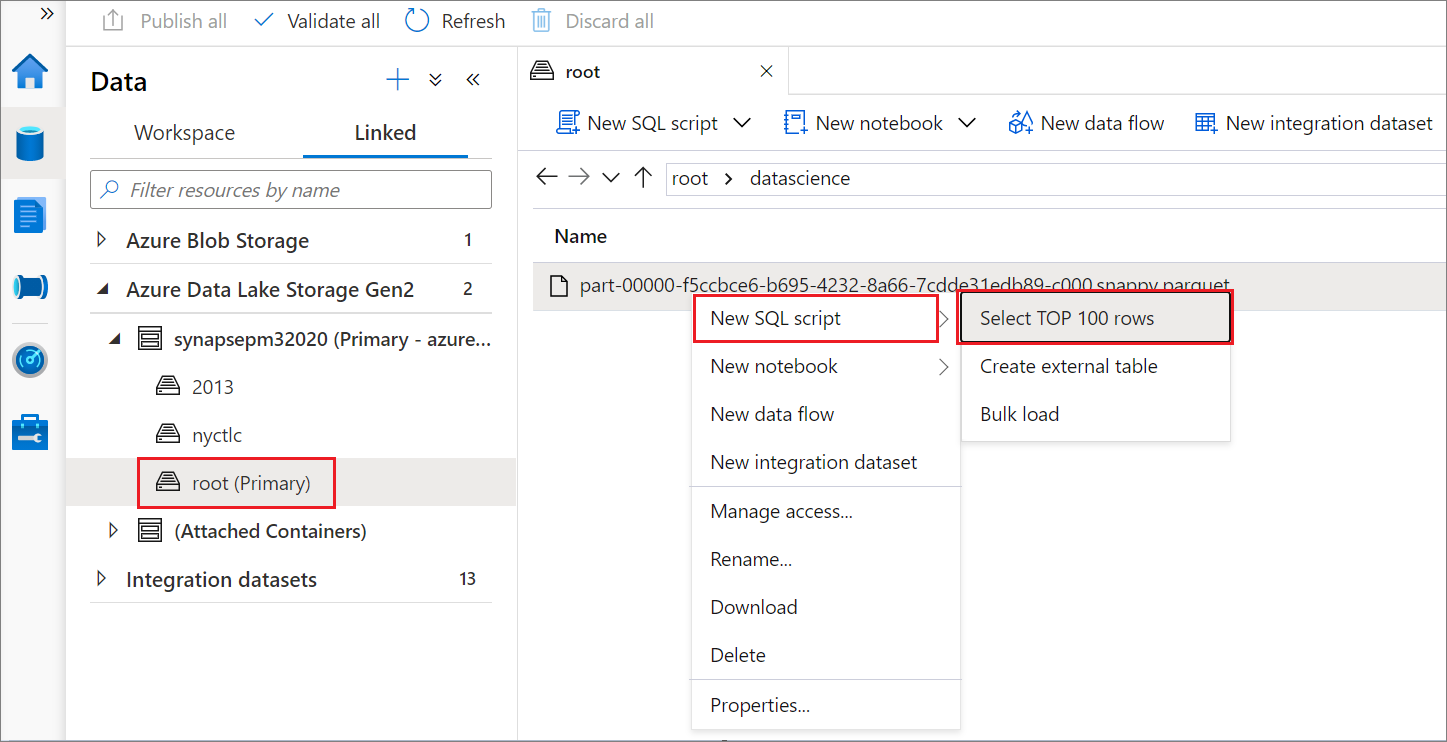
يمكنك استكشاف ملفات Parquet في حساب تخزين باستخدام برنامج نصي SQL لمعاينة محتويات الملف.
استخدام جداول SQL والجداول الخارجية وطرق العرض
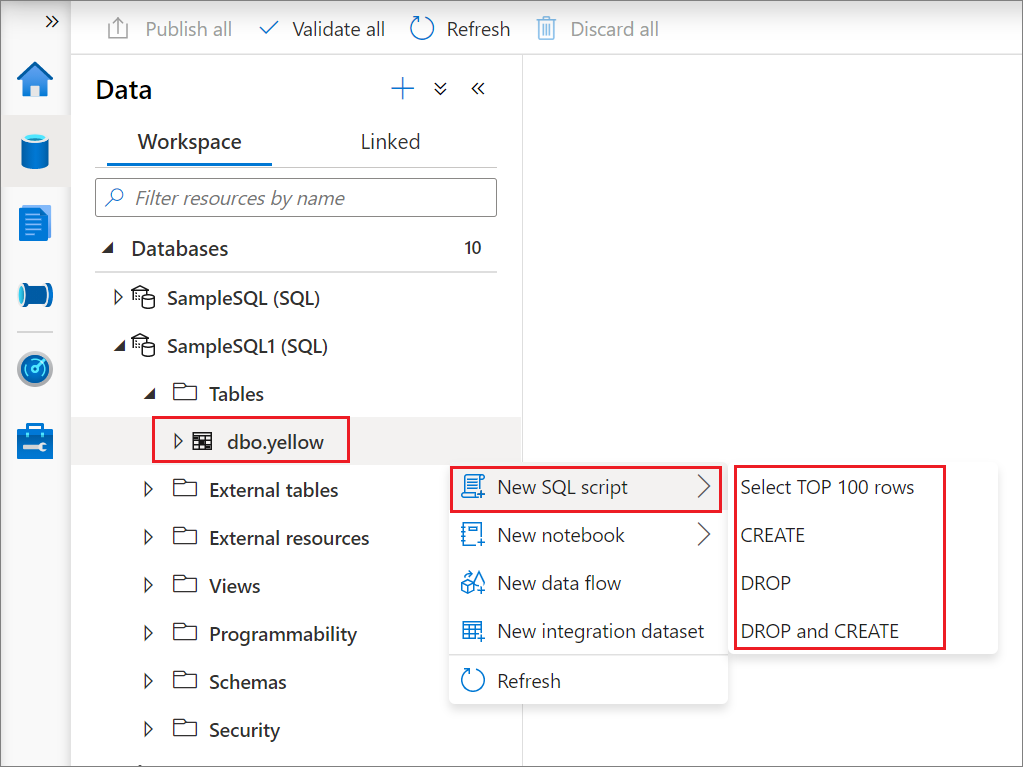
باستخدام قائمة مختصرة في جزء البيانات ، يمكنك تحديد إجراءات للموارد مثل جداول SQL والجداول الخارجية وطرق العرض. استكشف الأوامر المتوفرة بالنقر بزر الماوس الأيمن فوق عقد قواعد بيانات SQL. تتضمن أوامر البرنامج النصي SQL الجديد ما يلي:
- تحديد أعلى 100 صف
- خلق
- قطرة
- DROP وCREATE
إنشاء مجلدات ونقل البرامج النصية SQL إلى مجلد
لإنشاء مجلد:
في جزء Develop ، انقر بزر الماوس الأيمن فوق SQL scripts ثم حدد New folder.
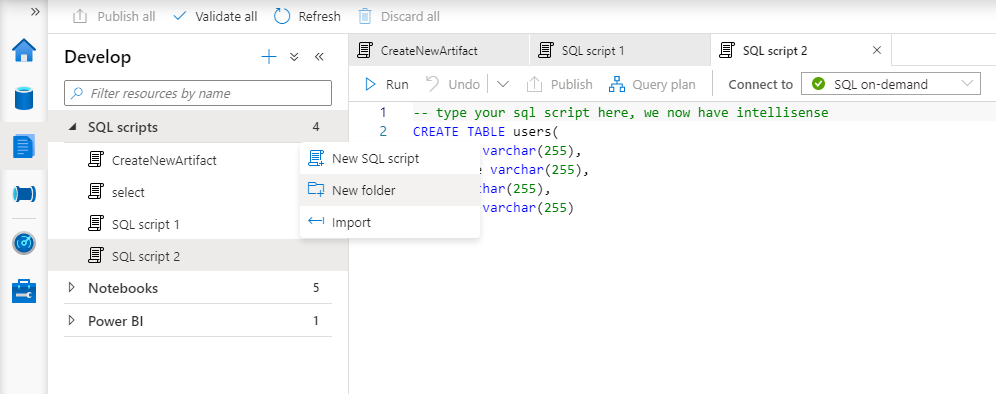
في الجزء الذي يفتح، أدخل اسم المجلد الجديد.
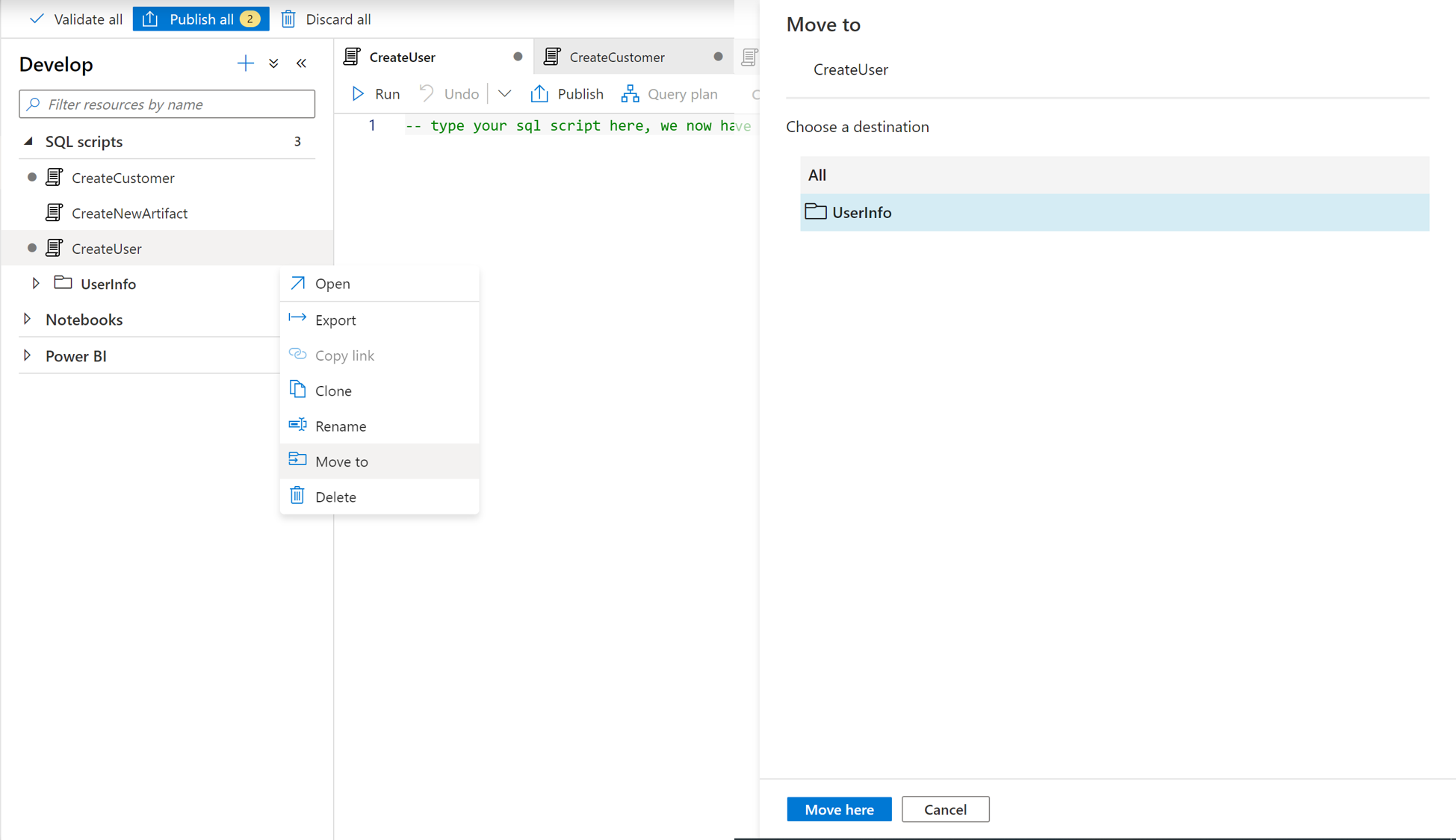
لنقل برنامج نصي SQL إلى مجلد:
انقر بزر الماوس الأيمن فوق البرنامج النصي SQL، ثم حدد نقل إلى.
في الجزء نقل إلى ، اختر مجلد وجهة، ثم حدد نقل هنا. يمكنك أيضا سحب البرنامج النصي SQL بسرعة وإفلاته في مجلد.
المحتوى ذو الصلة
- لمزيد من المعلومات حول تأليف برنامج نصي SQL، راجع وثائق Azure Synapse Analytics.