إشعار
يتطلب الوصول إلى هذه الصفحة تخويلاً. يمكنك محاولة تسجيل الدخول أو تغيير الدلائل.
يتطلب الوصول إلى هذه الصفحة تخويلاً. يمكنك محاولة تغيير الدلائل.
مهم
- هذه ميزة معاينة تتوفر ضمن شروط منتجات Microsoft.
- قد تحتوي ميزات المعاينة على وظائف مقيدة وقد لا يتم طرحها للإتاحة العامة. تتوفر هذه الميزات قبل إصدار رسمي حتى يتمكن العملاء من الوصول المبكر وتقديم الملاحظات.
- يجب أن تكون جزءا من برنامج معاينة Frontier للوصول المبكر. "تقوم Frontier بربطك مباشرة بأحدث ابتكارات الذكاء الاصطناعي الخاصة بشركة "Microsoft"." تخضع الإصدارات الأولية في Frontier لشروط الإصدار الأولي الحالية لاتفاقيات العملاء. نظرًا لأن هذه الميزات لا تزال قيد التطوير، فقد يتغير توفرها وقدراتها بمرور الوقت.
يتيح لك Copilot Code وصف البرنامج الذي تريده - لوحة معلومات أو أداة داخلية أو موقع ويب أو برنامج نصي - وينشئه لك. ترشدك هذه المقالة خلال فتح علامة التبويب Code في Microsoft Copilot، وبدء مشروعك الأول، ومعاينة النتيجة.
Prerequisites
قبل البدء، تأكد من أن لديك:
الوصول إلى Microsoft Copilot: ترخيص Microsoft Copilot نشط تم تعيينه لحسابك، أو حساب Microsoft شخصي على خطة مدعومة.
يجب على مسؤول النظام التأكد من أن المستخدمين في المستأجر يمكنهم الحصول على Copilot Code على تطبيق Windows باتباع الخطوات التالية:
سجّل المستأجر في طرح تطبيق Copilot الموحّد: نشر تطبيق Microsoft Copilot الموحّد.
تعيين قناة هدف التحديث إلى Beta على Windows: نهج تحديث Microsoft Copilot لنظام Windows
عندما لا يكون نهج المجموعة عمليا، قم بتطبيق الإعداد يدويا لأنه مدعوم من السجل. عيّن
HKEY_LOCAL_MACHINE\SOFTWARE\Policies\Microsoft\EdgeUpdate\TargetChannel{C50565E9-CCCF-44B4-BA15-5AC5C6569197}على القيمةbeta. يمكن للعملاء نشر هذا المفتاح من خلال MDM أو أداة الإدارة التي يختارونها.
Copilot Code متوفر: يتم تمكين علامة التبويب الرمز في بيئة Microsoft Copilot.
تطبيق سطح المكتب أو متصفح مدعوم: تعمل ميزة Copilot Code في تطبيق Microsoft Copilot لسطح المكتب لنظامي التشغيل Windows وMac، وكذلك عبر الويب لأغراض التطوير السحابي.
للحصول على تفاصيل كاملة حول الترخيص والأنظمة الأساسية المدعومة، راجع متطلبات Copilot Code.
فتح Copilot Code
لفتح Copilot Code، اتبع الخطوات التالية:
- افتح Microsoft تطبيق Copilot، أو انتقل إلى copilot.cloud.microsoft في المستعرض.
- حدد Code في مبدل علامات التبويب في أعلى التطبيق.
في المرة الأولى التي تفتح فيها Copilot Code على Windows، يقوم التطبيق بتنزيل مجموعة من الأصول التي يحتاجها. يحدث هذا التنزيل مرة واحدة.
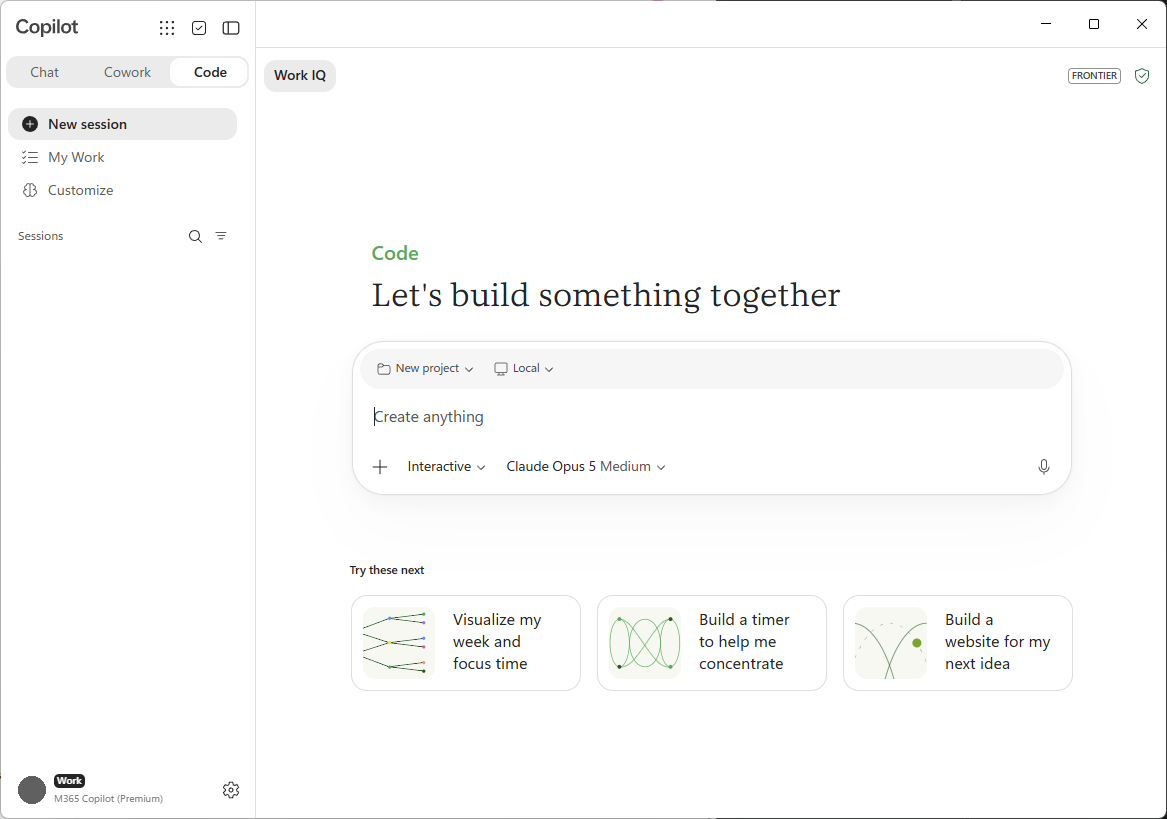
عند تحميل الشاشة الرئيسية Copilot Code، سترى:
- إدخال مهمة حيث تصف ما تريد إنشاءه.
- المطالبات المقترحة لمساعدتك في البدء، مثل إنشاء لوحة معلومات أو أتمتة سير عمل.
- أنشئ جديدا لبدء مشروع، وابحث للعثور على مشروع سابق.
- الأخيرة، التي تسرد المشاريع التي يمكنك إعادة فتحها ومواصلة العمل عليها.
- منتقي النموذج، بحيث يمكنك اختيار النموذج الذي يعمل بشكل أفضل أو السماح لـ Copilot Code بتحديد ذلك.
بدء مشروعك الأول
- في إدخال المهمة، صف النتيجة التي تريدها. كن محددا حول ما يجب أن تفعله النتيجة ومن هو من أجله. على سبيل المثال: إنشاء لوحة معلومات تتعقب عمليات التسجيل الأسبوعية حسب القناة.
- أضف ملفات أو سياقا لمنح Copilot Code شيئا للعمل منه:
- حدد الزر + لتحميل الملفات أو إرفاق سياق العمل.
- اسحب الملفات وأفلِتها، مثل CSV أو جداول البيانات أو الصور أو المستندات أو ملفات PDF أو العروض التقديمية، إلى الإدخال.
- الصق بيانات النص مباشرة في الإدخال.
- (اختياري) بالنسبة لمشروع محلي، افتح مجلدا موجودا على جهازك للعمل فيه.
- أرسل رسالتك.
نصيحة
ابدأ بجوهر ما تريده، ثم أضف الميزات تدريجيًا. تعطي المطالبة الأولى المركزة Copilot Code نقطة بداية واضحة.
اختر المحلي أو السحابة
يمكن لـ Copilot Code تشغيل بيئة مشروعك على جهازك الخاص (محلي) أو في بيئة آمنة ومعزولة في السحابة. حدد الخيار الذي يناسب عملك:
- محلي: يعمل Copilot Code داخل مجلد مشروع على جهازك، بحيث يمكنه استخدام ملفاتك المحلية وإجراء تكرارات بسرعة.
- السحابة: يشغّل Copilot Code مشروعك ويحتفظ به في السحابة، حتى تتمكن من العمل معه عبر الأجهزة ومشاركته مع مؤسستك.
للمقارنة، راجع الإنشاء محليا أو في السحابة.
اختر نموذجًا
حدد منتقي النموذج في أداة الإنشاء لاختيار النموذج الذي يستخدمه Copilot Code، أو اتركه مضبوطًا على Auto (السحابة فقط) للسماح لـ Copilot Code بالاختيار. تتضمن بعض النماذج المتوفرة ما يلي:
- كلود أوبوس 5، أوبوس 4.8، أوبوس 4.7، وOpus 4.6
- Claude Sonnet 5 وSonnet 4.6
- كلود هايكو 4.5
- GPT 5.6 (sol وterra و luna) وGPT 5.5
- MAI-Code-1-Flash
شاهد Copilot Code يبني النتيجة ويعاينها
بعد إرسال رسالتك الأولى، يعمل Copilot Code.
- أسئلة توضيحية: قد يطرح Copilot Code بعض الأسئلة قبل أن يبدأ في الإنشاء، مثل نوع التطبيق الذي تريده وكيف يجب أن يبدو. أجب عنها للمساعدة في تحديد النتيجة.
- خطوات التقدم: يعرض Copilot Code كل خطوة أثناء عمله، حتى تتمكن من المتابعة.
- المعاينة المباشرة: تعرض اللوحة الموجودة بجانب المحادثة العنصر أثناء إنشائه. قم بالتبديل بين الإصدار الأولي وطريقة عرض التعليمات البرمجية لمشاهدة الملفات التي تم إنشاؤها أو تحريرها.
طوّر مشروعك بشكل تكراري
البناء هو حوار. لتحسين النتيجة:
- صِف تغييرًا بلغة بسيطة وواضحة، مثل إضافة ميزة أو ضبط التخطيط أو إصلاح مشكلة.
- (اختياري) حدد عنصرًا مباشرة على اللوحة لتوجيه Copilot Code إليه، ثم قم بوصف التغيير.
- شاهد تحديث الإصدار الأولي.
- وإذا كنت تريد التراجع عن توجيه، فاطلب من Copilot Code العودة إلى إصدار سابق.
كرر حتى يعمل المشروع بالطريقة التي تريدها.
حفظ وإعادة فتح ومشاركة
- حفظ: يتم حفظ مشروعك تلقائيا - على جهازك للمشاريع المحلية، أو في السحابة لمشاريع السحابة. تظل المحادثة مرتبطة بالمشروع.
- إعادة فتح: ابحث عن مشروع ضمن الأخيرة، أو استخدم بحث، وحدده للمتابعة من حيث توقفت.
- المشاركة: مشاركة تطبيق ثابت كارتباط يتم تحديد نطاقه لمؤسستك (السحابة فقط).
ولمزيد من المهام، بما في ذلك العمل مع GitHub وإعداد عمليات التشغيل التلقائي، راجع استخدام Code.