إشعار
يتطلب الوصول إلى هذه الصفحة تخويلاً. يمكنك محاولة تسجيل الدخول أو تغيير الدلائل.
يتطلب الوصول إلى هذه الصفحة تخويلاً. يمكنك محاولة تغيير الدلائل.
مهم
- هذه ميزة معاينة تتوفر ضمن شروط منتجات Microsoft.
- قد تحتوي ميزات المعاينة على وظائف مقيدة وقد لا يتم طرحها للإتاحة العامة. تتوفر هذه الميزات قبل إصدار رسمي حتى يتمكن العملاء من الوصول المبكر وتقديم الملاحظات.
- يجب أن تكون جزءا من برنامج معاينة Frontier للوصول المبكر. "تقوم Frontier بربطك مباشرة بأحدث ابتكارات الذكاء الاصطناعي الخاصة بشركة "Microsoft"." تخضع الإصدارات الأولية في Frontier لشروط الإصدار الأولي الحالية لاتفاقيات العملاء. نظرًا لأن هذه الميزات لا تزال قيد التطوير، فقد يتغير توفرها وقدراتها بمرور الوقت.
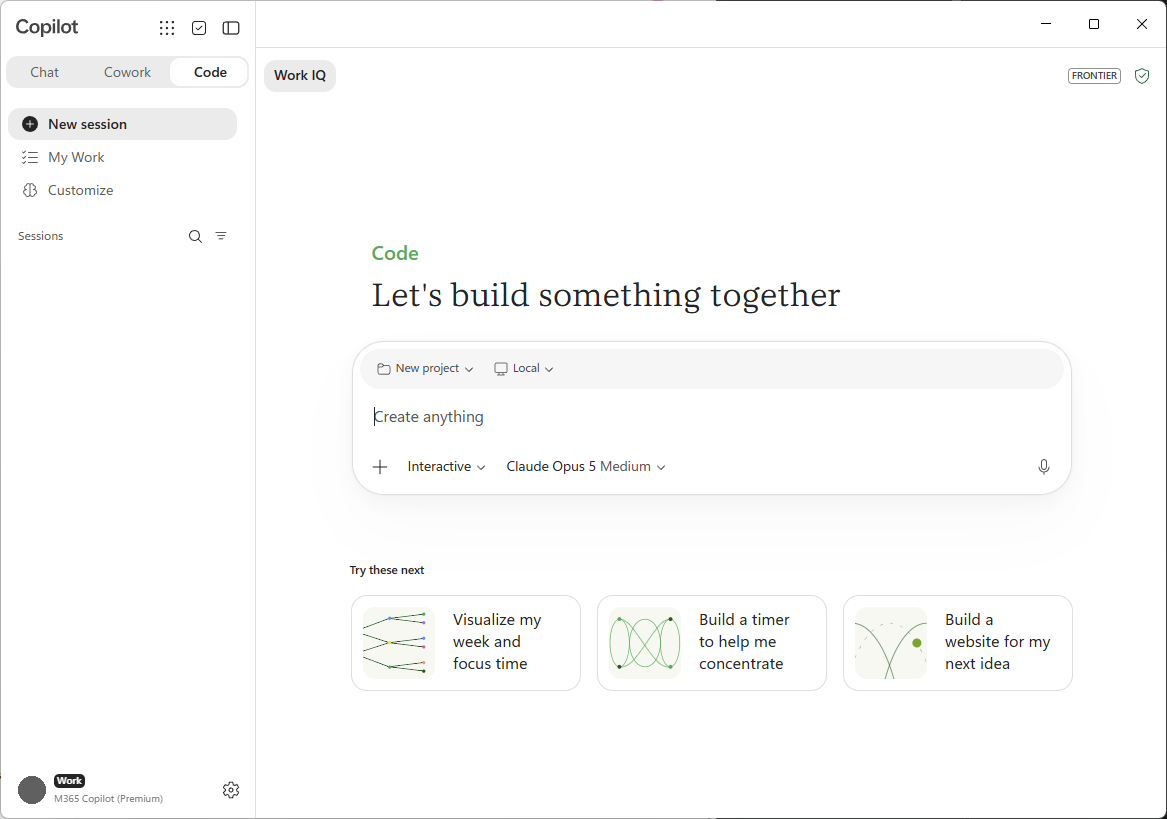
تحوّل علامة الْتبويب Code فِي Microsoft Copilot ما تصفه إلى برنامجًا عمليًا يعمل. أنت تشرح الْنتيجة الْتي تريد الْوصول إليها، سواء كانت لوحة معلومات أو أداة داخلية أو موقعًا ثابتًا أو تحويلًا للبيانات أو برنامجًا نصيًا، ويتولى Copilot Code إنشاءها وعرض معاينة مباشرة لها، ثم تحسينها بالْتعاون معك حتى تعمل بالْشكل الْمطلوب. لا تحتاج إلى معرفة كيفية البرمجة.
ما هو Copilot Code؟
Copilot Code هي علامة تبويب منفصلة في تطبيق Microsoft Copilot، جنبًا إلى جنب مع الدردشة وCowork. تم تصميمه للأشخاص الذين يفكرون في النتائج ("أحتاج إلى لوحة معلومات تعرض عمليات التسجيل الأسبوعية حسب القناة") بدلا من تفاصيل التنفيذ. يمكنك وصف ما تريده بلغة عادية، Copilot Code يكتب البرنامج ويشغله نيابة عنك.
- يطوّر برامج حقيقية: ينشئ التطبيقات ولوحات المعلومات والأدوات الداخلية ومواقع الويب الثابتة وتحويل البيانات والتشغيل التلقائي والبرامج النصية.
- إظهار معاينة مباشرة: يعرض الْعنصر الْجاري الْعمل عليه عَلَى لوحة بجانب الْمحادثة، بحيث ترى أنه يتخذ شكلًا كما يتم إنشاؤه.
- يتحسن معك تدريجيًا: يمكنك تقديم الْملاحظات بلغة عادية، ويقوم Copilot Code بتحسين الْنتيجة. يمكنك العودة إلى إصدار سابق في أي وقت.
- بموافقتك، يمكن لـ Copilot Code استخدامبياناتك فِي Microsoft 365، بما فِي ذلك الْمستندات ورسائل الْبريد الْإلكتروني والْاجتماعات والْتقويم، كسياق لما ينشئه.
- الْاتصالْ بـGitHub: ربط حساب GitHub للعمل مَعَ الْمستودعات الْموجودة والْحفاظ عَلَى مزامنة الْمشاريع.
- العمل في المشاريع: عد إلى مشاريعك واستخدم جلسات متعددة داخلها.
Copilot Code تعرض كل خطوة أثناء عملها، حتى تتمكن مِنْ متابعة ما تفعله.
ملحوظة
تظل محادثات Copilot Code فِي علامة الْتبويب Code. لا تظهر فِي علامتي الْتبويب Chat أو Cowork.
البناء محليًا أو في السحابة
يمكن تشغيل Copilot Code في مكانين. يمكنك اختيار أي منها يناسب مشروعك.
| خيار | مكان الْتشغيل | الأفضل ل |
|---|---|---|
| محلي | على جهازك، في مجلد مشروع تختاره. | العمل مع الملفات المحلية والتكرار السريع والمشاريع التي تبقى على جهازك. |
| سحابة | في بيئة آمنة ومعزولة في السحابة. | استخدم السحابة عندما تريد مشاركة المشاريع مع زملائك في العمل. |
عند الْبناء محليًا، يعمل Copilot Code داخل مجلد مشروع عَلَى الْكمبيوتر. يمكنه قراءة الملفات هناك، وتثبيت ما يحتاجه المشروع، وتشغيل التطبيق حتى تظل المعاينة محدثة. Copilot Code يطلب موافقتك قبل أن يصل إلى خارج هذا الْمجلد، أو يُجري اتصالًْا بالْشبكة، أو يُشغّل أمرًا فِي الْوحدة الْطرفية.
مساحة الْعمل
اللوحة هي مساحة العمل المرئية بجوار المحادثة. إنه المكان الرئيسي الذي ترى فيه وتتفاعل مع ما ينشئه Copilot Code.
- معاينة: راجع المخرَج المعروض، مثل موقع ويب ثابت أو تطبيق ويب، أثناء إنشائه وتحديثه.
- طريقة عرض التعليمات البرمجية: قم بالتبديل إلى التعليمات البرمجية الأولية لمشاهدة الملفات التي أنشأها Copilot Code وتحريرها.
- الْتفاعل الْمباشر: حدد عنصرًا عَلَى الْلوحة لتوجيه Copilot Code إليه، ثم قم بوصف الْتغيير الْذي تريده.
ملحوظة
يعتمد دعم المعاينة على نوع العنصر وجهازك. على سبيل المثال، لا يمكن معاينة بعض العناصر على كل نظام أساسي.
ما الذي يمكن أن يفعله Copilot Code من أجلك؟
تصف الأقسام التالية ما يمكنك أن تطلب من Copilot Code القيام به.
Create
- صِف نتيجة الْبرنامج بلغة بسيطة واجعل Copilot Code ينشئها.
- ابدأ من مطالبة مقترحة، مثل إنشاء لوحة معلومات أو أتمتة سير عمل.
- افتح مجلدا محليا موجودا للعمل مع (المشاريع المحلية).
- قم بتحميل الملفات أو سحبها وإفلاتها - CSV وجداول البيانات والصور والمستندات وملفات PDF والعروض التقديمية - لاستخدام Copilot Code.
- الصق البيانات النصية مباشرة في المحادثة.
عاين وكرّر
- معاينة موقع ويب ثابت أو تطبيق ويب على اللوحة.
- عرض وتحرير الْتعليمات الْبرمجية الْأولية الْتي يكتبها Copilot Code.
- قدم ملاحظات بلغة عادية واجعل Copilot Code يُحسّن النتيجة.
- حدد الْعناصر مباشرة عَلَى الْلوحة لتوجيه طلبك الْتالْي.
- العودة إلى إصدار سابق من مشروعك.
وصّل بياناتك وأدواتك
- استخدم سياق عمل Microsoft 365 — المستندات ورسائل البريد الإلكتروني والاجتماعات والتقويم — كسياق لما ينشئه Copilot Code.
- استخدم نفس المكونات الإضافية المتوفرة في Cowork لتوصيل مصادر البيانات الخارجية والخدمات.
- استخدم أدوات مثل البحث على الويب وإنشاء الصور.
العمل مع GitHub
- قم بتوصيل حساب GitHub الخاص بك.
- الْبدء مِنْ حالْة موجودة مِنْ مستودع موجود عن طريق استنساخه.
- اطرح أسئلة حول مستودع متصل.
- اطلب إجراء تغييرات—يمكن لـ Copilot Code إنشاء الْفروع وعمليات الْالْتزام ومسودات طلبات الْسحب، ويعرض حالْتها.
- أنشئ مستودع GitHub جديدًا لمشروع بدأته في Copilot Code.
- راجع المشكلات وطلبات السحب النشطة وطلبات المراجعة في My Work.
المشاركة
- أنشئ تطبيقات تفاعلية وانشرها على Copilot Managed Runtime بحيث يمكن للأشخاص في مؤسستك فتحها واستخدامها. راجع إنشاء الْتطبيقات ونشرها إلى Copilot Managed Runtime.
- مشاركة تطبيق ثابت كارتباط تم تحديد نطاقه لمؤسستك (السحابة فقط).
- اطلب من Copilot Code حذف عنصر أنشأه.
Models
يمكنك اختيار النموذج الذي يستخدمه Copilot Code لمشروعك، أو دع Copilot Code يختار واحدًا لك. للحصول على قائمة بالنماذج المتوفرة وكيفية اختيارها، راجع البدء باستخدام Code.
ابق متحكما
يطلب Copilot Code إذنك قبل أن يتخذ إجراءات تتجاوز المشاريع الموجودة بالفعل في Copilot Code.
- الوصول إلى المجلد: عند اختيار مجلد للعمل فيه، يمكن Copilot Code القراءة والكتابة داخل هذا المجلد. يحتاج أي موقع آخر إلى موافقتك الصريحة.
- اتصالات الشبكة والأوامر الطرفية: تتطلب اتصالات الشبكة الصادرة والأوامر الطرفية التي يشغّلها Copilot Code نيابةً عنك موافقتك.
بشكل افتراضي، يطلب Copilot Code الإذن ل:
- إجراء طلبات الشبكة، بما في ذلك الوصول إلى الإنترنت.
- استخدم الملحقات وMCP.
- قم بتشغيل أوامر shell أو الْمحطة الْطرفية.
- قراءة الملفات أو كتابتها خارج المشاريع والمجلدات المستخدمة بالفعل في Copilot Code.
يسمح Copilot Code بقراءة الملفات وكتابتها في المشاريع والمجلدات المستخدمة بالفعل دون طلب إذن. على سبيل المثال، إذا قمت ببدء مشروع جديد في مجلد موجود، يمكن لجميع مشاريع التعليمات البرمجية Copilot القراءة من هذا المجلد والكتابة إليه دون إذن إضافي.
مهم
عند تمكين السماح دائما، يظل مُمكّنًا حتى تقوم بتعطيله. ينطبق الْسماح دائمًا على الْجلسات ومساحات الْعمل الْموجودة بالْإضافة إلى أي جلسات جديدة بدأت بعد تمكينه. توخي الحذر عند تمكين السماح دائما.
يمكن لمسؤول مؤسستك أيضا تعيين عناصر تحكم لكيفية استخدام Copilot Code. للحصول على التفاصيل، راجع إدارة التعليمات البرمجية Copilot لمؤسستك.
حمَاية البيَانَات والخصوصية
يعمل Copilot Code داخل بيئة Microsoft 365 ويتبع عناصر التحكم الحالية للحوكمة والأمان والامتثال في مؤسستك. يمكن للمسؤولين تدقيق الإجراءات التي يتخذها Copilot Code، بما في ذلك التعليمات البرمجية التي تم إنشاؤها، والأوامر التي تم تشغيلها، والملفات التي تمت قراءتها أو كتابتها. للحصول على التفاصيل، راجع إدارة التعليمات البرمجية Copilot لمؤسستك.
الشروع في العمل
يتوفر Copilot Code في تطبيق Microsoft Copilot لسطح المكتب على Windows، وللتطوير السحابي على الويب. للحصول على الترخيص والمتطلبات الأساسية والأنظمة الأساسية المدعومة، راجع متطلبات Copilot Code.
تعرف على المزيد في بدء استخدام Copilot Code.