إشعار
يتطلب الوصول إلى هذه الصفحة تخويلاً. يمكنك محاولة تسجيل الدخول أو تغيير الدلائل.
يتطلب الوصول إلى هذه الصفحة تخويلاً. يمكنك محاولة تغيير الدلائل.
إنشاء تقرير لقطة اكتشاف السحابة
من المهم تحميل سجل يدويا والسماح Microsoft Defender for Cloud Apps تحليله قبل محاولة استخدام مجمع السجل التلقائي. للحصول على معلومات حول كيفية عمل جامع السجلات وصيغة السجل المتوقعة، بما في ذلك سمات وشروط سجل المرور المطلوبة، انظر استخدام سجلات المرور لاكتشاف السحابة.
تشرح هذه المقالة كيفية إنشاء تقرير لقطة لاكتشاف السحابة في Microsoft Defender for Cloud Apps عن طريق رفع سجلات المرور يدويا من جدار الحماية أو الوكيل الخاص بك. استخدم تقرير لقطة للتحقق من تنسيق السجل الخاص بك والحصول على رؤية أولية لاستخدام التطبيقات السحابية قبل إعداد جامع السجلات التلقائي.
إذا لم يكن لديك سجل بعد وتريد رؤية مثال على الشكل الذي يجب أن يبدو عليه السجل، فنزل نموذج ملف سجل. اتبع إجراء إنشاء تقرير اللقطة لمعرفة الشكل الذي يجب أن يبدو عليه السجل.
لإنشاء تقرير لقطة:
اجمع ملفات السجل من جدار الحماية والوكيل، حيث يصل المستخدمون في مؤسستك إلى الإنترنت. تأكد من جمع السجلات خلال أوقات ذروة نسبة استخدام الشبكة التي تمثل جميع أنشطة المستخدم في مؤسستك.
في Microsoft Defender Portal، ضمن Cloud Apps، حدد Cloud discovery.
في الزاوية العلوية اليسرى، اسحب الإجراءات لأسفل، وحدد إنشاء تقرير لقطة اكتشاف السحابة.
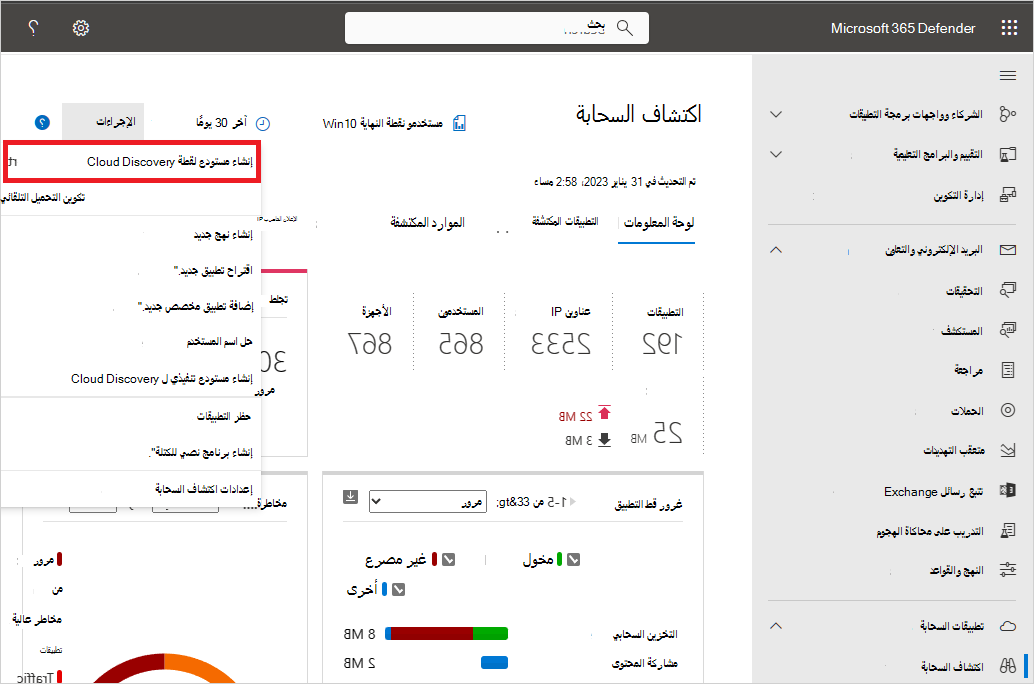
حدد التالي.
أدخل اسم التقريرووصفا
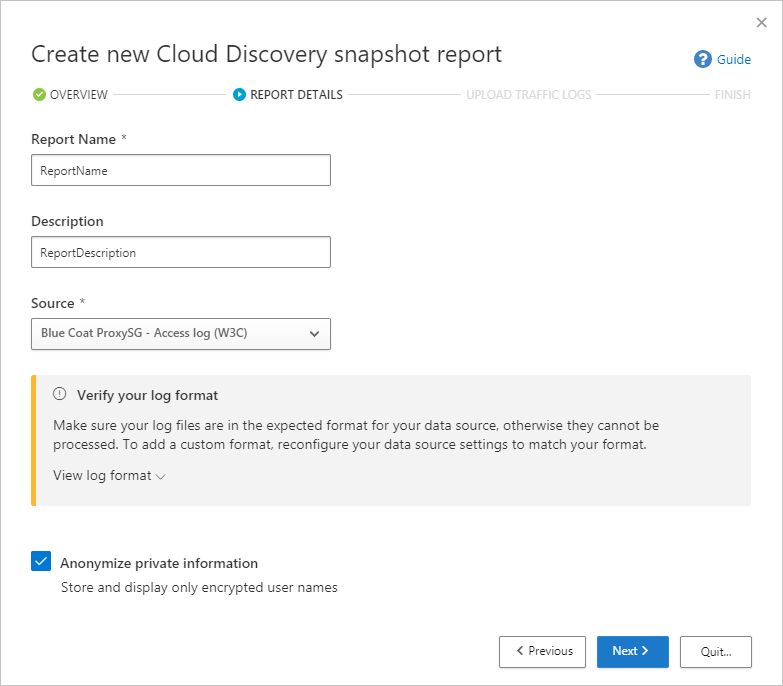
حدد المصدر الذي تريد تحميل ملفات السجل منه. إذا لم يكن المصدر الخاص بك مدعوما (راجع جدران الحماية المدعومة والوكلاء للقائمة الكاملة)، يمكنك إنشاء محلل مخصص. لمزيد من المعلومات، راجع استخدام محلل سجل مخصص.
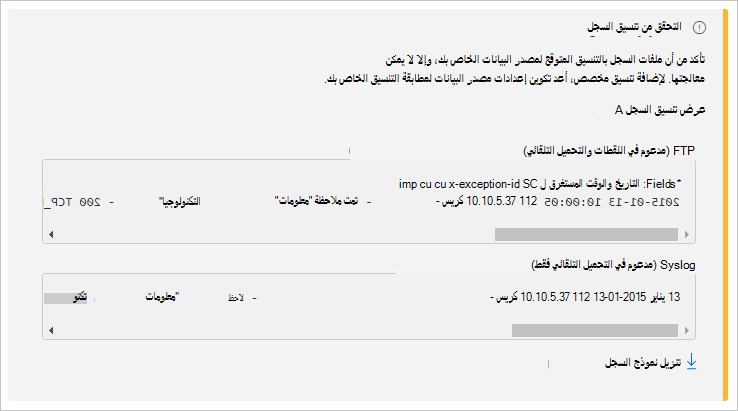
تحقق من تنسيق السجل للتأكد من أنه منسق بشكل صحيح وفقا لنموذج السجل الذي يمكنك تنزيله. ضمن التحقق من تنسيق السجل، حدد عرض تنسيق السجل ثم حدد تنزيل نموذج السجل. قارن سجلك بالعينة المقدمة للتأكد من أنه متوافق.
ملاحظة
يتم دعم تنسيق نموذج FTP في اللقطات والتحميل التلقائي بينما يتم دعم syslog في التحميل التلقائي فقط. يؤدي تنزيل نموذج سجل إلى تنزيل نموذج سجل FTP.
قم بتحميل سجلات نسبة استخدام الشبكة التي تريد تحميلها. يمكنك تحميل ما يصل إلى 20 ملفا في وقت واحد. يتم أيضا دعم الملفات المضغوطة والمضغوطة.
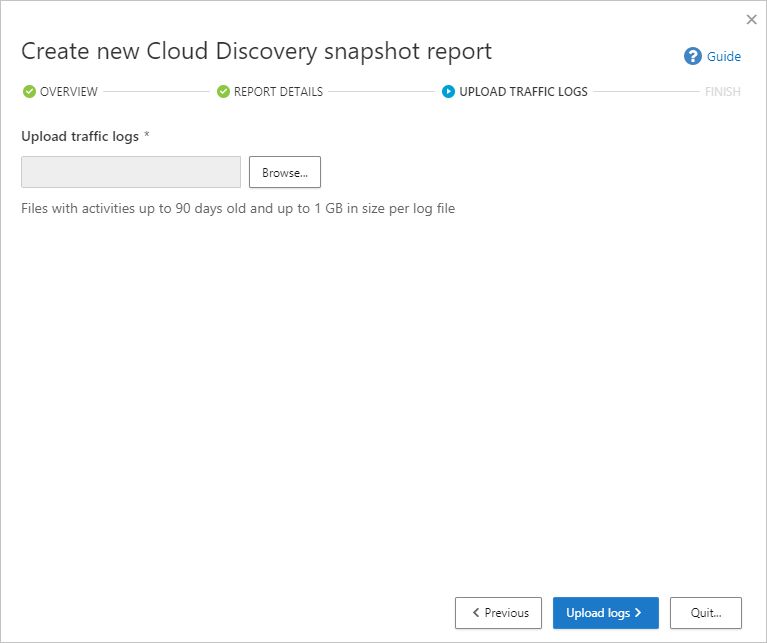
حدد Upload logs.
بعد اكتمال التحميل، ستظهر رسالة الحالة في الزاوية العلوية اليسرى من الشاشة لإعلامك بأنه تم تحميل السجل بنجاح.
بعد تحميل ملفات السجل الخاصة بك، سيستغرق تحليلها وتحليلها بعض الوقت. بعد اكتمال معالجة ملفات السجل، ستتلقى رسالة بريد إلكتروني لإعلامك بأنه قد تم ذلك.
سيظهر شعار إعلام في شريط المعلومات أعلى لوحة معلومات Cloud Discovery . يقوم الشعار بتحديثك بحالة معالجة ملفات السجل الخاصة بك.

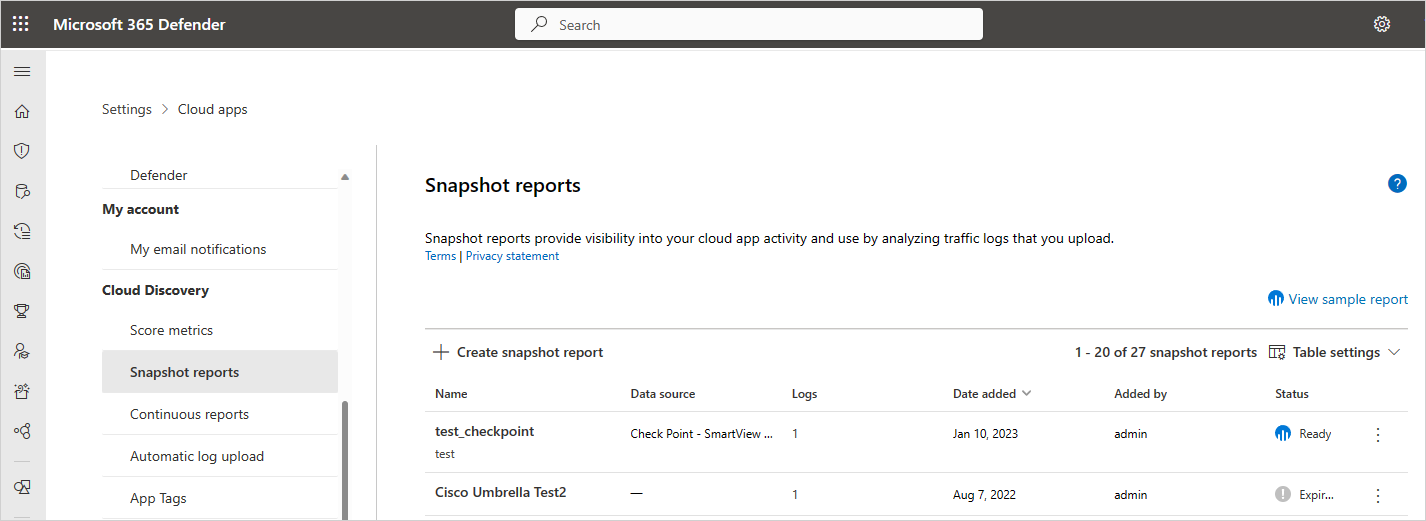
بعد تحميل السجلات بنجاح، يجب أن تشاهد إعلاما يخبرك باكتمال معالجة ملف السجل بنجاح. في هذه المرحلة، يمكنك عرض التقرير عن طريق تحديد الارتباط في شريط المعلومات. أو، في مدخل Microsoft Defender، حدد الإعدادات.
ثم ضمن Cloud Discovery، حدد Snapshot reports، وحدد تقرير اللقطة.
استخدام سجلات نسبة استخدام الشبكة لاكتشاف السحابة
يستخدم اكتشاف السحابة البيانات الموجودة في سجلات نسبة استخدام الشبكة. كلما كان سجلك أكثر تفصيلا، زادت الرؤية التي تحصل عليها. يتطلب اكتشاف السحابة بيانات نسبة استخدام الشبكة على الويب مع السمات التالية:
- تاريخ المعاملة
- عنوان IP المصدر
- مستخدم المصدر - يوصى به بشدة
- عنوان IP الوجهة
- عنوان URL الوجهة الموصى به (توفر عناوين URL دقة أعلى للكشف عن التطبيقات السحابية من عناوين IP)
- إجمالي كمية البيانات (معلومات البيانات قيمة للغاية)
- مقدار البيانات التي تم تحميلها أو تنزيلها (يوفر رؤى حول أنماط استخدام تطبيقات السحابة)
- الإجراء المتخذ (مسموح به/محظور)
لا يمكن لاكتشاف السحابة إظهار السمات غير المضمنة في سجلاتك أو تحليلها. على سبيل المثال، لا يحتوي تنسيق سجل Cisco ASA Firewall القياسي على عدد وحدات البايت التي تم تحميلها لكل معاملة واسم مستخدم وعنوان URL الهدف (عنوان IP الهدف فقط). لذلك، لن يتم عرض هذه السمات في بيانات اكتشاف السحابة لهذه السجلات، وستكون الرؤية في تطبيقات السحابة محدودة. بالنسبة لجدار حماية Cisco ASA، من الضروري تعيين مستوى المعلومات إلى 6.
لإنشاء تقرير اكتشاف سحابي بنجاح، يجب أن تفي سجلات نسبة استخدام الشبكة بالشروط التالية:
- جدران الحماية المدعومة والوكلاء لاكتشاف السحابة.
- يتطابق تنسيق السجل مع التنسيق القياسي المتوقع (تم التحقق من التنسيق عند التحميل بواسطة أداة السجل).
- لا يزيد عمر الأحداث عن 90 يوما.
- ملف السجل صالح ويتضمن معلومات نسبة استخدام الشبكة الصادرة.
- تكوين الجهاز لإعادة توجيه سجلات نسبة استخدام الشبكة فقط. يمكن أن يؤدي تضمين السجلات غير المرتبطة في التكوين إلى تضخيم حجم نسبة استخدام الشبكة التي تم استيعابها.
هام
يتم دعم تحميل ZIP فقط لملف مضغوط واحد. أرشيفات ZIP التي تحتوي على ملفات سجل متعددة غير مدعومة. لا يمكن تحميل ملفات السجل الفردية التي يزيد حجمها عن 1 غيغابايت . تقسيم السجلات الكبيرة قبل التحميل. يمكنك تحميل ما يصل إلى 20 ملفا لكل دفعة.
الخطوات التالية
إذا واجهت أي مشاكل، فنحن هنا للمساعدة. للحصول على المساعدة أو الدعم لقضية المنتج، يرجى فتح تذكرة دعم.