إشعار
يتطلب الوصول إلى هذه الصفحة تخويلاً. يمكنك محاولة تسجيل الدخول أو تغيير الدلائل.
يتطلب الوصول إلى هذه الصفحة تخويلاً. يمكنك محاولة تغيير الدلائل.
التكبير/التصغير هو أداة مؤتمرات الفيديو والتعاون عبر الإنترنت. يحتوي زووم على بيانات حيوية عن مؤسستك، وهذا التعرض يجعل زووم هدفا لجهات خبيثة. توضح هذه المقالة كيفية توصيل بيئة Zoom Microsoft Defender for Cloud Apps باستخدام موصل API. بعد إكمال هذا الاتصال، يمكنك مراقبة نشاط Zoom والكشف عن التهديدات ومراجعة توصيات وضع الأمان للمساعدة في حماية بيانات Zoom الخاصة بمؤسستك. قبل أن تبدأ، راجع المتطلبات المسبقة المدرجة في القسم التالي للتأكد من أن بيئتك جاهزة لربط Zoom ب Defender for Cloud Apps.
استخدم موصل التطبيق هذا للوصول إلى ميزات SaaS Security Posture Management (SSPM)، عبر عناصر التحكم في الأمان المنعكسة في Microsoft Secure Score. تعرّف على المزيد.
إدارة وضع أمان SaaS
للاطلاع على توصيات وضع الأمان لتكبير Microsoft Secure Score، قم بإنشاء موصل API عبر علامة التبويب الموصلات ، مع “account:read:adminالأذونات chat_channel:read:admin و user:read:admin” . في Secure Score، حدد الإجراءات الموصى بها وقم بالتصفية حسبتكبير المنتج = .
على سبيل المثال، تتضمن توصيات التكبير/التصغير ما يلي:
- تمكين المصادقة متعددة العوامل (MFA)
- تمكين مهلة الجلسة لمستخدمي الويب
- فرض التشفير من طرف إلى طرف في جميع اجتماعات التكبير/التصغير
إذا كان الموصل موجودا بالفعل ولم تشاهد توصيات التكبير/التصغير بعد، فقم بتحديث الاتصال عن طريق قطع اتصال موصل واجهة برمجة التطبيقات، ثم إعادة توصيله بالأذونات “account:read:adminchat_channel:read:admin و وuser:read:admin”.
لمزيد من المعلومات حول إدارة وضع أمان SaaS Microsoft Secure Score، راجع:
المتطلبات الأساسية
قبل توصيل Zoom ب Defender for Cloud Apps، تأكد من أن لديك المتطلبات الأساسية التالية:
- خطة Zoom PRO أو أعلى
- الوصول إلى Zoom كمالك حساب أو مسؤول، وهو مطلوب للوصول إلى واجهة برمجة تطبيقات Zoom.
القيود
كن على دراية بالقيود التالية عند توصيل Zoom Defender for Cloud Apps:
يتم استخدام حساب المسؤول فقط لمنح الموافقة الأولية أثناء توصيل Zoom Defender for Cloud Apps. يستخدم Defender for Cloud Apps تطبيق OAuth للمعاملات اليومية.
لا تدعم آلية المصادقة المستخدمة في موصل Zoom موصلين منفصلين يستخدمان نفس بيانات اعتماد المستخدم.
يؤدي إنشاء مثيل جديد برمز مصادقة موجود إلى إبطال الرمز المميز للموصل القديم وسيتسبب في حدوث خطأ "بيانات اعتماد سيئة".
حدود المعدل
يخضع موصل Zoom لحدود معدل واجهة برمجة التطبيقات التالية:
- حسابات Pro: 30 طلبا في الثانية
- حسابات الأعمال: 80 طلبا في الثانية
كيفية توصيل Zoom ب Defender for Cloud Apps
قم بتنفيذ الخطوات التالية لربط Zoom ب Microsoft Defender for Cloud Apps:
سجل الدخول إلى Zoom كمالك حساب أو مسؤول.
في مدخل Microsoft Defender، حدد الإعدادات. ثم اختر تطبيقات السحابة. ضمن التطبيقات المتصلة، حدد موصلات التطبيقات.
في صفحة App connectors ، حدد + Connect an app، ثم Zoom.
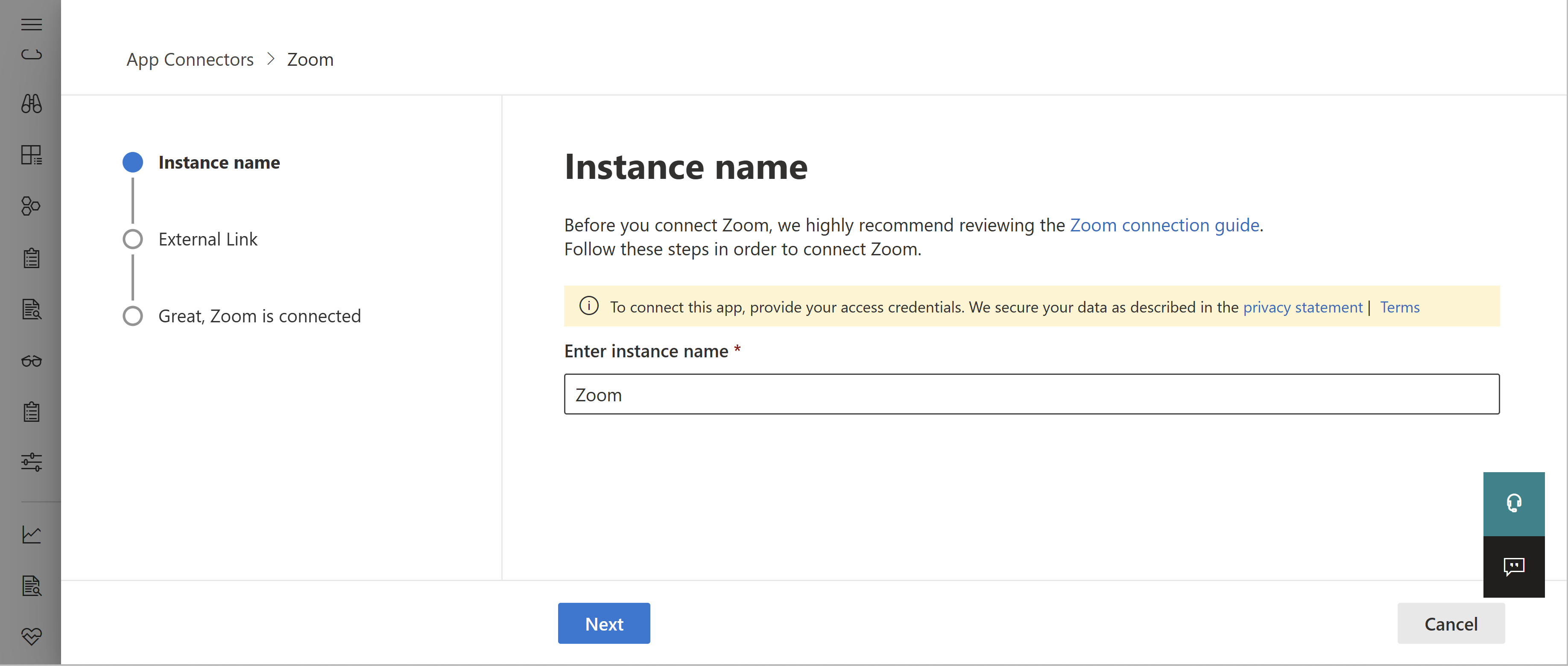
في صفحة اسم المثيل من النافذة المنبثقة، امنح الموصل اسما وصفيا، وحدد التالي.
في صفحة الارتباط الخارجي ، حدد Connect Zoom. تتم إعادة توجيهك إلى صفحة التكبير/التصغير، حيث تتم مطالبتك بالسماح بالاتصال.
في Zoom، حدد للسماح بالاتصال.
في Microsoft Defender XDR، يتم تحديث صفحة الارتباط الخارجي للنافذة المنبثقة للتأكد من اتصالك. على سبيل المثال:
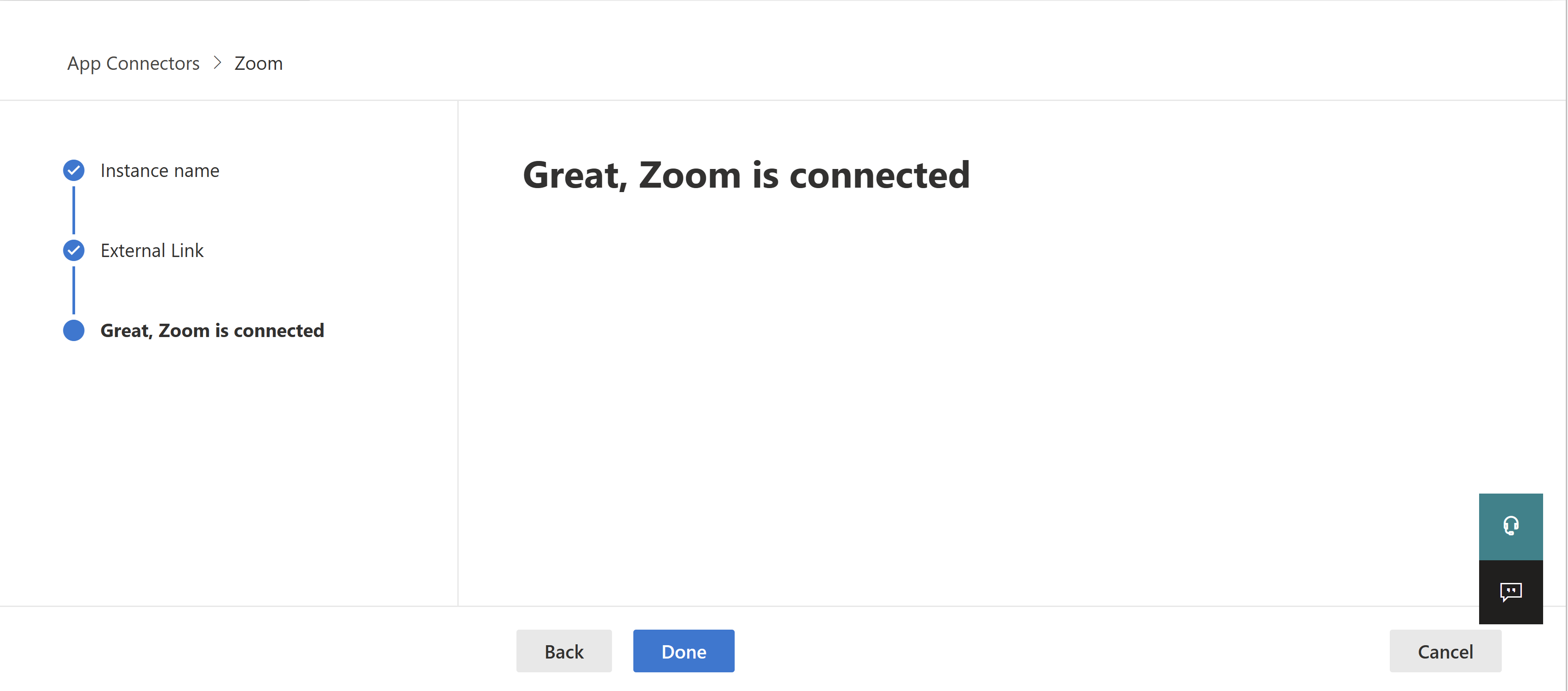
في النافذة المنبثقة Microsoft Defender XDR، حدد تم.
ملاحظة
بعد وضع علامة على حالة الموصل على أنها متصلة، يكون الموصل مباشرا ويعمل.