إشعار
يتطلب الوصول إلى هذه الصفحة تخويلاً. يمكنك محاولة تسجيل الدخول أو تغيير الدلائل.
يتطلب الوصول إلى هذه الصفحة تخويلاً. يمكنك محاولة تغيير الدلائل.
توفر أداة توزيع Defender عملية إعداد فعالة سهلة الاستخدام Microsoft Defender لنقطة النهاية على أجهزة Linux. يسمح للمستخدمين بتثبيت Microsoft Defender لنقطة النهاية وإلحاقها باستخدام حزمة واحدة يمكن تنزيلها من مدخل Microsoft Defender. هذا يلغي الحاجة إلى تثبيت Defender باستخدام أوامر البرنامج النصي/cli المثبت ثم، بشكل منفصل، لإلحاق الجهاز باستخدام حزمة الإلحاق من المدخل.
تدعم أداة توزيع Defender الإعداد اليدوي والجملي من خلال أدوات الجهات الخارجية مثل Chef و Ansible و Puppet و SaltStack. تدعم الأداة العديد من المعلمات التي يمكنك استخدامها لتخصيص عمليات التوزيع واسعة النطاق، ما يجعل من الممكن إجراء عمليات تثبيت مخصصة عبر بيئات متنوعة.
المتطلبات الأساسية ومتطلبات النظام
قبل البدء، راجع المتطلبات الأساسية Microsoft Defender لنقطة النهاية على Linux للحصول على وصف للمتطلبات الأساسية ومتطلبات النظام. بالإضافة إلى ذلك، يجب أيضا تلبية المتطلبات التالية:
- السماح بالاتصال بعنوان URL:
msdefender.download.prss.microsoft.com. قبل بدء النشر، تأكد من تشغيل اختبار الاتصال، والذي يتحقق مما إذا كانت عناوين URL Defender لنقطة النهاية يمكن الوصول إليها أم لا. - يجب أن تحتوي نقطة النهاية على wget أو curl مثبتة.
تفرض أداة توزيع Defender المجموعة التالية من عمليات التحقق من المتطلبات الأساسية، والتي إذا لم يتم الوفاء بها ستجهض عملية التوزيع:
- ذاكرة الجهاز: أكبر من 1 غيغابايت
- مساحة القرص المتوفرة على الجهاز: أكبر من 2 غيغابايت
- إصدار مكتبة Glibc على الجهاز: أحدث من 2.17
- إصدار mdatp على الجهاز: يجب أن يكون إصدارا مدعوما ولم تنته صلاحيته. للتحقق من تاريخ انتهاء صلاحية المنتج، قم بتشغيل الأمر
-mdatp health.
التوزيع: دليل خطوة بخطوة
قم بتنزيل أداة توزيع Defender من مدخل Defender باستخدام الخطوات التالية.
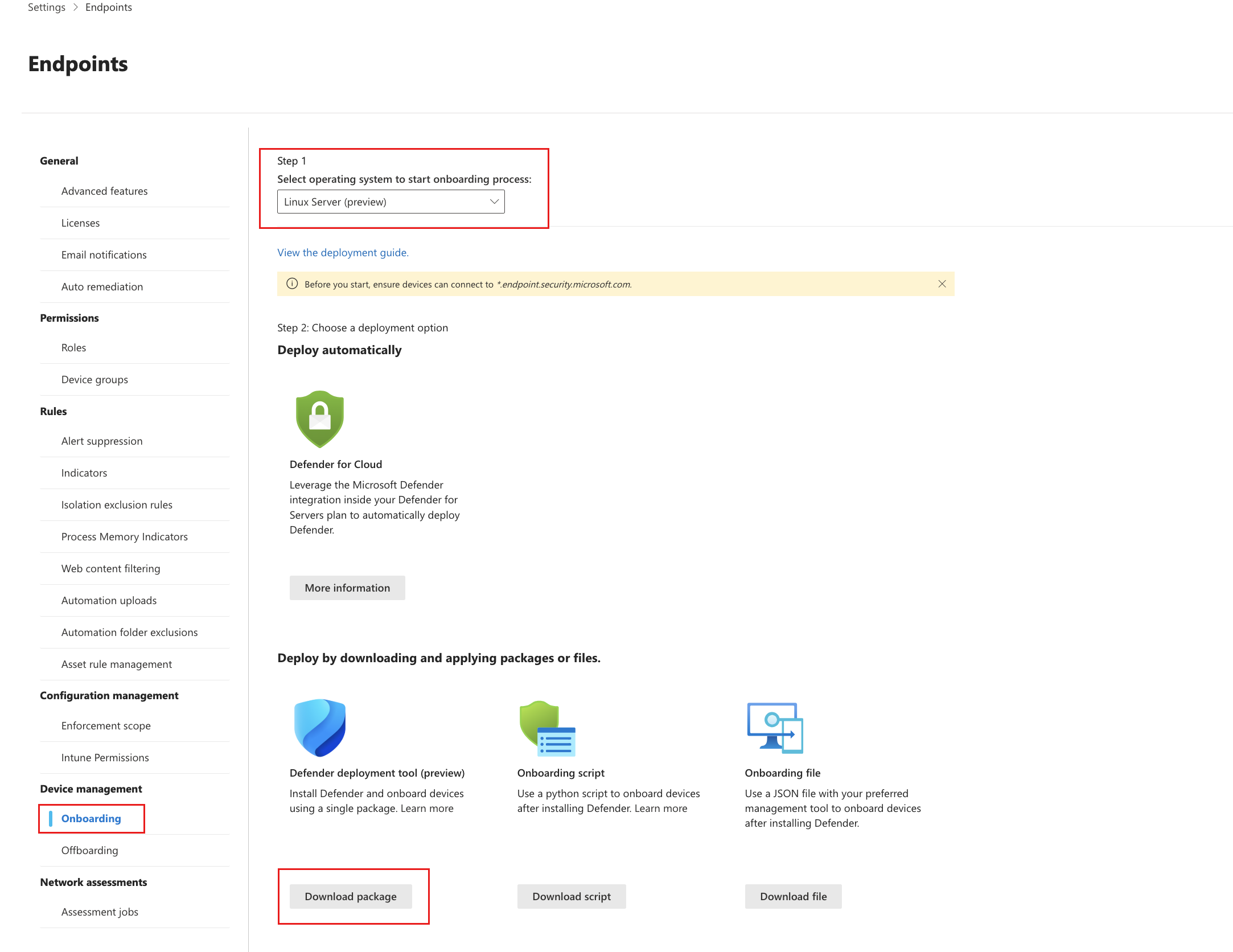
انتقل إلى الإعدادات>نقاط> النهايةإدارة> الأجهزةإلحاق.
في القائمة المنسدلة الخطوة 1، حدد Linux Server (معاينة) كنظام تشغيل.
ضمن تنزيل حزم أو ملفات إلحاق وتطبيقها، حدد الزر تنزيل الحزمة .
ملاحظة
نظرا لأن هذه الحزمة تقوم بتثبيت العامل وإلحاقه، فهي حزمة خاصة بالمستأجر ويجب عدم استخدامها عبر المستأجرين.
من موجه الأوامر، استخرج محتويات الأرشيف:
unzip LinuxDefenderDeploymentTool.zipArchive: LinuxDefenderDeploymentTool.zip inflating: defender_deployment_tool.shمنح أذونات قابلة للتنفيذ للبرنامج النصي.
chmod +x defender_deployment_tool.shقم بتشغيل البرنامج النصي باستخدام الأمر التالي لتثبيت Microsoft Defender لنقطة النهاية على نقطة النهاية الخاصة بك وإلحاقها.
sudo bash defender_deployment_tool.shيقوم هذا الأمر بتثبيت أحدث إصدار عامل من قناة الإنتاج وإعداد الجهاز إلى مدخل Defender. قد يستغرق ظهور الجهاز في مخزون الجهاز من 5 إلى 20 دقيقة.
ملاحظة
إذا قمت بإعداد وكيل على مستوى النظام لإعادة توجيه نسبة استخدام الشبكة ل Defender لنقطة النهاية، فتأكد من تكوين الوكيل باستخدام أداة توزيع Defender أيضا. راجع تعليمات سطر الأوامر (--help) للحصول على خيارات الوكيل المتوفرة.
يمكنك تخصيص التوزيع بشكل أكبر عن طريق تمرير المعلمات إلى الأداة بناء على متطلباتك. استخدم الخيار
--helpلمشاهدة جميع الخيارات المتوفرة:./defender_deployment_tool.sh --help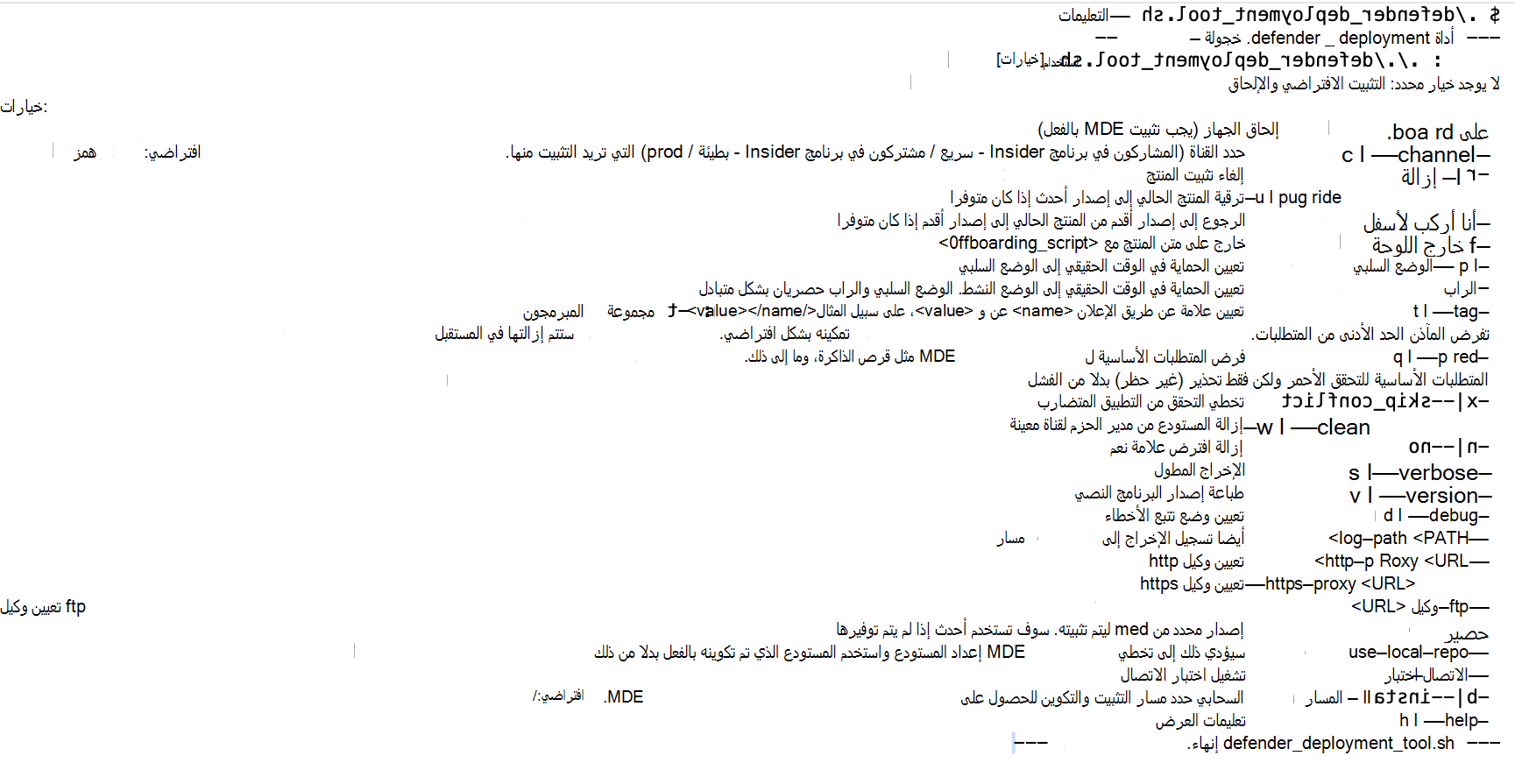
يوفر الجدول التالي أمثلة على الأوامر للسيناريوهات المفيدة.
السيناريو أمر التحقق من المتطلبات الأساسية غير المحظورة غير الملباة sudo ./defender_deployment_tool.sh --pre-req-non-blockingتشغيل اختبار الاتصال sudo ./defender_deployment_tool.sh --connectivity-testالتوزيع إلى موقع مخصص sudo ./defender_deployment_tool.sh --install-path /usr/microsoft/التوزيع من القناة البطيئة من الداخل sudo ./defender_deployment_tool.sh --channel insiders-slowالتوزيع باستخدام وكيل sudo ./defender_deployment_tool.sh --http-proxy <http://username:password@proxy_host:proxy_port>نشر إصدار عامل معين sudo ./defender_deployment_tool.sh --mdatp 101.25042.0003 --channel prodالترقية إلى إصدار عامل معين sudo ./defender_deployment_tool.sh --upgrade --mdatp 101.24082.0004الرجوع إلى إصدار عامل معين sudo ./defender_deployment_tool.sh --downgrade --mdatp 101.24082.0004إلغاء تثبيت Defender sudo ./defender_deployment_tool.sh --removeإلحاق فقط إذا كان Defender مثبتا بالفعل sudo ./defender_deployment_tool.sh --only-onboardإيقاف تشغيل Defender sudo ./defender_deployment_tool.sh --offboard MicrosoftDefenderATPOffboardingLinuxServer.py
(ملاحظة: يمكن تنزيل أحدث ملف إلغاء إلحاق من مدخل Microsoft Defender)
التحقق من حالة التوزيع
في مدخل Microsoft Defender، افتح مخزون الجهاز. قد يستغرق ظهور الجهاز في المدخل من 5 إلى 20 دقيقة.
قم بتشغيل اختبار الكشف عن مكافحة الفيروسات للتحقق من أن الجهاز تم إلحاقه بشكل صحيح وإعداد التقارير إلى الخدمة. نفذ الخطوات التالية على الجهاز الذي تم إلحاقه حديثا:
تأكد من تمكين الحماية في الوقت الحقيقي (المشار إليها نتيجة true من تشغيل الأمر التالي):
mdatp health --field real_time_protection_enabledإذا لم يتم تمكينه، فنفذ الأمر التالي:
mdatp config real-time-protection --value enabledافتح نافذة Terminal وقم بتنفيذ الأمر التالي لتشغيل اختبار الكشف:
curl -o /tmp/eicar.com.txt https://secure.eicar.org/eicar.com.txtيمكنك تشغيل المزيد من اختبارات الكشف على الملفات المضغوطة باستخدام أي من الأوامر التالية:
curl -o /tmp/eicar_com.zip https://secure.eicar.org/eicar_com.zip
curl -o /tmp/eicarcom2.zip https://secure.eicar.org/eicarcom2.zip
يجب عزل الملفات بواسطة Defender لنقطة النهاية على Linux. استخدم الأمر التالي لسرد جميع التهديدات المكتشفة:
mdatp threat list
قم بتشغيل اختبار الكشف عن EDR ومحاكاة الكشف للتحقق من أن الجهاز تم إلحاقه بشكل صحيح وإعداد التقارير إلى الخدمة. نفذ الخطوات التالية على الجهاز الذي تم إلحاقه حديثا:
قم بتنزيل ملف البرنامج النصي واستخراجه إلى خادم Linux مضمن.
منح أذونات قابلة للتنفيذ للبرنامج النصي:
chmod +x mde_linux_edr_diy.shقم بتنفيذ الأمر التالي:
./mde_linux_edr_diy.shبعد بضع دقائق، يجب رفع الكشف في Microsoft Defender XDR.
تحقق من تفاصيل التنبيه، والمخطط الزمني للجهاز، وقم بتنفيذ خطوات التحقيق النموذجية.
التحقق من مشكلات الاتصال
إذا كنت تواجه أي مشكلات في الاتصال، فقم بتشغيل هذا الأمر لإجراء اختبار اتصال:
sudo ./defender_deployment_tool.sh --connectivity-test
قد يستغرق هذا الاختبار بعض الوقت للتشغيل لأنه يقوم بإجراء فحوصات لكل عنوان URL يحتاجه mdatp ويجد أي مشكلات إذا كان موجودا. إذا استمرت المشكلة، فراجع دليل استكشاف الأخطاء وإصلاحها.
استكشاف أخطاء التثبيت وإصلاحها
كلما قمت بتشغيل أداة توزيع Defender، يتم تسجيل النشاط في هذا الملف:
/tmp/defender_deployment_tool.log
إذا واجهت أي مشكلات في التثبيت، فتحقق أولا من ملف السجل. إذا لم يساعدك ذلك في حل المشكلة، فحاول اتباع الخطوات التالية:
للحصول على معلومات حول كيفية العثور على السجل الذي يتم إنشاؤه تلقائيا عند حدوث خطأ في التثبيت، راجع مشكلات تثبيت السجل.
للحصول على معلومات حول مشكلات التثبيت الشائعة، راجع مشكلات التثبيت.
إذا كانت صحة الجهاز خاطئة، فشاهد Defender for Endpoint agent health issues.
لمعرفة مشكلات أداء المنتج، راجع استكشاف مشكلات الأداء وإصلاحها.
للحصول على مشكلات الوكيل والاتصال، راجع استكشاف مشكلات الاتصال السحابي وإصلاحها.
كيفية التبديل بين القنوات بعد النشر من قناة
يمكن نشر Defender لنقطة النهاية على Linux من إحدى القنوات التالية:
- المشاركون في برنامج Insider سريع
- المشاركون في برنامج Insider بطيئون
- prod (إنتاج)
تتوافق كل قناة من هذه القنوات مع مستودع برامج Linux. تحدد القناة نوع التحديثات المقدمة لجهازك وتكرارها. الأجهزة في المشاركين في برنامج Insider-fast هي الأولى التي تتلقى التحديثات والميزات الجديدة، متبوعة لاحقا ببطء المشاركين في برنامج Insider وأخيرا بواسطة prod.
بشكل افتراضي، تقوم أداة التوزيع بتكوين جهازك لاستخدام قناة prod. يمكنك استخدام خيارات التكوين الموضحة في هذا المستند للنشر من قناة مختلفة.
لمعاينة الميزات الجديدة وتقديم الملاحظات المبكرة، يوصى بتكوين بعض الأجهزة في مؤسستك لاستخدام المشاركين في برنامج Insider سريع أو بطيء المشاركين في برنامج Insider. إذا قمت بالفعل بنشر Defender لنقطة النهاية على Linux من قناة وتريد التبديل إلى قناة مختلفة (من prod إلى insider-fast، على سبيل المثال)، يجب أولا إزالة القناة الحالية، ثم حذف مستودع القناة الحالي، ثم تثبيت Defender أخيرا من القناة الجديدة، كما هو موضح في المثال التالي، حيث يتم تغيير القناة من insider-fast إلى prod:
قم بإزالة إصدار القناة السريعة للمشتركين في برنامج Insider من Defender لنقطة النهاية على Linux..
sudo ./defender_deployment_tool.sh --remove --channel insiders-fastاحذف Defender لنقطة النهاية على المستودع السريع لمشتركي Linux Insider.
sudo ./defender_deployment_tool.sh --clean --channel insiders-fastقم بتثبيت Microsoft Defender لنقطة النهاية على Linux باستخدام قناة الإنتاج.
sudo ./defender_deployment_tool.sh --channel prod
المحتويات ذات الصلة
- المتطلبات الأساسية Microsoft Defender لنقطة النهاية على Linux
- تمكين نشر Microsoft Defender لنقطة النهاية إلى موقع مخصص
- استخدام التوزيع المستند إلى البرنامج النصي للمثبت لتوزيع Microsoft Defender لنقطة النهاية على Linux
- توزيع Microsoft Defender لنقطة النهاية على Linux باستخدام Ansible
- نشر Defender لنقطة النهاية على Linux باستخدام Chef
- توزيع Microsoft Defender لنقطة النهاية على Linux باستخدام Puppet
- توزيع Microsoft Defender لنقطة النهاية على Linux باستخدام Saltstack
- توزيع Microsoft Defender لنقطة النهاية على Linux يدويا
- توزيع Microsoft Defender لنقطة النهاية على Linux باستخدام الصور الذهبية
- قم بتوصيل أجهزتك غير Azure Microsoft Defender for Cloud باستخدام Defender لنقطة النهاية (الإلحاق المباشر باستخدام Defender for Cloud)
- إرشادات التوزيع Microsoft Defender لنقطة النهاية على Linux ل SAP