إشعار
يتطلب الوصول إلى هذه الصفحة تخويلاً. يمكنك محاولة تسجيل الدخول أو تغيير الدلائل.
يتطلب الوصول إلى هذه الصفحة تخويلاً. يمكنك محاولة تغيير الدلائل.
| تنطبق على | نوع |
|---|---|
| منصه | بالنسبة لنظام التشغيل |
| نوع الحماية | الأجهزة |
| البرنامج الثابت/ Rootkit | نظام التشغيل برنامج تشغيل الذاكرة (كومة الذاكرة المؤقتة) Application الهوية سحابه |
ملاحظة
تركز حماية هذه الميزة على البرنامج الثابت/Rootkit.
Microsoft Defender في وضع عدم الاتصال هي أداة فحص لمكافحة البرامج الضارة تتيح لك تمهيد وتشغيل فحص من بيئة موثوق بها. يتم تشغيل الفحص من خارج نواة Windows العادية حتى يتمكن من استهداف البرامج الضارة التي تحاول تجاوز Windows shell، مثل الفيروسات و rootkits التي تصيب سجل التمهيد الرئيسي (MBR) أو تستبدله.
يمكنك استخدام Microsoft Defender الفحص دون اتصال إذا كنت تشك في وجود إصابة بالبرامج الضارة، أو إذا كنت تريد تأكيد تنظيف شامل لنقطة النهاية بعد تفشي البرامج الضارة.
المتطلبات الأساسية والمتطلبات
فيما يلي متطلبات الأجهزة لمسح Microsoft Defender دون اتصال في Windows:
- Windows 11 x64
- Windows 10 x64/x86
- x64/x86 Windows 8.1
- x64/x86 حزمة خدمة Windows 7 1
الحذر
لا ينطبق Microsoft Defender الفحص دون اتصال على:
- ARM Windows 11
- ARM Windows 10
- Windows Server وحدات حفظ المخزون (SKU)
لمزيد من المعلومات حول متطلبات Windows 10 Windows 11، راجع المقالات التالية:
هام
إذا تم تمكين BitLocker على محرك أقراص النظام، فقم بإيقاف حماية BitLocker مؤقتا قبل تشغيل Microsoft Defender دون اتصال. وإلا، فقد تتم مطالبتك بإدخال مفتاح استرداد BitLocker عند إعادة تشغيل النظام في البيئة غير المتصلة. للحصول على الإرشادات، راجع تعليق حماية BitLocker.
Microsoft Defender التحديثات دون اتصال
لتلقي Microsoft Defender تحديثات الفحص دون اتصال:
يجب أن يكون برنامج الحماية من الفيروسات Microsoft Defender برنامج مكافحة الفيروسات الأساسي (وليس في الوضع السلبي).
قم بتحديث برنامج الحماية من الفيروسات Microsoft Defender كيفية نشر التحديثات عادة إلى نقاط النهاية. استخدم إصدارا مدعوما من:
التحديثات التحليل الذكي للأمان
- يمكنك تنزيل آخر تحديثات الحماية وتثبيتها يدويا من مركز الحماية من البرامج الضارة لـ Microsoft
- راجع مقالة إدارة تحديثات التحليل الذكي لأمان الحماية من الفيروسات Microsoft Defender لمزيد من المعلومات.
يجب تسجيل دخول المستخدمين باستخدام امتيازات المسؤول المحلي.
يجب تمكين Windows Recovery Environment (WinRE).
ملاحظة
إذا تم تعطيل WinRE، فلن يتم تشغيل فحص Windows Defender في وضع عدم الاتصال ولا يتم عرض أي رسائل خطأ. لا يحدث أي شيء حتى إذا تمت إعادة تشغيل الجهاز يدويا. لإصلاح ذلك، يجب عليك فقط تمكين WinRE.
- للتحقق من حالة WinRE، يمكنك تنفيذ سطر الأوامر هذا:
reagentc /info. - إذا كانت الحالة معطلا، يمكنك تمكينها عن طريق تنفيذ سطر الأوامر هذا:
reagentc /enable.
سيناريوهات الاستخدام
الحاجة إلى تشغيل Microsoft Defender الفحص دون اتصال:
إذا حدد برنامج الحماية من الفيروسات Microsoft Defender أنك بحاجة إلى تشغيل Microsoft Defender دون اتصال، فإنه يطالب المستخدم على الجهاز. يمكن أن تحدث المطالبة عبر إعلام، على غرار ما يلي:
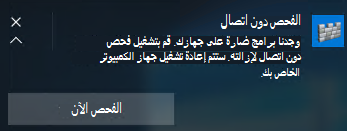
يتم أيضا إعلام المستخدم داخل عميل برنامج الحماية من الفيروسات Microsoft Defender. إذا كنت تستخدم Intune لإدارة الأجهزة، يمكنك مشاهدة الإعلام في Intune.
- يمكنك فرض فحص دون اتصال يدويا Windows 10 المضمنة والإصدار 1607 أو الأحدث Windows 11. أو يمكنك الفحص من خلال وسائط قابلة للتمهيد بحثا عن أنظمة تشغيل Windows القديمة كما هو موضح هنا.
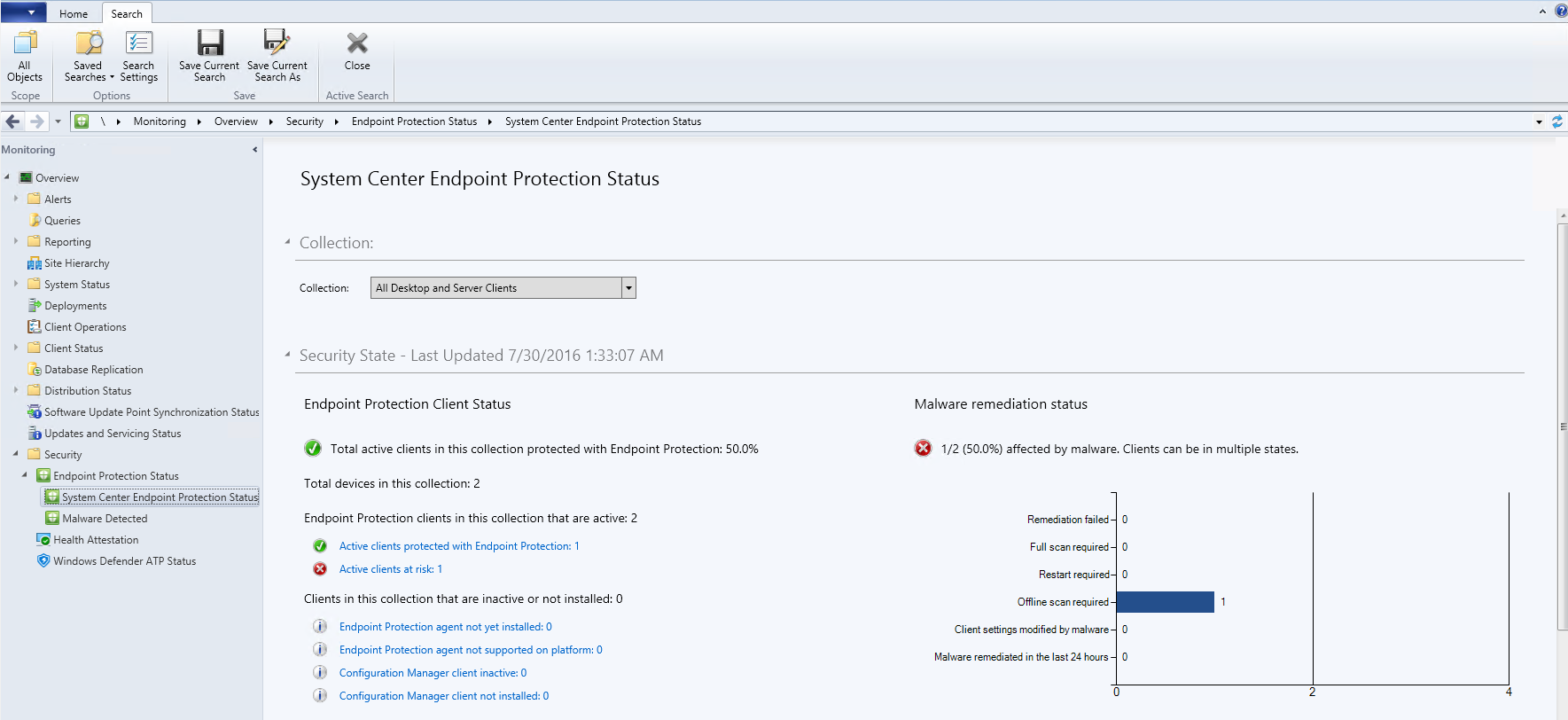
في Configuration Manager، يمكنك تحديد حالة نقاط النهاية بالانتقال إلى مراقبة > نظرة عامة > على حالة > حماية نقطة النهاية الأمنية > System Center Endpoint Protection الحالة.
Microsoft Defender تتم الإشارة إلى عمليات الفحص دون اتصال ضمن حالة معالجة البرامج الضارةكفحص دون اتصال مطلوب.
تكوين الإعلامات
يتم تكوين إعلامات Microsoft Defender دون اتصال في نفس إعداد النهج مثل إعلامات الحماية من الفيروسات Microsoft Defender الأخرى.
لمزيد من المعلومات حول الإعلامات في Windows Defender، راجع تكوين الإعلامات التي تظهر على نقاط النهاية.
تشغيل فحص
هام
قبل استخدام Microsoft Defender الفحص دون اتصال، تأكد من حفظ أي ملفات وإيقاف تشغيل البرامج. يستغرق Microsoft Defender الفحص دون اتصال حوالي 15 دقيقة للتشغيل. سيقوم بإعادة تشغيل نقطة النهاية عند اكتمال الفحص. يتم إجراء الفحص خارج بيئة تشغيل Windows المعتادة. ستظهر واجهة المستخدم مختلفة عن الفحص العادي الذي يقوم به Windows Defender. بعد اكتمال الفحص، ستتم إعادة تشغيل نقطة النهاية وسيتم تحميل Windows بشكل طبيعي.
يمكنك تشغيل فحص Microsoft Defender دون اتصال بالطرق التالية:
- تطبيق أمن Windows
- PowerShell
- Windows Management Instrumentation (WMI)
استخدام تطبيق أمن Windows Defender لتشغيل فحص دون اتصال
بدءا من Windows 10، الإصدار 1607 أو الأحدث، Windows 11، يمكن تشغيل Microsoft Defender الفحص دون اتصال بنقرة واحدة مباشرة من تطبيق أمن Windows. في الإصدارات السابقة من Windows، كان على المستخدم تثبيت Microsoft Defender المسح الضوئي دون اتصال إلى وسائط قابلة للتمهيد، وإعادة تشغيل نقطة النهاية، وتحميل الوسائط القابلة للتمهيد.
ملاحظة
في Windows 10، الإصدار 1607، يمكن تشغيل الفحص دون اتصال من Windows Settings > Update & الأمان > Windows Defender أو من عميل Windows Defender.
على جهاز Windows، افتح تطبيق أمن Windows. حدد الحماية من الفيروسات & التهديدات، ثم اختر خيارات الفحص.
حدد الزر التبادلي Microsoft Defender الفحص دون اتصال وحدد المسح الضوئي الآن.
تبدأ العملية من
C:\ProgramData\Microsoft\Windows Defender\Offline Scanner.تتلقى مطالبة بحفظ عملك قبل المتابعة، على غرار الصورة التالية:
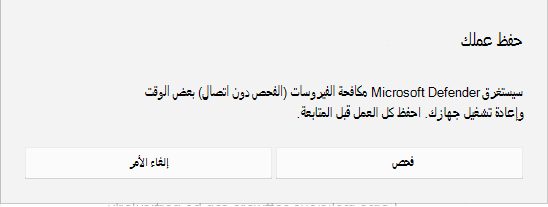
بعد حفظ عملك، حدد فحص.
بعد تحديد المسح الضوئي، تحصل على مطالبة أخرى تطلب الإذن الخاص بك لإجراء تغييرات على جهازك، على غرار الصورة التالية:
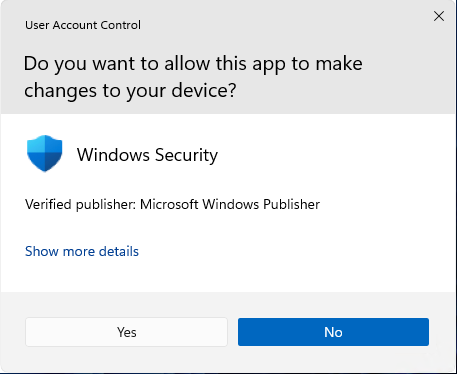
حدد نعم.
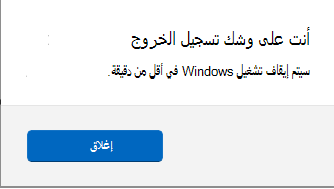
تظهر مطالبة أخرى وتخبرك بأنه سيتم تسجيل خروجك وسيتم إيقاف تشغيل Windows في أقل من دقيقة، على غرار الصورة التالية:
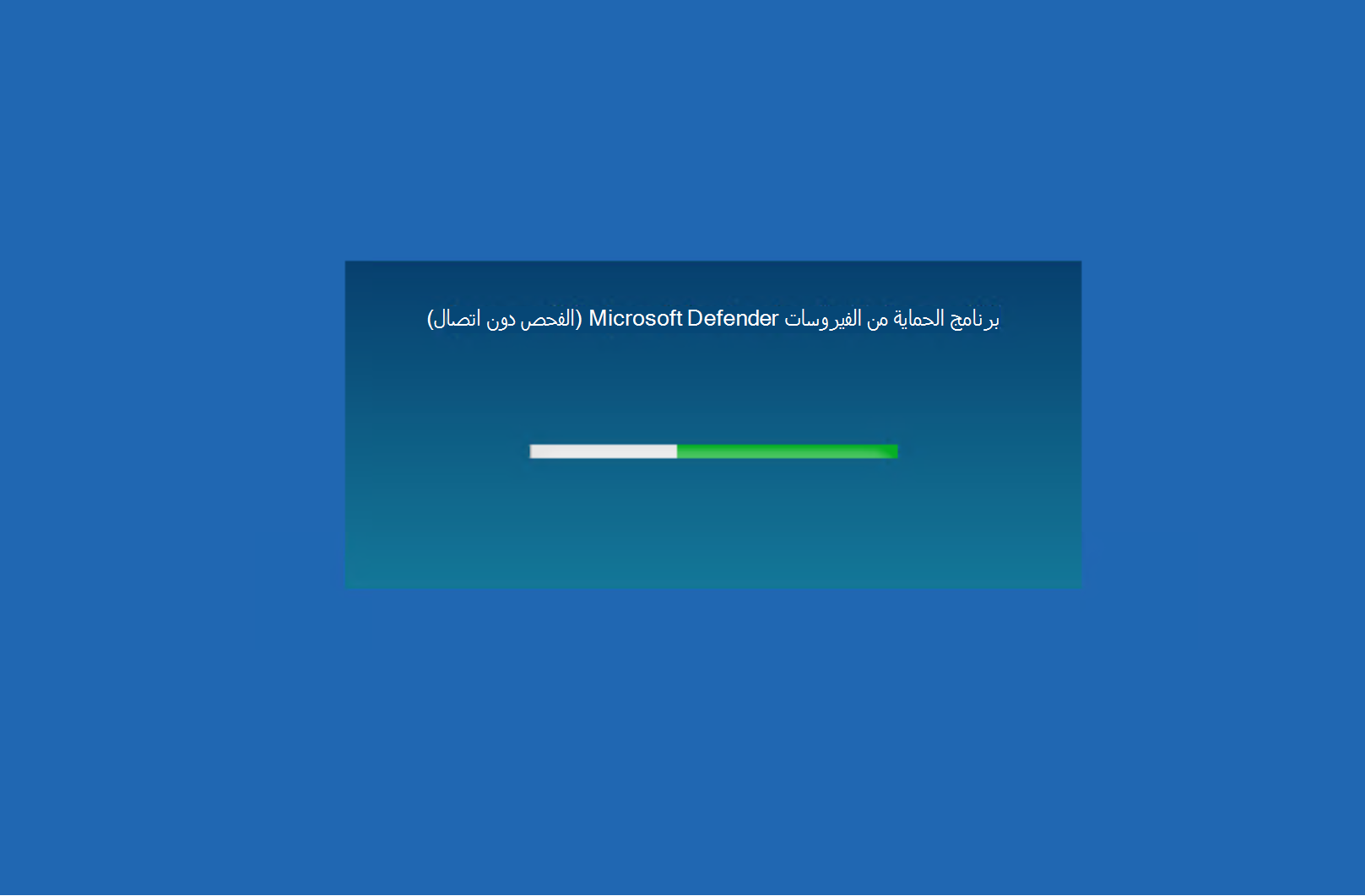
ترى أن فحص برنامج الحماية من الفيروسات Microsoft Defender (الفحص دون اتصال) قيد التقدم.
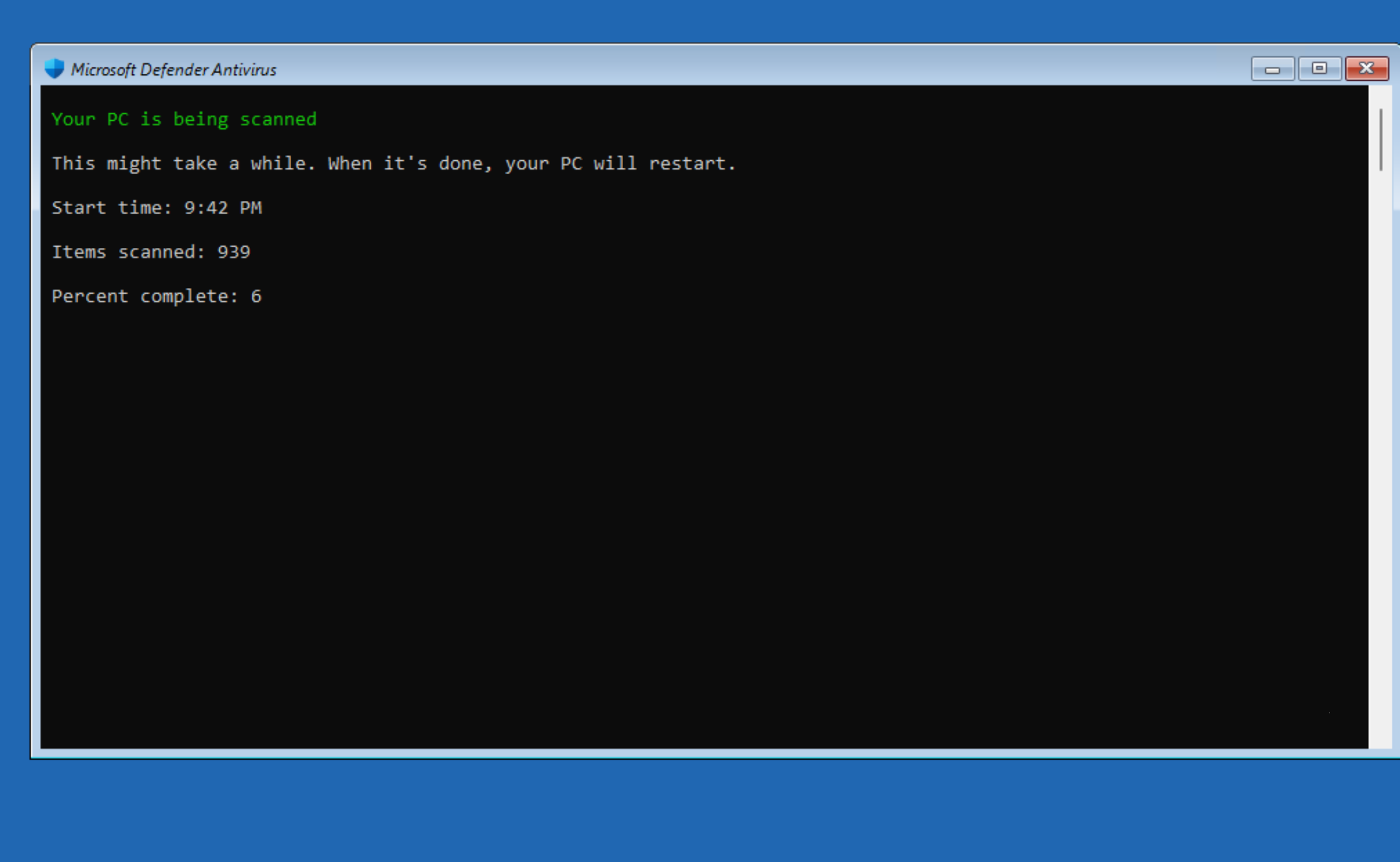
سترى الصورة التالية:
استخدام PowerShell cmdlets لتشغيل فحص دون اتصال
استخدم أوامر cmdlets التالية:
Start-MpWDOScan
راجع استخدام PowerShell cmdlets لتكوين وتشغيل Microsoft Defender Antivirus و cmdlets برنامج الحماية من الفيروسات من Defender لمزيد من المعلومات حول كيفية استخدام PowerShell مع برنامج الحماية من الفيروسات Microsoft Defender.
استخدام Windows Management Instrumentation (WMI) لتشغيل فحص دون اتصال
استخدم فئة MSFT_MpWDOScan لتشغيل فحص دون اتصال.
ستقوم القصاصة البرمجية لبرنامج WMI النصي التالي بتشغيل فحص Microsoft Defender دون اتصال على الفور، مما سيؤدي إلى إعادة تشغيل نقطة النهاية وتشغيل الفحص دون اتصال ثم إعادة التشغيل والتمهيد في Windows.
wmic /namespace:\\root\Microsoft\Windows\Defender path MSFT_MpWDOScan call Start
لمزيد من المعلومات، راجع واجهات برمجة تطبيقات Windows Defender WMIv2.
في Windows 7 Service Pack 1 و Windows 8.1:
قم بتنزيل Windows Defender في وضع عدم الاتصال وتثبيته على قرص مضغوط أو قرص DVD أو محرك أقراص USB محمول باستخدام الارتباطات التالية:
إذا لم تكن متأكدا من الإصدار الذي يجب تنزيله، فشاهد هل جهاز الكمبيوتر الخاص بي يعمل بالإصدار 32 بت أو 64 بت من Windows؟.
للبدء، ابحث عن قرص مضغوط فارغ أو قرص DVD أو محرك أقراص USB محمول مع مساحة خالية لا تقل عن 250 ميغابايت، ثم قم بتشغيل الأداة. يتم إرشادك من خلال خطوات إنشاء الوسائط القابلة للإزالة.
تلميح
نوصيك بالقيام بما يلي عند تنزيل Windows Defender في وضع عدم الاتصال:
- قم بتنزيل Windows Defender في وضع عدم الاتصال وإنشاء محرك أقراص مضغوطة أو قرص DVD أو محرك أقراص USB محمول على كمبيوتر شخصي غير مصاب بالبرامج الضارة حيث يمكن أن تتداخل البرامج الضارة مع إنشاء الوسائط.
- إذا كنت تستخدم محرك أقراص USB، فستتم إعادة تنسيق محرك الأقراص وسيتم مسح أي بيانات عليه. تأكد من إجراء نسخ احتياطي لأي بيانات مهمة من محرك الأقراص أولا.
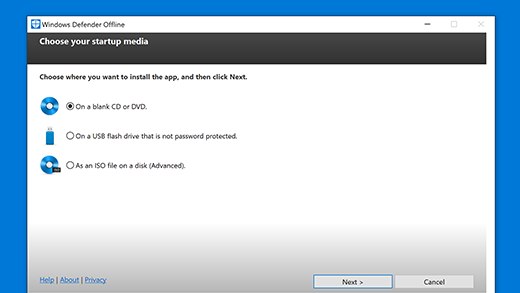
افحص الكمبيوتر بحثا عن الفيروسات والبرامج الضارة الأخرى.
بمجرد إنشاء محرك أقراص USB أو قرص مضغوط أو قرص DVD، قم بإزالته من الكمبيوتر الحالي وأخذه إلى الكمبيوتر الذي تريد مسحه ضوئيا. أدخل محرك أقراص USB أو القرص في الكمبيوتر الآخر وأعد تشغيل الكمبيوتر.
قم بالتمهيد من محرك أقراص USB أو قرص مضغوط أو قرص DVD لتشغيل الفحص. اعتمادا على إعدادات الكمبيوتر، قد يتم التمهيد تلقائيا من الوسائط بعد إعادة تشغيله، أو قد تضطر إلى الضغط على مفتاح لإدخال قائمة "أجهزة التمهيد" أو تعديل ترتيب التمهيد في البرنامج الثابت UEFI للكمبيوتر أو BIOS.
بعد تمهيد الجهاز، سترى أداة Microsoft Defender تفحص الكمبيوتر تلقائيا وتزيل البرامج الضارة.
بعد اكتمال الفحص وانتهاء استخدام الأداة، يمكنك إعادة تشغيل الكمبيوتر وإزالة الوسائط Microsoft Defender غير المتصلة للتمهيد مرة أخرى إلى Windows.
قم بإزالة أي برامج ضارة تم العثور عليها من جهاز الكمبيوتر الخاص بك.
إذا واجهت خطأ إيقاف على شاشة زرقاء عند تشغيل الفحص دون اتصال، فقم بإعادة تشغيل جهازك وحاول تشغيل فحص Microsoft Defender دون اتصال مرة أخرى. إذا حدث خطأ الشاشة الزرقاء مرة أخرى، فاتصل بدعم Microsoft.
أين يمكنني العثور على نتائج الفحص؟
لمشاهدة نتائج الفحص Microsoft Defender دون اتصال في Windows 10 Windows 11:
حدد البدء، ثم حدد الإعدادات>تحديث & الأمان>أمن Windows>Virus & الحماية من التهديدات.
في شاشة الحماية من الفيروسات & التهديدات ، ضمن التهديدات الحالية، حدد خيارات الفحص، ثم حدد محفوظات الحماية. لمزيد من المعلومات، راجع مراجعة محفوظات الكشف عن التهديدات في تطبيق أمن Windows.
كيف يمكنني معرفة ما إذا كان قد تم بدء Microsoft Defender الفحص دون اتصال؟
في عارض الأحداث، انتقل إلى سجلات > التطبيقات والخدمات Microsoft > Windows > Defender > Operational. أنت سترى:
- اسم السجل: Microsoft-Windows-Windows Defender/Operational
- المصدر: Microsoft-Windows-Windows Defender
- معرف الحدث: 2030
- المستوى: معلومات
- الوصف: Microsoft Defender برنامج الحماية من الفيروسات الذي تم تنزيله وتكوينه Microsoft Defender Antivirus (الفحص دون اتصال) لتشغيله في إعادة التشغيل التالية.
في الإصدارات الأقدم من Windows 10، 2004، سترى:
برنامج الحماية من الفيروسات من Defender تنزيل Windows Defender في وضع عدم الاتصال وتكوينه لتشغيله في إعادة التشغيل التالية.
- اسم السجل:
Microsoft-Windows-Windows Defender/Operational - مصدر:
Microsoft-Windows-Windows Defender - معرف الحدث:
5007 - مستوي:
Information - وصف:
Microsoft Defender Antivirus Configuration has changed. If this is an unexpected event, you should review the settings as this may be the result of malware. - القيمة القديمة:
N/A\Scan\OfflineScanRun = - قيمة جديدة:
HKLM\SOFTWARE\Microsoft\Windows Defender\Scan\OfflineScanRun = 0x0
المقالات ذات الصلة
- تخصيص نتائج عمليات الفحص والمعالجة وبدءها ومراجعتها
- برنامج الحماية من الفيروسات Microsoft Defender في Windows 10
تلميح
إذا كنت تبحث عن معلومات متعلقة ببرنامج الحماية من الفيروسات للأنظمة الأساسية الأخرى، فاطلع على:
- تعيين تفضيلات Microsoft Defender لنقطة النهاية على نظام التشغيل macOS
- Microsoft Defender لنقطة النهاية على Mac
- إعدادات نهج برنامج الحماية من الفيروسات في macOS لبرنامج الحماية من الفيروسات من Microsoft Defender Antivirus for Intune
- تعيين تفضيلات Microsoft Defender لنقطة النهاية على Linux
- مشكلات الأداء في Microsoft Defender لنقطة النهاية على Linux
- تكوين Defender for Endpoint على ميزات Android
- تكوين Microsoft Defender لنقطة النهاية على ميزات iOS