إشعار
يتطلب الوصول إلى هذه الصفحة تخويلاً. يمكنك محاولة تسجيل الدخول أو تغيير الدلائل.
يتطلب الوصول إلى هذه الصفحة تخويلاً. يمكنك محاولة تغيير الدلائل.
ملاحظة
يقع قسم إدارة الثغرات الأمنية في مدخل Microsoft Defender الآن ضمن إدارة التعرض. باستخدام هذا التغيير، يمكنك الآن استهلاك وإدارة بيانات التعرض الأمني وبيانات الثغرات الأمنية في موقع موحد، لتحسين ميزات إدارة الثغرات الأمنية الحالية. تعرّف على المزيد.
هذه التغييرات ذات صلة بعملاء المعاينة (Microsoft Defender XDR + خيار المعاينة Microsoft Defender for Identity).
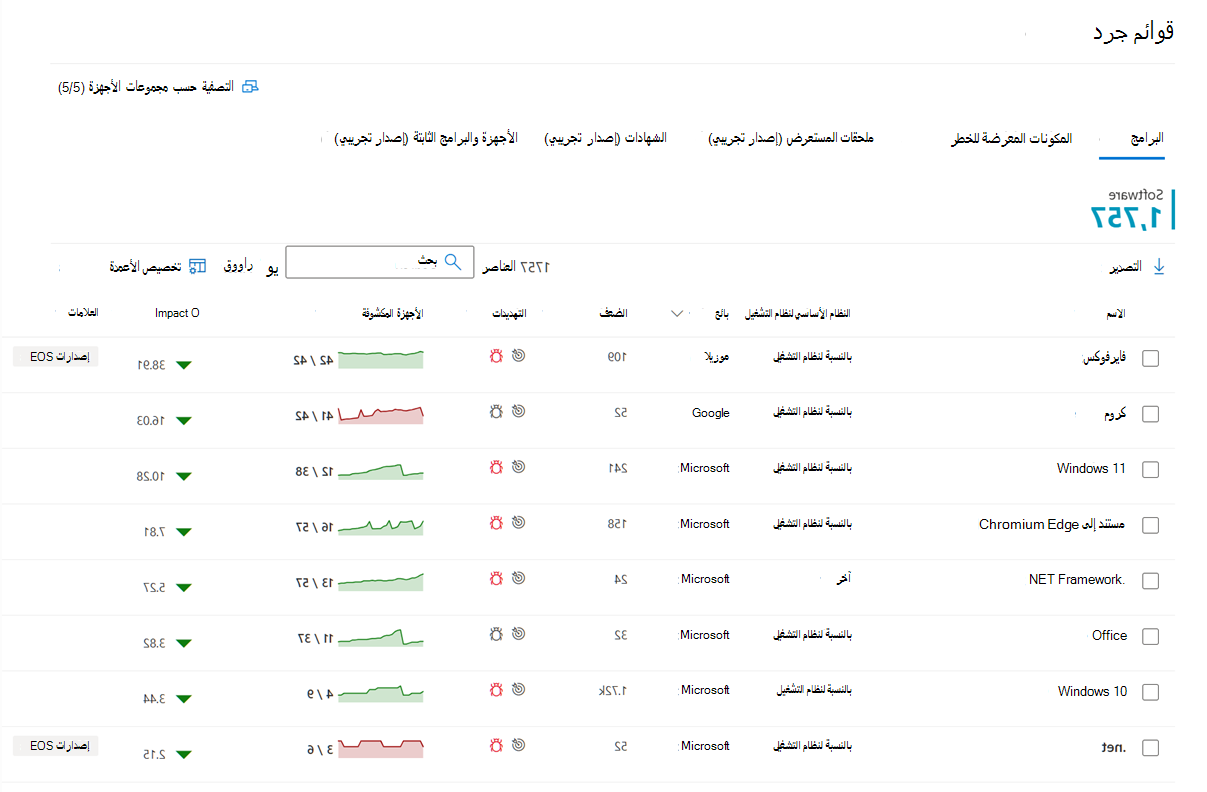
مخزون البرامج في إدارة الثغرات الأمنية في Microsoft Defender هو قائمة بالبرامج المعروفة في مؤسستك. يعرض عامل التصفية الافتراضي في صفحة مخزون البرامج جميع البرامج مع تعدادات النظام الأساسي المشترك (CPE) الرسمية. تتضمن طريقة العرض تفاصيل مثل اسم المورد وعدد نقاط الضعف والتهديدات وعدد الأجهزة المكشوفة.
يمكنك إزالة عامل التصفية CPE Available للحصول على مزيد من الرؤية وزيادة نطاق البحث عبر جميع البرامج المثبتة في مؤسستك. عند مسح عامل التصفية هذا، يتم عرض جميع البرامج، بما في ذلك البرامج التي لا تحتوي على CPE، في قائمة مخزون البرامج.
ملاحظة
تستخدم إدارة الثغرات الأمنية وحدات المعالجة المركزية لتحديد البرامج وأي ثغرات أمنية. يتم عرض منتجات البرامج التي لا تحتوي على CPE في صفحة مخزون البرامج، ولكنها غير مدعومة من قبل إدارة الثغرات الأمنية. لا تتوفر معلومات مثل عمليات الاستغلال وعدد الأجهزة المكشوفة ونقاط الضعف لمنتجات البرامج بدون CPE.
كيفية عملها
في مجال الاكتشاف، نستخدم نفس مجموعة الإشارات المسؤولة عن الكشف وتقييم الثغرات الأمنية في قدرات الكشف والاستجابة Microsoft Defender لنقطة النهاية.
نظرا لأنه الوقت الحقيقي، في غضون دقائق، ترى معلومات الثغرات الأمنية كما تم اكتشافها. يستحوذ المحرك تلقائيا على المعلومات من موجزات أمان متعددة. في الواقع، ترى ما إذا كان هناك برنامج معين متصل بحملة تهديد مباشر. كما يوفر ارتباطا لتقرير تحليلات التهديدات بمجرد توفره.
انتقل إلى صفحة مخزون البرامج
- في مدخل Microsoft Defender، قم بأحد الإجراءات التالية:
- إذا كنت عميل معاينة Microsoft Defender XDR + Microsoft Defender for Identity، فحددجردإدارة الثغرات الأمنية لإدارة>>التعرض.
- إذا كنت عميلا موجودا، فحدد Endpoints>Vulnerability management>Inventories.
- حدد علامة التبويب Software .
ملاحظة
إذا كنت تبحث عن برنامج باستخدام مدخل Microsoft Defender بحث شامل، فتأكد من وضع شرطة سفلية بدلا من مسافة. على سبيل المثال، للحصول على أفضل نتائج البحث التي تكتبها windows_10 أو windows_11 بدلا من Windows 10 أو Windows 11.
نظرة عامة على مخزون البرامج
يسرد مخزون البرامج البرامج المثبتة في شبكتك، بما في ذلك اسم المورد، ونقاط الضعف التي تم العثور عليها، والتهديدات المرتبطة بها، والأجهزة المكشوفة، والتأثير على درجة التعرض، والعلامات. يتم تحديث البيانات كل ثلاث إلى أربع ساعات. لا توجد حاليا طريقة لفرض المزامنة.
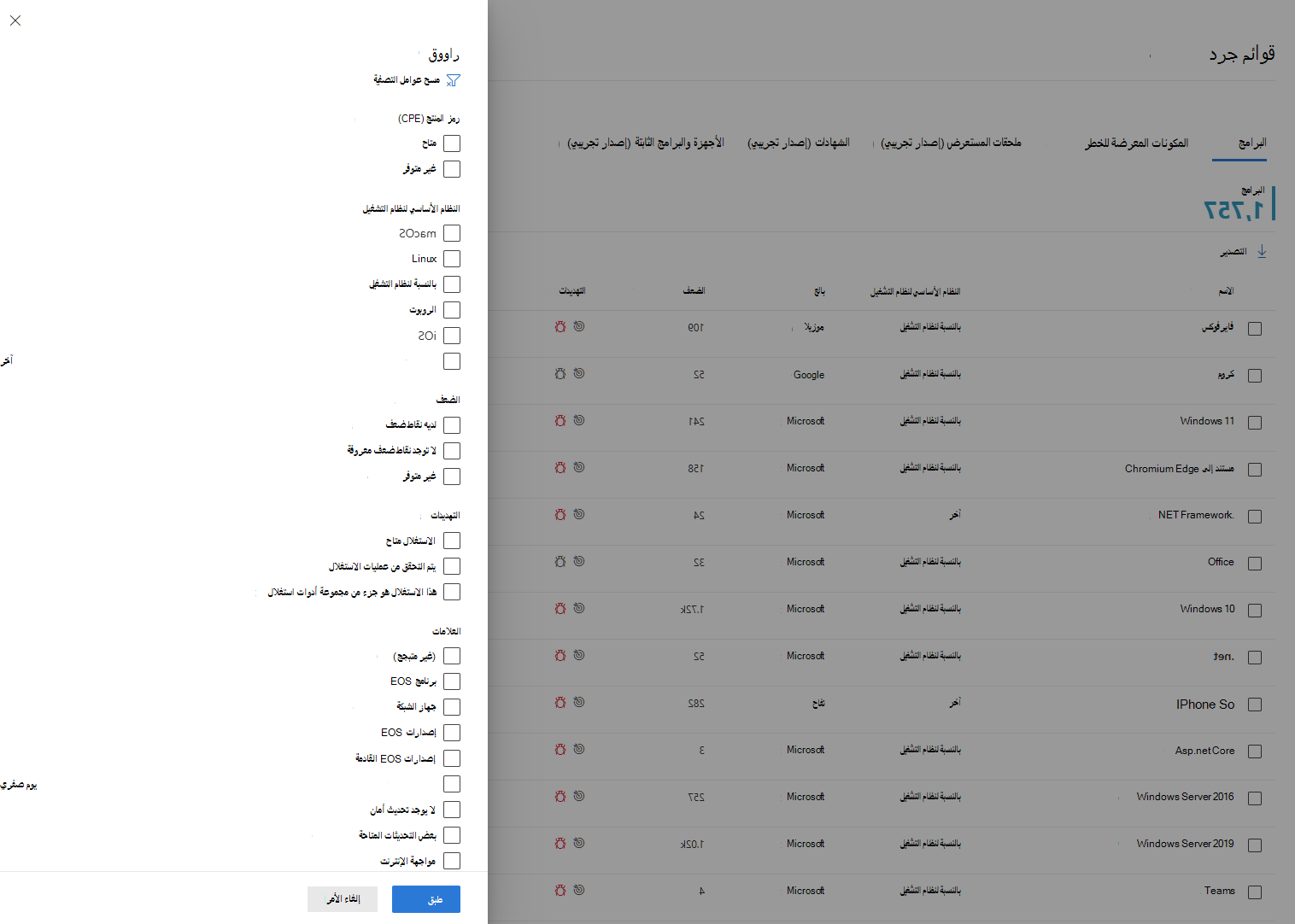
يمكنك تصفية طريقة عرض القائمة استنادا إلى رمز المنتج (CPE) والنظام الأساسي لنظام التشغيل ونقاط الضعف الموجودة في البرنامج والتهديدات المرتبطة بها وعلامات مثل ما إذا كان البرنامج قد وصل إلى نهاية الدعم.
حدد البرنامج الذي تريد التحقيق فيه. يتم فتح جزء منبثقة مع عرض أكثر إحكاما للمعلومات الموجودة على الصفحة. يمكنك إما التعمق في التحقيق وتحديد فتح صفحة البرنامج، أو وضع علامة على أي تناقضات تقنية عن طريق تحديد عدم دقة التقرير.
البرامج غير المدعومة
قد تكون البرامج غير المدعومة حاليا من قبل إدارة الثغرات الأمنية موجودة في صفحة مخزون البرامج. نظرا لأنه غير مدعوم، تتوفر بيانات محدودة فقط. قم بالتصفية حسب البرامج غير المدعومة باستخدام الخيار غير متوفر في قسم الضعف .
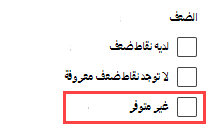
فيما يلي كيفية معرفة ما إذا كان البرنامج غير مدعوم:
- يظهر حقل نقاط الضعف
Not available - يعرض حقل الأجهزة المكشوفة شرطة
- تتم إضافة نص إعلامي في اللوحة الجانبية وفي صفحة البرنامج
- لا تحتوي صفحة البرنامج على توصيات الأمان أو الثغرات الأمنية المكتشفة أو أقسام المخطط الزمني للحدث
ملاحظة
في Linux، يسرد إدارة الثغرات الأمنية في Defender فقط البرامج المثبتة باستخدام مديري الحزم الأصلية مثل rpmوdnfوyum. لا يتم سرد التطبيقات المثبتة يدويا أو باستخدام أساليب مخصصة مثل الثنائيات غير المحزمة أو التطبيقات المستندة إلى JAR. يوجد مخزون مخصص محدود لمكونات معينة مثل Log4j وSAP NetWeaver.
مخزون البرامج على الأجهزة
في مدخل Microsoft Defender، انتقل إلى أجهزة الأصول> لفتح صفحة مخزون الجهاز.
حدد اسم الجهاز لفتح صفحة الجهاز الخاصة به.
حدد علامة التبويب المخزونات . ضمن البرامج، يمكنك مشاهدة قائمة بجميع البرامج المعروفة الموجودة على الجهاز.
حدد إدخال برنامج معين لفتح القائمة المنبثقة مع مزيد من المعلومات.
قد تكون البرامج مرئية على مستوى الجهاز، حتى إذا لم تكن مدعومة حاليا من قبل إدارة الثغرات الأمنية. ومع ذلك، تتوفر بيانات محدودة فقط. أنت تعرف ما إذا كان البرنامج غير مدعوم لأنه مدرج Not available في عمود الضعف . يمكن أن تظهر البرامج التي لا يوجد بها CPE أيضا ضمن مخزون البرامج الخاص بالجهاز هذا.
أدلة البرامج
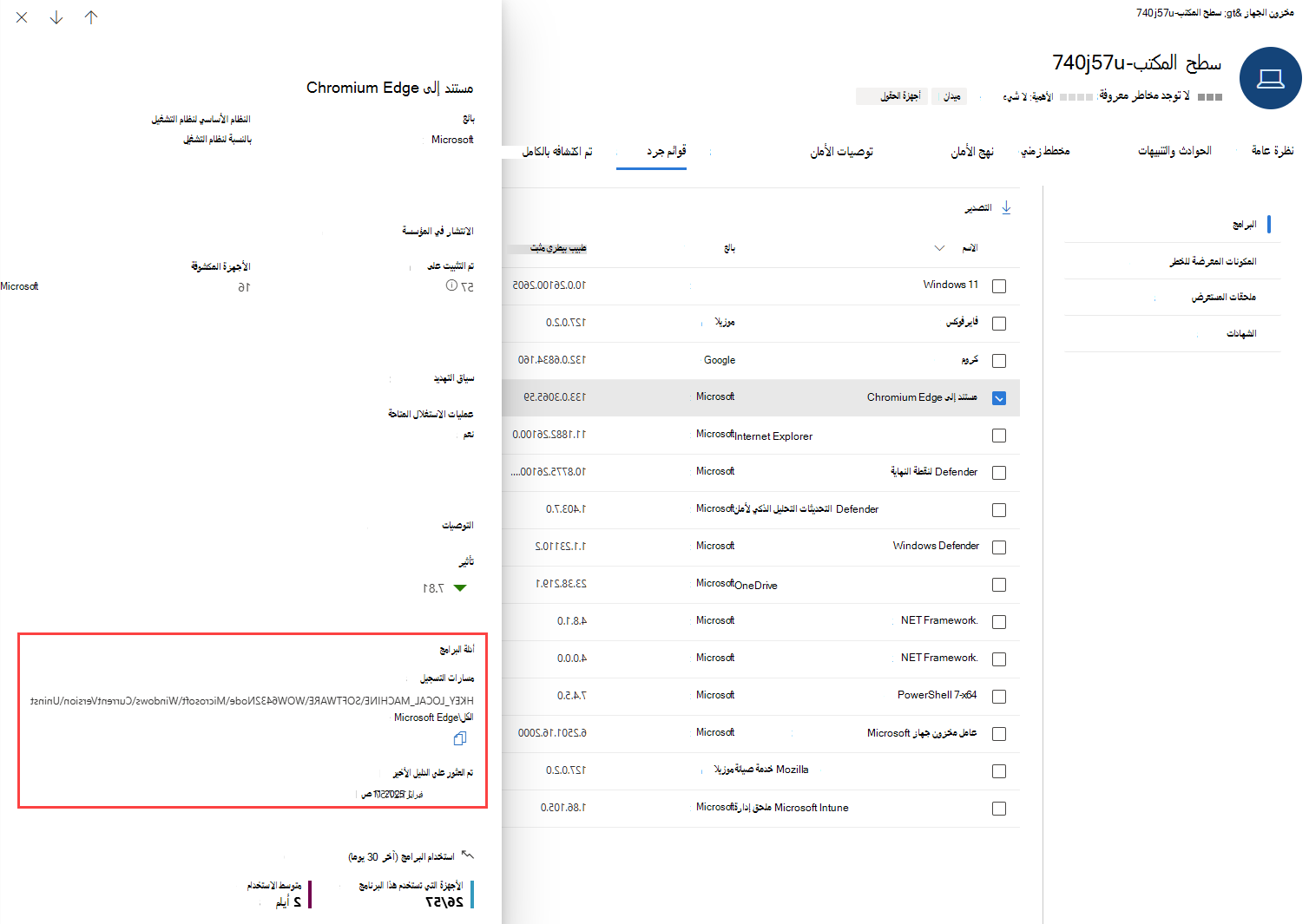
راجع الأدلة على مكان اكتشاف برنامج معين لجهاز في السجل أو على القرص أو كليهما. يمكنك العثور على هذه المعلومات على أي جهاز في مخزون برامج الجهاز.
حدد اسم برنامج لفتح القائمة المنبثقة الخاصة به، وابحث عن القسم المسمى Software Evidence.
صفحات البرامج
يمكنك عرض صفحات البرامج في مدخل Microsoft Defender بعدة طرق مختلفة:
ملاحظة
يصف هذا القسم تجربة إدارة الثغرات الأمنية في Microsoft Defender للعملاء الذين يستخدمون معاينة Microsoft Defender XDR + Microsoft Defender for Identity. هذه التجربة هي جزء من دمج إدارة الثغرات الأمنية في Microsoft Defender في إدارة التعرض للأمان في Microsoft. تعرّف على المزيد.
- حددجردإدارة الثغرات الأمنية لإدارة>>التعرض، وحدد علامة التبويب Software. في القائمة المنبثقة، حدد فتح صفحة البرنامج.
- حدد توصيات إدارة> التعرض. حدد توصية، وفي القائمة المنبثقة، حدد فتح صفحة البرنامج. (راجع صفحة توصيات الأمان.)
- انتقل إلى المخطط الزمني للحدث، وحدد حدثا، ثم في قسم المكونات ذات الصلة ، حدد الارتباط لاسم البرنامج.
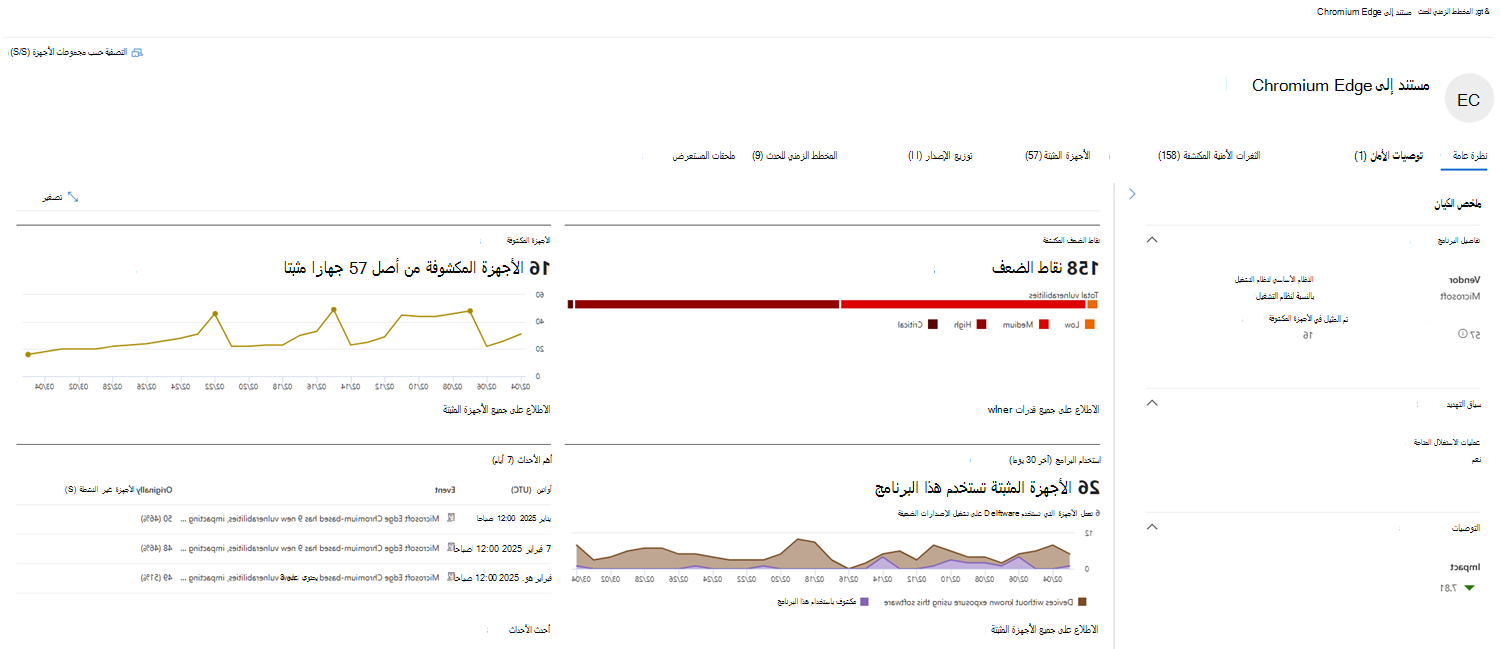
توفر صفحة البرنامج تفاصيل حول برامج معينة مع المعلومات التالية:
- نظرة عامة مع معلومات المورد والمآثر المتاحة وتصنيف التأثير
- تظهر مرئيات البيانات عدد نقاط الضعف المكتشفة وشدتها والأجهزة المكشوفة واستخدام البرامج في الأيام الثلاثين الماضية وأهم الأحداث في الأيام السبعة الماضية.
- علامات تبويب تعرض معلومات، مثل:
- التوصيات الأمنية المقابلة لنقاط الضعف والثغرات الأمنية المحددة.
- تمت تسمية CVEs للثغرات الأمنية المكتشفة.
- الأجهزة التي تم تثبيت البرنامج بها (إلى جانب اسم الجهاز والمجال ونظام التشغيل والمزيد).
- قائمة إصدارات البرامج (بما في ذلك عدد الأجهزة التي تم تثبيت الإصدار عليها وعدد الثغرات الأمنية المكتشفة وأسماء الأجهزة المثبتة).
- المخطط الزمني للحدث
- ملحقات المستعرض (إن أمكن)
إصدارات البرامج التي تمت تسويتها
بالنسبة لبعض البرامج، قد يتم عرض الإصدارات التي تمت تسويتها في مدخل Microsoft Defender. على سبيل المثال، افترض أن الجهاز مثبت عليه SQL Server 2016، الإصدار 13.0.7016.1. ومع ذلك، في مدخل Microsoft Defender، يتم سرد SQL Server 2016 على أنه 13.3.7016.1، وهو إصدار تمت تسويته من SQL Server. في هذه الحالة، 13.3.7016.1 يكون مكافئا وظيفيا ل 13.0.7016.1.
يطبق إدارة الثغرات الأمنية في Defender قواعد تسوية الإصدار لضمان ارتباط أفضل عبر الأجهزة وتقييمات أكثر دقة للثغرات الأمنية. تسوية الإصدار مقصودة وصالحة، ويتم استخدامها باستمرار لتبسيط منطق الكشف والتوافق مع نماذج البيانات الداخلية.
الإبلاغ عن عدم الدقة
الإبلاغ عن عدم الدقة عندما ترى معلومات الثغرات الأمنية ونتائج التقييم غير صحيحة.
- إذا كنت عميلا Microsoft Defender XDR + Microsoft Defender for Identity معاينة، فانتقل إلى Endpoints>Vulnerability management>Inventories، وحدد علامة التبويب Software.
- إذا كنت عميلا موجودا، فانتقل إلى Endpoints>Vulnerability management>Inventories، وحدد علامة التبويب Software .
حدد اسم برنامج لفتح القائمة المنبثقة الخاصة به، ثم حدد الإبلاغ عن عدم الدقة.
من جزء القائمة المنبثقة، اختر مشكلة. ومن الأمثلة على ذلك ما يلي:
- تفاصيل البرنامج خاطئة
- البرنامج غير مثبت على أي جهاز في مؤسستي
- عدد الأجهزة المثبتة أو المكشوفة غير صحيح
املأ التفاصيل المطلوبة حول عدم الدقة.
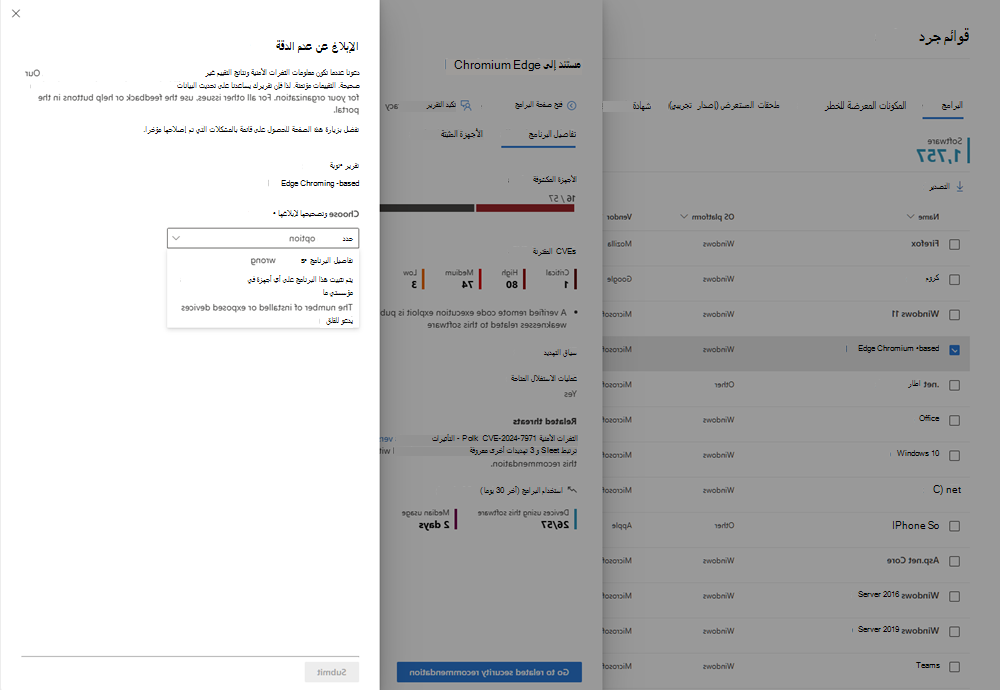
حدد إرسال. يتم إرسال ملاحظاتك على الفور إلى خبراء إدارة الثغرات الأمنية.
واجهات برمجة تطبيقات مخزون البرامج
يمكنك استخدام واجهات برمجة التطبيقات لعرض معلومات حول البرنامج المثبت في مؤسستك. تتضمن المعلومات التي يتم إرجاعها بواسطة واجهات برمجة التطبيقات الأجهزة المثبتة عليها واسم البرنامج وناشر البرامج والإصدارات المثبتة وعدد نقاط الضعف. لمزيد من المعلومات، اطلع على:
- تصدير تقييم مخزون البرامج لكل جهاز
- تصدير تقييم الثغرات الأمنية للبرامج لكل جهاز
- تصدير تقييم مخزون البرامج غير البرمجية للمنتج لكل جهاز