إشعار
يتطلب الوصول إلى هذه الصفحة تخويلاً. يمكنك محاولة تسجيل الدخول أو تغيير الدلائل.
يتطلب الوصول إلى هذه الصفحة تخويلاً. يمكنك محاولة تغيير الدلائل.
توضح هذه المقالة الوحدات النمطية التفصيلية وتشرح كيفية إضافتها إلى صفحات الموقع في Microsoft Dynamics 365 Commerce.
استخدم وحدات مسار اَلْتنقل لتوفِير اَلْتنقل اَلْثانوي فِي صفحات اَلْموقع. عادة، قم بعرضها في أعلى الصفحة، أسفل رأس الصفحة. على الرغم من أنه يمكنك إضافة وحدات نمطية للتنقل إلى أي صفحة، إلا أنها غالبا ما تستخدم في صفحات تفاصيل المنتج (PDPs) لإظهار التسلسل الهرمي لفئة المنتج وتوفير طريقة سريعة للتنقل في الموقع. يمكنك أيضا استخدام وحدة تتبع التصفح لإظهار رابط "الرجوع إلى النتائج" عندما يفتح المستخدمون صفحة تفاصيل المنتج من صفحة بحث أو قائمة. وتسمح هذه الطريقة للمستخدمين بالعودة بسرعة إلى صفحة القائمة المصفاة لمتابعة التسوق.
في الصفحات التي تحتوي على سياق فئة المنتجات، مثل صفحات PDP وصفحات الفئات، تعرض وحدات مسار التنقل التدرج الهرمي للفئات. في الصفحات التي لا تحتوي على سياق الفئة، تعرض وحدات مسار التنقل <جذر الموقع> / <الصفحة الحالية> بشكل افتراضي. يمكنك أيضًا تكوين وحدات التنقل البسيط يدويًا على أنواع أخرى من صفحات الموقع لإظهار الارتباطات إلى صفحات محددة على الموقع.
ملحوظة
تتوفر اَلْوحدة اَلْنمطية مسار اَلْتنقل فِي اَلْإصدار 10.0.12 من Dynamics 365 Commerce.
تظهر الصورة التالية مثالاً عن وحدة مسار تنقل تعرض التدرج الهرمي للفئات على صفحة PDP.
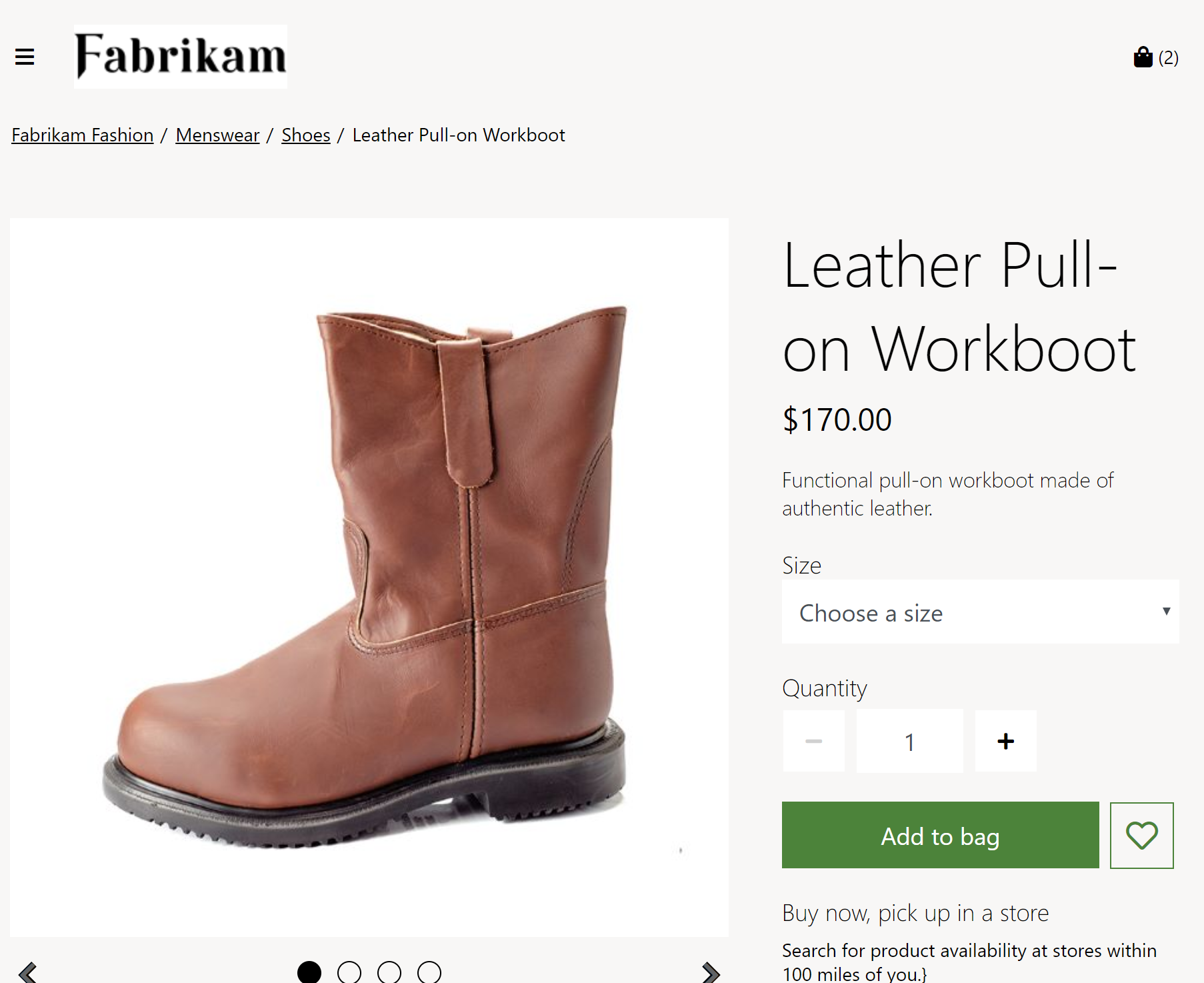
إعدادات وحدة مسار التنقل
تعتمد وحدة مسار اَلْتنقل على اَلْإعداد نوع عرض مسار اَلْتنقل على PDP اَلْذي تحدده فِي إعدادات اَلْموقع > اَلْملحقات فِي منشئ اَلْموقع. تتوفر لدى هذا الخيار ثلاث إعدادات ممكنة:
- إظهار التسلسل الهرمي للفئة – عند تحديد هذه القيمة، تعرض وحدة التصفح التسلسل الهرمي الكامل للفئة للمنتج الذي يعرضه المستخدم على صفحة تفاصيل المنتج.
- عرض رابط الرجوع إلى النتائج – عند تحديد هذه القيمة، تعرض وحدة التصفح ارتباط "الرجوع إلى النتائج" على صفحة تفاصيل المنتج (PDP) إذا قام المستخدم بفتح صفحة تفاصيل المنتج من وحدة نمطية تسمح بارتباط "الرجوع إلى النتائج". تتوفر هذه الوظيفة عندما ينتقل المستخدمون من صفحات الفئات والبحث والقوائم وقوائم التوصيات. لدعم هذه الوظيفة، تحتوي الوحدات النمطية لجمع المنتجات ونتائج البحث على خاصية السماح بالرجوع إلى النتائج على PDP التي تمنحك المرونة لتحديد الوحدات النمطية التي يجب أن تدعم وظيفة ارتباط "الرجوع إلى النتائج" على PDP. على سبيل المثال، عند اختيار عرض "العودة إلى النتائج" لنوع عرض شريط التنقل في إعدادات PDP، واختيار السماح بالعودة إلى النتائج في PDP لوحدة نتائج البحث على صفحة البحث، يظهر رابط "العودة إلى النتائج" عندما ينتقل المستخدمون من صفحة البحث إلى PDP.
- إظهار التدرج الهرمي للفئات والعودة إلى النتائج – هذه القيمة عبارة عن مجموعة تتكوّن من القيمتين السابقتين عند تحديد هذه القيمة، تعرض الوحدة النمطية التفصيلية كلا من التسلسل الهرمي للفئة الكاملة وارتباط "الرجوع إلى النتائج" (إذا تم تكوينه) على PDP.
مهم
تتوفر هذه الإعدادات في إصدار Dynamics 365 Commerce 10.0.12. إذا كنت تقوم بتحديث من إصدار أقدم من Dynamics 365 Commerce، يجب تحديث ملف appsettings.json يدويا. للحصول على تعليمات حول تحديث ملف appsettings.json، راجع تحديثات SDK ومكتبة الوحدات النمطية.
خصائص وحدة مسار التنقل
| اسم الخاصية | القيم | وصف |
|---|---|---|
| الجذر | نص أو ارتباط | تحدد هذه الخاصية الاختيارية نص الارتباط وهدف الارتباط لجذر موقع مسار التنقل. إذا لم تقم بتكوين هذه اَلْخاصية، فإن مسار اَلْتنقل ليس له جذر. |
| ارتباط مسار التنقل | رابط | تحدد هذه الخاصية الاختيارية ارتباطات مسار التنقل المكوّن بطريقة يدوية، إذا كانت هذه الارتباطات مطلوبة. تظهر الارتباطات بالترتيب الذي يتم إدراجها فيه. |
إضافة وحدة مسار تنقل إلى صفحة جديدة
لإضافة وحدة مسار التنقل إلى PDP وتعيين الخصائص المطلوبة، اتبع الخطوات التالية:
- انتقل إلى إعدادات الموقع > الملحقات، وللإعداد نوع عرض مسار التنقل على PDP ، حدد إظهار التدرج الهرمي للفئات.
- انتقل إلى القوالب، وحدد القالب PDP.
- في فتحة الحاوية التي تحتوي على صندوق الشراء، حدد علامة القطع (...)، ثم حدد إضافة وحدة.
- في مربع الحوار تحديد وحدات، حدد وحدة مسار التنقل، ثم حدد موافق.
- حدد حفظ، وحدد إنهاء التحرير لإيداع القالب، ثم حدد نشر لنشره.
- انتقل إلى الصفحات، وافتح صفحة PDP التي تستخدم قالب PDP. في حال عدم وجود صفحة PDP، فيمكنك إنشاء واحدة.
- في فتحة الحاوية التي تحتوي على صندوق الشراء، حدد علامة القطع (...)، ثم حدد إضافة وحدة.
- في مربع الحوار تحديد وحدات، حدد وحدة مسار التنقل، ثم حدد موافق.
- في جزء الخصائص لفتحة مسار التنقل، تحت الجذر، حدد نص الارتباط.
- في مربع الحوار نص الارتباط، أدخل إلى الصفحة الرئيسية، ثم تحت هدف الارتباط، حدد إضافة ارتباط.
- في مربع الحوار إضافة ارتباط، حدد ارتباطًا لجذر مسار التنقل، ثم حدد موافق.
- حدد حفظ، ثم حدد معاينة لمعاينة الصفحة.
- حدد إنهاء التحرير لإيداع القالب، ثم حدد نشر لنشره.
موارد إضافية
نظرة عامة على الصفحة المنتقل إليها للفئة الافتراضية وصفحة نتائج البحث