إشعار
يتطلب الوصول إلى هذه الصفحة تخويلاً. يمكنك محاولة تسجيل الدخول أو تغيير الدلائل.
يتطلب الوصول إلى هذه الصفحة تخويلاً. يمكنك محاولة تغيير الدلائل.
ملاحظة
انتقلت مجموعة الاهتمامات بالتجزئة من Dynamics 365 Commerce من Yammer إلى Viva Engage. إذا لم يكن لديك حق الوصول إلى مجتمع Viva Engage الجديد، فاملأ هذا النموذج (https://aka.ms/JoinD365commerceVivaEngageCommunity) لإضافته والبقاء على اطلاع دائم بأحدث المناقشات.
توضح هذه المقالة وحدات مربع الشراء وتشرح كيفية إضافتها إلى صفحات الموقع في Microsoft Dynamics 365 Commerce.
يشير مصطلح مربع الشراء عادة إلى منطقة صفحة تفاصيل المنتج (PDP) التي تكون "أعلى الطية". يستضيف جميع المعلومات الأكثر أهمية التي يحتاجها العميل لشراء منتج. وتكون المنطقة الموجود "فوق المُجلد" مرئية عند تحميل الصفحة للمرة الأولى، بحيث لا يضطر المستخدمون للتمرير لأسفل لعرضها.
وحدة مربع الشراء هي حاوية خاصة تستضيف جميع الوحدات النمطية المعروضة في منطقة مربع الشراء لصفحة تفاصيل المنتج.
ويتضمن عنوان URL الخاص بصفحة تفاصيل المنتج مُعرف المنتج. يوفر معرف المنتج جميع المعلومات اللازمة لعرض وحدة مربع شراء. إذا لم توفر معرف منتج، فلن يتم عرض وحدة مربع الشراء بشكل صحيح على الصفحة. لذلك، يمكنك استخدام وحدة مربع شراء فقط على الصفحات التي تحتوي على سياق المنتج. لاستخدامها في صفحة لا تتضمن سياق منتج (على سبيل المثال، صفحة رئيسية أو صفحة تسويق)، يجب القيام بتخصيصات إضافية.
تعرض الصورة التالية مثالاُ لوحدة نمطيه لمربع شراء في صفحة تفاصيل المنتج.
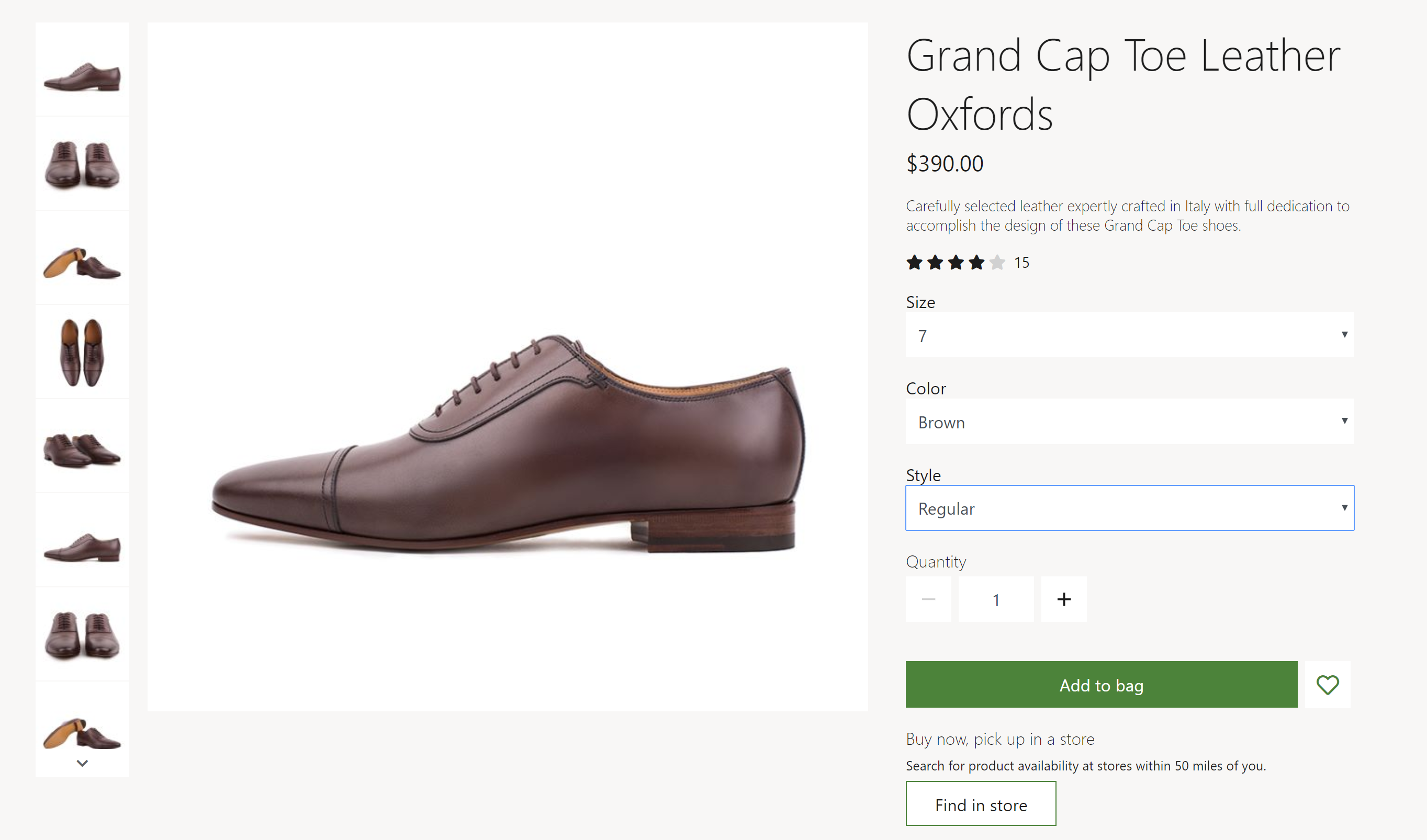
خصائص الوحدة النمطية لمربع شراء وفتحات التشغيل
في صفحة تفاصيل المنتج، يقسم مربع الشراء إلى منطقتين: منطقة وسائط على اليسار ومنطقة محتوى على اليمين. بشكل افتراضي، نسبة عرض عمود منطقة الوسائط إلى عرض عمود منطقة المحتوى هي 2:1. على الأجهزة المحمولة، تتكدس المنطقتين بحيث تظهر منطقة واحدة أسفل المنطقة الأخرى. يمكنك استخدام النسق لتخصيص عرض الأعمدة وترتيب التكديس.
تعرض الوحدة النمطية لصندوق الشراء العنوان والوصف والسعر والتقييمات الخاصة بأحد المنتجات. وتسمح أيضًا للعملاء بتحديد متغيرات المنتج التي لها سمات منتج مختلفة، مثل الحجم والنمط واللون. عندما يحدد العميل متغير منتج، تقوم الوحدة بتحديث خصائص أخرى في مربع الشراء (على سبيل المثال، وصف المنتج والصور) لتعكس معلومات المتغير.
يتم توفير محدد الكمية، بحيث يمكن للعملاء تحديد كمية الأصناف لشرائها. تحدد إعدادات الموقع الحد الأقصى للكمية التي يمكن للعميل شراؤها.
من صندوق الشراء، بإمكان العملاء أيضًا تنفيذ إجراءات مثل إضافة منتج إلى سلة التسوق وإضافة منتج إلى قائمة الأمنيات وتحديد موقع انتقاء. يمكن القيام بهذه الإجراءات في منتج أو متغير منتج. لإضافة منتج إلى قائمة أمنيات، يجب على العميل تسجيل دخوله.
يمكنك استخدام الثيمات لإزالة أو تغيير ترتيب خصائص منتج 'buy box' وعناصر التحكم في الإجراءات.
خصائص الوحدة النمطية
علامة العنوان – تقوم هذه الخاصية بتعريف علامة العنوان لعنوان المنتج. إذا كان مربع الشراء في أعلى الصفحة، فقم بتعيين هذه الخاصية إلى h1 لتلبية معايير إمكانية وصول ذوي الاحتياجات الخاصة.
تمكين توصيات "تسوق أشكال مماثلة" - تسمح هذه الخاصية لمربع الشراء بإظهار ارتباطات إلى منتجات تبدو مماثلة للصنف المعروض حاليًا. تتوفر هذه الميزة في الإصدار 10.0.13 من Commerce والإصدارات اللاحقة.
الوحدات التي يمكنك استخدامها في ميزة صندوق الشراء
- معرض الوسائط - استخدم هذه الوحدة النمطية لعرض صور منتج في صفحة تفاصيل المنتج. لمزيد من المعلومات حول هذه الوحدة النمطية، راجع الوحدة النمطية لمعرض الوسائط.
- محدد المتجر - استخدم هذه الوحدة النمطية لإظهار قائمة بالمتاجر القريبة حيث يتوفر عنصر للاستلام. وهو يتيح للمستخدمين إدخال موقع للعثور على المتاجر القريبة. لمزيد من المعلومات حول هذه الوحدة النمطية، راجع الوحدة النمطية لمحدد المتجر.
- مشاركة اجتماعية - أضف هذه الوحدة النمطية إلى مربع الشراء للسماح للمستخدمين بمشاركة معلومات المنتج على وسائل التواصل الاجتماعي. لمزيد من المعلومات، راجع وحدة المشاركة الاجتماعية.
إعدادات الوحدة النمطية لمربع الشراء
يمكنك تكوين إعدادات وحدة مربع الشراء التالية في ملحقات إعدادات > الموقع:
- حد كمية خط السلة - استخدم هذه الخاصية لتحديد الحد الأقصى لعدد كل عنصر يمكن إضافته إلى السلة. على سبيل المثال، يُمكن لبائع التجزئة أن يُقرر إمكانية بيع 10 فقط من كل منتج في حركة واحدة.
- المخزون – لمزيد من المعلومات حول كيفيه تطبيق إعدادات المخزون، راجع تطبيق إعدادات المخزون.
- إضافة منتج إلى سلة التسوق – للحصول على معلومات حول كيفية تطبيق إعدادات إضافة منتج إلى سلة التسوق، راجع إعدادات إضافة منتج إلى سلة التسوق.
شراء ملحقات تعريف الوحدة النمطية لصندوق الشراء في نسق Adventure Works
تشتمل الوحدة النمطية لصندوق الشراء التي يوفرها نسق Adventure Works على ملحق تعريف الوحدة النمطية الذي يدعم تطبيق الوحدة النمطية لمواصفات المنتج داخل وحدة أكورديون صندوق شراء PDP. لتعيين سمات مواصفات المنتج في مربع شراء PDP، أضف الوحدة النمطية لمواصفات المنتج إلى فتحة وحدة أكورديون في فتحة مربع الشراء.
هام
يتوفر نسق Adventure Works اعتبارًا من الإصدار 10.0.20 لـ Dynamics 365 Commerce.
تفاعل Commerce Scale Unit
تحصل وحدة مربع الشراء على معلومات المنتج باستخدام واجهات برمجة تطبيقات Commerce Scale Unit (APIs). ويستخدم معرف المنتج من صفحة تفاصيل المنتج للحصول على جميع معلومات المنتج.
إضافة وحدة لمربع شراء إلى صفحة
لإضافة وحدة نمطية لمربع الشراء إلى صفحة جديدة وتعيين الخصائص المطلوبة، اتبع الخطوات التالية:
- انتقل إلى الأجزاء، ثم حدد جديد لإنشاء جزء جديد.
- في مربع الحوار جزء جديد ، حدد وحدة مربع الشراء .
- ضمن اسم الجزء، أدخل الاسم جزء مربع الشراء، ثم حدد موافق.
- في فتحة معرض الوسائط للوحدة النمطية لصندوق الشراء، حدد علامة القطع (...), ثم حدد إضافة وحدة.
- في مربع الحوار تحديد وحدات، حدد وحدة معرض الوسائط، ثم حدد موافق.
- في فتحة محدد المتجر للوحدة النمطية لصندوق الشراء، حدد علامة القطع (...)، ثم حدد إضافة وحدة.
- في مربع الحوار تحديد وحدات، حدد وحدة محدد المتجر، ثم حدد موافق.
- حدد حفظ، وحدد إنهاء التحرير لإيداع الجزء، ثم حدد نشر لنشره.
- انتقل إلى القوالب، ثم حدد جديد لإنشاء قالب جديد.
- في مربع الحوار قالب جديد، تحت اسم القالب، أدخل قالب PDP، ثم حدد موافق.
- في فتحة النص الأساسي، حدد علامة القطع (...)، ثم حدد إضافة وحدة.
- في مربع الحوار تحديد وحدات، حدد وحدة الصفحة الافتراضية، ثم حدد موافق.
- في الفتحة الرئيسية للصفحة الافتراضية، حدد علامة القطع (...)، ثم حدد إضافة جزء.
- في مربع الحوار تحديد جزء، حدد جزء مربع الشراء الذي أنشأته، ثم حدد موافق.
- حدد حفظ، وحدد إنهاء التحرير لإيداع القالب، ثم حدد نشر لنشره.
- انتقل إلى الصفحات، ثم حدد جديد لإنشاء صفحة جديدة.
- في مربع الحوار إنشاء صفحة جديدة، تحت اسم الصفحة، أدخل محتوى PDP، ثم حدد التالي.
- ضمن اختيار قالب، حدد قالب PDP، ثم حدد التالي.
- ضمن اختيار تخطيط، حدد تخطيط صفحة (على سبيل المثال، تخطيط مرن)، ثم حدد التالي.
- ضمن مراجعة وإنهاء، راجع تكوين الصفحة. إذا احتجت إلى تحرير معلومات الصفحة، فحدد السابق. إذا كانت معلومات الصفحة صحيحة، فحدد إنشاء صفحة.
- في الفتحة الرئيسية للصفحة الجديدة، حدد علامة القطع (...)، ثم حدد إضافة جزء.
- في مربع الحوار تحديد جزء، حدد جزء مربع الشراء الذي أنشأته، ثم حدد موافق.
- احفظ الصفحة وقم بمعاينتها. أضف مُعلمة سلسلة استعلام ?productid=<product id> إلى عنوان URL الخاص بصفحة المعاينة. وبهذه الطريقة، يتم استخدام سياق المنتج لتحميل وعرض صفحة المعاينة.
- حدد حفظ، وحدد إنهاء التحرير لإيداع الصفحة، ثم حدد نشر لنشرها. يجب أن يظهر مُربع الشراء في صفحة تفاصيل المنتج.
الموارد الإضافية
نظرة عامة على مكتبة الوحدات النمطية
إعدادات إضافة منتج إلى سلة التسوق