إشعار
يتطلب الوصول إلى هذه الصفحة تخويلاً. يمكنك محاولة تسجيل الدخول أو تغيير الدلائل.
يتطلب الوصول إلى هذه الصفحة تخويلاً. يمكنك محاولة تغيير الدلائل.
تتناول هذه المقالة الوحدات الدوارة وتصف كيفية إضافتها إلى صفحات الموقع في Microsoft Dynamics 365 Commerce.
استخدم وحدة دائرية لوضع عناصر ترويجية متعددة، بما في ذلك الصور الغنية، في شعار دائري دوري يمكن للعملاء استعراضه. على سبيل المثال، يمكن لمتاجر التجزئة عرض منتجات جديدة متعددة أو عروض ترويجية باستخدام وحدة نمطية دوارة على الصفحة الرئيسية.
يُمكنك إضافة وحدات كتلة المحتوى داخل الوحدة النمطية الدوارة. ثم تُحدد خصائص الوحدة النمطية الدوارة كيفية عرض هذه الوحدات النمطية.
أمثلة على الوحدات الدوارة في التجارة الإلكترونية
- استخدم دائرية تحتوي على وحدات ترويجية متعددة داخلها على الصفحة الرئيسية.
- استخدم دائرية تحتوي على وحدات ترويجية متعددة داخلها في صفحة تفاصيل المنتج.
- استخدم دوارا على أي صفحة تسويقية لترقية عروض ترويجية أو منتجات متعددة.
تعرض الصورة التالية مثالاً عن وحدة نمطية دوارة مستخدمة في الصفحة الرئيسية. تحتوي الوحدة النمطية الدوارة على عناصر كتل محتويات متعددة.
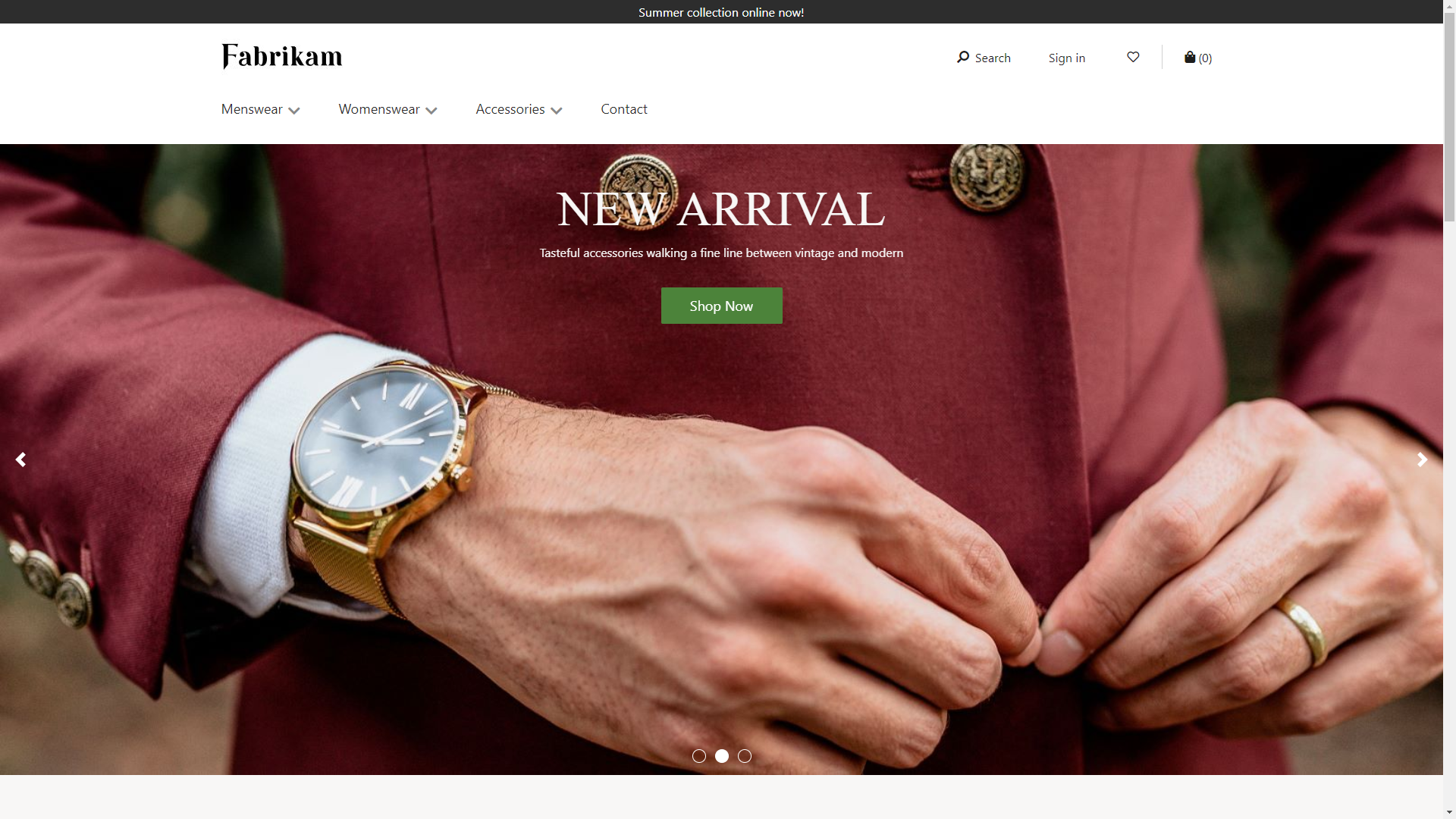
خصائص الوحدة النمطية الدوارة
| اسم الخاصية | القيمة | وصف |
|---|---|---|
| تشغيل تلقائي | صحيح أم خطأ | إذا قمت بتعيين القيمة إلى True، يحدث الانتقال بين العناصر داخل الملف الدوار تلقائيا. إذا قمت بتعيين القيمة إلى False، فلن يحدث أي انتقال ما لم يستخدم العميل لوحة المفاتيح أو الماوس للانتقال من عنصر إلى العنصر التالي. |
| فاصل المراحل الانتقالية للشرائح | القيمة بالثواني | الفاصل الزمني للانتقال بين العناصر. |
| نوع الحركة | شريحة أو Fade | تأثير المرحلة الانتقالية بين العناصر. |
| إخفاء الذراع الدوّار | صحيح أم خطأ | إذا قمت بتعيين القيمة إلى True، يتم إخفاء الزعانف الدوار ومؤشر التسلسل. |
| السماح باستبعاد الوحدة الدوّارة | صحيح أم خطأ | إذا قمت بتعيين القيمة إلى True، يمكن للمستخدمين تجاهل الملف الدوار. |
إضافة الوحدة النمطية الدوارة إلى صفحة
لإضافة وحدة نمطية دائرية إلى صفحة جديدة وتعيين الخصائص المطلوبة، اتبع الخطوات التالية:
- انتقل إلى القوالب، ثم حدد جديد لإنشاء قالب جديد.
- في مربع الحوار قالب جديد، تحت اسم القالب، أدخل قالب دوار، ثم حدد موافق.
- في فتحة النص الأساسي، أضف الوحدة النمطية الصفحة الافتراضية .
- حدد إنهاء التحرير لإيداع القالب، ثم حدد نشر لنشره.
- استخدم القالب الدوار الذي أنشأته للتو لإنشاء صفحة تسميها صفحة Carousel.
- في الفتحة الرئيسية للصفحة الجديدة، قم بإضافة وحدة الحاوية.
- في الجزء إلى اليسار، قم بتعيين قيمة العرض إلى ملء الشاشة.
- ضمن المخطط التفصيلي للصفحة، أضف وحدة دوّارة إلى وحدة الحاوية.
- أضف الوحدة النمطية لكتلة المحتوى إلى الوحدة النمطية الدوارة. قم بتعيين خصائص الوحدة النمطية لكتله المحتوى عن طريق توفير عنوان وارتباط وتخطيط وخصائص أخرى.
- أضف وحدة نمطية أخرى لكتلة المحتوى وتكوينها.
- قم بتعيين خصائص إضافية للوحدة النمطية الدوّارة كما هو مطلوب.
- حدد حفظ، ثم حدد معاينة لمعاينة الصفحة. تعرض الصفحة شريط دائري يحتوي على وحدتين بداخلها (وحدة رئيسية ووحدة مميزة). يُمكنك تغيير الخصائص الإضافية للوحدات النمطية الدوارة والجزء الرئيسي والميزة لتحقيق التأثير المطلوب.
- حدد إنهاء التحرير لإيداع الصفحة، ثم حدد نشر لنشرها.