إشعار
يتطلب الوصول إلى هذه الصفحة تخويلاً. يمكنك محاولة تسجيل الدخول أو تغيير الدلائل.
يتطلب الوصول إلى هذه الصفحة تخويلاً. يمكنك محاولة تغيير الدلائل.
تتناول هذه المقالة وحدات كتلة المحتوى وتصف كيفية إضافتها إلى صفحات الموقع في Microsoft Dynamics 365 Commerce.
استخدم وحدة كتلة المحتوى لتسويقه المنتجات أو العروض الترويجية من خلال مجموعة من الصور والنصوص. على سبيل المثال، يمكن لمتاجر التجزئة إضافة وحدة كتلة محتوى إلى الصفحة الرئيسية لموقع التجارة الإلكترونية للترويج لمنتج جديد وجذب انتباه العملاء.
تستخدم وحدة كتلة المحتوى بيانات من نظام إدارة المحتوى (CMS). وهي وحدة نمطية منفصلة لا تعتمد على أي وحدات نمطية أخرى في الصفحة. يمكن لمتاجر التجزئة إضافة وحدة نمطية لكتلة المحتوى إلى أي صفحة موقع حيث يريدون تسويق شيء ما أو الترويج له، مثل المنتجات أو المبيعات أو الميزات.
أمثلة على وحدة كتلة المحتوى في التجارة الإلكترونية
- استخدم وحدة كتلة المحتوى على الصفحة الرئيسية لموقع التجارة الإلكترونية لتسليط الضوء على العروض الترويجية والمنتجات الجديدة.
- استخدم وحدة كتلة محتوى في صفحة تفاصيل المنتج لعرض معلومات المنتج.
- أضف وحدات كتلة محتوى متعددة داخل وحدة نمطية دائرية لتمييز منتجات أو عروض ترويجية متعددة.
وحدات كتل المحتوى النمطية والنُسق
بإمكان وحدات كتل المحتوى أن تدعم تخطيطات وأنماط متنوعة بالاستناد إلى نسق. على سبيل المثال، يدعم النسق Fabrikam ثلاثة أشكال مختلفة لتخطيط وحدة كتلة المحتوى: التخطيط الرئيسي والميزة والإطار المتجانب. يعرض التخطيط الرئيسي صورة على الخلفية مع تراكب نصي. يعرض تخطيط الميزة صورة ونصًا جنبًا إلى جنب. يسمح تخطيط الإطار المتجانب بكتل محتوى متعددة في تنسيق إطار متجانب.
علاوةً على ذلك، بإمكان النسق عرض خصائص مختلفة لكل تخطيط. يمكن لمطور النسق إنشاء المزيد من التخطيطات باستخدام المزيد من الأنماط باستخدام وحدة كتلة المحتوى.
تعرض الصورة التالية مثالاً لوحدة كتلة المحتوى مع تخطيط رئيسي.
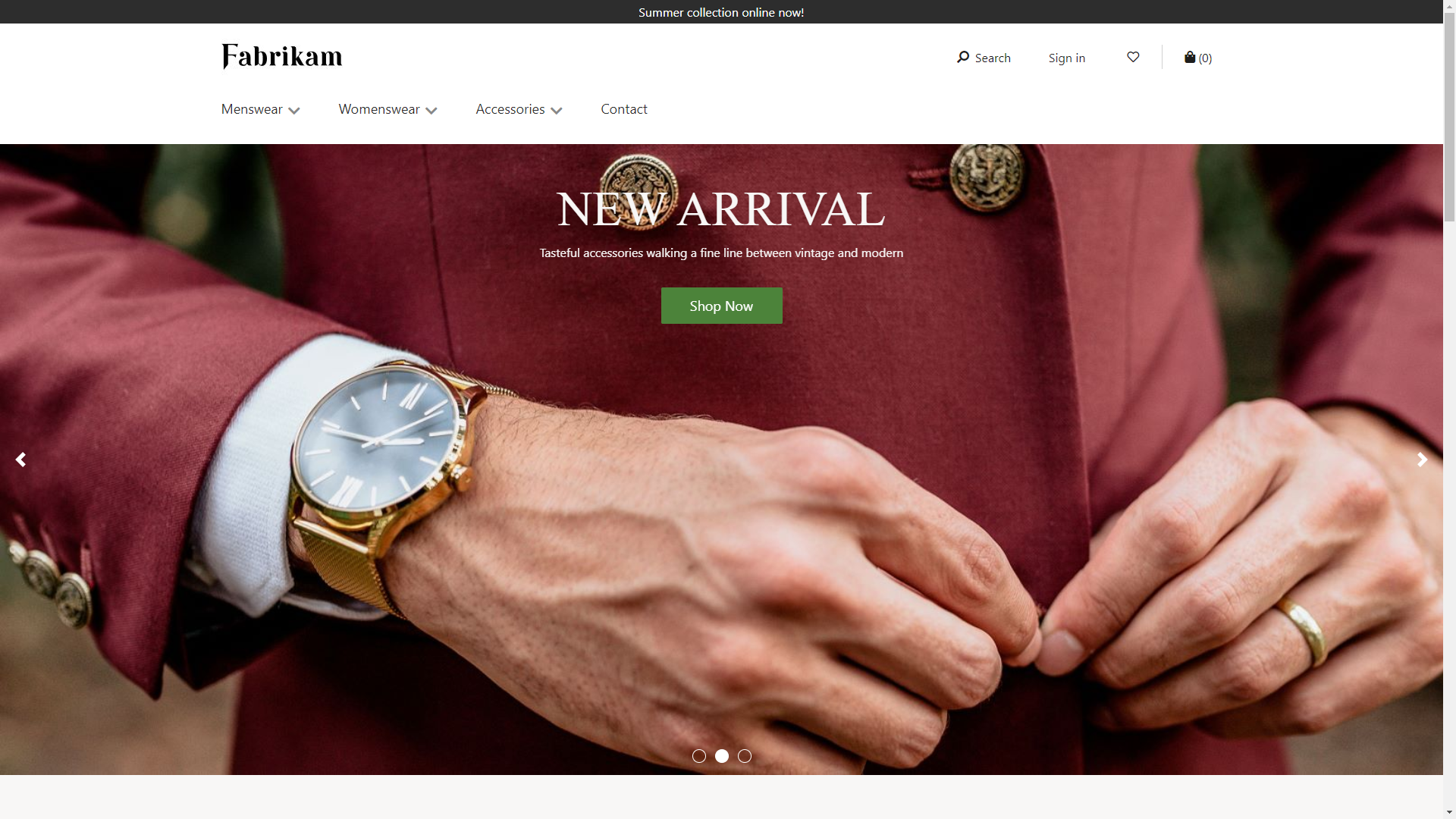
تعرض الصورة التالية مثالاً لوحدة كتلة المحتوى مع تخطيط ميزة.

خصائص وحدة كتلة المحتوى
| اسم الخاصية | القيم | وصف |
|---|---|---|
| صورة | ملف الصورة | استخدم صورة لعرض منتج أو عرض ترويجي. قم بتحميل صورة إلى معرض الصور، أو استخدم صورة موجودة. |
| عنوان | نص العنوان وعلامة العنوان (H1, H2, H3, H4, H5, أو H6) | يمكن أن يكون لكل الوحدة النمطية الرئيسية عنوان. وبشكل افتراضي، يتم استخدام علامة العنوان H2 للعنوان. ومع ذلك، قم بتغيير العلامة لتلبية متطلبات إمكانية وصول ذوي الاحتياجات الخاصة. |
| الفقرة | نص الفقرة | تدعم الوحدة النمطية الرئيسية نص الفقرة في تنسيق نصي منسق. يتم دعم بعض إمكانيات النص المنسق الأساسية، مثل النص الغامق والمُسطر والمائل، والارتباطات التشعبية. يمكن أن يلغي نسق الصفحة الذي تطبقه على الوحدة النمطية بعض هذه الإمكانات. |
| رابط | ارتباط النص وارتباط عنوان URL والتسمية الخاصة بتطبيقات الإنترنت الغنية القابلة للوصول (ARIA) و الارتباط المفتوح في علامة التبويب الجديدة | تدعم الوحدات النمطية الرئيسية واحد أو أكثر من ارتباطات "استدعاء إجراء". إذا أضفت ارتباطا، فضمن نص الارتباط وعنوان URL وتسمية ARIA. اجعل تسميات ARIA وصفية لتلبية متطلبات إمكانية وصول ذوي الاحتياجات الخاصة. تكوين الارتباطات بحيث تفتح في علامة تبويب جديدة. |
خصائص وحدة كتلة المحتوى المعروضة بواسطة نسق Fabrikam
| اسم الخاصية | القيم | وصف |
|---|---|---|
| موضع النص | يسار، يمين، وسط | حدد موضع النص على الصورة. وتنطبق فقط على التخطيط الرئيسي. |
| نسق النص | فاتح أو داكن | حدد نظام ألوان للنص، استنادا إلى صورة الخلفية. على سبيل المثال، إذا كانت الصورة تحتوي على خلفية داكنة، فطبق نسق فاتح لجعل النص أكثر وضوحا ولتلبية نسب تباين الألوان لأغراض إمكانية وصول ذوي الاحتياجات الخاصة. وتنطبق فقط على التخطيط الرئيسي. |
| موضع الصورة | يسار، يمين | حدد ما إذا كان يجب أن تكون الصورة إلى يسار النص أو يمينه. وتنطبق فقط على تخطيط الميزة. |
إضافة وحدة كتلة محتوى إلى صفحة جديدة
لإضافة وحدة نمطية بطلة إلى صفحة جديدة وتعيين الخصائص المطلوبة، اتبع الخطوات التالية:
- انتقل إلى قوالب، وأنشئ قالب صفحة يسمى قالب كتلة المحتوى.
- في الفتحة الرئيسية للصفحة الافتراضية، قم بإضافة الوحدة النمطية الرئيسية.
- حدد حفظ، وحدد إنهاء التحرير لإيداع القالب، ثم حدد نشر لنشره.
- استخدم القالب الرئيسي الذي أنشأته للتو لإنشاء صفحة تسمى صفحة كتلة المحتوى.
- في الفتحة الرئيسية في الصفحة الافتراضية، حدد زر علامة الحذف (...) ، ثم حدد إضافة وحدة نمطية.
- في مربع الحوار تحديد وحدات، حدد الوحدة الرئيسية، ثم حدد موافق.
- في شجرة المخطط التفصيلي على اليسار، حدد وحدة كتلة المحتوى.
- في جزء الخصائص الموجود على اليمين، حدد إضافة صورة. ثم قم إما بتحديد صورة موجودة أو تحميل صوره جديدة.
- حدد العنوان.
- في مربع الحوار العنوان ، أضف نص العنوان، وحدد مستوي العنوان، ثم حدد موافق.
- تحت نص منسق، قم بإضافة النص على النحو الذي تُريده.
- حدد إضافة ارتباط.
- في مربع الحوار ارتباط، أضف نص الارتباط وعنوان URL للارتباط وتسمية ARIA للارتباط، ثم حدد موافق.
- حدد التخطيط الرئيسي.
- حدد حفظ، ثم حدد معاينة لمعاينة الصفحة.
- حدد إنهاء التحرير لإيداع القالب، ثم حدد نشر لنشره.