إشعار
يتطلب الوصول إلى هذه الصفحة تخويلاً. يمكنك محاولة تسجيل الدخول أو تغيير الدلائل.
يتطلب الوصول إلى هذه الصفحة تخويلاً. يمكنك محاولة تغيير الدلائل.
ملاحظة
انتقلت مجموعة الاهتمامات بالتجزئة من Dynamics 365 Commerce من Yammer إلى Viva Engage. إذا لم يكن لديك حق الوصول إلى مجتمع Viva Engage الجديد، فاملأ هذا النموذج (https://aka.ms/JoinD365commerceVivaEngageCommunity) لإضافته والبقاء على اطلاع دائم بأحدث المناقشات.
تتناول هذه المقالة وحدات منتقي الكتالوج وتصف كيفية إضافتها إلى مواقع التجارة الإلكترونية ل Microsoft Dynamics 365 Commerce من شركة إلى عمل (B2B).
وحدة منتقي الكتالوج هي حاوية خاصة تسرد جميع كتالوجات المنتجات المتوفرة لمستخدمي موقع B2B للتسوق. يتم دعم الفهارس المتعددة حاليًا لمواقع B2B فقط.
يوضح الرسم التوضيحي التالي مثالاً على وحدة منتقي الكتالوج.
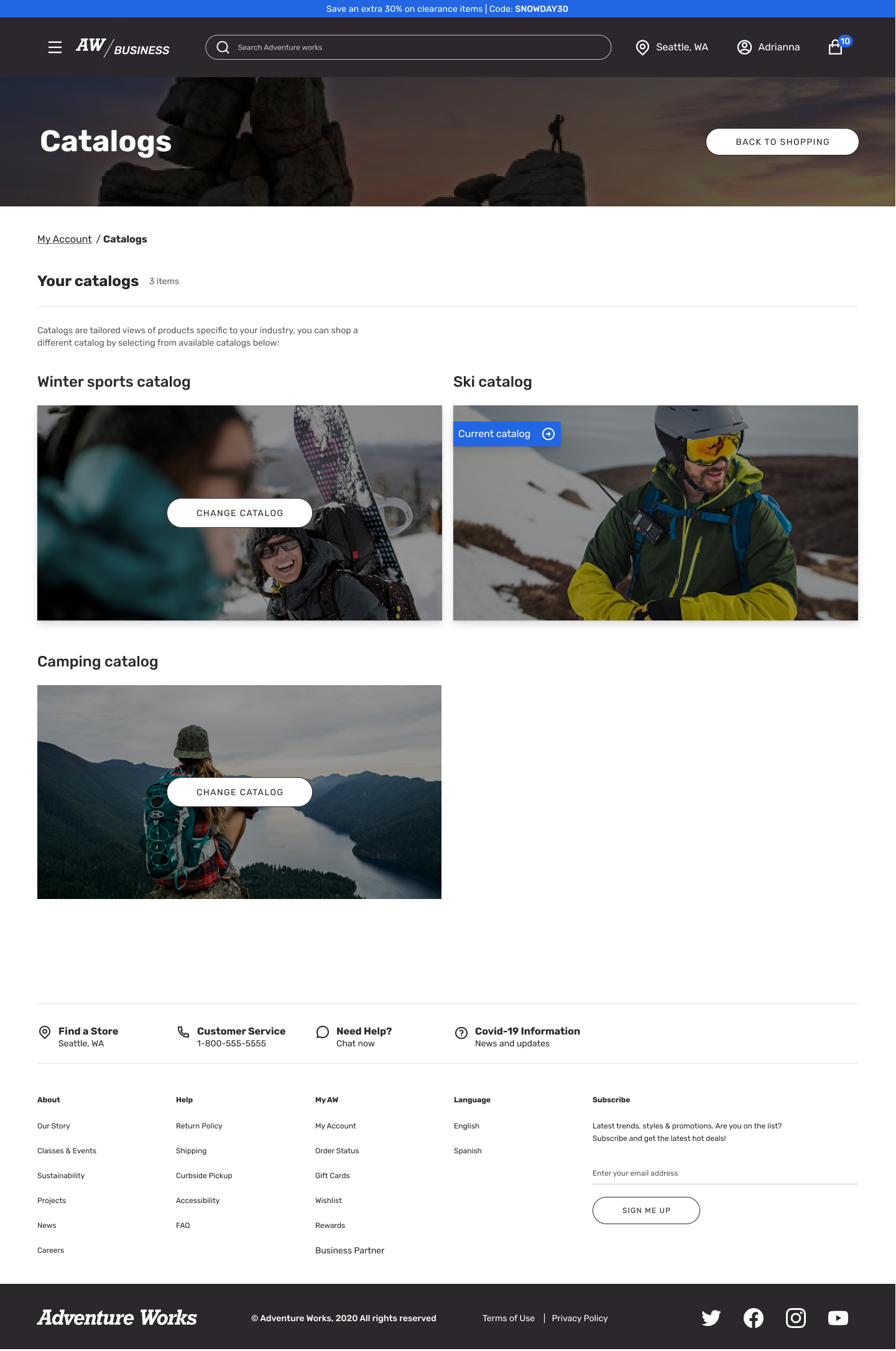
إضافة وحدة منتقي الكتالوج إلى موقعك
لإضافة وحدة لاختيار الكتالوج إلى موقعك باستخدام أداة إنشاء مواقع Commerce، اتبع الخطوات التالية:
إنشاء صفحة منتقي الكتالوج
أولاً، قم بإنشاء صفحة منتقي الكتالوج.
انتقل إلى الصفحات، ثم حدد جديد لإنشاء صفحة جديدة.
في مربع الحوار إنشاء صفحة جديدة، ضمن اسم الصفحة، أدخل منتقي الكتالوج.
ضمن عنوان URL للصفحة، أدخل عنوان URL للصفحة، ثم حدد التالي.

ضمن اختيار قالب، حدد المحتوى العام، ثم حدد التالي.
ضمن اختيار تخطيط، حدد التخطيط المرن، ثم حدد التالي.
ضمن مراجعة وإنهاء، راجع تكوين الصفحة. إذا احتجت إلى تحرير معلومات الصفحة، فحدد السابق. إذا كانت معلومات الصفحة صحيحة، فحدد إنشاء صفحة.
ضمن منتقي الكتالوج، حدد الفتحة الرئيسية، وحدد علامة الحذف (...)، ثم حدد إضافة وحدة نمطية.
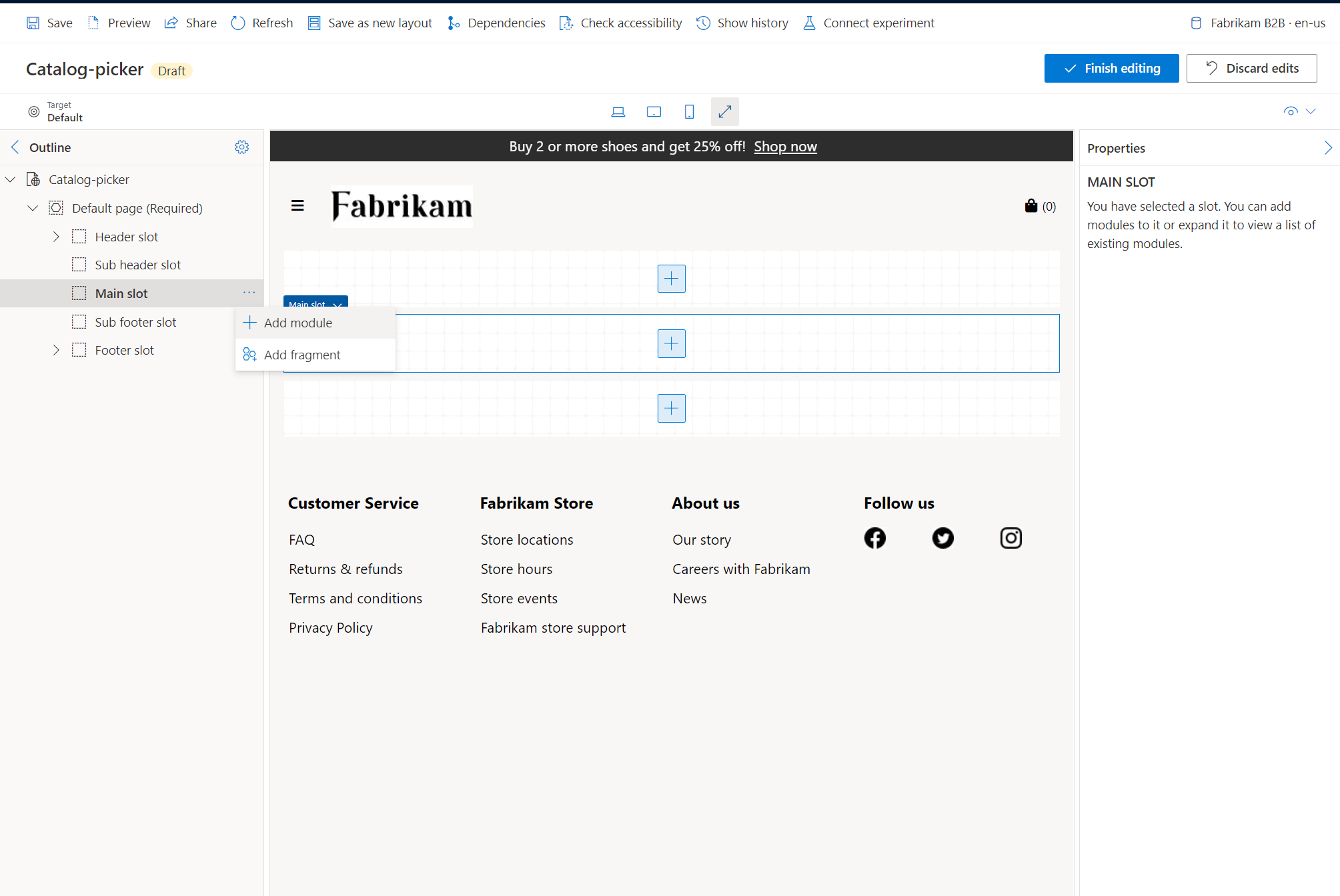
في مربع الحوار تحديد وحدات، حدد وحدة الحاوية، ثم حدد موافق.
حدد فتحة الحاوية، وحدد علامة الحذف (...)، ثم حدد إضافة وحدة نمطية.
في مربع الحوار تحديد وحدات نمطية، حدد وحدة منتقي الكتالوج، ثم حدد موافق.
في جزء خصائص منتقي الكتالوج، ضمن العنوان، حدد الكتالوجات، ثم أدخل عنوانًا لصفحة منتقي الكتالوج.
ضمن مستوى العنوان، حدد مستوى العنوان، ثم حدد موافق.
ضمن نص منسق، أدخل النص الذي يظهر في أعلى صفحة منتقي الكتالوج.
حدد حفظ، وحدد إنهاء التحرير لإيداع الصفحة، ثم حدد نشر لنشرها.
أضف ارتباطًا على صفحة حسابك
بعد ذلك، أضف مرجعًا إلى صفحة منتقي الكتالوج في صفحة حسابي.
- انتقل إلى الصفحات، وابحث عن صفحة حسابي الخاصة بموقعك وحددها، ثم حدد تحرير.
- ضمن الفتحة الرئيسية للصفحة، حدد فتحة التجانب العامة للحساب.
- في جزء خصائص لوحة الحساب العامة، ضمن الروابط، حدد إضافة ارتباط إجراء، ثم حدد ارتباط الإجراء.
- في مربع الحوار ارتباط الإجراء، ضمن نص الارتباط، أدخل نص الارتباط للارتباط إلى صفحة منتقي الكتالوج.
- ضمن هدف الارتباط، حدد إضافة ارتباط.
- في مربع الحوار إضافة ارتباط، حدد صفحة مخصصة، ثم حدد التالي.
- ضمن الاسم، حدد صفحة منتقي الكتالوج، وحدد تطبيق، ثم حدد موافق.
- حدد حفظ، وحدد إنهاء التحرير لإيداع الصفحة، ثم حدد نشر لنشرها.
يوضح الرسم التوضيحي التالي مثالاً لصفحة حسابات مع مرجع إلى صفحة الكتالوج.
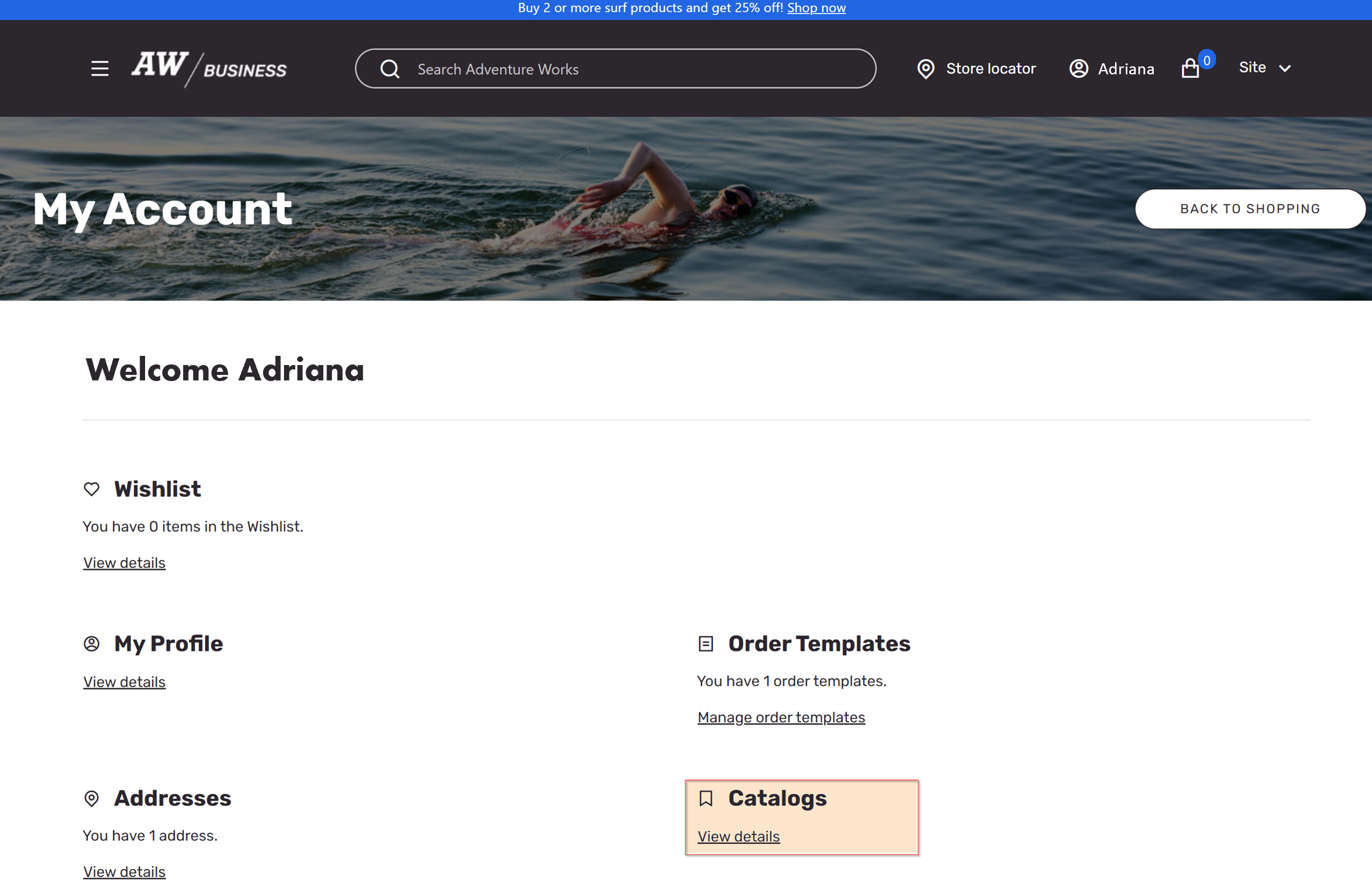
إضافة ارتباط من الرأس
أخيرًا، أضف ارتباطًا من رأس موقعك إلى كتالوجاتك.
- انتقل إلى الأجزاء، وابحث عن جزء رأس موقعك وحدده، ثم حدد تحرير.
- حدد فتحة الرأس.
- في جزء خصائص الرأس، ضمن روابط حسابي، حدد إضافة ارتباط إجراء، ثم حدد ارتباط الإجراء.
- في مربع الحوار ارتباط الإجراء، ضمن نص الارتباط، أدخل نص الارتباط للارتباط إلى صفحة منتقي الكتالوج.
- ضمن هدف الارتباط، حدد إضافة ارتباط.
- في مربع الحوار إضافة ارتباط، حدد صفحة مخصصة، ثم حدد التالي.
- ضمن الاسم، حدد صفحة منتقي الكتالوج، وحدد تطبيق، ثم حدد موافق.
- حدد حفظ، وحدد إنهاء التحرير لإيداع جزء الرأس، ثم حدد نشر لنشره.
يوضح الرسم التوضيحي التالي مثالاً لرأس موقع التجارة الإلكترونية مع ارتباط إلى كتالوج B2B.
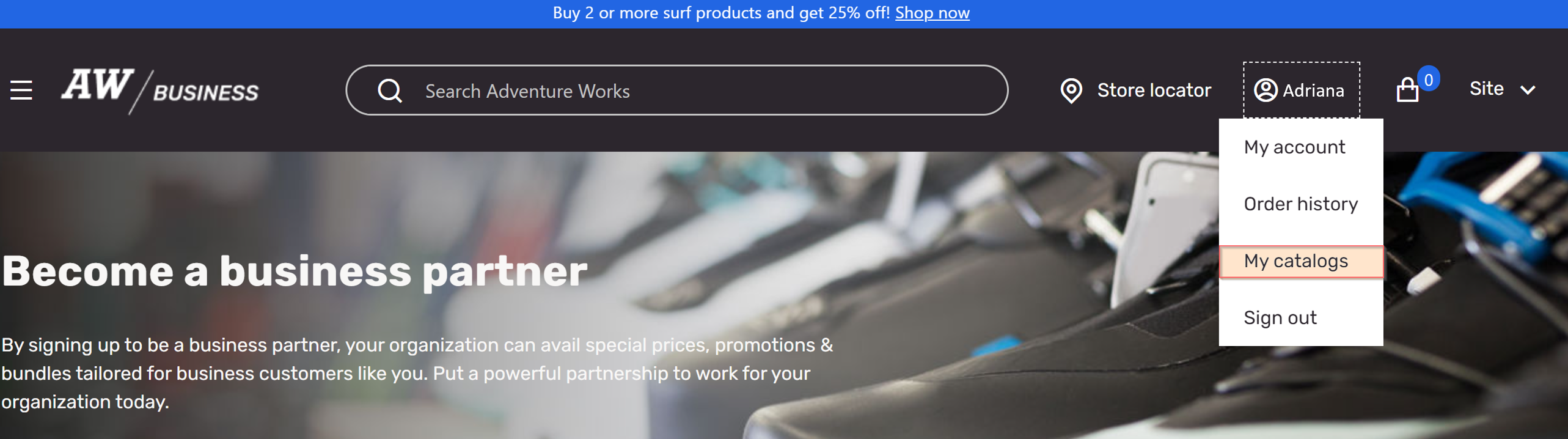
الموارد الإضافية
إنشاء كتالوجات Commerce لمواقع B2B
تأثير قابلية توسعة كتالوجات Commerce لعمليات تخصيص B2B
الأسئلة المتداولة حول كتالوجات Commerce لمواقع B2B