إشعار
يتطلب الوصول إلى هذه الصفحة تخويلاً. يمكنك محاولة تسجيل الدخول أو تغيير الدلائل.
يتطلب الوصول إلى هذه الصفحة تخويلاً. يمكنك محاولة تغيير الدلائل.
تغطي هذه المقالة الوحدات النمطية للرؤوس وتوضح كيفية إنشاء رؤوس الصفحات في Microsoft Dynamics 365 Commerce.
في Dynamics 365 Commerce، يمكنك تكوين رأس صفحة كجزء من الصفحة الذي يتضمن وحدات العنوان والشعار الترويجي وموافقة ملفات تعريف الارتباط.
تتضمن وحدة الرأس شعار الموقع وارتباطات إلى التدرج الهرمي للتنقل وارتباطات إلى صفحات أخرى في الموقع ووحدة نمطية لأيقونة سلة التسوق ورمز قائمة الأمنيات وخيارات تسجيل الدخول وشريط البحث. تقوم وحدة رأس الصفحة تلقائيًا بتحسين الموقع للجهاز الذي تستخدمه لعرض الموقع (بمعنى آخر، لجهاز سطح المكتب أو الجهاز المحمول). على سبيل المثال، على جهاز المحمول، يتم طي شريط التنقل إلى زر القائمة (والذي يُشار إليه أحيانًا بـ قائمة هامبورجير).
تعرض الصورة التالية مثالاً عن وحدة الرأس في صفحة رئيسية.
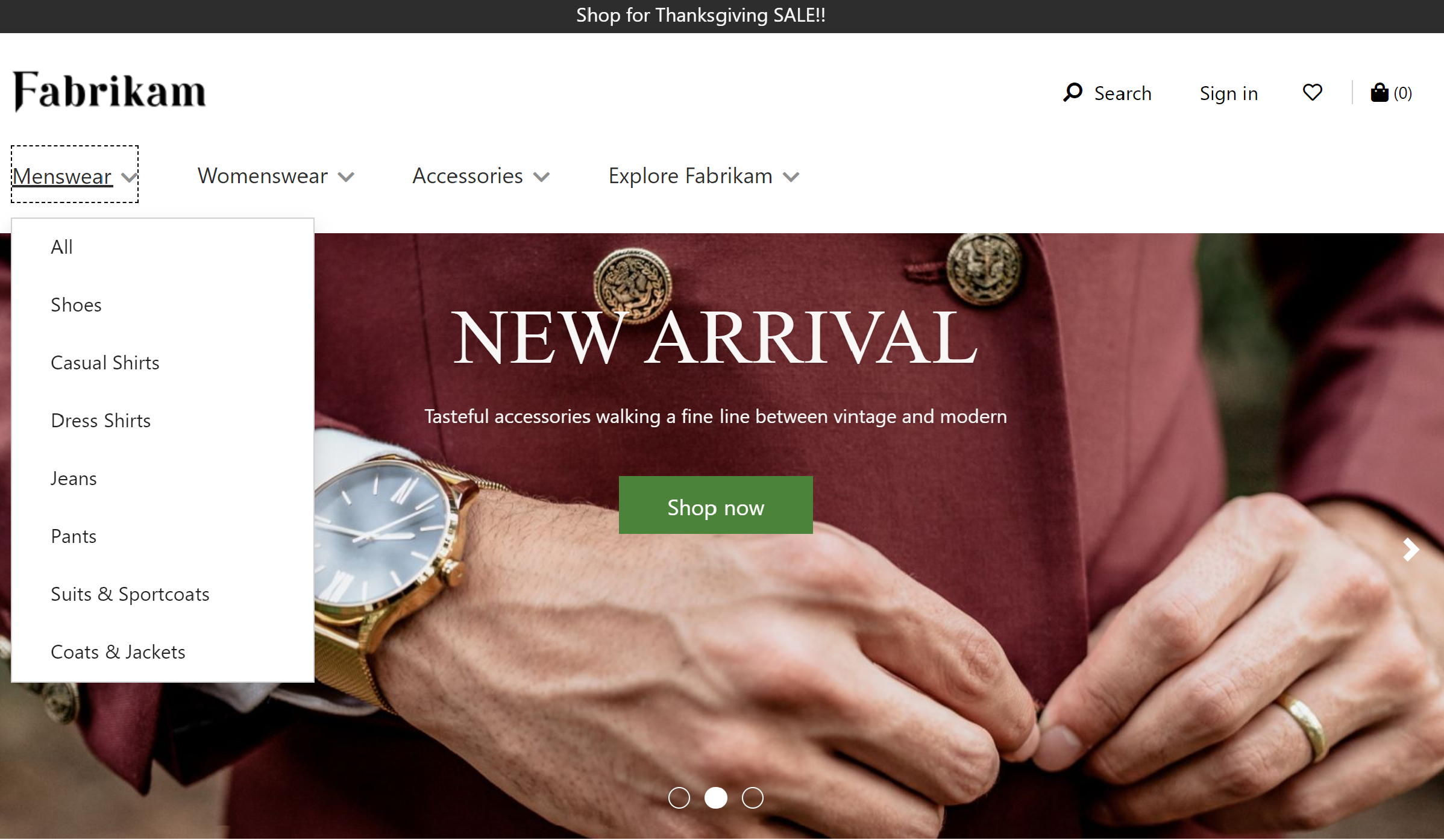
خصائص وحدة الرأس
تدعم وحدة الرأس خصائص صورة الشعار وارتباط الشعار وارتباطات حسابي.
استخدم خصائص صورة الشعاروارتباط الشعار لتعريف شعار على الصفحة. لمزيد من المعلومات، راجع إضافة شعار.
استخدم الخاصية ارتباطات حسابي لتعريف صفحات الحساب التي يريد مالك الموقع إظهار ارتباطات سريعة لها في العنوان.
الوحدات النمطية المتوفرة في الوحدة النمطية للرأس
يُمكن استخدام الوحدات النمطية في الوحدة النمطية للعنوان:
قائمة التنقل – تمثل قائمة التنقل التدرج الهرمي للتنقل في القناة وغيرها من ارتباطات التنقل الثابتة. لمزيد من المعلومات، راجع الوحدة النمطية لقائمة التنقل.
بحث – تسمح وحدة البحث للمستخدمين بإدخال مصطلحات البحث للبحث عن المنتجات. يجب توفير عنوان URL لصفحة البحث الافتراضية ومحددات استعلام البحث في إعدادات الموقع > الملحقات. تتضمن وحدة البحث خصائص تتيح لك منع زر البحث أو التسمية كما هو مطلوب. تدعم وحدة البحث أيضا خيارات الاقتراح التلقائي، مثل نتائج البحث عن المنتج والكلمة الأساسية والفئة.
أيقونة سلة التسوق - تمثل وحدة أيقونة سلة التسوق أيقونة سلة التسوق، التي تعرض عدد الأصناف في سلة التسوق في أي وقت محدد. لمزيد من المعلومات، راجع وحدة أيقونة سلة التسوق.
محدد الموقع - تتيح الوحدة النمطية لمحدد الموقع للمستخدمين استعراض المواقع المختلفة المعرفة مسبقًا، استنادًا إلى السوق والمناطق والإعدادات المحلية. لمزيد من المعلومات، راجع الوحدة النمطية لمحدد الموقع.
محدد المتجر - يمكن تضمين الوحدة النمطية لمحدد المتجر في فتحة محدد المتجر الخاصة بالوحدة النمطية لرأس. تتيح للمستخدمين استعراض المتاجر القريبة والبحث عنها. يمكن للمستخدمين أيضا تحديد متجر مفضل، والذي يظهر بعد ذلك في العنوان. عند تضمين الوحدة النمطية لمحدد المتجر في الوحدة النمطية للرأس، فإنه يجب تعيين الخاصية وضع على البحث عن المتاجر. لمزيد من المعلومات، راجع الوحدة النمطية لمحدد المتجر.
ملحوظة
- يتوفر دعم استخدام وحدة أيقونة عربة التسوق في وحدات الرأس اعتبارًا من النسخة 10.0.11 من Dynamics 365 Commerce.
- يتوفر دعم استخدام وحدة محدد الموقع في وحدات العنوان اعتبارا من الإصدار Dynamics 365 Commerce 10.0.14.
- يتوفر دعم استخدام وحدة محدد المتجر في وحدات العنوان اعتبارا من إصدار Dynamics 365 Commerce الإصدار 10.0.15.
الوحدة النمطية للرأس في نسق Adventure Works
في نسق Adventure Works، دعم الوحدة النمطية للرأس خاصة شعار الجهاز المحمول. تمكن هذه الخاصية من تحديد شعار لمنافذ العرض الخاصة بالأجهزة المحمولة. تتوفر خاصية شعار الأجهزة المحمولة كملحق تعريف للوحدة النمطية.
مهم
يتوفر نسق Adventure Works اعتبارًا من الإصدار 10.0.20 لـ Dynamics 365 Commerce.
إنشاء جزء رأس لصفحة
لإنشاء جزء رأس، اتبع هذه اَلْخطوات:
- انتقل إلى الأجزاء، ثم حدد جديد لإنشاء جزء جديد.
- في مربع الحوار تحديد جزء، حدد وحدة الحاوية، وأدخل اسمًا للجزء، ثم حدد موافق.
- حدد فتحة الحاوية الافتراضية، ثم في جزء الخصائص الموجود إلى اليمين، قم بتعيين خاصية العرض إلى ملء الشاشة.
- في فتحة الحاوية الافتراضية، حدد علامة القطع (...)، ثم حدد إضافة وحدة.
- في مربع الحوار تحديد وحدات، حدد الوحدات النمطية الموافقة على ملفات تعريف الارتباط والرأس والشعار الترويجي، ثم حدد موافق.
- في جزء الخصائص في الوحدة النمطية الشعار الترويجي، حدد إضافة رسالة، ثم حدد الرسالة.
- في مربع الحوار الرسالة، أضف النص والارتباطات للمحتوى الترويجي، ثم حدد موافق.
- في جزء الخصائص في الوحدة النمطية الموافقة على ملفات تعريف الارتباط، أضف وكوّن نصًا وارتباطًا إلى صفحة خصوصية الموقع.
- في فتحة قائمة التنقل لوحدة الرأس، حدد علامة القطع (...)، ثم حدد إضافة وحدة.
- في مربع الحوار تحديد وحدات، حدد وحدة قائمة التنقل، ثم حدد موافق.
- في جزء الخصائص في الوحدة النمطية لقائمة التنقل، ضمن المصدر لقائمة التنقل، حدد Retail Server.
- في جزء الخصائص في الوحدة النمطية لقائمة التنقل، ضمن عناصر القائمة الثابتة، حدد إضافة عنصر قائمة، ثم حدد عنصر قائمة.
- في مربع الحوار عنصر القائمة، ضمن نص عنصر القائمة، أدخل "جهة اتصال".
- في مربع الحوار عنصر القائمة، ضمن هدف ارتباط عنصر القائمة، حدد إضافة ارتباط.
- في مربع الحوار إضافة ارتباط ،حدد عنوان URL لصفحة "جهة الاتصال" في الموقع، ثم حدد موافق.
- في مربع الحوار عنصر القائمة حدد موافق.
- في فتحة البحث لوحدة الرأس، حدد علامة القطع (...)، ثم حدد إضافة وحدة.
- في مربع الحوار تحديد وحدات، حدد وحدة البحث، ثم حدد موافق.
- في جزء الخصائص لوحدة البحث، قم بتكوين الخصائص وفق الحاجة.
- في فتحة أيقونة سلة التسوق لوحدة الرأس، حدد علامة القطع (...)، ثم حدد إضافة وحدة.
- في مربع الحوار تحديد وحدات، حدد وحدة أيقونة سلة التسوق، ثم حدد موافق.
- في جزء الخصائص لوحدة أيقونة سلة التسوق، قم بتكوين الخصائص وفق الحاجة. إذا أردت أن تعرض أيقونة سلة التسوق ملخصًا لسلة التسوق (تُعرف أيضًا بسلة التسوق الصغيرة) عند قيام المستخدم بتمرير الماوس فوقها، فحدد إظهار سلة التسوق الصغيرة.
- حدد حفظ، وحدد إنهاء التحرير لإيداع الجزء، ثم حدد نشر لنشره.
للمساعدة في ضمان ظهور الرأس في كل صفحة، اتبع هذه الخطوات في كل قالب صفحة تم إنشاؤه للموقع.
- في فتحة الرأس في وحدة الصفحة الافتراضية، أضف جزء التذييل الذي قمت بإنشائه.
- حدد حفظ، وحدد إنهاء التحرير لإيداع القالب، ثم حدد نشر لنشره.