إشعار
يتطلب الوصول إلى هذه الصفحة تخويلاً. يمكنك محاولة تسجيل الدخول أو تغيير الدلائل.
يتطلب الوصول إلى هذه الصفحة تخويلاً. يمكنك محاولة تغيير الدلائل.
توضح هذه المقالة كيفية إنشاء عميل افتراضي لاستخدامه عند إنشاء قناة في Microsoft Dynamics 365 Commerce.
عند إنشاء قناة، تحتاج إلى توفير عميل افتراضي. يمكنك بسهولة إنشاء عميل افتراضي بعد إنشاء دفتر عناوين العملاء ومجموعة العملاء.
إنشاء مجموعة عميل
إذا لم تكن هناك مجموعات عملاء حتى الآن، فبادر بإنشاء واحدة. تتضمن أمثلة مجموعات العملاء الجملة والتجزئة والإنترنت والموظفين والمزيد.
لإنشاء مجموعة عملاء، اتبع الخطوات التالية:
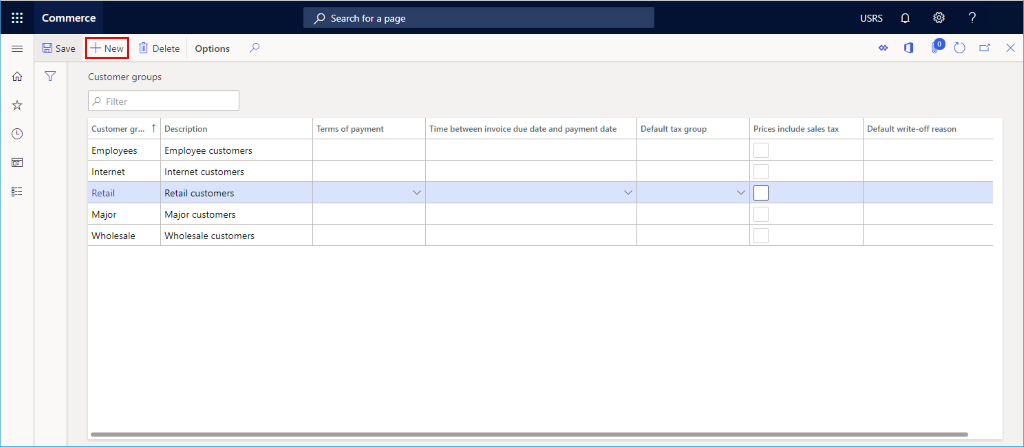
- في جزء التنقل، انتقل إلى الوحدات النمطية > البيع بالتجزئة والتجارة > العملاء > مجموعات العملاء.
- في جزء الإجراءات، حدد جديد.
- في المربع مجموعة العميل، أدخل معرف مجموعة العميل.
- في مربع الوصف، أدخل وصفًا مناسبًا.
- في مربع شروط الدفع، أدخل قيمة مناسبة.
- في مربع الوقت بين تاريخ استحقاق الفاتورة وتاريخ الدفع، أدخل قيمة مناسبة.
- في مربع مجموعة الضريبة الافتراضية، أدخل مجموعة ضريبة إن وجدت.
- حدد خانة الاختيار الأسعار شاملة ضريبة المبيعات إن وجدت.
- في المربع سبب الإلغاء الافتراضي، أدخل قيمة مناسبة إن وجد.
تعرض الصورة التالية العديد من مجموعات العملاء التي تم تكوينها.
إنشاء دفتر عناوين للعميل.
تحتاج إلى إقران كل عميل بدفتر العناوين. إذا لم يكن دفتر العناوين موجودا، فبادر بإنشاء دفتر عناوين.
لإنشاء دفتر عناوين عميل، اتبع الخطوات التالية:
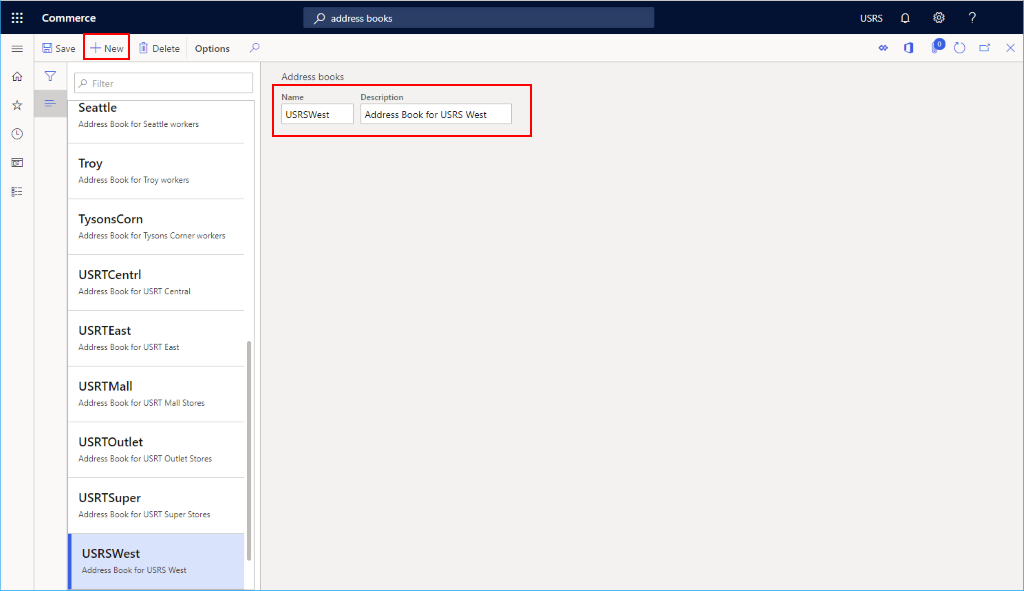
- في جزء التنقل، انتقل إلى الوحدات النمطية > البيع بالتجزئة والتجارة > إعداد القناة > دفاتر العناوين.
- في جزء الإجراءات، حدد جديد.
- في حقل الاسم، أدخل اسمًا.
- في مربع الوصف، أدخل وصفًا.
- في جزء الإجراءات، حدد حفظ.
تعرض الصورة التالية مثالاً لدفتر عناوين.
إنشاء عميل افتراضي
لإنشاء عميل افتراضي، اتبع الخطوات التالية:
- في جزء التنقل، انتقل إلى الوحدات النمطية > البيع بالتجزئة والتجارة > العملاء > كل العملاء.
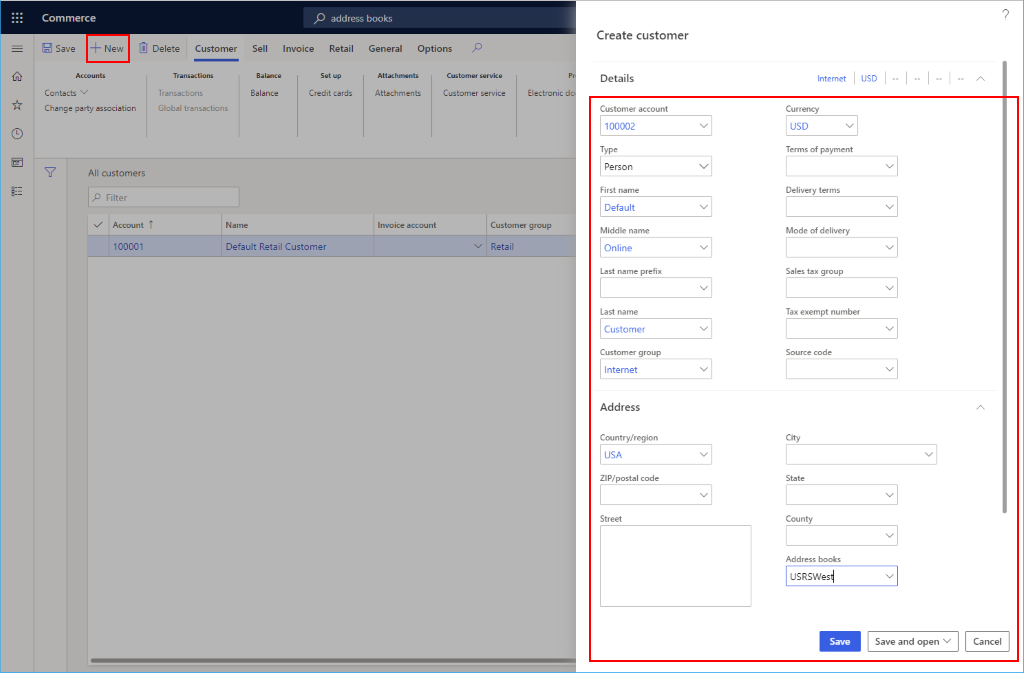
- في جزء الإجراءات، حدد جديد.
- في القائمة المنسدلة النوع ، حدد شخص.
- في القائمة المنسدلة حساب العميل ، حدد رقم حساب أو أدخله (على سبيل المثال، 100001).
- في القائمة المنسدلة الاسم الأول ، حدد اسما أو أدخله (على سبيل المثال، افتراضي).
- في القائمة المنسدلة الاسم الأوسط ، حدد اسما أو أدخله (على سبيل المثال، البيع بالتجزئة).
- في القائمة المنسدلة اسم العائلة ، حدد اسما أو أدخله (على سبيل المثال، العميل).
- في القائمة المنسدلة عملة ، حدد أو أدخل عملة (على سبيل المثال، الدولار الأمريكي).
- في القائمة المنسدلة مجموعة العملاء ، حدد مجموعة العملاء التي قمت بإنشائها مسبقا.
- في القائمة المنسدلة دفاتر العناوين، حدد دفتر عناوين عميل موجود.
- حدد حفظ للحفظ والرجوع إلى شاشة تفاصيل العميل للعميل الجديد.
ملحوظة
لا تحتاج إلى إضافة عنوان لعميل افتراضي.
تعرض الصورة التالية مثالاً لإنشاء عميل.
تظهر الصورة التالية تكوين عميل افتراضي.
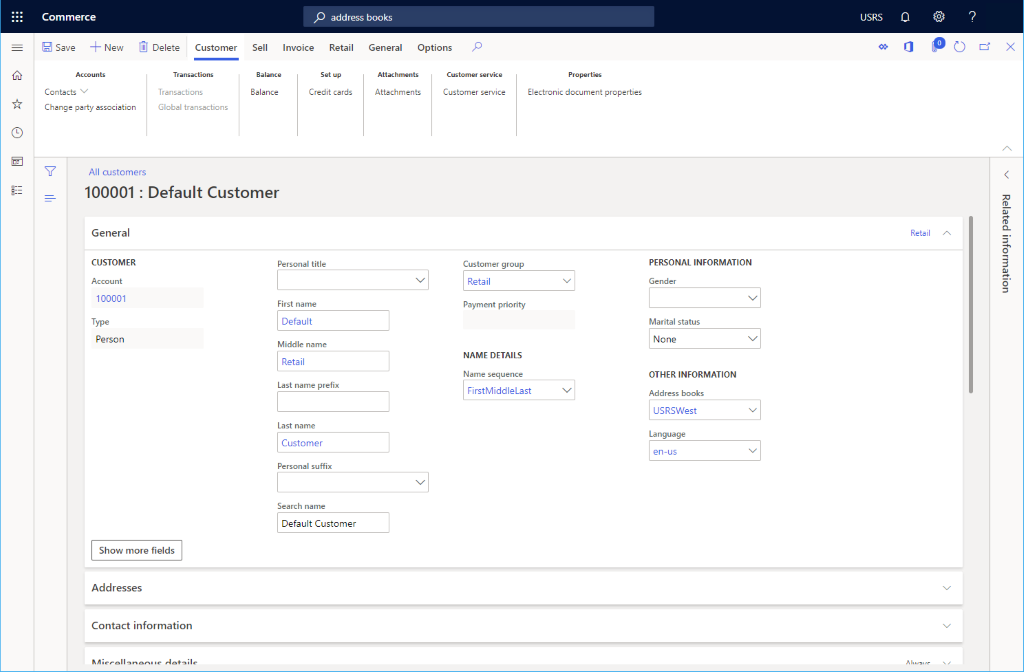
يمكن أن تظل معظم القيم الافتراضية على شاشة تفاصيل العميل، ولكن تغيير قيمتين.
- من شاشة تفاصيل العميل، وسَّع إعدادات أوامر المبيعات الافتراضية.
- في القائمة المنسدلة الموقع ، حدد موقعا تم تكوينه مسبقا أو أدخله.
- في القائمة المنسدلة Warehouse ، حدد أو أدخل مستودعا تم تكوينه مسبقا.
تعرض الصورة التالية مثالاً لتكوين عميل.
