إشعار
يتطلب الوصول إلى هذه الصفحة تخويلاً. يمكنك محاولة تسجيل الدخول أو تغيير الدلائل.
يتطلب الوصول إلى هذه الصفحة تخويلاً. يمكنك محاولة تغيير الدلائل.
ملاحظة
انتقلت مجموعة الاهتمامات بالتجزئة من Dynamics 365 Commerce من Yammer إلى Viva Engage. إذا لم يكن لديك حق الوصول إلى مجتمع Viva Engage الجديد، فاملأ هذا النموذج (https://aka.ms/JoinD365commerceVivaEngageCommunity) لإضافته والبقاء على اطلاع دائم بأحدث المناقشات.
توضح هذه المقالة وحدات نتائج البحث وكيفية إضافتها إلى صفحات الموقع في Microsoft Dynamics 365 Commerce.
تقوم الوحدة النمطية لنتائج البحث بإرجاع نتائج البحث عن المنتج وقائمة بالمدققات المعمول بها للمنتجات. استخدم الوحدات النمطية لنتائج البحث على مواقع Dynamics 365 Commerce لعرض صفحات للسيناريوهات التالية:
- نتائج البحث التي يبدأها المستخدم باستخدام بحث
- نتائج البحث التي تعرض مجموعة معينه من المنتجات، مثل "تسوق منتجات تبدو مماثلة"
- قوائم المنتجات التي تنتمي إلى فئة ما
لمزيد من المعلومات حول صفحات الفئة ونتائج البحث، راجع نظره عامة عن الصفحة المنتقل إليها للفئة الافتراضية وصفحة نتائج البحث.
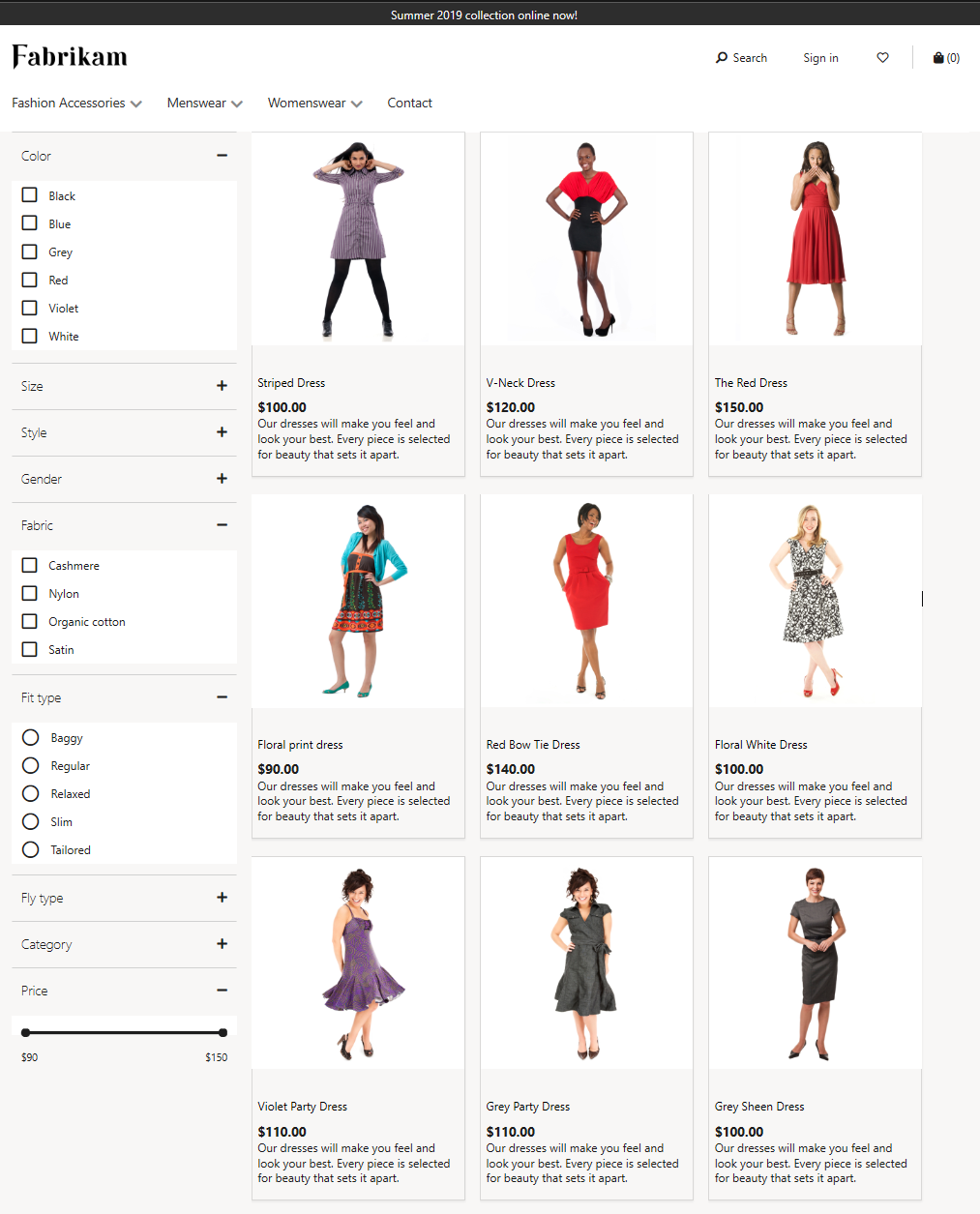
يبين الرسم التوضيحي التالي مثالاً لصفحة نتائج البحث لفئة معروضة في موقع Fabrikam.
خصائص وحدة نتائج البحث
يسرد الجدول التالي خصائص الوحدات النمطية لنتائج البحث، إلى جانب القيم والأوصاف الخاصة بها.
| الخاصية | Values | الوصف |
|---|---|---|
| العناصر في كل صفحة | عدد صحيح | عدد العناصر التي تريد إظهارها في كل صفحة. |
| السماح بالرجوع من PDP | صحيح أم خطأ | إذا قمت بتعيين هذه الخاصية إلى True، عندما يحدد مستخدم منتجا في صفحة نتائج البحث، فإن التنقل التفصيلي في صفحة تفاصيل المنتج (PDP) الذي يفتح يظهر ارتباط "الرجوع إلى النتائج". |
| توسيع المدققات | الكل أو 1 أو 2 أو 3 أو 4 | عدد أهم اَلْمدققات اَلْتي ترغب فِي توسيعها عند تحميل اَلْصفحة. على سبيل المثال، إذا قمت بتعيين هذه الخاصية إلى 3، يتم توسيع المدققات الثلاثة الأولى على الصفحة. |
| إخفاء عرض التدرج الهرمي للفئة | صحيح أم خطأ | إذا قمت بتعيين هذه الخاصية إلى True، يتم إخفاء عرض التسلسل الهرمي للفئة على الصفحة. قم بتعيين هذه الخاصية إلى True إذا كنت تستخدم الوحدة النمطية breadcrumb لإظهار التسلسل الهرمي للفئة. |
| تضمين سمات المنتج في نتائج البحث | صحيح أم خطأ | إذا قمت بتعيين هذه الخاصية إلى True، يتم إرجاع السمات للمنتجات في نتائج البحث. على الرغم من أنه يمكنك إظهار هذه السمات على موقع Commerce، إلا أن الملحق مطلوب. |
| إظهار الأسعار المقترنة | صحيح أم خطأ | إذا قمت بتعيين هذه الخاصية إلى True، يتم عرض أسعار الانتماء للمنتجات في نتائج البحث عندما يستعرض مستخدم قام بتسجيل الدخول الصفحة. |
| تحديث لوحة المدقق | صحيح أم خطأ | إذا قمت بتعيين هذه اَلْخاصية إلى صحيح، فإنه سيتم تحديث لوحة اَلْمدقق عند تحديد اَلْمدققات. فِي هذا اَلْوضع، تتصرف بعض اَلْمدققات متعددة اَلْتحديد مثل مدققات اَلْتحديد اَلْفردي عند تحديث لوحة اَلْمدقق. |
Important
في الإصدار Commerce 10.0.16 والإصدارات الأحدث، استخدم تكوين إظهار أسعار الانتماء لإظهار أسعار الانتماء على الصفحة.
في الإصدار Commerce 10.0.20 والإصدارات الأحدث، استخدم تكوين تحديث لوحة التصفية لتحديث لوحة التصفية أثناء اختيار التصفيات.
الوحدات المدعومة
تدعم الوحدة النمطية لنتائج البحث الوحدة النمطية للعرض السريع، والتي تتيح للمستخدمين عرض معلومات المنتج وإضافة الأصناف إلى سلة التسوق من صفحة نتائج البحث.
أضافة وحدة نمطية لنتائج البحث إلى صفحة الفئة
لإضافة وحدة نمطية لنتائج البحث إلى صفحة فئة في منشئ الموقع، اتبع الخطوات التالية:
- انتقل إلى القوالب، ثم حدد جديد لإنشاء قالب جديد.
- في مربع الحوار قالب جديد، أدخل الاسم نتائج البحث، ثم حدد موافق.
- في فتحة النص، حدد علامة القطع (...)، ثم حدد إضافة وحدة.
- في مربع الحوار تحديد وحدات، حدد وحدة الصفحة الافتراضية، ثم حدد موافق.
- في الفتحة الرئيسية لوحدة الصفحة الافتراضية، حدد علامة القطع (...)، ثم حدد إضافة وحدة.
- في مربع الحوار تحديد وحدات، حدد وحدة الحاوية، ثم حدد موافق.
- في فتحة الحاوية، حدد علامة القطع (...)، ثم حدد إضافة وحدة.
- في مربع الحوار تحديد وحدات، حدد وحدة مسار التنقل، ثم حدد موافق.
- في جزء خصائص مسار التنقل، أدخل القيمة 1لـ الحد الأدنى لمرات الحدوث.
- في فتحة الحاوية، حدد علامة القطع (...)، ثم حدد إضافة وحدة.
- في مربع الحوار تحديد وحدات، حدد وحدة نتائج البحث، ثم حدد موافق.
- في جزء خصائص نتائج البحث، أدخل القيمة 1 لـ الحد الأدنى لمرات الحدوث، ثم قم بتعيين أي خصائص مطلوبى أخرى للوحدة النمطية لنتائج البحث. من خلال تعيين هذه الخصائص في القالب، تأكد من أن أي تخصيصات لصفحة فئة معينة تتضمن هذه الإعدادات تلقائيا.
- حدد إنهاء التحرير ثم حدد نشر لنشر القالب.
- انتقل إلى الصفحات، ثم حدد جديد لإنشاء صفحة جديدة.
- في مربع الحوار إنشاء صفحة جديدة ضمن اسم الصفحة، أدخل صفحة الفئة، ثم حدد التالي.
- ضمن اختيار قالب، حدد قالب نتائج البحث الذي قمت بإنشائه، ثم حدد التالي.
- ضمن اختيار تخطيط، حدد تخطيط صفحة (على سبيل المثال، تخطيط مرن)، ثم حدد التالي.
- ضمن مراجعة وإنهاء، راجع تكوين الصفحة. إذا احتجت إلى تحرير معلومات الصفحة، فحدد السابق. إذا كانت معلومات الصفحة صحيحة، فحدد إنشاء صفحة.
- حدد إنهاء التحرير لإيداع الصفحة، ثم حدد نشر لنشرها.
وحده نمطيه لنتائج بحث تعتمد المخزون
يمكنك تكوين وحدة نتائج البحث لدمج بيانات المخزون وتوفير التجارب التالية:
- عرض تسميات مستوي المخزون بجانب المنتجات.
- إخفاء المنتجات التي نفدت من المخزون من قائمة المنتجات.
- إظهار المنتجات التي نفدت من المخزون في نهاية قائمه المنتجات.
- دعم تصفيه المنتج المستند إلى المخزون.
لتمكين هذه التجارب، قم أولا بتمكين اكتشاف منتج التجارة الإلكترونية المحسن ليكون ميزة مدركة للمخزون . ثم قم بتكوين بعض إعدادات المتطلبات الأساسية في المقر الرئيسي للتجارة. لمزيد من المعلومات، راجع قائمة المنتجات المدركة للمخزون.
الموارد الإضافية
نظرة عامة على الصفحة المنتقل إليها للفئة الافتراضية وصفحة نتائج البحث