إشعار
يتطلب الوصول إلى هذه الصفحة تخويلاً. يمكنك محاولة تسجيل الدخول أو تغيير الدلائل.
يتطلب الوصول إلى هذه الصفحة تخويلاً. يمكنك محاولة تغيير الدلائل.
تسجل الخصائص معلومات مهمة حول أصول العميل. بعد تعريف الخصائص، يمكنك إنشاء قوالب الخصائص لتطبيق مجموعة من الخصائص بسرعة وسهولة على أحد الأصول أو فئة كاملة من الأصول. على سبيل المثال ، يمكن أن تتضمن خصائص الكمبيوتر المحمول نوع المعالج ومقدار ذاكرة الوصول العشوائي وحجم محرك الأقراص الثابتة ونوع الطراز.
شاهد فيديو قصيرًا حول كيفية إنشاء خصائص الأصل وتكوينها.
تعريف الخصائص
قبل أن تتمكن من تعيين قيم للخصائص، يجب تعريفها.
في Field Service، حدد منطقة الإعدادات.
تحت خصائص الأصول، اختر تعريفات الخصائص، ثم اختر جديد.
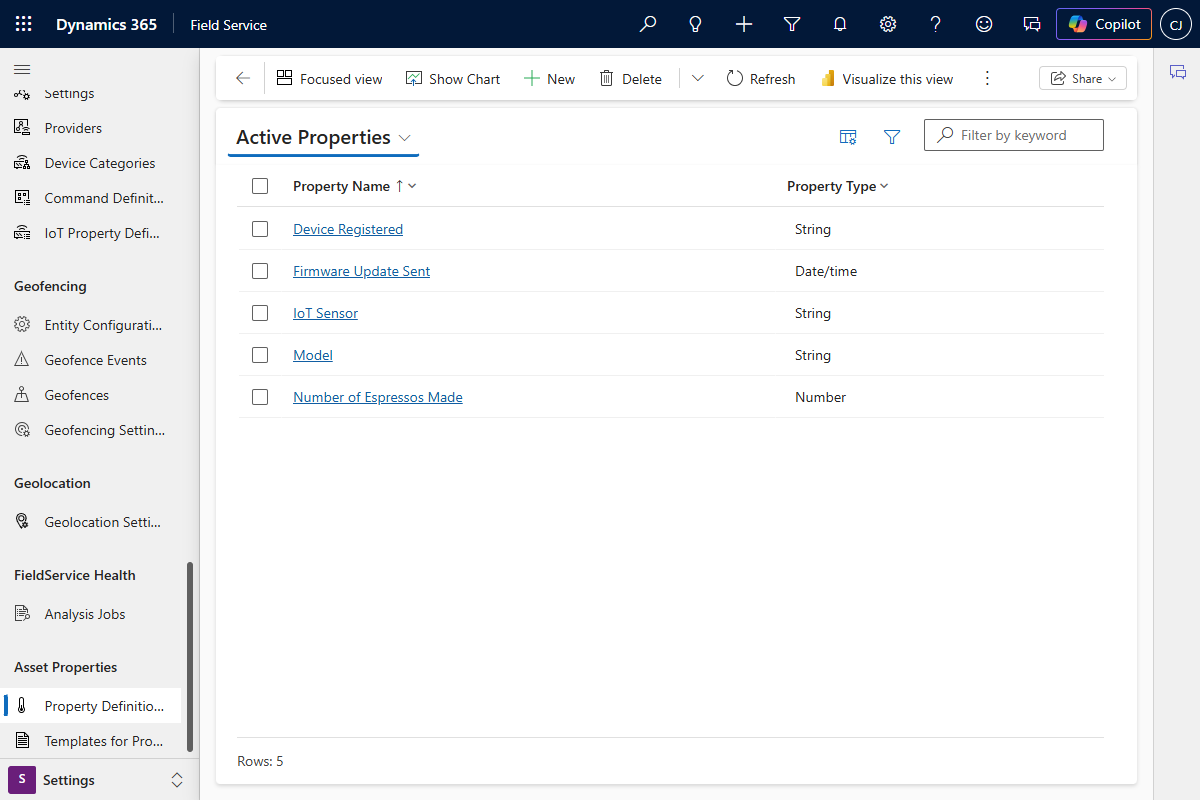
املأ حقل اسم الخاصية.
في الحقل نوع الخاصية، حدد نوع الخاصية: رقم أو سلسلة (أبجدية رقمية) أو منطقي (صواب أو خطأ) أو التاريخ/الوقت.
حدد حفظ وإغلاق.
إنشاء قوالب الخصائص
استخدم قوالب الخصائص لتحديد مجموعة من الخصائص بسرعة وتطبيقها على أصل أو موقع عمل.
في Field Service، حدد منطقة الإعدادات.
تحت خصائص الأصول، اختر قوالب للخصائص، ثم اختر جديد.
أدخل اسما في حقل اسم القالب ، ثم اختر الحفظ.
في قسم الخصائص، حدد ارتباط قالب خاصية جديد.
لربط خاصية موجودة بالقالب، ابحث عنها وحددها.
إذا لم تكن الخاصية موجودة بعد، فحدد تعريف خاصية جديد لإنشائها. انتقل إلى تعريفات الخصائص. ثم أضف الخاصية إلى القالب.
لإضافة خاصية أخرى إلى القالب، حدد سهم القائمة المنسدلة إلى يسار الزر حفظ وإغلاق ، ثم حدد حفظ وإنشاء جديد.
بعد الانتهاء من إضافة الخصائص، حدد حفظ وإغلاق.
إقران فئات الأصول بقوالب الخصائص
اربط قالب خصائص بفئة الأصول لإضافة مجموعة من الخصائص بسرعة إلى كل السجلات في تلك الفئة.
في Field Service، حدد منطقة الإعدادات.
ضمن خصائص الأصل، حدد قوالب الخصائص.
حدد قالبًا.
في قسم فئات الأصول، حدد ربط قالب فئة أصول جديدة.
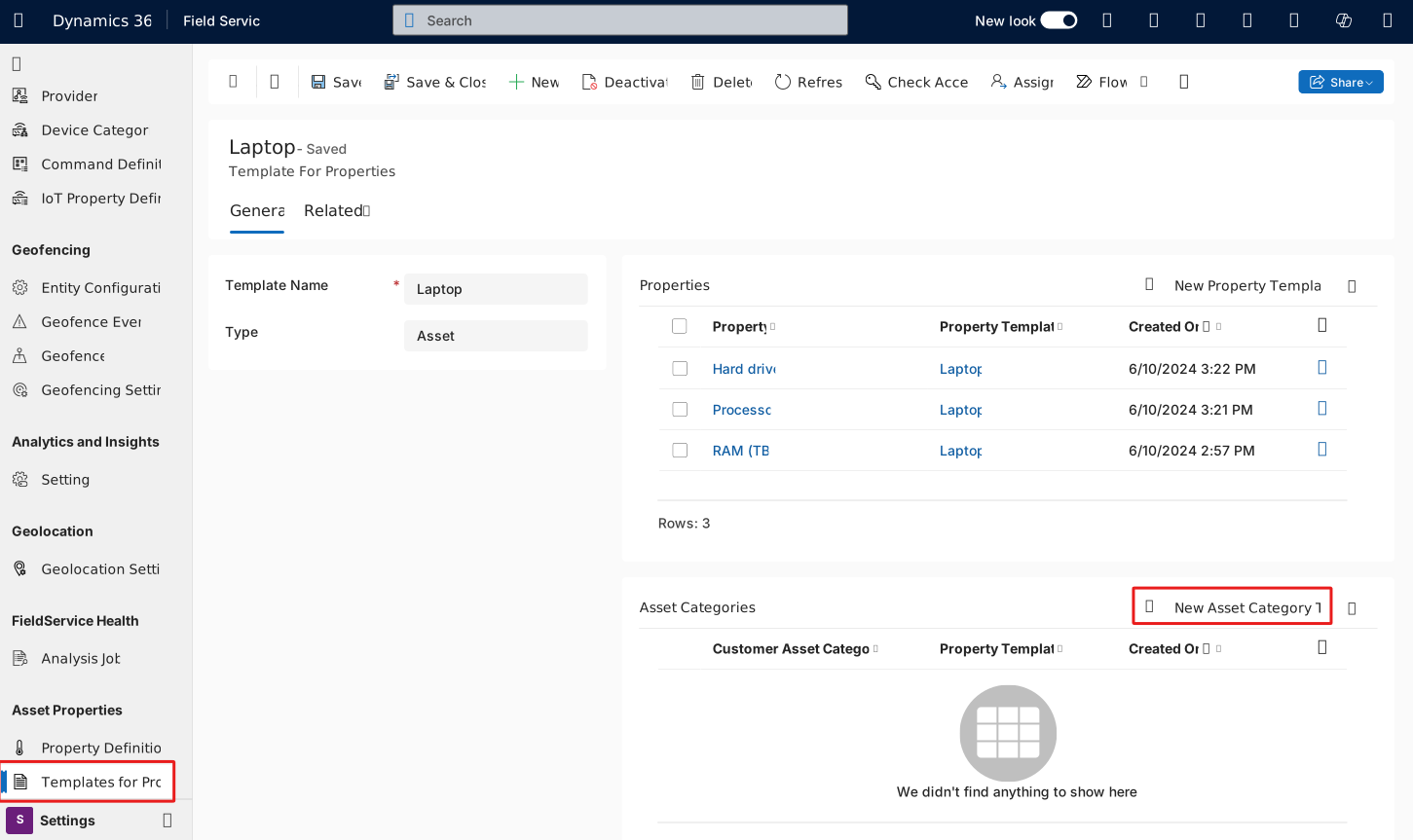
لربط فئة أصل موجودة بالقالب، ابحث عنها وحددها.
إذا لم تكن الفئة موجودة بعد، فحدد جديد لإنشائها. انتقل إلى فئات الأصول. ثم أضف الفئة إلى القالب.
لإضافة فئة أخرى إلى القالب، حدد سهم القائمة المنسدلة على يسار الزر حفظ وإغلاق ، ثم حدد حفظ وإنشاء جديد.
بعد الانتهاء من إضافة الفئات، حدد حفظ وإغلاق.
إقران الأصول بقوالب الخصائص
بالإضافة إلى ربط قالب خصائص بفئة الأصول، يمكنك ربط قالب بأصول فردية.
في Field Service، حدد المنطقة Service.
ضمن الأصول، حدد الأصول.
افتح سجل أصل العميل، وحدد ذات الصلة>اقترانات قالب الأصل.
حدد ربط قالب أصل جديد.
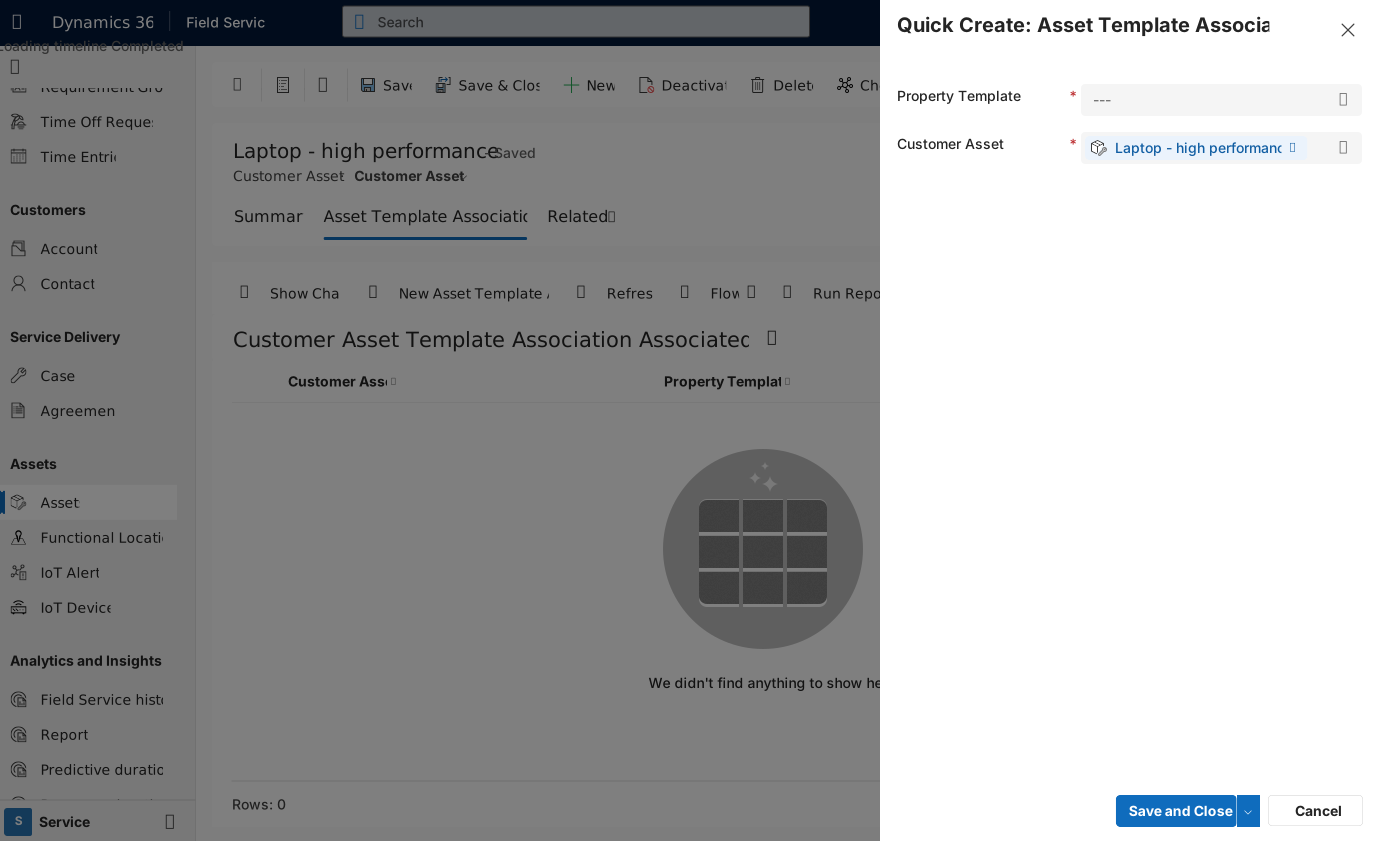
لربط قالب خصائص موجود بالأصل، ابحث عنه وحدده.
إذا لم يكن القالب موجودا بعد، فحدد جديد لإنشائه. انتقل إلى قوالب الخصائص. ثم أضف القالب إلى أصل.
لإضافة قالب خاصية آخر إلى أصل، حدد سهم القائمة المنسدلة إلى يسار الزر حفظ وإغلاق ، ثم حدد حفظ وإنشاء جديد.
بعد الانتهاء من إضافة القوالب، حدد حفظ وإغلاق.
إقران الأصول بالخصائص
يمكنك بسهولة تعيين مجموعة من الخصائص لأصل العميل باستخدام قالب خصائص. ومع ذلك، قد ترغب في إضافة خاصية ليست جزءا من قالب، أو قد ترغب في إضافة المزيد من الخصائص أعلى قالب خاصية.
في Field Service، حدد منطقة Service.
ضمن الأصول، حدد الأصول.
افتح سجل أصل العميل، وحدد ذات الصلة>ارتباطات أصول الممتلكات.
حدد ارتباط أصل خاصية جديد.
لربط خاصية موجودة بالأصل، ابحث عنها ثم حدّدها.
إذا لم تكن الخاصية موجودة بعد، فحدد تعريف خاصية جديد لإنشائها. انتقل إلى تعريفات الخصائص. ثم أضف الخاصية إلى العنصر.
لإضافة خاصية أخرى إلى الأصل، حدد سهم القائمة المنسدلة إلى يمين الزر حفظ وإغلاق، ثم حدد حفظ وإنشاء جديد.
بعد الانتهاء من إضافة الخصائص، حدد حفظ وإغلاق.