إشعار
يتطلب الوصول إلى هذه الصفحة تخويلاً. يمكنك محاولة تسجيل الدخول أو تغيير الدلائل.
يتطلب الوصول إلى هذه الصفحة تخويلاً. يمكنك محاولة تغيير الدلائل.
[هذا المقال عبارة عن وثائق الإصدار التجريبي ويكون خاضع للتغيير.]
عامل عمليات الجدولة هو وكيل مستقل Dynamics 365 Field Service يأخذ في الاعتبار الحجوزات والمتطلبات الحالية عندما يقوم المرسل بتعديل جدول فني. قبل أن يتمكن المرسلون من استخدام العامل، يجب على المسؤول إعداده في بيئتك.
Important
- هذه ميزة إصدار أولي.
- ميزات الإصدار الأولي ليست مخصصة للاستخدام الإنتاجي وقد تكون لها وظيفة مقيدة. تتوفر هذه الميزات قبل الإصدار الرسمي حتى يتمكن العملاء من الوصول المبكر وتقديم الملاحظات.
المتطلبات الأساسية
- يتم تحديث بيئتك إلى إصدار Field Service 8.8.133.214 أو أحدث وإصدار جدولة الموارد العالمية 3.12.149.15 أو أحدث.
- يتم تشغيل إعدادات الموقع والخريطة للبيئة الخاصة بك.
- لديك دور إداري في Dynamics 365.
إعداد نموذج الفوترة
تستخدم إمكانات وكيل عمليات الجدولة وإمكانات Copilot والوكيل الأخرى في Dynamics 365 اعتمادات Microsoft Copilot Studio لتفاعلات الذكاء الاصطناعي والمهام، مثل استرجاع المعلومات والاستجابة للمطالبات. عدد الاعتمادات لكل حدث يعتمد على تعقيد الحدث. تعرف على المزيد في سيناريوهات الرسالة. بالنسبة لوكيل عمليات الجدولة، يستهلك طلب تحسين واحد اعتمادات بناء على عدد الموارد التي يشمله، لذا فإن تحسين المزيد من الموارد دفعة واحدة يستهلك سعة أكبر.
تستخدم هذه القدرات الفوترة القائمة على الاستهلاك، والرسوم حسب الاستخدام، والاعتمادات هي وحدات الفوترة التي تقيس الاستخدام. تعرف على المزيد حول الفوترة والأسعار في دليل ترخيص Power Platform.
يدعم Dynamics 365 نموذجين للفوترة: السعة المدفوعة مسبقًا والدفع الفوري. يستخدم نموذج السعة المدفوعة مسبقا اشتراكات حزمة الائتمان Copilot Studio، وهي خيار ترخيص لبرنامج Microsoft Copilot Studio تشتريه مسبقا. نموذج الدفع حسب الاستخدام يفرض على العدد الفعلي من الاعتمادات التي يستهلكها الوكلاء خلال الشهر. اعرف المزيد في ترخيص Copilot.
يمكنك استخدام كلا نموذجي الفوترة في نفس البيئة. يتم استهلاك السعة المدفوعة مسبقًا. يتطلب كلا النموذجين ربط بيئة Dynamics 365 ببيئة Power Platform .
إعداد الفوترة على أساس السعة المدفوعة مسبقاً
في مركز مسؤولي Microsoft 365، اشتر اشتراك حزمة ائتمان Copilot. اعرف المزيد في إدارة المشتريات والإصدارات التجريبية ذاتية الخدمة (للمستخدمين) أو إدارة المشتريات والإصدارات التجريبية ذاتية الخدمة (للمسؤولين).
في مركز إدارة Power Platform، قم بتعيين سعة مسبقة الدفع لبيئة Power Platform. تعرف على المزيد في إدارة السعة
إعداد فوترة الدفع أولا بأول
لإعداد الدفع الفوري، تحتاج أولاً إلى اشتراك Azure نشط. اربط الاشتراك ببيئة Power Platform باستخدام مركز إدارة Power Platform أو Power Apps. اعرف المزيد في كيفية إعداد الدفع الفوري.
إدارة السعة والاستخدام
يمكنك عرض سعة الأرصدة واستخدامها في Copilot Studio لكل من السعة المدفوعة مسبقًا وفوترة الدفع حسب الاستخدام في مركز إدارة Power Platform. تعرف على المزيد في Manage Copilot Studio الاعتمادات والقدرات.
يتحقق Dynamics 365 بانتظام من السعة المتاحة أو الحصة النسبية للرسائل Copilot Studio. إذا كانت الحصة النسبية لمؤسستك منخفضة أو مستنفدة، يتلقى المستخدمون إعلامات داخل التطبيق حول حالة السعة والإجراءات الضرورية. من المهم اتخاذ إجراء في الوقت المناسب بشأن هذه الإعلامات وإما إعادة تخصيص السعة الحالية أو شراء المزيد.
بالنسبة للسعة المدفوعة مسبقًا، استخدم مركز إدارة Power Platform لتخصيص سعة أكبر لبيئة العمل من السعة الإجمالية المتوفرة للمستأجر. إذا لم تكن هناك سعة متاحة، فاشتري المزيد. تعرف على المزيد في إدارة السعة
للدفع أولا بأول، استخدم Microsoft Cost Management في مدخل Azure لعرض الاستخدام التفصيلي وتعديل حدود الإنفاق أو الميزانيات لتحرير المزيد من السعة. إذا لم تكن هناك سعة متاحة، فاشتري المزيد. تعرف على المزيد في عرض معلومات الاستخدام والفوترة.
Important
عند استنفاد الحصة النسبية، لا تتوفر قدرات الذكاء الاصطناعي حتى تتم إضافة المزيد من السعة. يمكن لمسؤولي المستأجرين مراجعة استهلاك الرسائل للوكلاء في مركز إدارة Power Platform. تعرف على المزيد في سيناريوهات الرسالة.
تشغيل عامل عمليات الجدولة
افتح تطبيق Field Service.
قم بالتغيير إلى منطقة الموارد وانتقل إلى معلومات الجدولة>جدولة الموارد.
انتقل إلى علامة التبويب العاملون وقم بتشغيل عامل عمليات الجدولة (إصدار أولي).
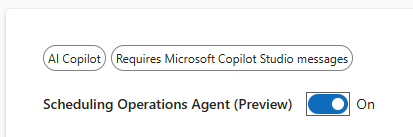
يؤدي تشغيل العامل إلى تمكين كلٍّ من التحسينات التفاعلية والدفعية.
تعيين الأذونات والأدوار
يستخدم عامل عمليات الجدولة دورين للأمان للأشخاص الذين يستخدمونه، بالإضافة إلى فريق يمنح العامل نفسه حق الوصول إلى بياناتك.
تعيين أدوار للمستخدمين
يتضمن الوكيل دورين أمنيين. فهي مضافة، لذا قم بتعيينها جنبا إلى جنب مع أدوار المستخدم الحالية بدلا من استبدالها. يحتاج كل مستخدم أيضا إلى دور يمنح الوصول إلى جداول الجدولة الأساسية، مثل الموارد القابلة للحجز والحجوزات ومتطلبات الموارد - على سبيل المثال، دور المرسل مثل Field Service - Dispatcher.
| الدور | تعيين إلى | منح |
|---|---|---|
| مسؤول عامل عمليات الجدولة | المسؤولون الذين ينشئون النطاقات والأهداف والخطط | إنشاء النطاقات والأهداف والخطط وتحريرها وحذفها وعرض نتائج التحسين. |
| مستخدم عامل عمليات الجدولة | المرسلون الذين يقومون بتشغيل التحسينات | عرض النطاقات والأهداف والخطط؛ تشغيل تحسينات تفاعلية من لوحة الجدولة وتحسينات الدفعات من خطة؛ وعرض نتائج التحسين. |
لتعيين دور لمستخدم:
سجل دخولك إلى مركز إدارة Power Platform.
حدد بيئتك، ثم انتقل إلى الإعدادات>المستخدمون + الأذونات>المستخدمون.
حدد مستخدما، ثم حدد إدارة أدوار الأمان.
حدد مسؤول عامل عمليات الجدولة أو مستخدم عامل عمليات الجدولة، جنبا إلى جنب مع دور المرسل مثل Field Service - Dispatcher، ثم حدد Save.
منح العامل حق الوصول إلى بياناتك
يعمل العامل كمستخدم تطبيق ينتمي إلى فريق عامل عمليات الجدولة. يستخدم كل تغيير يجريه العامل الأذونات المجمعة للمستخدم الذي يقوم بتشغيل التحسين ومستخدم تطبيق العامل، لذلك يجب أن يكون لكليهما حق الوصول إلى السجلات المتأثرة. بشكل افتراضي، يمكن لمستخدم تطبيق العامل قراءة جداول الجدولة القياسية وكتابتها.
إذا كانت تحسيناتك تستخدم جداول مخصصة أو Field Service أو Project Operations جداول أو استعلامات تشير إلى جداول أخرى، فقم بتعيين أدوار الأمان المطابقة إلى فريق عامل عمليات الجدولة بحيث يمكن للعامل قراءة هذه الجداول وتحديثها. نقطة البداية الجيدة هي تعيين نفس الأدوار التي تقوم بتعيينها للمرسلين.
في مركز إدارة Power Platform، حدد بيئتك، ثم انتقل إلى الإعدادات>Teams.
حدد فريق عامل عمليات الجدولة.
قم بتعيين أدوار الأمان التي تمنح الوصول إلى الجداول التي تستخدمها التحسينات، ثم احفظها.
ملحوظة
إذا كنت تستخدم الأمان على مستوى العمود (ملفات تعريف أمان الحقل) على أي أعمدة تشير إليها النطاقات أو الاستعلامات، أضف أيضا فريق عامل عمليات الجدولة إلى ملف تعريف أمان الحقل المطابق. وإلا، فقد يتجاهل الوكيل شروط التصفية المطبقة على تلك الأعمدة ويعيد نتائج غير صحيحة.
تعيين الخصائص للموارد القابلة للحجز
في منطقة الموارد ، قم بتعيين الخصائص التالية لكل مورد قابل للحجز تريد أن يأخذه العامل في الاعتبار:
- يجب أن يكون العرض على لوحة الجدولةنعم.
تحديد طريقة تحسين لحالة الحجز
طريقة التحسين هي خاصية جديدة من حالات الحجز التي تخبر الوكيل ما إذا كان يمكنه نقل أو حذف الحجوزات المجدولة أو الملتزم بها لصالح المتطلبات غير المتحققة التي تتطابق بشكل أفضل مع أهداف التحسين. إذا لم تقم بتعيين هذا الحقل، يعامل الوكيل جميع الحجوزات في هذه الحالة على أنها "عدم النقل".
افتح تطبيق Field Service وانتقل إلى منطقة الموارد.
حدد إعدادات الحجز>حالات الحجز. لإظهار كافة الحالات، قم بإزالة جميع الفلاتر من المشاهدة.
لكل حالة حجز، قم بتعيين خاصية أسلوب التحسين إلى إحدى القيم التالية:
التحسين: يمكن للوكيل نقل الحجوزات أو حذفها بهذه الحالة لإنشاء جدول أمثل. استخدم هذه الطريقة للحجوزات التي لم تكن قيد التقدم بعد، مثل الحالات المجدولة أو الملتزم بها .
عدم النقل: يجب على الوكيل الاحتفاظ بوقت الوصول المقدر للحجوزات بهذه الحالة. يقوم بتحديث وقت السفر فقط إذا تم نقل حجز سابق أو تغييره. تنطبق هذه الطريقة عادة عندما يسافر فني بالفعل إلى حجز أو بدأ العمل أو أكمله. يمكنك أيضا استخدام طريقة التحسين هذه في الحالات التي تم فيها تخصيص وقت وصول محدد لعميل. عدم النقل هو السلوك الافتراضي إذا لم يتم تعيين أسلوب التحسين .
تجاهل: يمكن للوكيل تجاوز الحجوزات بهذه الحالة ونقل أو إنشاء حجوزات جديدة فوقها. استخدم هذه الطريقة للحجوزات مع حالة تم الإلغاء.
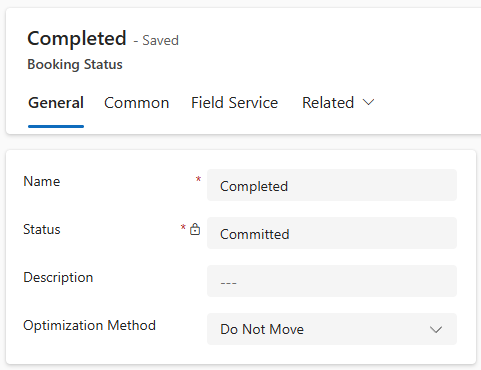
تعيين قيم الأولوية
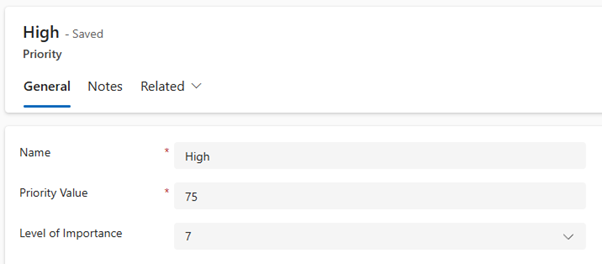
تساعد خاصية Priority Value الوكيل على تحديد الحجوزات أو متطلبات الموارد الأكثر أهمية. يقبل الأرقام بين 1 و100. كلما كان الرقم أعلى، كانت الأولوية أعلى. على سبيل المثال، الحجز ذو الأولوية العالية بقيمة الأولوية 75 له الأسبقية على الحجز ذي الأولوية العالية بقيمة الأولوية 50. يتجاهل العامل حقل مستوى الأهمية.
افتح تطبيق Field Service وانتقل إلى منطقة الإعدادات .
حدد الأولويات.
لكل أولوية تريد أن يأخذها العامل في الاعتبار، قم بتعيين قيمة الأولوية.
Tip
تعيين قيم الأولوية التي يمكن تمييزها بوضوح، ولكن ضمن نطاق ضيق نسبيا. على سبيل المثال، إذا كانت قيمك منخفضة - 1 ومتوسطة - 10 وطوارىء - 100، فإن حجوزات الطوارئ أكثر أهمية ب 10 أضعاف من متوسطة. يؤدي هذا إلى أن تُدرج حجوزات الطوارئ دائمًا تقريبًا ضمن النتائج، بغض النظر عن مدى عدم كفاءة الجدولة.