إشعار
يتطلب الوصول إلى هذه الصفحة تخويلاً. يمكنك محاولة تسجيل الدخول أو تغيير الدلائل.
يتطلب الوصول إلى هذه الصفحة تخويلاً. يمكنك محاولة تغيير الدلائل.
يساعدك تصور المخطط على تصور البيانات في طريقة العرض كمخطط. تسهل هذه المرئيات فهم الاتجاهات والأنماط والعلاقات في بياناتك. المرئيات تفاعلية، استنادا إلى الأعمدة المرئية في طريقة العرض، ويمكنك تخصيصها لدعم المزيد من استكشاف البيانات.
المتطلبات الأساسية
- تدعم جميع التطبيقات على الويب عرض الرسوم البيانية عند تشغيل المظهر الحديث والمحدث.
- راجع متطلبات الترخيصوتحكم المسؤول للحصول على إعدادات إضافية.
تصور البيانات في واجهة عرض
عند الانتقال إلى صفحة شبكة، يمكنك رؤية الخيار تصور أعلى الصفحة.
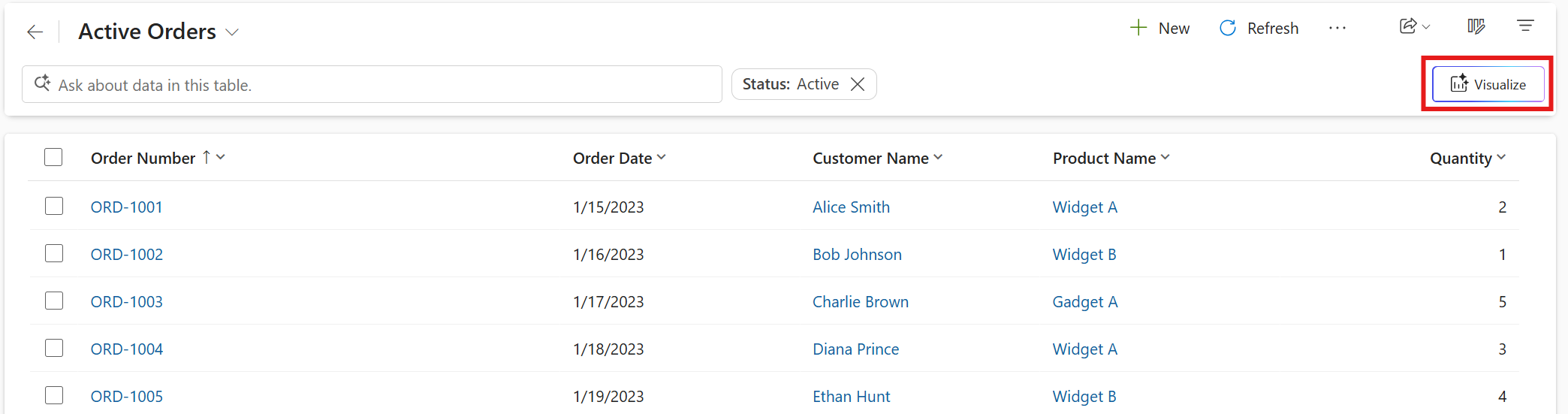
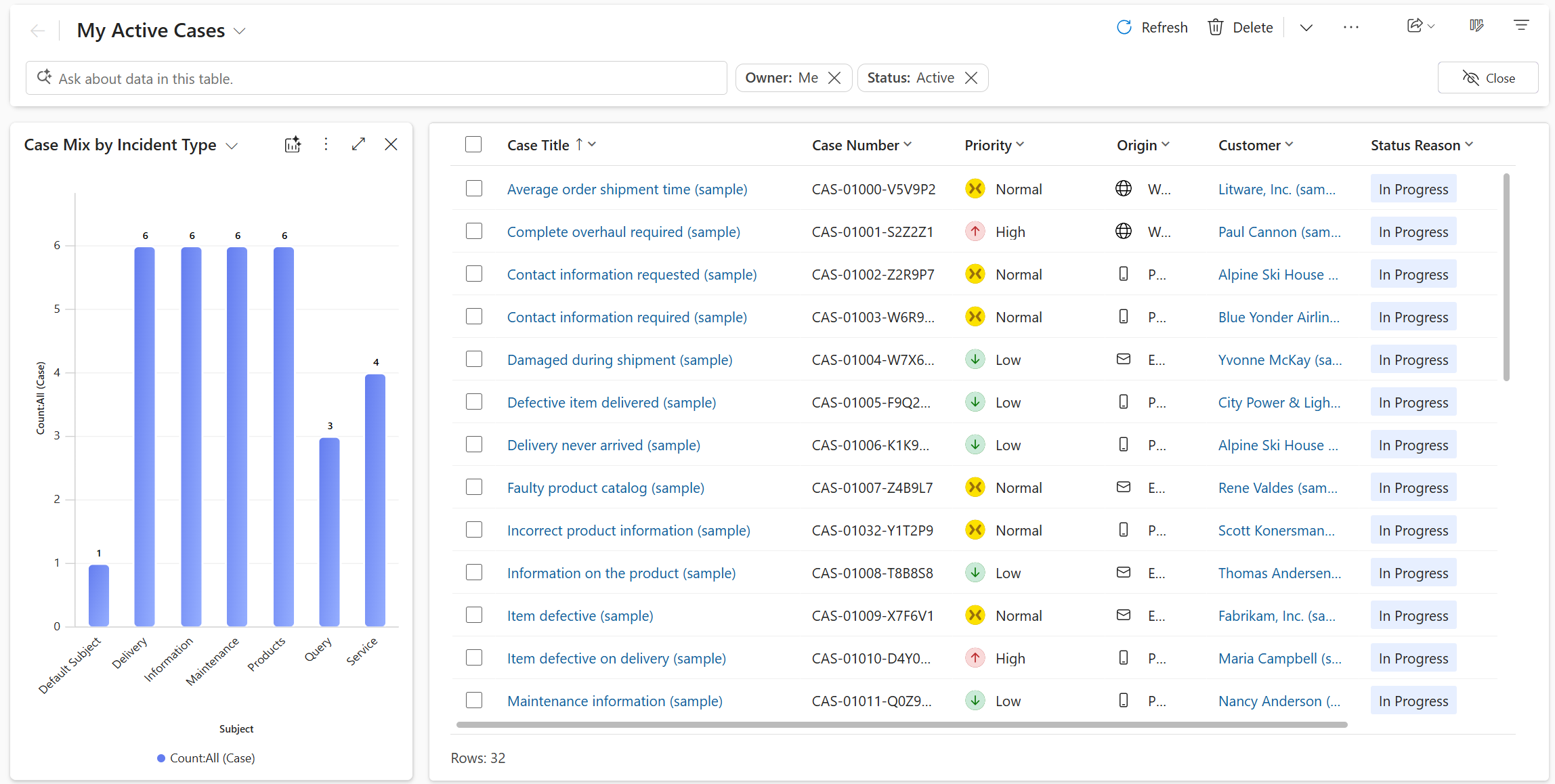
عند تحديد Visualize، يفتح جزء المخطط إلى جانب الشبكة، يكمل جدول الصفوف. إذا كان الجدول يحتوي على مخططات النظام أو المخططات الشخصية، يظهر المخطط الافتراضي للجدول. إذا لم يكن الجدول يحتوي على مخططات، ينشئ الذكاء الاصطناعي تصورا لعرض استنادا إلى الأعمدة المرئية وعوامل التصفية. الرُسُوم المرئيَّة هو مُخطَّط يجمعُ البيَانَات فِي طَريقةِ العَرض.
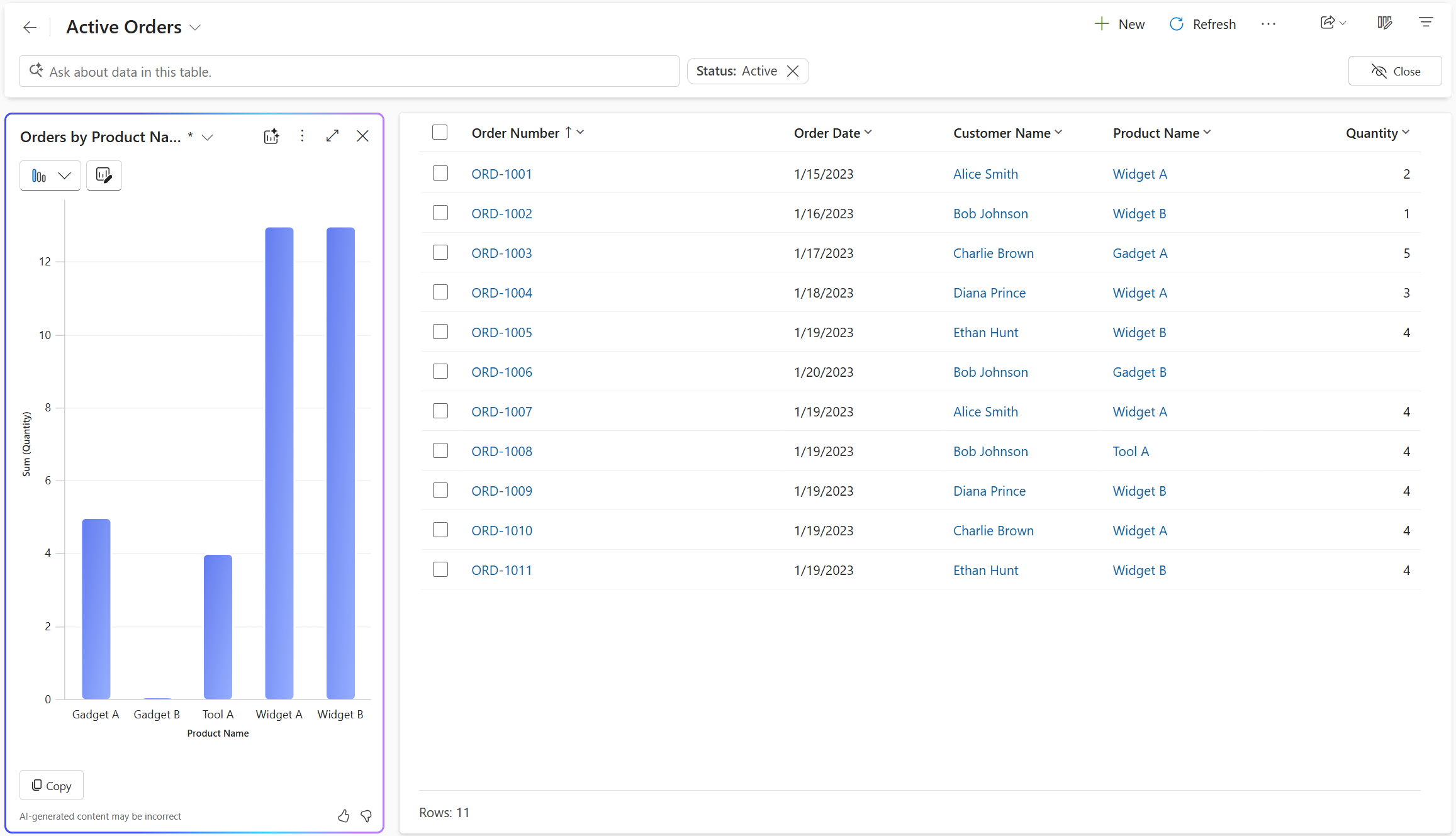
إذا كانت مرئيات المخطط تنشئ مرئيات للعرض، يمكنك تحرير المخطط عن طريق تغيير نوع المخطط أو الأعمدة التي يتم تصورها أو كليهما. إذا قمت بإضافة أعمدة أو إزالتها من طريقة العرض، فإن مرئيات المخطط تعيد إنشاء المخطط استنادا إلى مجموعة الأعمدة المحدثة للمرئيات. إذا قمت بإضافة عوامل التصفية أو إزالتها، فإن التصور البياني سيقوم بتحديث المخطط دون تعديل على العرض البصري. تظهر العلامة النجمية (*) بجوار اسم المخطط أن المخطط لم يتم حفظه بعد.
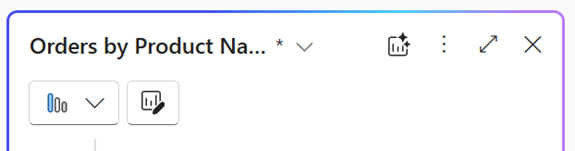
حدد النقاط الثلاث في الزاوية العلوية اليسرى من جزء المخطط، ثم حدد حفظ باسم لحفظ المخطط.
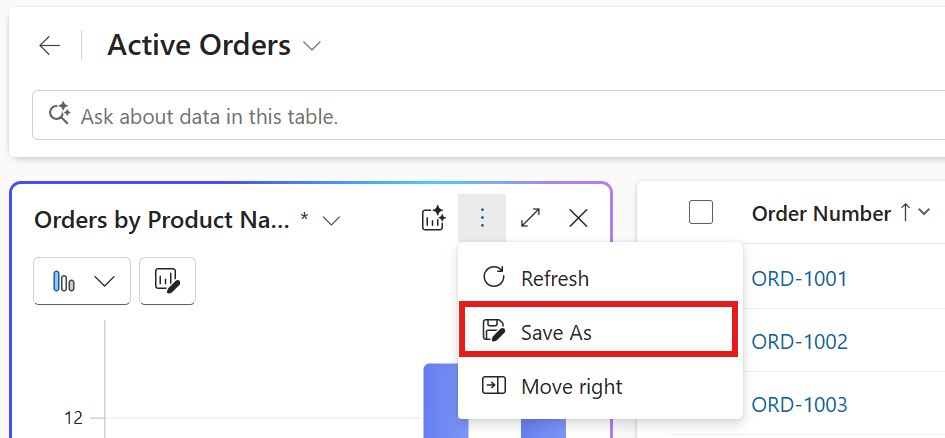
تملأ مرئيات المخطط اسم المخطط ووصفه تلقائيا، ولكن يمكنك تحريرهما ليتناسبا مع احتياجاتك. حدد حفظ لحفظ المخطط. يمكنك الوصول إلى المخطط المحفوظ باستخدام مبدل المخطط في جزء المخطط. تشير أيقونة "المرئيات " بجوار اسم المخطط إلى أنه مخطط تم إنشاؤه بواسطة الذكاء الاصطناعي، مما يساعدك على تمييزه عن المخططات الأخرى.
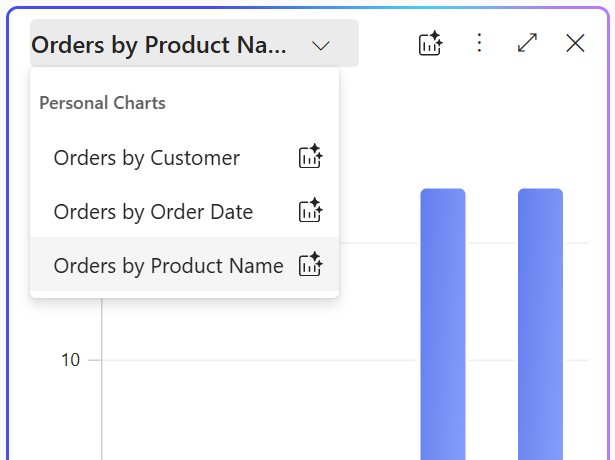
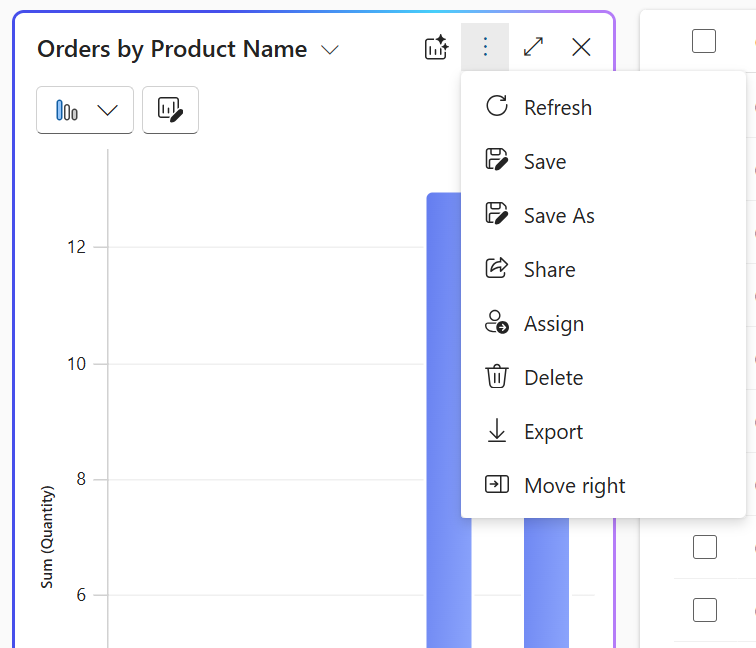
لإدارة مخطط شخصي، حدد المخطط في مبدل المخطط، ثم حدد النقاط الثلاث في الزاوية العلوية اليسرى من جزء المخطط. حدد خيارا لحذف المخطط أو تعيينه أو مشاركته مع الآخرين في مؤسستك.
مرر مؤشر الماوس فوق المخططات لفحص نقاط البيانات أو حدد عناصر المخطط للتنقل في البيانات. تقوم الشبكة بتصفية الصفوف تلقائيا لمطابقة المنطقة المحددة من المخطط. يؤدي تحديد نفس المنطقة من المخطط مرة أخرى إلى تبديل التحديد وإزالة عامل التصفية.
ملاحظة
تستخدم المخططات التي تم إنشاؤها باستخدام مصمم المخطط القديم نفس التصميم مثل المخططات التي تم إنشاؤها بواسطة الذكاء الاصطناعي. لمعرفة كيفية إيقاف تشغيل تحديث التصميم للمخططات التي تم إنشاؤها باستخدام مصمم المخطط القديم، راجع إدارة إعدادات الميزات.
تصور البيانات في طريقة عرض بلغة طبيعية
استخدم عبارات اَلْلغة اَلْطبيعية فِي شريط اَلْبحث فِي صفحة اَلْشبكة لعرض اَلْبيانات بشكل مرئي. فيما يلي نماذج أو أمثلة لمساعدتك في فهم أنواع الطلبات المدعومة.
- تصور البيانات كمخطط شريطي.
- العملاء حسب الموقع. استخدم المطالبة [اسم الجدول] حسب [العمود] بشكل عام اعتمادا على الجدول الذي تقوم بتصوره.
- اتجاه الطلبات التي تم إنشاؤها خلال هذه السنة المالية.
- تصور متوسط الإيرادات شهريا كمخطط عمودي.
- تصور الحالات ذات الأولوية العالية كمخطط.
- تصور البيانات كمخطط فقاعي.

جزء المخطط
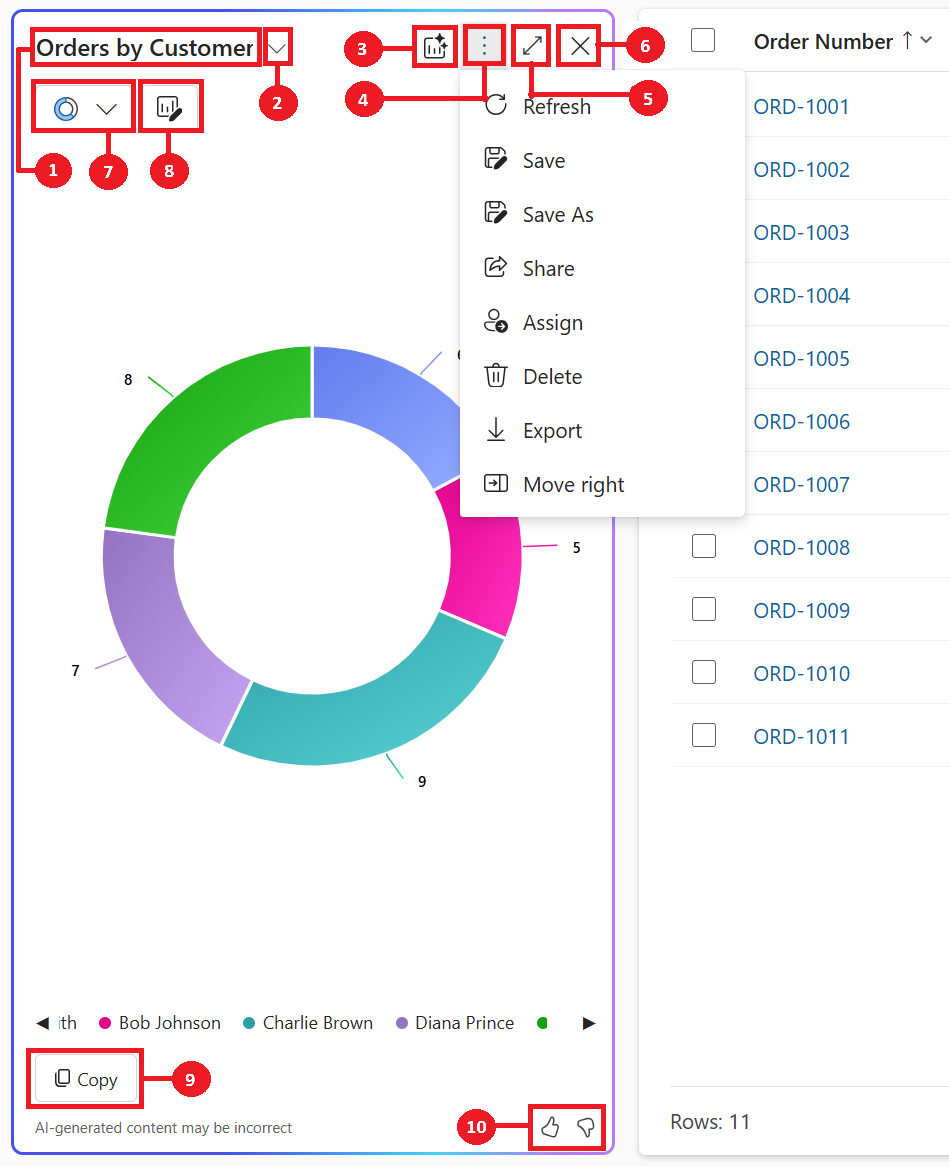
- عنوان المخطط: عنوان تم إنشاؤه بواسطة الذكاء الاصطناعي للمخطط استنادا إلى البيانات والأعمدة المرئية.
- مبدل المخططات: حدد المخططات المحفوظة وقم بإدارتها. استخدمه للتبديل بين المخططات المختلفة، بما في ذلك المخططات التي تم إنشاؤها بواسطة الذكاء الاصطناعي والمخططات الشخصية، للعرض الحالي.
- إنشاء مخطط جديد باستخدام الذكاء الاصطناعي: مخطط تم إنشاؤه بواسطة الذكاء الاصطناعي لتصور طريقة العرض هذه.
- أوامر لإدارة المخطط المحفوظ: تظهر الأوامر لإدارة المخطط المحفوظ على شكل ثلاث نقاط في الزاوية العلوية اليسرى من جزء المخطط. وهي توفر خيارات لتنفيذ الإجراءات على المخططات المحفوظة.
- توسيع: حدد توسيع لتوسيع المخطط إلى وضع ملء الشاشة للحصول على طريقة عرض أفضل لمنطقة المخطط.
- إغلاق: حدد إغلاق لإغلاق جزء المخطط.
- محدد المخطط: قائمة من 11 نوعاً من أنواع المخططات المدعومة – مخطط دائري، مخطط دونات، مخطط شريطي، مخطط عمودي، مخطط شريطي متفاوت المسافات، مخطط شريطي مكدس، مخطط عمودي متفاوت المسافات، مخطط عمودي مكدس، مخطط خطي، مخطط مدرج تكراري، ومخطط فقاعي.
- تحرير أعمدة المخطط: تخصيص المخطط عن طريق تحديد الأعمدة التي يتم تصورها من طريقة العرض.
- نسخ: حدد نسخ لنسخ المخطط كملف PNG إلى الحافظة.
- الملاحظات: حدد الإبهام لأعلى أو الإبهام لأسفل لتقديم ملاحظات حول الميزة.
لتقديم ملاحظات حول الميزة، حدد زر الإبهام لأعلى أو لأسفل في جزء المخطط، وقدم تعليقات مفصلة للمساعدة في تحسين الميزة.
متطلبات الترخيص
يتطلب تصور اَلْبيانات فِي طريقة عرض تراخيص مُسْتَخْدِمُ محددة استنادا إلى اَلْمنتج. إذا لم يكن لدى المستخدم الترخيص، يتم إخفاء الميزة. سيتم إطلاق تطبيق الترخيص هذا تدريجيا بعد التوفر العام للميزة.
- تطبيق Power Apps القائم على النموذج: يجب أن يكون لدى المستخدم ترخيص Power Apps Premium. للحصول على التفاصيل، راجع دليل ترخيص Power Platform.
- Dynamics 365 التطبيق المستند إلى النموذج: يجب أن يكون لدى المستخدم ترخيص مؤسسة Dynamics 365 أو ترخيص متميز كما هو موضح في دليل ترخيص Dynamics 365.
قد يخضع الاستخدام لحدود الخدمة أو التقييد. تحتفظ Microsoft بالحق في تحديث الحدود.
إدارة التحكم
ينتقل عنصر التحكم الرئيسي للمسؤول لتصور البيانات في طريقة العرض إلى مركز إدارة منصة Power تحت Copilot>الإعدادات>Power Apps>استكشاف البيانات>تصور المخططات. تعرف على المزيد في Copilot hub. ويطرح هذا تدريجيا خلال الأسابيع المقبلة.
اسمح للذكاء الاصطناعي بإنشاء مخططات لتصور البيانات في إعداد تطبيق طريقة العرض (NLChartDataVisualizationSetting) الذي كان متاحًا سابقًا في صفحة ميزات المنتج في مركز مسؤولي Power Platform تنتقل صفحة البيئة>الإعدادات>المنتج>Features ويمكنك تكوين هذا الإعداد على مستوى التطبيق إما باستخدام إدارة إعدادات التطبيق المستندة إلى النموذج في مصمم التطبيق أو تحديث تعريف الإعداد.
معلومات ذات صلة
العملاء، المساعد التعاوني، وقدرات الذكاء الاصطناعي في تطبيقات Dynamics 365