إشعار
يتطلب الوصول إلى هذه الصفحة تخويلاً. يمكنك محاولة تسجيل الدخول أو تغيير الدلائل.
يتطلب الوصول إلى هذه الصفحة تخويلاً. يمكنك محاولة تغيير الدلائل.
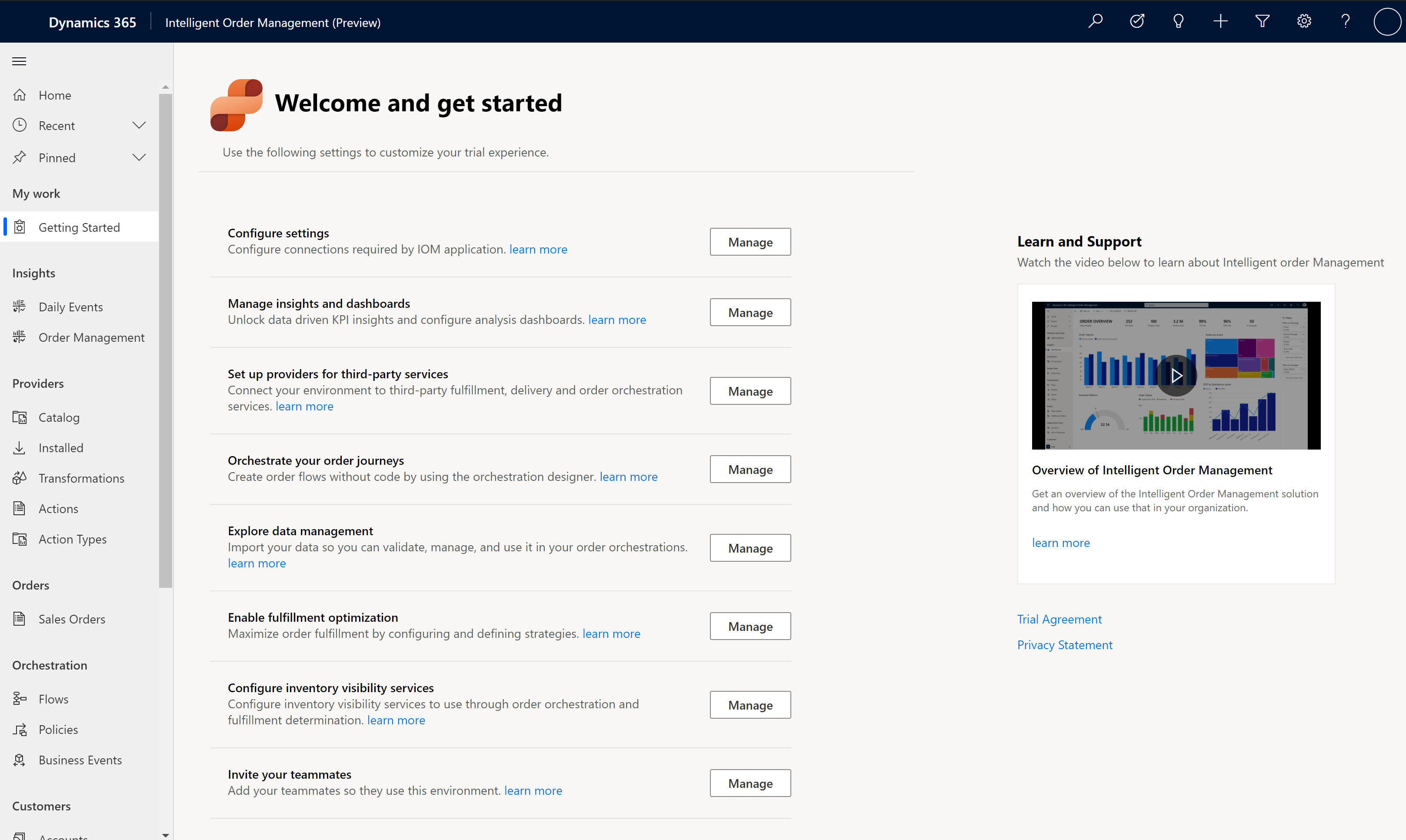
لتوفير بيئة تجريبية، راجع النشر. بعد توفير البيئة الخاصة بك، يتم عرض الصفحة الترحيب والبدء. تم تكوين بيئة التجربة مسبقا ويمكنك استكشاف التطبيق باستخدام البيانات التجريبية التي تم توفيرها.
الإعداد
في الصفحة الترحيب وبدء التشغيل، يمكنك الوصول إلى الميزات التالية.
تكوين الإعدادات: حدد إدارة لإنشاء وتكوين الاتصالات المطلوبة. للحصول على إرشادات مفصلة، راجع قسم إنشاء الاتصالات .
إدارة الرؤى ولوحات المعلومات: حدد Manage للانتقال إلى لوحة معلومات Daily Events، حيث يمكنك معرفة المزيد حول تكوين إعداد التقارير والتكامل Power BI.
إعداد موفري خدمات الجهات الخارجية: حدد إدارة للانتقال إلى كتالوج الموفر ، حيث يمكنك تكوين موفري الخدمات الذين تريد استخدامهم لتلقي الطلبات أو الاتصال بالأنظمة الخارجية. لمعرفة المزيد، راجع العمل مع موفري الخدمات.
تنسيق رحلات الطلب: حدد إدارة للانتقال إلى الصفحات حيث يمكنك إنشاء وإدارة تدفقات تنسيق الطلبات.
استكشاف إدارة البيانات: حدد إدارة للانتقال إلى صفحات الإدارة لإدارة استيراد وتصدير البيانات.
تمكين تحسين التنفيذ: حدد إدارة للذهاب إلى تكوين خدمة التحسين التنفيذ مع Intelligent Order Management.
تكوين خدمات رؤية المخزون: حدد إدارة للانتقال إلى الصفحات حيث يمكنك تكوين خدمة المخزون لاستخدامها مع Intelligent Order Management.
دعوة زملائك في الفريق: حدد إدارة للانتقال إلى الصفحة حيث يمكنك دعوة المستخدمين إلى بيئتك.
إنشاء اتصالات
لتكوين Intelligent Order Management، تحتاج أولا إلى إنشاء اتصال Dataverse واتصال Power Automate Management.
- انتقل إلى المدخل Power Automate وتأكد من أنك في بيئة Intelligent Order Management الصحيحة. للتحقق من البيئة التي تعمل فيها، حدد Environments في الزاوية العلوية اليسرى من مدخل Power Automate.
- انتقل إلى البيانات > الاتصالات.
إنشاء اتصال Dataverse
- في اتصالات البيانات>، حدد اتصال جديد.
- في مربع البحث في الزاوية العلوية اليسرى، أدخل Dataverse.
- حدد + بجوار Microsoft Dataverse.

- حدد إنشاء. عند مطالبتك بتسجيل الدخول، استخدم نفس بيانات الاعتماد التي استخدمتها لتسجيل الدخول إلى Intelligent Order Management.
إنشاء اتصال Power Automate
- في اتصالات البيانات>، حدد اتصال جديد.
- في مربع البحث في الزاوية العلوية اليسرى، أدخل Power Automate Management.
- حدد + بجوار Power Automate Management. عند مطالبتك بتسجيل الدخول، استخدم نفس بيانات الاعتماد التي استخدمتها لتسجيل الدخول إلى Intelligent Order Management.
إنشاء HTTP مع اتصال Microsoft Entra ID (معتمد مسبقا)
- في اتصالات البيانات>، حدد اتصال جديد.
- في مربع البحث في الزاوية العلوية اليسرى، أدخل HTTP مع Microsoft Entra.
- حدد + بجوار HTTP مع Microsoft Entra ID (مصرح به مسبقًا) .
- حدد اتصل مباشرة (خدمات السحابة). بالنسبة إلى Base Resource URL، أدخل عنوان URL للبيئة الخاصة بك في Dataverse، مشابهًا ل
https://orgurl.crm.dynamics.com. بالنسبة إلى Microsoft Entra ID Resource URI (معرف التطبيق URI)، أدخل نفس عنوان URL لبيئة Dataverse. - عند مطالبتك بتسجيل الدخول، استخدم نفس بيانات الاعتماد التي استخدمتها لتسجيل الدخول إلى Intelligent Order Management.
إعداد مراجع اتصال النظام الأساسي
بعد إنشاء الاتصالات الخاصة بك، تحتاج إلى تكوينها.
- انتقل إلى صفحة الترحيب وبدء التشغيلفي Intelligent Order Management.
- حدد تكوين الإعدادات.
- لكل مرجع اتصال، قم بما يلي:
- حدد مرجع الاتصال.
- لاسترداد عنوان URL للاتصاَلْ، انتقل إلى مدخل Power Automate. حدد الاتصال المطابق، ثم انسخ عنوان URL للصفحة. على سبيل المثال، إذا كنت تقوم بإعداد مرجع اتصال Intelligent Order Management Data Transformer، فحدد IOM Data Transformer على Connections في Power Automate، وانسخ عنوان URL من شريط عناوين المستعرض.
- العودة إلى صفحة مرجع "اتصال مناسب في Intelligent Order Management ولصق URL المنسوخ في حقل URL الاتصال.
ملحوظة
هناك ثلاثة مراجع لربط Dataverse بالمنصة. يمكنك استخدام نفس اتصال Dataverse لكل ثلاثة.
- بمجرد تكوين جميع مراجع اتصال النظام الأساسي، حدد تنشيط النظام في نظام إدارة الطلبات الذكي لتفعيل تدفقات Power Automate للنظام الأساسي ذات الصلة. قد تستغرق هذه الخطوة بعض الوقت.