إشعار
يتطلب الوصول إلى هذه الصفحة تخويلاً. يمكنك محاولة تسجيل الدخول أو تغيير الدلائل.
يتطلب الوصول إلى هذه الصفحة تخويلاً. يمكنك محاولة تغيير الدلائل.
تم إنشاء Microsoft Sustainability Manager in Dynamics 365 استنادًا إلى Dataverse كتطبيق Power App يستند إلى النموذج. يمكن للمستخدمين استخدام قدرات Dataverse الأصلية لتوسيع نموذج البيانات واستخدامه في حسابات الكربون وإعداد التقارير المخصصة. يمكنك إضافة سمة إلى أي جدول استدامة Microsoft Dynamics 365 في Dataverse، والرجوع إليها في العمليات الحسابية باستخدام Power Fx، وإضافتها إلى طرق عرض الشبكة ونماذج التحرير.
تتضمن أمثلة على الحالات التي قد ترغب فيها في توسيع نموذج بيانات Microsoft للاستدامة السيناريوهات التالية:
- ربط العناصر المنتجة بنشاط الكهرباء المشتراة
- إقران الانبعاثات الهاربة بالمختبر أو الأصول المستأجرة
- تصنيف الكهرباء المشتراة بأثر مخصص
للحصول على إرشادات تفصيلية خطوة بخطوة لتوسيع نموذج البيانات، انتقل إلى مثال: جدول الوضع الكهربائي في هذه المقالة.
لتوسيع نطاق Microsoft Dynamics 365 Sustainability، أكمل الإجراءات التالية:
إنشاء جدول Dataverse جديد لالتقاط بيانات مؤسستك. للحصول على مثال، راجع إنشاء جدول Dataverse جديد.
استورد الجدول الجديد مباشرة إلى Dataverse أو وسّع واجهة مستخدم Microsoft Dynamics 365 Sustainability لاستيراده كبيانات مرجعية ضمن تجربة Microsoft Dynamics 365 Sustainability المضمنة. على سبيل المثال، راجع استيعاب البيانات.
ملحوظة
لا يمكنك استخدام الجدول كبيانات مرجعية في العمليات الحسابية. يمكنك استخدامه فقط كبيانات مرجعية داخل محرر Power Fx.
وسّع نموذج بيانات Microsoft للاستدامة مع الرجوع إلى الجدول الجديد. للحصول على مثال، راجع إضافة عملية بحث عن مرجع.
قم بتمكين وصول Microsoft Dynamics 365 Sustainability إلى الجدول الجديد من خلال منحه دور الأمان Sustainability Service Application Role - Custom. على سبيل المثال، راجع منح حق الوصول إلى الجدول الجديد.
استيراد بيانات الاستدامة في Microsoft Dynamics 365 مع سمات إضافية. على سبيل المثال، راجع استيعاب البيانات.
استخدم السمات الإضافية في العمليات الحسابية. على سبيل المثال، راجع حساب انبعاثات النقل في النطاق 3.
تعديل طرق عرض الشبكة ونماذج التحرير لإظهار سمات جديدة. على سبيل المثال، راجع تخصيص طرق عرض البيانات.
إنشاء تقارير Power BI مخصصة باستخدام السمات الجديدة.
ضع المعلومات التالية في الاعتبار أثناء اتباع الخطوات السابقة:
إذا كان الملحق بسيطا، مثل قيمة منطقية، فقد لا تحتاج إلى إنشاء جدول Dataverse جديد، كما هو موضح في الخطوة 1. في الخطوة 3، ما عليك سوى توسيع جدول الاستدامة في Microsoft Dynamics 365 بسمة منطقية جديدة. في هذه الحالة، ليست هناك حاجة لجدول مخصص إضافي.
إذا كنت تستخدم جدولا خارجيا، أضف امتياز القراءة إلى دور تطبيق خدمة الاستدامة - دور مخصص على الجدول الخارجي. وينبغي أن يكون الدور على مستوى المنظمة.
ملحوظة
إذا كانت العملية الحسابية لنشاط ما تشير إلى أن قيمة معينة هي null أو فارغة، وإذا كان السجل يحتوي على قيمة لهذا البحث المخصص، فتأكد من أن دور الأمان هذا لديه حق الوصول إلى هذا الجدول الآخر.
يُعد الإدخال عبر واجهة مستخدم Microsoft Dynamics 365 للاستدامة اختياريًا. للحصول على ملحقات أكثر تفصيلا مثل الرجوع إلى حلول الجهات الخارجية، من المحتمل أن يتم استيراد البيانات المشار إليها في مكان آخر.
يعد تعديل طرق عرض الشبكة وتحرير النماذج ملائمًا فقط إذا كنت تريد عرض البيانات الموسعة أو تحريرها ضمن Microsoft Dynamics 365 Sustainability.
تقارير Power BI المخصصة خارج نطاق هذه المقالة.
لتمكين الوصول في الخطوة 4 وتعديل نماذج التحرير، يجب إنشاء حل Dataverse وتنفيذ هذه الخطوات فيه.
الإجرَاءَات
لعرض سمات جديدة في طريقة عرض شبكة الاستدامة Microsoft Dynamics 365:
- في Microsoft Dynamics 365 Sustainability، قم بتحرير أعمدة عرض الشبكة، وإضافة السمات المطلوبة، وحفظ طريقة العرض.
لإضافة نموذج في Microsoft Dynamics 365 Sustainability:
- في Power Apps، أضف نموذجًا موجودًا لجدول Microsoft Dynamics 365 Sustainability لتخصيصه، ثم قم بتعديل النموذج الرئيسي لإضافة سمة جديدة.
ملحوظة
يجب إكمال هذه الخطوة في الحل الجديد في Dataverse.
لإتاحة جدول جديد لاستيراده ضمن Microsoft Dynamics 365 Sustainability كبيانات مرجعية:
عدّل جدول البيانات المرجعية في Power Apps لإضافة جدول جديد.
أضف امتيازات الكتابة والإلحاق إلى الدور لذلك الجدول.
لمزيد من المعلومات حول تنفيذ هذه الإجراءات، راجع المقالات التالية:
- وثائق Dataverse
- الجداول في Dataverse
- إنشاء الأعمدة وتحريرها في Dataverse باستخدام Power Apps
- الحلول في Power Apps
- مفاهيم الأمان في Microsoft Dataverse
مثال: جدول الوضع الكهربائي
وتتحول المزيد من منظمات النقل والتوزيع من محركات الاحتراق إلى الحلول الهجينة والكهربائية بالكامل. يجعل هذا التحول حساب الكربون للفئتين 4 و9 من النطاق 3 أكثر تعقيدًا قليلًا، ولكن من الضروري فصل مصادر وقود المركبات وفهمها لتحقيق تخفيضات الكربون. توفر Microsoft Dynamics 365 Sustainability هذه المرونة من خلال امتدادات بسيطة باستخدام Power Apps.
في هذا المثال، يمكنك توسيع نموذج البيانات الخاص بك لاستيعاب خيارات المركبات الكهربائية، واستيعاب بيانات جديدة، ثم استخدام هذه البيانات لحساب الانبعاثات المخفضة حديثًا وبعض عوامل الانبعاثات المخصصة. يستخدم هذا المثال تخصيصات بدون تعليمات برمجية ومنخفضة التعليمات البرمجية تستخدم واجهة مستخدم Microsoft Dynamics 365 Sustainability.
يرشدك المثال خلال الخطوات التالية:
- المتطلبات الأساسية
- إنشاء جدول Dataverse جديد
- إنشاء أعمدة في الجدول
- منح حق الوصول إلى الجدول الجديد
- إنشاء الجدول
- إضافة عملية بحث عن مرجع
- تخصيص طرق عرض البيانات
- استيعاب البيانات
- حساب انبعاثات النقل في النطاق 3
- تمكين ملف تعريف العملية الحسابية
- عرض الانبعاثات
المتطلبات المسبقه
على سبيل المثال، تحتاج إلى تلبية المتطلبات الأساسية التالية:
- تم بالفعل تثبيت Microsoft Dynamics 365 Sustainability.
- الكفاءة في Microsoft Dynamics 365 للاستدامة.
- الكفاءة في ممارسات الاستدامة، خاصة مع النطاق 3 الفئة 4 و9: النقل والتوزيع
- فهم متقدم ل Dataverse.
- امتيازات المسؤول لإدارة جداول Dataverse وأدوار الأمان.
إنشاء جدول Dataverse جديد
ابدأ في Dataverse، وهو حل للمطورين بدون تعليمات برمجية أو منخفض التعليمات البرمجية لتطبيقات الأعمال. يمكنك الوصول إلى Dataverse من خلال Power Apps. لمزيد من المعلومات حول Dataverse، راجع ما هو Microsoft Dataverse؟.
أولًا، أنشئ جدولًا جديدًا لتخزين وسائل النقل والتوزيع الجديدة. يشير هذا الجدول إلى مستوى الكفاءة التي توفرها السيارات الكهربائية. باستخدام هذا الجدول، يمكنك إضافة تفاصيل حول المركبات الهجينة الكهربائية التي تستخدمها في سلسلة التوريد للنقل والتوزيع.
انتقل إلى Power Apps.
في جزء التنقل الأيسر، حدد Dataverse، ثم حدد Tables.
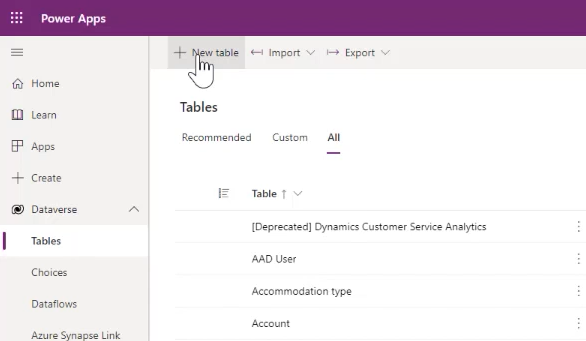
في شريط القوائم العلوي، حدد جدول جديد.
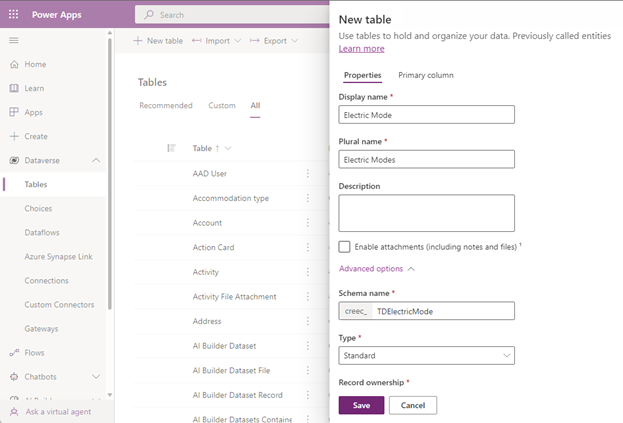
في لوحة جدول جديد ، أدخل القيم التالية:
الملكية قيمة اسم العرض الوضع الكهربائي اسم الجمع الأوضاع الكهربائية اسم المخطط TDElectricMode ملحوظة
تذكر اسم المخطط الكامل، بما في ذلك الأحرف الخمسة السابقة للاسم الذي أدخلته، لاستخدامها لاحقا.
لمزيد من المعلومات حول إنشاء جداول Dataverse أو تحريرها، راجع إنشاء جداول وتحريرها باستخدام Power Apps.
حدد حفظ في أسفل اللوحة.
إنشاء أعمدة في الجدول
بعد ذلك، قم بإنشاء أعمدة جديدة في جدول Electric Mode. استخدم هذه الأعمدة في البيانات والحسابات لوصف مستويات الكهربة المختلفة.
يحتوي أحد هذه الأعمدة على عامل مضاعف تستخدمه في العمليات الحسابية، بالإضافة إلى حقل وصف.
في قسم أعمدة الوضع الكهربائي والبيانات في صفحة جدول الوضع الكهربائي ، حدد + لإضافة عمود.
ملحوظة
الخاصية Name للعمود موجودة بالفعل بشكل افتراضي.
لمزيد من المعلومات حول إنشاء الأعمدة أو تحريرها، راجع إنشاء الأعمدة وتحريرها في Dataverse باستخدام Power Apps.
إنشاء عمود وصف : في لوحة العمود الجديد ، أدخل القيم التالية أو حددها:
الملكية قيمة اسم العرض الوصف نوع البيانات سطر واحد من النص تنسيق النص السلوك Simple مطلوب اختياري قابل للبحث (حدد مربع الاختيار نعم) اسم المخطط الوصف الحد الأقصى لعدد الأحرف 100 وضع محرر طريقة الإدخال (IME) تلقائي 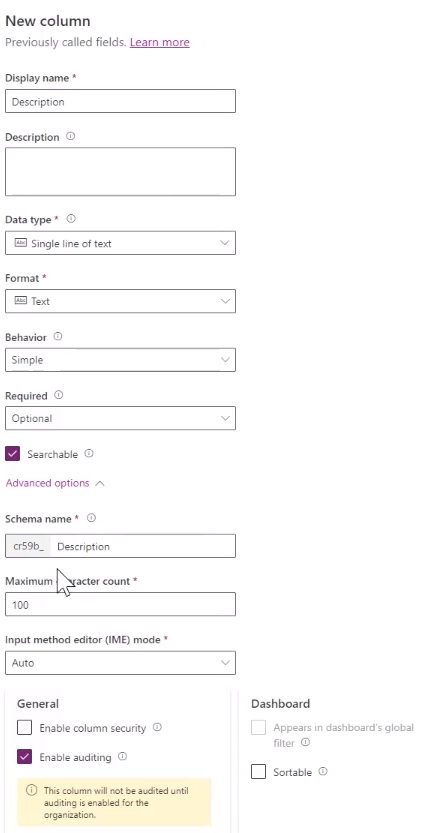
حدد حفظ في أسفل اللوحة لحفظ العمود.
إنشاء عمود مضاعف : حدد + مرة أخرى لإنشاء عمود جديد. في لوحة العمود الجديد ، أدخل القيم التالية أو حددها:
الملكية قيمة اسم العرض المضاعف نوع البيانات عشري السلوك Simple مطلوب اختياري قابل للبحث (حدد خانة الاختيار لـ نعم) 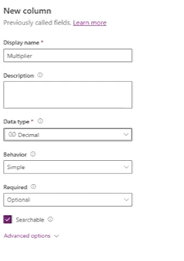
حدد حفظ في أسفل اللوحة لحفظ العمود.
امنح حق الوصول إلى الجدول الجديد
تحتاج إلى منح Microsoft Dynamics 365 إمكانية الوصول إلى الجدول الجديد.
في نافذة متصفح جديدة، سجل الدخول إلى مركز إدارة Power Platform.
حدد الإعدادات > الأمان > أدوار الأمان.
حدد دور تطبيق خدمة الاستدامة - مخصص.
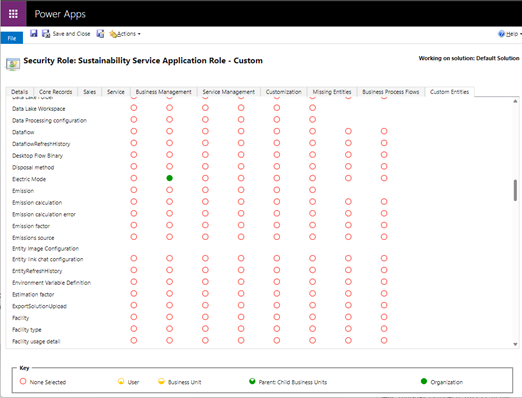
في علامة التبويب Custom Entities، امنح جدول Electric Mode إذن الوصول Read (أو Read وWrite).
حدد حفظ وإغلاق.
إنشاء الجدول
جهّز الجدول بأنواع كهربة الأسطول. في هذا المثال، أضفها من خلال Power Query.
في نافذة المستعرض Power Apps، على شريط القوائم، حدد استيراد، ثم حدد استيراد البيانات.

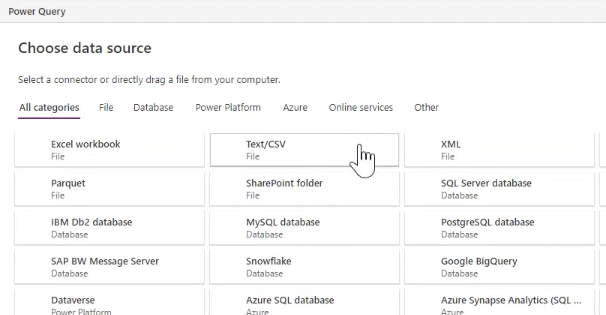
في نافذة اختيار مصدر البيانات ، حدد Text/CSV.
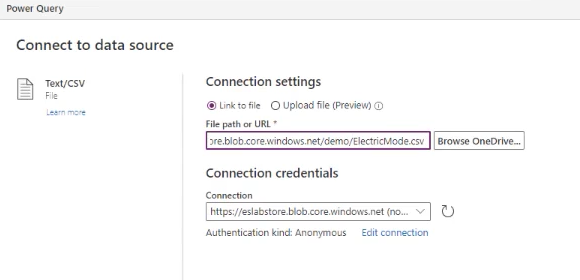
في نافذة الاتصال بمصدر البيانات ، ضمن إعدادات الاتصال، قم بإنشاء ارتباط إلى الملف الذي يحتوي على بياناتك، ثم حدد التالي في أسفل النافذة.
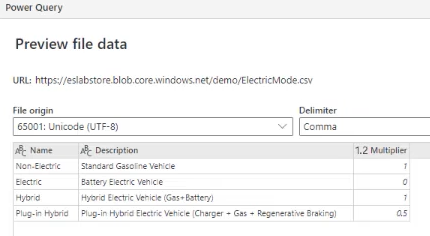
في نافذة معاينة بيانات الملف ، تحقق من البيانات، ثم حدد التالي.
في الشاشة التالية، حدد التالي.
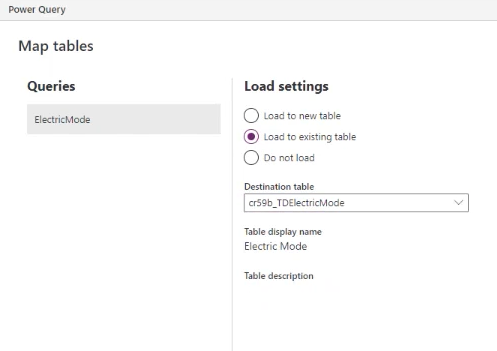
في نافذة Map tables، ضمن Load settings، حدد Load to existing table، ثم حدد Destination table (في هذه الحالة، TDElectricMode).
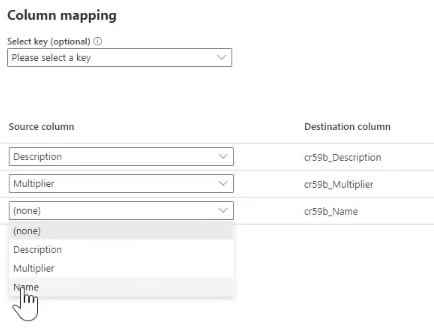
أثناء وجودك في نافذة جداول التعيين، ضمن تعيين الأعمدة، قم بتعيين أعمدة الوصفوالمضاعفوالاسم. حدد التَالِي.
في نافذة إعدادات التحديث، حدد نشر.
إضافة عملية بحث مرجعي
الآن، قم بالرجوع إلى الجدول الموسع ضمن جدول الفئة 4 الحالي من النطاق 3 النقل والتوزيع عن طريق إضافة بحث مرجعي من جدول النقل والتوزيع إلى جدول النمط الكهربائي.
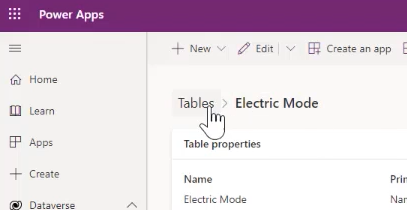
في أعلى الشاشة في مسار التنقل، حدد جداول.
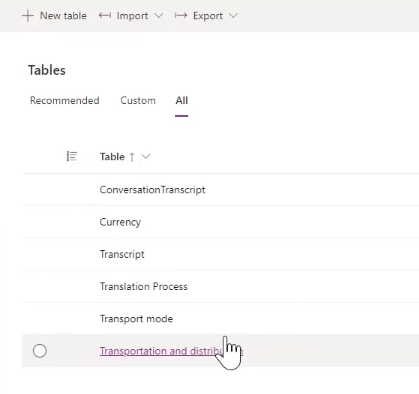
في شاشة الجداول ، حدد الكل، وأدخل النقل في مربع البحث في أعلى اليمين، ثم حدد جدول النقل والتوزيع .
في صفحة جدول النقل والتوزيع ، في أعمدة النقل والتوزيع وشبكة البيانات ، حدد + لإضافة عمود بحث.
أدخل أو حدد القيم التالية:
- في Display name، أدخل Vehicle Electric Mode.
- ضمن نوع البيانات، حدد بحث، ثم حدد بحث.
- في الجدول ذي الصلة، حدد الوضع الكهربائي.
- يتم ملء حقلي اسم المخططواسم العلاقة تلقائيا.
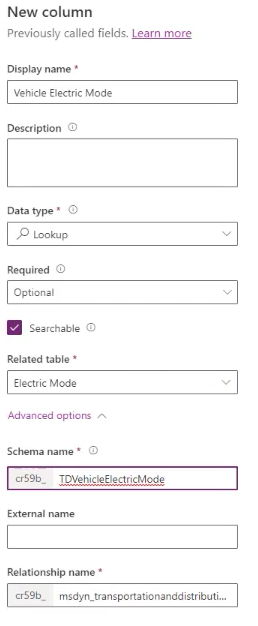
اختر حفظ.
تخصيص طرق عرض البيانات
في Microsoft Dynamics 365 الاستدامة، انتقل إلى صفحة النقل والتوزيع الأوليان للكهرباء، ثم حدد تحرير الأعمدة.
في اللوحة الجانبية تحرير الأعمدة: النقل والتوزيعات ، حدد إضافة أعمدة.
حدد وضع السيارة الكهربائي، ثم حدد إغلاق.
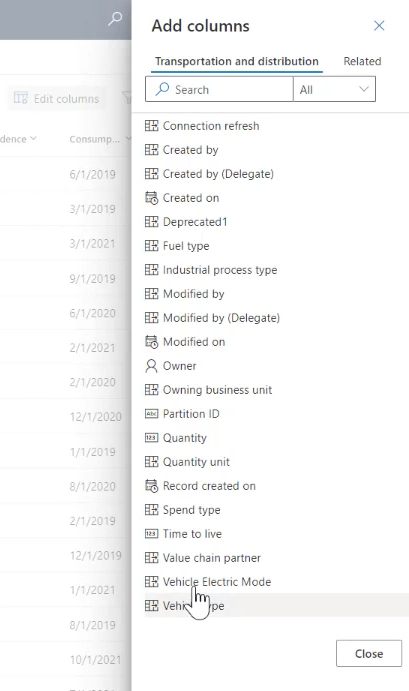
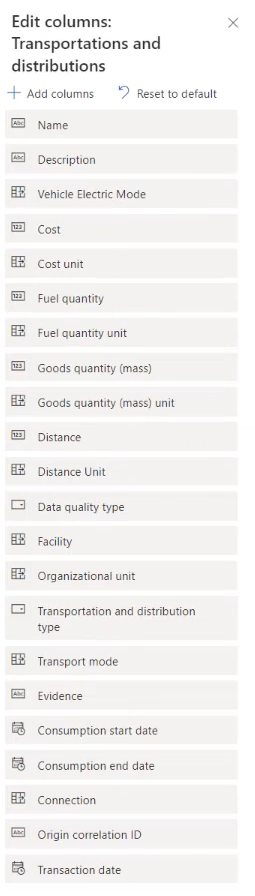
تغيير ترتيب الأعمدة حسب الحاجة. في هذه الحالة، انقل وضع السيارة الكهربائي للظهور بعد الوصف. حدد تطبيق عند الانتهاء.
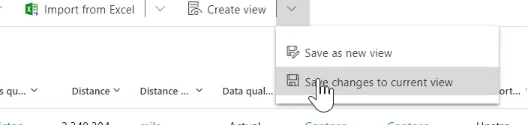
في شريط القوائم، حدد إنشاء طريقة عرض، ثم حدد حفظ التغييرات في طريقة العرض الحالية.
في النافذة المنبثقة التي تشير إلى أنه تم حفظ عوامل التصفية للعرض الحالي، حدد موافق.
استيراد البيانات
بعد ذلك، استيراد بيانات النشاط للنقل والتوزيع، والبيانات المرجعية للنمط الكهربائي الجديد، والعوامل لتعيين تلك البيانات إليها. يتبع كل نوع من هذه الأنواع من البيانات نفس العملية.
يمكنك إدخال البيانات في Microsoft Dynamics 365 Sustainability بأربع طرق، والتي يمكنك استخدامها لسحب البيانات من أي مصدر تقريبًا:
- يدويا
- من ملفات Excel أو CSV
- اتصالات جديدة من خلال Power Query
- مُوصِّلات مبنية مسبقًا
في هذه الحالة، قم بإعداد اتصال جديد من خلال Power Query.
في Microsoft Dynamics 365 للاستدامة، ضمن إدارة البيانات في جزء التنقل الأيسر، حدد اتصالات البيانات، ثم حدد جديد.
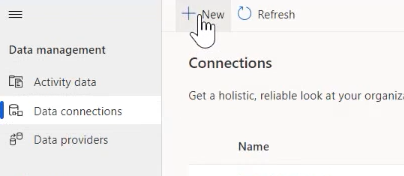
في شاشة تحديد نوع البيانات ، حدد بيانات مرجعية، وحدد عوامل الانبعاثات، ثم حدد التالي.
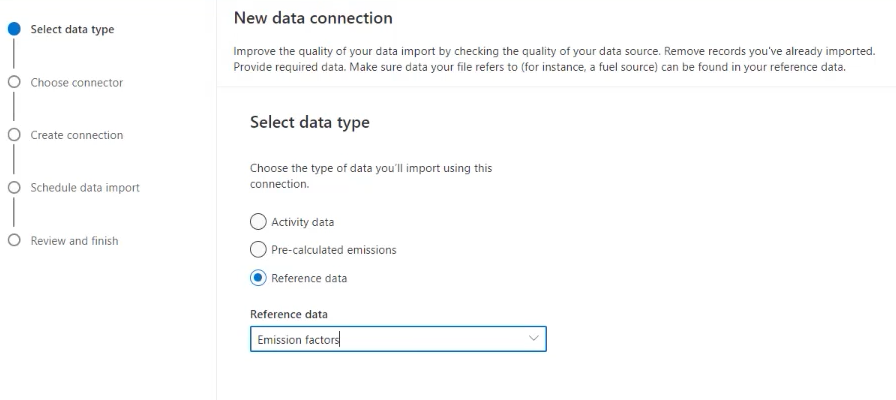
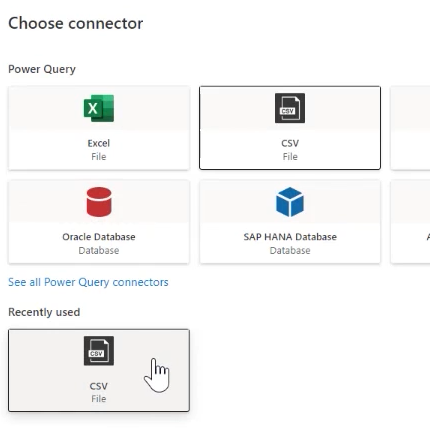
في شاشة اختيار الموصل ، حدد ملف CSV.
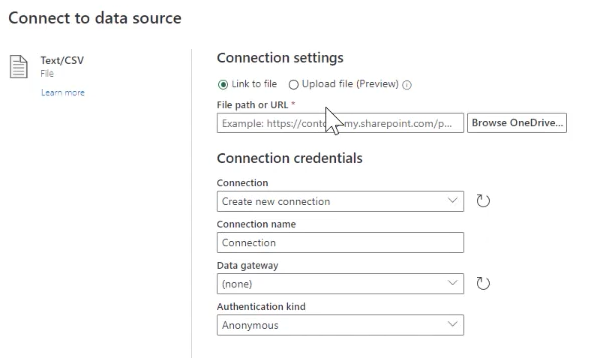
في شاشة الاتصال بمصدر البيانات ، حدد ملف CSV للارتباط به، ثم حدد التالي.
في شاشة معاينة بيانات الملف ، تحقق من البيانات، ثم حدد تحويل البيانات.
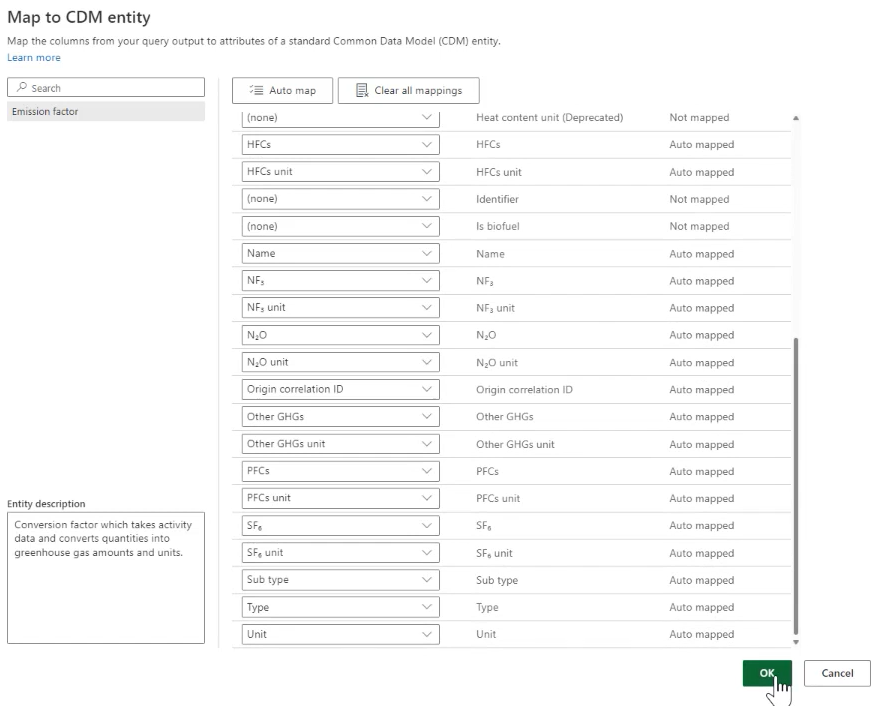
في شريط القوائم Power Query، حدد تعيين إلى كيان. في نافذة تعيين إلى كيان CDM، حدد تعيين تلقائي، ثم حدد موافق.
في شاشة جدولة استيراد البيانات ، حدد التالي.
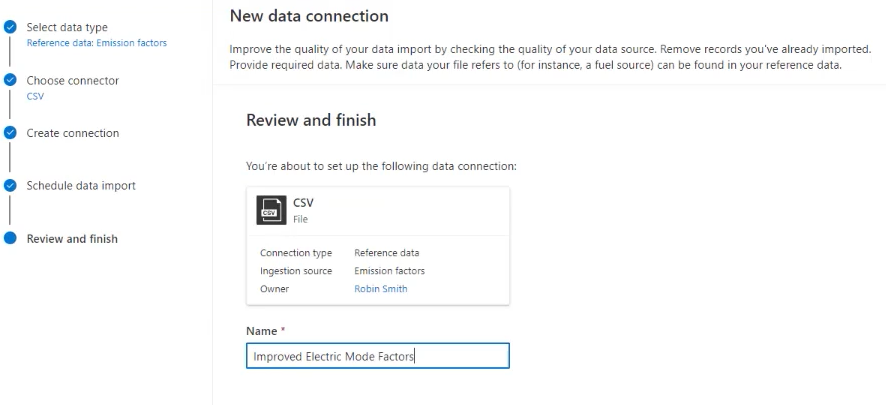
في شاشة المراجعة والانتهاء، في حقل الاسم، أدخل عوامل الوضع الكهربائي المحسن، ثم حدد Connect.
عند الاكتمال، حدد تم.
حساب انبعاثات النقل في النطاق 3
الخطوة التالية هي حساب انبعاثات النقل في النطاق 3. استخدم الطرق التالية للحسابات:
- استخدم نماذج حسابية تم إنشاؤها مسبقا.
- ضبط الحسابات
- استخدم مكتبات العوامل المخصصة الخاصة بك.
- أحضر الانبعاثات المحتسبة مسبقًا.
بالنسبة لهذا السيناريو، استخدم البيانات والصيغ المخصصة لإنشاء نتائج أكثر دقة لمؤسستك. يمكنك استخدام عوامل الانبعاثات الموجودة أو تحديثها كما هو مطلوب. لمزيد من المعلومات حول تحديث عوامل الانبعاثات، راجع عوامل الانبعاثات.
ضمن العمليات الحسابية في جزء التنقل الأيسر، حدد نماذج الحساب، ثم حدد جديد.
حدد + لإضافة المصدر. في جزء Source Details ، أدخل القيم التالية أو حددها:
الميدان قيمة اسم الفئة Upstream T&D مع المركبات الكهربائية بيانات النشاط 4- النقل والتوزيع في المنبع 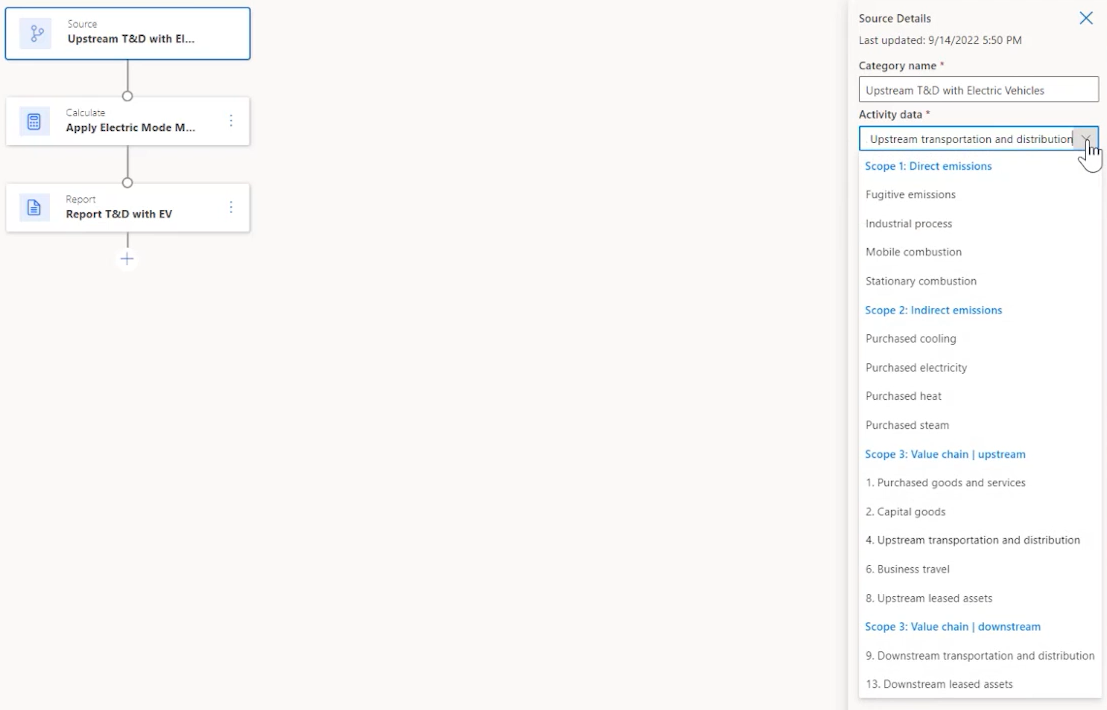
حدد + لإضافة Calculate. في جزء Calculate Details ، أدخل القيم التالية أو حددها:
الميدان قيمة اسم الفئة طبّق مضاعف الوضع الكهربائي عرّف دالة calculate (انسخ النص وأدخله التالي لهذا الجدول، مع تغيير المتغيرات حسب الضرورة. غيّر cr59b إلى البادئة المعينة في بيئتك.) وحدة الإخراج وحدة المسافة اسم متغير الإخراج EVDistance Activity.msdyn_distance*Activity.cr59b_tdvehicleelectricmode.cr59b_multiplier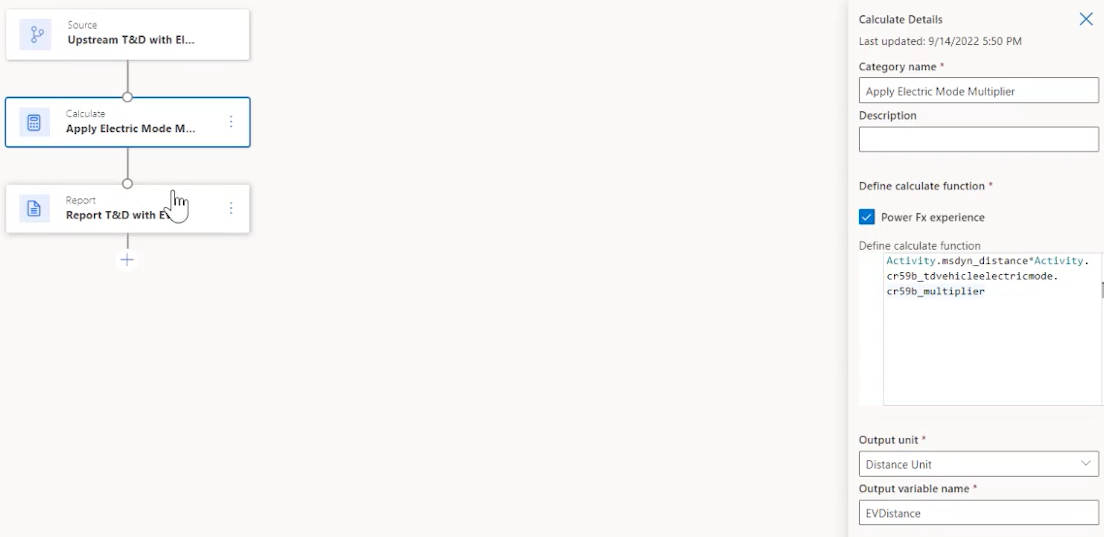
حدد + لإضافة تقرير. في جزء "Report Details "، أدخل القيم التالية أو حددها:
الميدان قيمة اسم الفئة تقرير T&D مع EV قيمة تقرير الانبعاثات EVDistance مكتبة عوامل الانبعاثات عوامل النمط الكهربائي عامل الانبعاثات وسيلة النقل 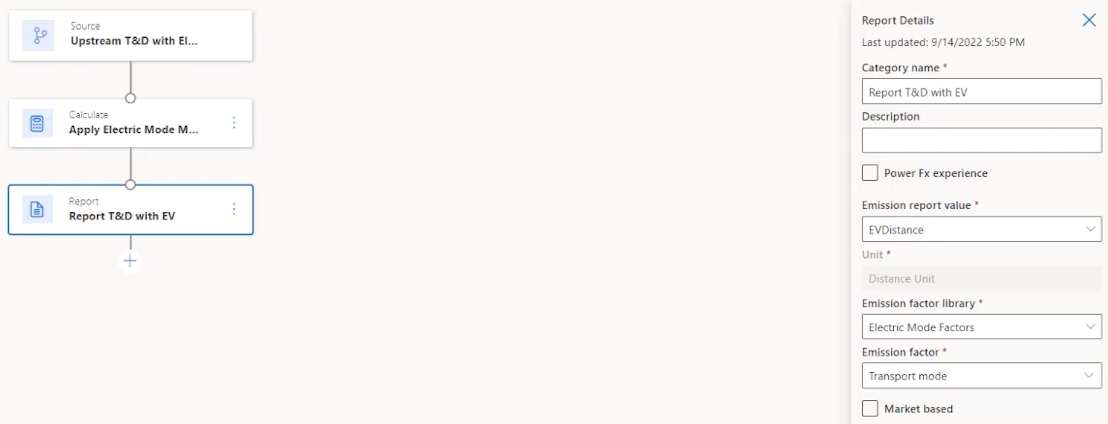
اختر حفظ.
تمكين ملف تعريف الحساب
تضيق ملفات تعريف الحساب البيانات المطبقة على عملية حسابية وتتحكم في تكرار العملية الحسابية.
ضمن Calculations في جزء التنقل الأيسر، حدد Calculation profiles، ثم حدد New Calculation profile.
في شاشة إعداد ملف تعريف الاحتساب، أدخل القيم التالية أو حددها، ثم حدد التالي:
الميدان قيمة اسم ملف تعريف العملية الحسابية المنبع T&D مع المركبات الكهربائية (تنفيذ) مصدر الانبعاثات 4- النقل والتوزيع في المنبع بيانات النشاط المراد تضمينها في عملية الحساب وضع القيادة الكهربائية للمركبة | يحتوي على بيانات نموذج الحساب T&D المنبع مع المركبات الكهربائية 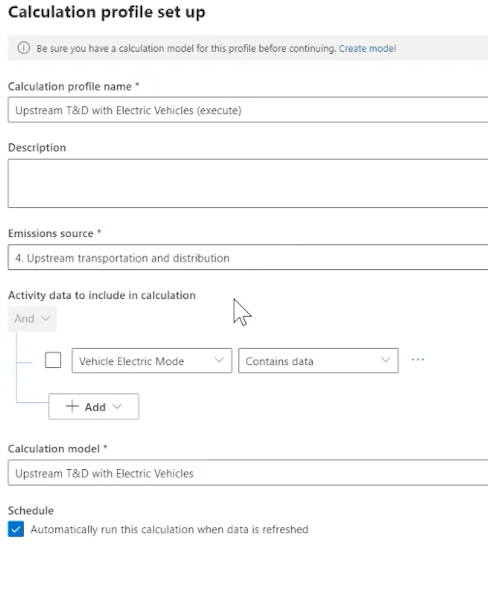
تحقق من النتائج واتركها تعمل.
عرض الانبعاثات
يمكنك الآن الاطلاع على نتائج مشروع خفض الانبعاثات.
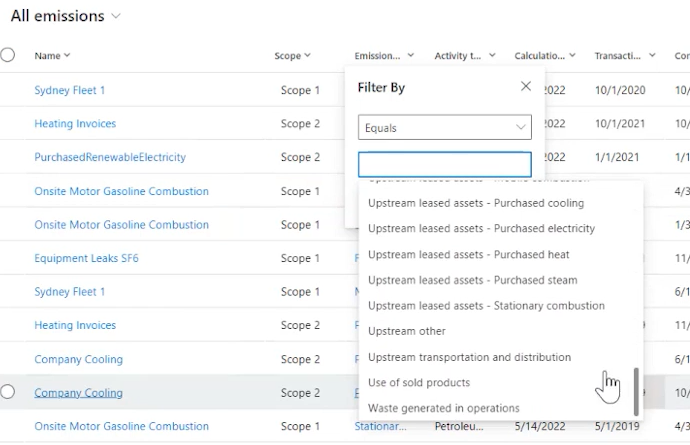
في جزء التنقل الأيسر، حدد Analytics، ثم حدد All emissions.
في صفحة جميع الانبعاثات ، قم بتصفية عمود الانبعاثات حسب النقل والتوزيع في المنبع.
معلومات ذات صلة
نموذج بيانات Microsoft for Sustainability
عوامل الانبعاثات
تفرد السجل في Microsoft Dynamics 365 Sustainability.