إشعار
يتطلب الوصول إلى هذه الصفحة تخويلاً. يمكنك محاولة تسجيل الدخول أو تغيير الدلائل.
يتطلب الوصول إلى هذه الصفحة تخويلاً. يمكنك محاولة تغيير الدلائل.
يوفر Dataverse نموذج أمان مرن للعديد من سيناريوهات الأعمال. ينطبق النموذج فقط على البيئات التي تحتوي على قاعدة بيانات Dataverse. بصفتك مسؤولا، يمكنك إدارة المستخدمين والتحقق من تكوين الأمان واستكشاف مشكلات الوصول وإصلاحها.
الأمان المستند إلى الأدوار
يستخدم Dataverse أدوار الأمان لتجميع الامتيازات. إسناد أدوار الأمان مباشرة إلى المستخدمين أو إلى فرق Dataverse. يتلقى أعضاء الفريق الامتيازات المعينة للفريق.
امتيازات الأمان تراكمية. يتلقى المستخدم أوسع وصول يتم منحه من قبل جميع أدواره وعضويات الفريق. على سبيل المثال، إذا منح أحد الأدوار حق الوصول للقراءة على مستوى المؤسسة إلى جميع سجلات جهات الاتصال، فلن يتمكن دور آخر من إخفاء جهة اتصال معينة عن المستخدم.
وحدات العمل
شاهد هذا الفيديو لفهم وحدات الأعمال في Dataverse:
تعمل وحدات الأعمال مع أدوار الأمان لتحديد وصول المستخدم. وهي تحدد حدود الأمان التي تساعدك على إدارة المستخدمين والبيانات. تحتوي كل قاعدة بيانات Dataverse على وحدة عمل جذر واحدة.
إنشاء وحدات عمل تابعة لتقسيم المستخدمين والبيانات إلى حدود أمان أصغر. ينتمي كل مستخدم في بيئة إلى وحدة عمل. يمكن أن تتطابق بنية وحدة العمل الخاصة بك مع التسلسل الهرمي التنظيمي الخاص بك، ولكن لا يلزم ذلك.
تستخدم الأمثلة التالية ثلاث وحدات عمل. تُعد Woodgrove وحدة الأعمال الجذرية وتظل على رأس التسلسل الهرمي. القسمان A وB هما وحدتا عمل فرعيتان. لدى مستخدمي كل قسم احتياجات وصول مختلفة.
بنية الوصول إلى البيانات الهرمية
استخدم بنية هرمية لفصل المستخدمين والبيانات في تسلسل هرمي يشبه الشجرة.
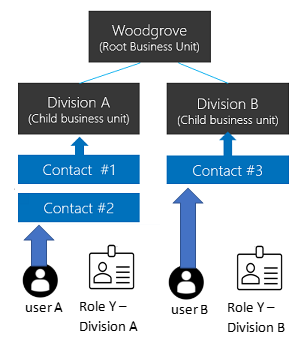
قم بتعيين كل مستخدم إلى وحدة عمل واحدة وتعيين دور أمان للمستخدم من وحدة الأعمال هذه. بشكل افتراضي، تمتلك وحدة عمل المستخدم السجلات التي يقوم المستخدم بإنشائها. يحدد دور الأمان السجلات التي يمكن للمستخدم الوصول إليها في وحدة العمل هذه.
في هذا المثال، ينتمي المستخدم A إلى القسم أ ولديه دور أمان Y من القسم أ. يمكن للمستخدم A الوصول إلى جهة الاتصال #1 والاتصال #2. ينتمي المستخدم B إلى القسم ب، لذلك لا يمكن للمستخدم B الوصول إلى جهات اتصال القسم أ ولكن يمكنه الوصول إلى جهة الاتصال #3.
بنية الوصول إلى بيانات المصفوفة (وحدات الأعمال المحدثة)
استخدم بنية مصفوفة لتنظيم البيانات في تسلسل هرمي يشبه الشجرة مع السماح للمستخدمين بالوصول إلى البيانات في وحدات عمل متعددة، بغض النظر عن وحدة الأعمال التي ينتمون إليها.
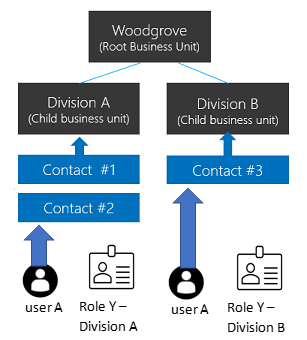
قم بتعيين دور أمان للمستخدم من كل وحدة عمل يحتاج إلى الوصول إلى بياناتها. عندما يقوم المستخدم بإنشاء سجل، يمكنه تحديد وحدة العمل التي تملكه.
في هذا المثال، يمكن للمستخدم A أن ينتمي إلى أي وحدة عمل، بما في ذلك وحدة الأعمال الجذر. دور الأمان Y من الشعبة A يمنح المستخدم A إمكانية الوصول إلى جهة الاتصال #1 وجهة الاتصال #2. دور الأمان Y من القسم ب يمنح المستخدم حق الوصول إلى جهة الاتصال #3.
تمكين بنية الوصول إلى بيانات المصفوفة
ملاحظة
قبل تمكين هذه الميزة، انشر جميع التخصيصات بحيث تنطبق الميزة على الجداول الجديدة. إذا لم يعمل جدول غير منشور بعد تمكين الميزة، فاستخدم أداة OrgDBOrgSettings Microsoft Dynamics CRM لتعيين RecomputeOwnershipAcrossBusinessUnits إلى true. يتيح لك هذا الإعداد تعيين عمود وحدة الأعمال المالكة وتحديثه .
- سجل الدخول إلى مركز إدارة Power Platform كمسؤول Dynamics 365 أو مسؤول Microsoft Power Platform.
- في جزء التنقل، حدد الادارة.
- في جزء Manage ، حدد Environments، ثم حدد البيئة.
- حدد الإعدادات>المنتج>الميزات.
- قم بتشغيل تسجيل الملكية عبر وحدات العمل.
- حَدِّد حِفظ.
بعد تشغيل الميزة، حدد وحدة عمل عند تعيين دور أمان لمستخدم. يتيح لك هذا الخيار تعيين أدوار من وحدات عمل مختلفة للمستخدم. لتشغيل التطبيقات المستندة إلى النموذج، يحتاج المستخدم أيضا إلى دور من وحدة الأعمال الخاصة به التي تتضمن امتيازات إعدادات المستخدم المطلوبة. يوضح دور المستخدم الأساسي امتيازات إعدادات المستخدم التي يجب تمكينها.
يمكنك جعل المستخدم مالك السجل في أي وحدة عمل إذا منح أحد أدوار الأمان الخاصة به امتياز القراءة لجدول السجل. لا يحتاج المستخدم إلى دور أمان من وحدة الأعمال المملوكة للسجل. لمزيد من المعلومات، راجع تسجيل الملكية في وحدات الأعمال المحدثة.
ملاحظة
يخزن إعداد EnableOwnershipAcrossBusinessUnits حالة هذه الميزة. يمكنك أيضا تغيير الإعداد باستخدام أداة OrgDBOrgSettings Microsoft Dynamics CRM.
ربط وحدة أعمال بمجموعة أمان Microsoft Entra
عيّن وحدات الأعمال إلى مجموعات أمان Microsoft Entra لتبسيط إدارة المستخدمين وتعيين الأدوار.
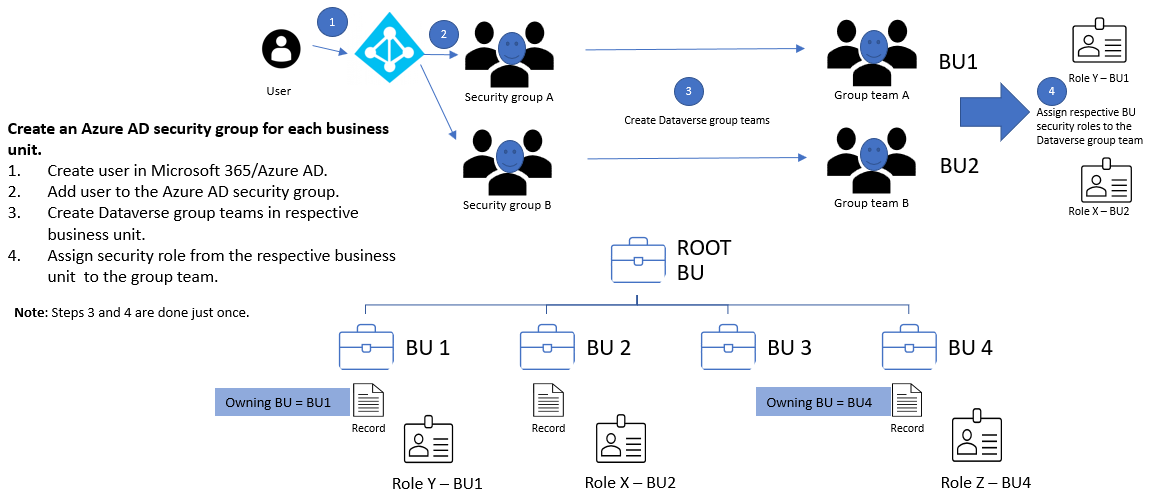
لكل وحدة عمل:
- إنشاء مجموعة أمان Microsoft Entra.
- إنشاء فريق مجموعة Dataverse لمجموعة الأمان.
- أسند دور الأمان الخاص بوحدة العمل إلى فريق المجموعة في Dataverse.
- إضافة مستخدمين إلى مجموعة أمان Microsoft Entra.
عندما يصل المستخدم إلى البيئة لأول مرة، يقوم Dataverse بإنشاء المستخدم في وحدة الأعمال الجذر. يمكن أن يبقى المستخدم وفرق مجموعة Dataverse في وحدة الأعمال الجذر. تمنح أدوار الأمان المعينة لهم الوصول إلى البيانات في وحدات العمل المقابلة.
للوصول إلى بيانات المصفوفة، أضف المستخدمين إلى مجموعة أمان Microsoft Entra لكل وحدة عمل يحتاجون إلى الوصول إليها.
امتلاك وحدة الأعمال
يحتوي كل سجل على عمود "وحدة الأعمال المالكة " الذي يعرف وحدة العمل التي تمتلك السجل. عندما يقوم مستخدم بإنشاء سجل، يتم تعيين العمود افتراضيا إلى وحدة عمل المستخدم. يمكنك تغيير القيمة فقط عندما تكون ملكية السجل عبر وحدات العمل قيد التشغيل.
ملاحظة
يمكن أن يؤدي تغيير وحدة الأعمال المالكة إلى تغييرات متتالية. لمزيد من المعلومات، راجع استخدام SDK .NET لتكوين السلوك المتتالي.
للسماح للمستخدم بتعيين العمود وحدة الأعمال المالكة، امنح دور الأمان الخاص بالمستخدم امتياز إلحاق إلى على المستوى المحلي لجدول وحدة الأعمال.
أضف العمود إلى:
- محتوى النموذج أو ترويسته.
- عرض.
- تعيين عمود. إذا كنت تستخدم AutoMapEntity، فضمن العمود في التعيين.
ملاحظة
إذا كانت مهمة مزامنة البيانات تتضمن امتلاك وحدة الأعمال في مخططها، تفشل المهمة مع انتهاك قيد مفتاح خارجي عندما لا تحتوي البيئة المستهدفة على نفس القيمة. قم بإزالة العمود من المخطط المصدر، أو قم بتغيير قيمة المصدر الخاصة به إلى وحدة عمل موجودة في البيئة الهدف.
عند نسخ البيانات إلى مورد خارجي، مثل Power BI، قم بتضمين Owning Business Unit فقط إذا كانت الوجهة تدعم العمود.
ملكية الجدول والسجل
يدعم Dataverse نوعين من ملكية السجلات:
- المؤسسة المملوكة: ينطبق الامتياز إما على جميع السجلات أو لا ينطبق.
- المستخدم أو الفريق المملوك: تدعم معظم الامتيازات المستخدم ووحدة الأعمال ووحدة الأعمال الأصل والتابع ومستويات الوصول إلى المؤسسة.
يمكنك تحديد نوع الملكية عند إنشاء جدول، ولا يمكنك تغييره لاحقا. على سبيل المثال، يتيح الوصول للقراءة على مستوى المستخدم إلى جدول جهات الاتصال للمستخدمين قراءة سجلات جهات الاتصال التي يمتلكونها فقط.
إذا كان المستخدم A ينتمي إلى القسم أ ولديه حق الوصول للقراءة على مستوى وحدة العمل إلى جدول جهة الاتصال، فيمكن للمستخدم A قراءة جهة الاتصال #1 والاتصال #2 ولكن ليس جهة الاتصال #3.
عند تكوين دور أمان، حدد مستوى وصول لكل امتياز.
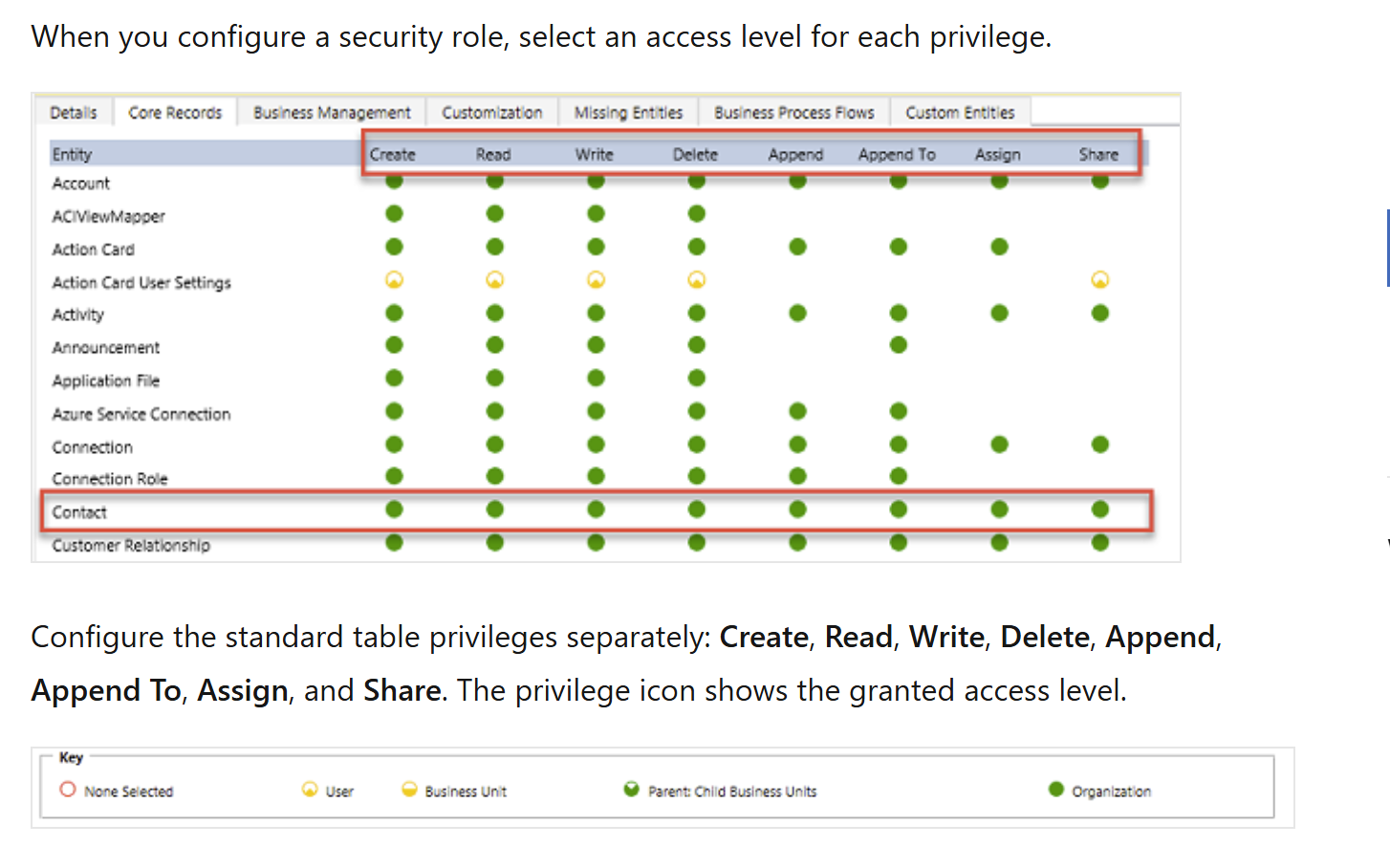
تكوين امتيازات الجدول القياسية بشكل منفصل: إنشاءوقراءةوكتابةوحذفوإلحاقوإلحاق وتعيينومشاركة. تظهر أيقونة الامتياز مستوى الوصول الممنوح.
ملكية سجلات الجدول المُصفّى (معاينة)
ميزات الإصدار الأولي ليست مخصصة للاستخدام الإنتاجي وقد تكون لها وظيفة مقيدة. تتوفر هذه الميزات قبل إصدار رسمي حتى يتمكن العملاء من الوصول المبكر وتقديم الملاحظات.
تتيح ملكية السجلات المصفاة للمسؤولين التحكم في الوصول إلى سجلات Dataverse باستخدام عوامل تصفية قيمة العمود. على سبيل المثال، امنح حق الوصول فقط إلى السجلات التي City يساوي فيها العمود Redmond. يمكن للمستخدمين إنشاء السجلات التي تطابق عوامل التصفية في أدوار الأمان الخاصة بهم وقراءتها وتحديثها وحذفها فقط.
على عكس جداول Dataverse التقليدية، لا تدعم الجداول التي تمت تصفيتها ملكية السجلات أو مشاركتها أو تعيينها. تتحكم الامتيازات المستندة إلى التصفية في الوصول إلى السجلات وتوفر وصولا متعدد المستويات على مستوى الصف دون تقييد الجداول أو الأعمدة أو كائنات النموذج الأخرى.
ملاحظة
استخدم ملكية الْسجلات الْمصفاة لمنح حق الْوصول على مستوى الْصف إلى الْسجلات الْتي تفي بمعايير الْتصفية. تطبيق الامتيازات المستندة إلى عامل التصفية على جداول ملكية السجلات المصفاة والجداول الموجودة المملوكة للمستخدم أو المملوكة للمؤسسة. بالنسبة للجداول الموجودة، يحتفظ هذا الأسلوب بنموذج الملكية الأساسي.
تسجيل الملكية في وحدات الأعمال المحدثة
مع وحدات الأعمال المحدثة، يمكن للمستخدمين امتلاك سجلات في أي وحدة عمل. يحتاج المستخدم إلى دور أمان من أي وحدة عمل تمنح امتياز القراءة لجدول السجل. لا يحتاج المستخدم إلى دور من كل وحدة عمل تحتوي على سجل يمتلكه.
إذا قمت بتمكين ملكية السجل عبر وحدات العمل في بيئة إنتاج خلال فترة المعاينة:
- تثبيت محرر إعدادات المؤسسة.
- تعيين RecomputeOwnershipAcrossBusinessUnits إلى
true. يُقفل النظام أثناء إعادة الحساب، والتي قد تستغرق ما يصل إلى خمس دقائق. بعد إعادة الحساب، يمكن للمستخدمين امتلاك سجلات عبر وحدات العمل دون دور أمان منفصل عن كل وحدة عمل. يمكن لمالكي السجلات أيضا تعيين سجلات للمستخدمين خارج وحدة الأعمال المملوكة للسجل. - قم بتعيين AlwaysMoveRecordToOwnerBusinessUnit إلى
false. تبقى السجلات بعد ذلك في وحدة الأعمال المالكة الأصلية عند تغيير الملكية.
بالنسبة للبيئات غير المنتجة، قم بتعيين AlwaysMoveRecordToOwnerBusinessUnit إلى false.
ملاحظة
إذا قمت بإيقاف تشغيل ملكية السجل عبر وحدات العمل أو قمت بتعيين RecomputeOwnershipAcrossBusinessUnits إلى false، فلا يمكنك تعيين عمود وحدة الأعمال المالكة أو تحديثه. يقوم Dataverse أيضا بتغيير وحدة العمل المالكة لكل سجل متأثر لمطابقة وحدة عمل مالك السجل.
الفرق (بما في ذلك فرق المجموعات)
ينتمي كل فريق إلى وحدة عمل. ينشئ Dataverse تلقائيا فريقا افتراضيا لكل وحدة عمل ويدير عضويته. يتضمن الفريق الافتراضي دائما جميع المستخدمين في وحدة العمل. لا يمكنك إضافة أعضائه أو إزالتهم يدويا. يقوم Dataverse بتحديث العضوية عند إقران المستخدمين بوحدة العمل أو فصلهم.
يوفر Dataverse نوعين من الفرق:
- يمكن لفرق المالكين امتلاك السجلات. يحصل كل عضو في الفريق على حق الوصول المباشر إلى سجلات الفريق. يمكن أن ينتمي المستخدم إلى فرق مالكة متعددة.
- توفر فرق الوصول الوصول إلى السجلات المشتركة ولكنها لا تملك سجلات أو لديها أدوار أمان.
مشاركة السجلات
مشاركة السجلات الفردية مع مستخدم أو فريق لمعالجة الاستثناءات التي لا يغطيها نموذج الملكية ووحدة العمل. استخدم المشاركة فقط في حالات استثنائية لأنها أقل كفاءة وقد يكون استكشاف الأخطاء وإصلاحها فيها أصعب من الوصول المستند إلى الأدوار. تعد المشاركة مع فريق أكثر كفاءة من المشاركة بشكل منفصل مع كل مستخدم.
استخدم قالب فريق الوصول لإنشاء فريق وصول تلقائيا وتحديد أذوناته للسجل. يمكنك أيضا إنشاء فرق وصول بدون قالب وإدارة أعضائها يدويا. لا تملك فرق الوصول سجلات ولا يمكن أن يكون لها أدوار أمان. يحصل أعضاء الفريق على حق الوصول لأنه تتم مشاركة السجل مع الفريق.
الأمان على مستوى السجلات في Dataverse
يجمع الوصول إلى سجلات المستخدم بين جميع أدوار الأمان وعضوية وحدة العمل وعضويات الفريق والسجلات المشتركة. الوصول تراكمي داخل قاعدة بيانات Dataverse. يتعقب Dataverse الوصول بشكل منفصل لكل قاعدة بيانات، ويجب أن يكون لدى المستخدم ترخيص Dataverse مناسب.
الأمان على مستوى العمود في Dataverse
استخدم الأمان على مستوى العمود عندما لا يوفر الأمان على مستوى السجل تحكما كافيا. قم بتمكينه لجميع الأعمدة المخصصة ومعظم أعمدة النظام. تدعم معظم أعمدة النظام التي تحتوي على معلومات تعريف شخصية (PII) الأمان على مستوى العمود. تشير بيانات تعريف عمود النظام إلى ما إذا كان يمكنك تأمينه.
تمكين الأمان على مستوى العمود بشكل منفصل لكل عمود. ثم قم بإنشاء ملف تعريف أمان العمود الذي يمنح الوصول إلى إنشاءوتحديثوقراءة إلى أعمدة مؤمنة. تعيين ملف التعريف للمستخدمين أو الفرق.
لا يمنح الأمان على مستوى العمود حق الوصول إلى سجل. يجب أن يكون لدى المستخدم بالفعل حق الوصول إلى السجل قبل أن يتمكن ملف تعريف أمان العمود من منح حق الوصول إلى الأعمدة المؤمنة. استخدم الأمان على مستوى العمود فقط عند الحاجة لأن الاستخدام المفرط يمكن أن يقلل من الأداء.
إدَارة الأمَان عبر بيئَات متعددة
استخدم حلول Dataverse لنقل أدوار الأمان وملفات تعريف أمان الأعمدة بين البيئات. إنشاء وإدارة وحدات الأعمال والفرق بشكل منفصل في كل بيئة. يجب أيضا تعيين المستخدمين لمكونات الأمان المناسبة في كل بيئة.
تكوين أمان المستخدم
بعد إنشاء الأدوار والفرق ووحدات الأعمال، قم بتكوين وصول كل مستخدم:
- ربط المستخدم بوحدة أعمال. يستخدم Dataverse وحدة الأعمال الجذر بشكل افتراضي ويضيف المستخدم إلى الفريق الافتراضي لوحدة الأعمال هذه.
- تعيين أدوار الأمان التي يحتاجها المستخدم.
- إضافة المستخدم إلى الفرق المناسبة.
- إذا كنت تستخدم الأمان على مستوى العمود، فقم بتعيين ملف تعريف أمان العمود للمستخدم أو لأحد فرقه.
يجمع الوصول الفعال للمستخدم بين أدوار الأمان المعينة مباشرة والأدوار المعينة من خلال الفرق. يمنح Dataverse دائما أوسع إذن من تلك الأدوار. للحصول على شرح تفصيلي، راجع تكوين أمان البيئة.
قم بتنسيق تغييرات الأمان الرئيسية مع صانعي التطبيقات والمسؤولين الذين يديرون أذونات المستخدم قبل نشر التغييرات.