إشعار
يتطلب الوصول إلى هذه الصفحة تخويلاً. يمكنك محاولة تسجيل الدخول أو تغيير الدلائل.
يتطلب الوصول إلى هذه الصفحة تخويلاً. يمكنك محاولة تغيير الدلائل.
إدارة عمليات استيراد البيانات وتحريرها بسلاسة في تجربة الاستدامة Microsoft Dynamics 365 البديهية.
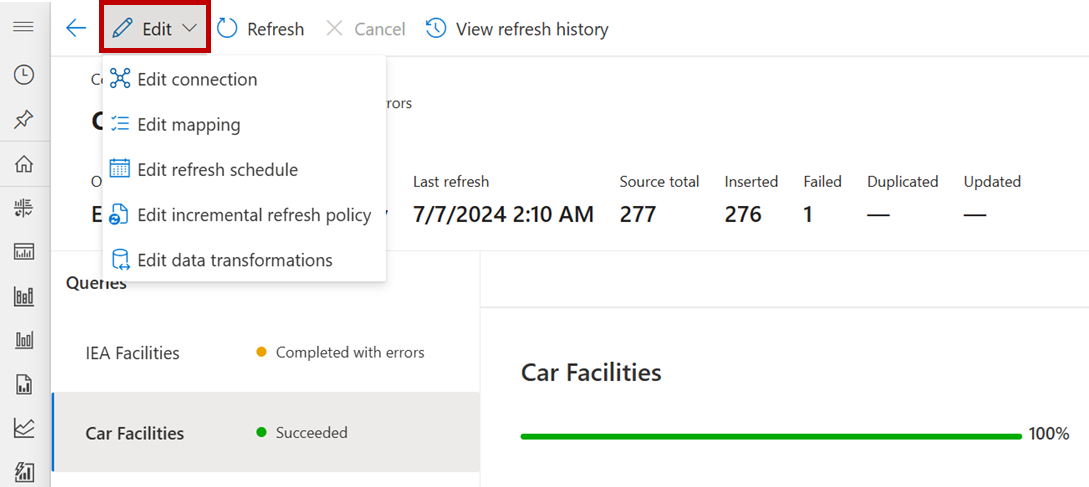
عند تحديد استيراد من صفحة استيراد البيانات ، تظهر صفحة الاتصال . لتحرير عملية الاستيراد، حدد تحرير في القائمة.
ملحوظة
تُظهر لقطة الشاشة هذه القائمة المنسدلة تحرير لعمليات الاستيراد في Power Query. بالنسبة إلى أنواع الاستيراد الأخرى، تحتوي هذه القائمة المنسدلة على تحرير الاتصال فقط.
تحرير اتصال استيراد بيانات
لتحرير اتصال:
حدد استيراد البيانات في جزء التنقل الأيسر.
في صفحة استيراد البيانات ، حدد الاستيراد.
في قائمة صفحة الاتصال ، حدد تحرير، ثم حدد تحرير الاتصال.
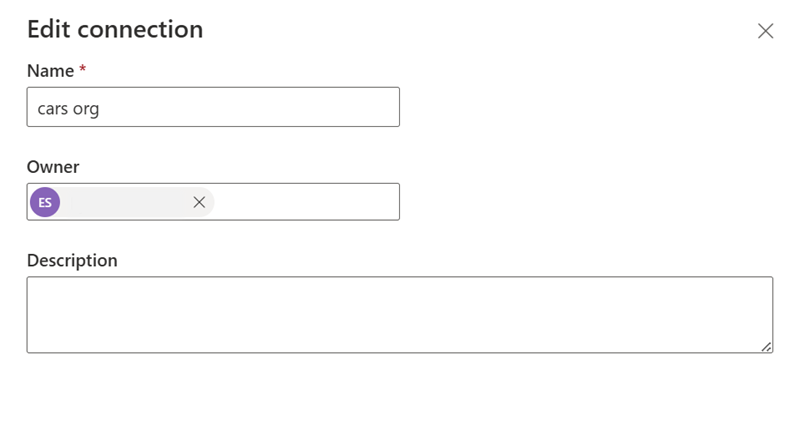
في جزء تحرير الاتصال ، قم بتحرير الحقول حسب الضرورة، ثم حدد حفظ.
تحرير تعيين استيراد البيانات
لتحرير تعيين لاستيراد Power Query:
حدد استيراد البيانات في جزء التنقل الأيسر.
في صفحة استيراد البيانات ، حدد الاستيراد.
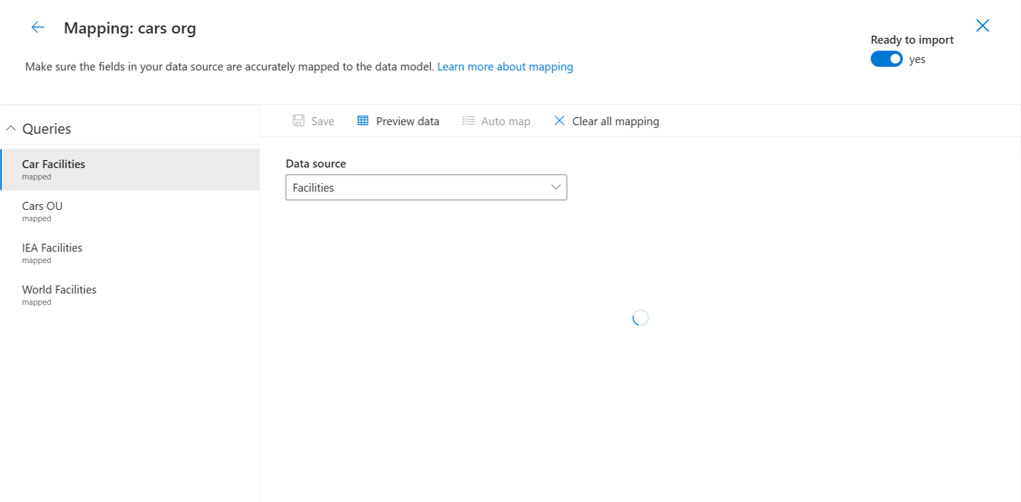
في الاتصال، حدد تحرير، ثم حدد تحرير التعيين.
عند التخطيط، قم بتحرير التخطيطات حسب الضرورة.
تحرير جدول تحديث استيراد البيانات
ملحوظة
يبدأ استيراد البيانات بعد تحرير جدول التحديث لتحديث تدفق البيانات الأساسي.
لتحرير جدول زمني للتحديث لاستيراد Power Query:
حدد استيراد البيانات في جزء التنقل الأيسر.
في صفحة استيراد البيانات ، حدد الاستيراد.
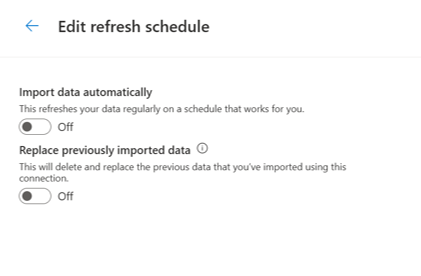
في Connection، حدد Edit، ثم حدد Edit refresh schedule.
في تحرير جدول التحديث، قم بتعيين التبديلات حسب الضرورة، ثم حدد حفظ.
تحرير نهج التحديث التزايدي لاستيراد البيانات
ملحوظة
يؤدي تحرير نهج تحديث تزايدي لاستيراد البيانات إلى تحديث تدفق البيانات الأساسي وبدء استيراد البيانات.
لتحرير نهج تحديث تزايدي لاستيراد Power Query:
حدد استيراد البيانات في جزء التنقل الأيسر.
في صفحة استيراد البيانات ، حدد الاستيراد.
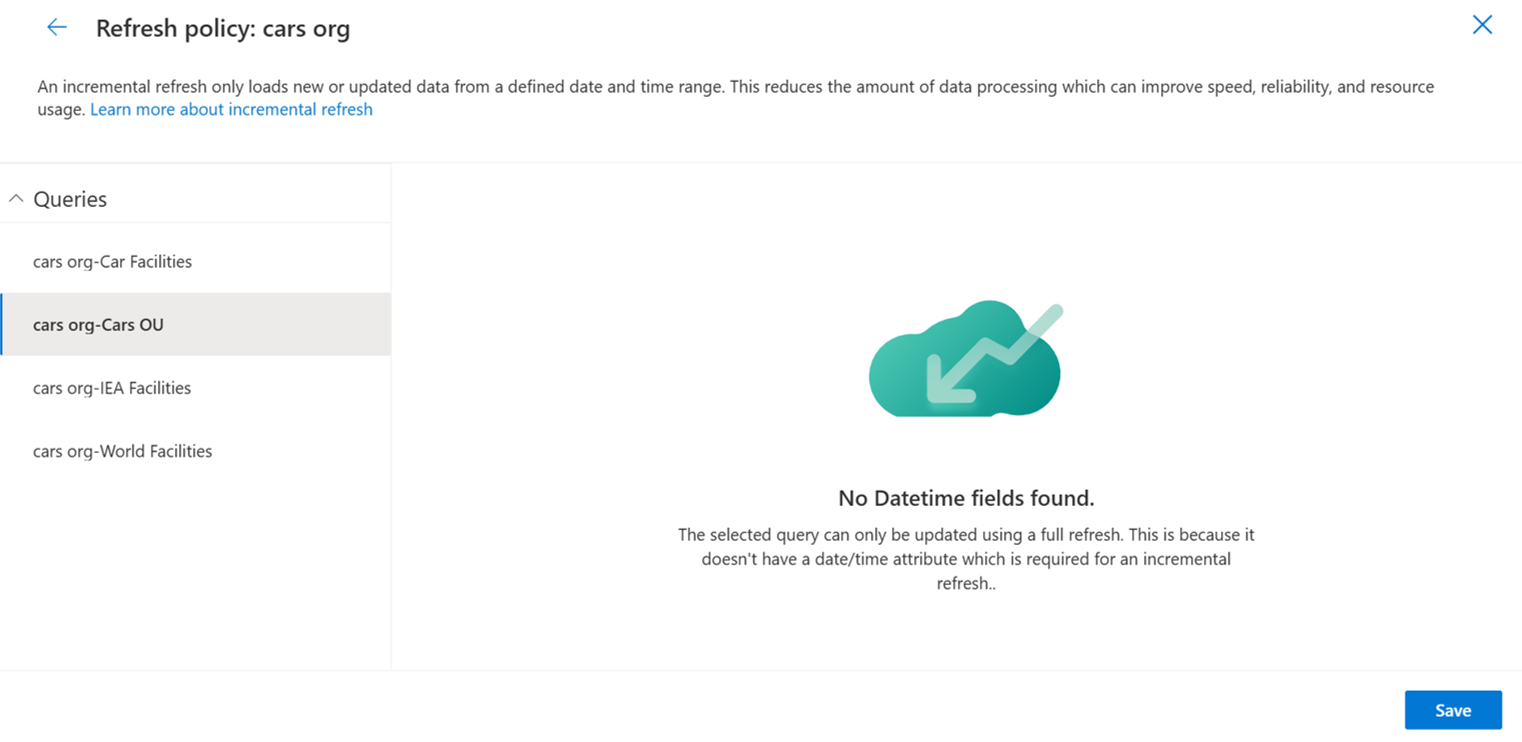
في Connection، حدد Edit، ثم حدد Edit incremental refresh policy.
في نهج التحديث، قم بتحرير الحقول حسب الضرورة، ثم حدد حفظ.
تحرير تحويلات البيانات
ملحوظة
يؤدي تحرير تحويلات البيانات إلى تحديث تدفق البيانات الأساسي وبدء استيراد البيانات.
لتحرير تحويلات البيانات لاستيراد Power Query:
حدد استيراد البيانات في جزء التنقل الأيسر.
في صفحة استيراد البيانات ، حدد الاستيراد.
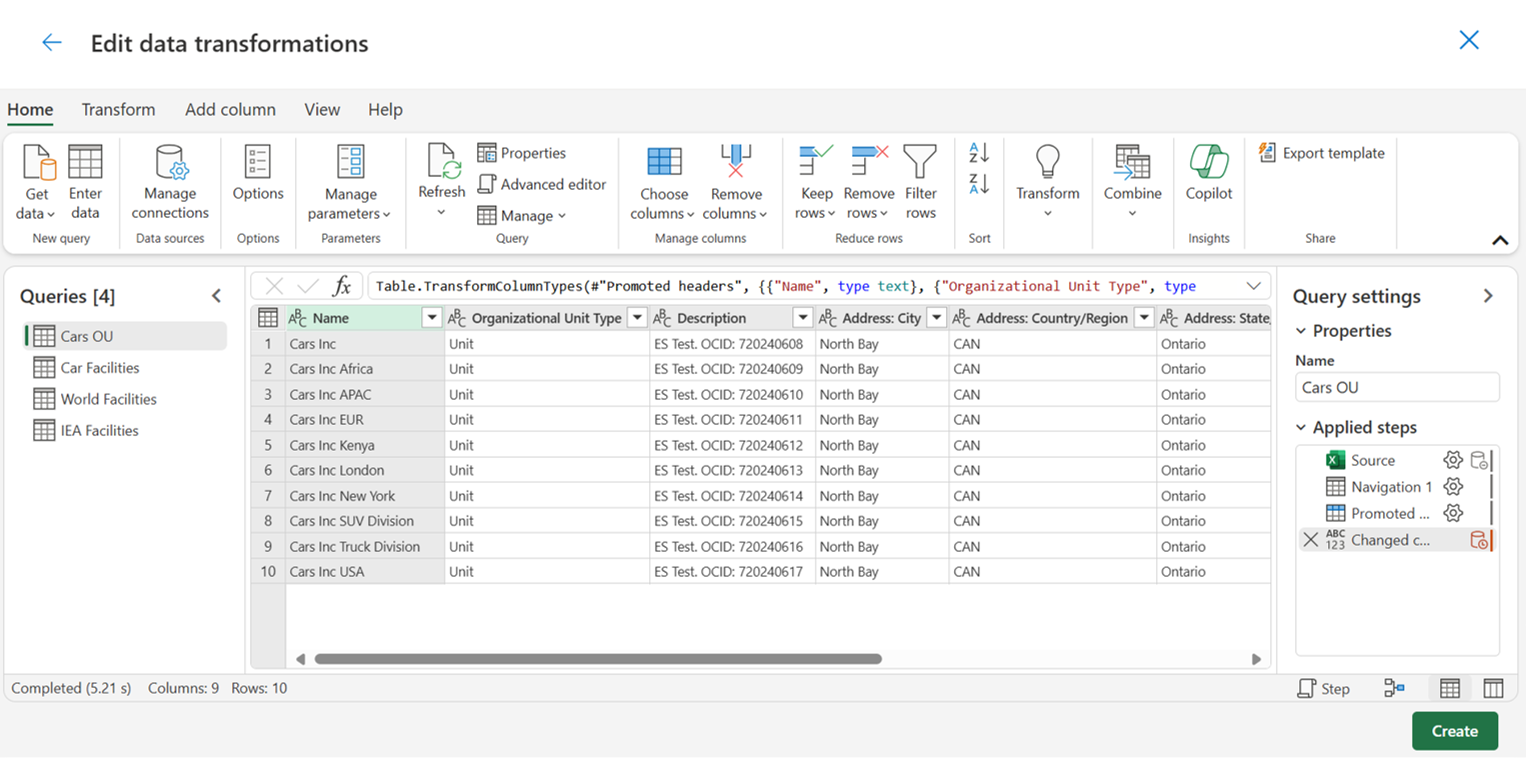
في الاتصال، حدد تحرير، ثم حدد تحرير تحويلات البيانات.
في تحرير تحويلات البيانات، استخدم محرر Power Query لتحرير تحويلات البيانات حسب الضرورة، ثم حدد إنشاء.
تغيير مالك استيراد البيانات
لتغيير المالك:
حدد استيراد البيانات في جزء التنقل الأيسر.
في صفحة استيراد البيانات ، حدد الاستيراد.
في Connection، حدد المالك.
في تحرير الاتصال، قم بتحرير حقل المالك حسب الضرورة، ثم حدد حفظ.
تحديث البيانات
لتحديث البيانات:
- حدد استيراد البيانات في جزء التنقل الأيسر.
- في صفحة استيراد البيانات ، حدد الاستيراد.
- في قائمة الاتصال ، حدد تحديث.
عرض محفوظات التحديث
لعرض محفوظات التحديث:
حدد استيراد البيانات في جزء التنقل الأيسر.
في صفحة استيراد البيانات ، حدد الاستيراد.
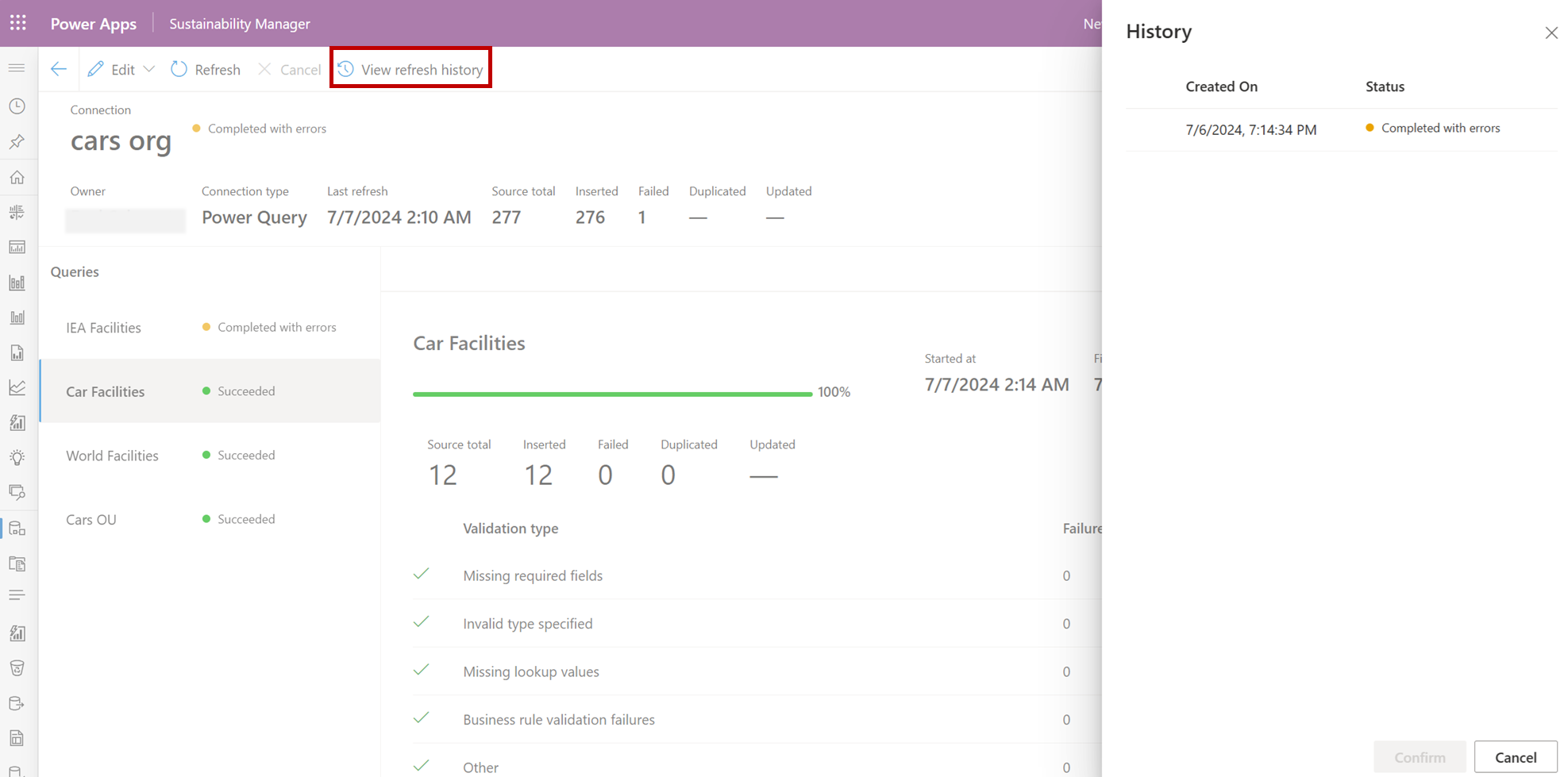
في قائمة الاتصال ، حدد عرض محفوظات التحديث.
لإغلاق السجل، حدد تأكيد.
سجل الصفحات
| التاريخ | وصف التحديث |
|---|---|
| 16 يوليو 2024 | تم إنشاء مقالة لإظهار كيفية تحرير عمليات استيراد البيانات دون استخدام التجربة الإرشادية. |