إشعار
يتطلب الوصول إلى هذه الصفحة تخويلاً. يمكنك محاولة تسجيل الدخول أو تغيير الدلائل.
يتطلب الوصول إلى هذه الصفحة تخويلاً. يمكنك محاولة تغيير الدلائل.
يأتي اشتراك Microsoft 365 مع مجموعة من أدوار المسؤول التي يمكنك تعيينها للمستخدمين في مؤسستك باستخدام مركز مسؤولي Microsoft 365. يعين كل دور مسؤول إلى وظائف الأعمال الشائعة ويمنح الأشخاص في مؤسستك أذونات للقيام بمهام محددة في مراكز الإدارة. لمزيد من المعلومات، راجع حول أدوار المسؤول.
هام
إذا كنت الشخص الذي اشترى اشتراك Microsoft 365 للأعمال الخاص بمؤسستك، فأنت المسؤول العام بشكل افتراضي. يمنحك هذا الدور تحكما غير محدود في المنتجات في اشتراكاتك والوصول إلى معظم البيانات. دور المسؤول العام هو دور متميز للغاية. كأفضل ممارسة، تأكد من تحديد عدد الأشخاص في مؤسستك الذين تم تعيين دور المسؤول العام لهم.
عند إضافة مستخدمين جدد، إذا لم تقم بتعيين دور مسؤول لهم، يتم تعيين دور مستخدم لهم. لا يملك المستخدمون امتيازات المسؤول لأي من مراكز مسؤولي Microsoft. تذكر أيضا تعيين تراخيص عند إضافة مستخدمين جدد.
إذا كنت بحاجة إلى مساعدة في المهام الإدارية، يمكنك تعيين دور مسؤول لمستخدم موثوق به. تمشيا مع أفضل الممارسات، قم بتعيين الدور المطلوب لإكمال مهام محددة. على سبيل المثال، إذا كنت بحاجة إلى شخص ما للمساعدة في إعادة تعيين كلمات مرور المستخدم، فعين له دور مسؤول كلمة المرور وليس دور المسؤول العام.
يمكنك تعيين المستخدمين لدور بطريقتين مختلفتين في مركز مسؤولي Microsoft 365:
- انتقل إلى تفاصيل المستخدم وحدد إدارة الأدوار لتعيين دور للمستخدم.
- انتقل إلى الأدوار، وحدد الدور، ثم أضف عدة مستخدمين إليه.
نظرة عامة لإضافة مسؤول
يوضح الفيديو التالي كيفية إضافة مسؤول آخر في مركز مسؤولي Microsoft 365. انها دقيقة واحدة و 13 ثانية طويلة.
تلميح
إذا وجدت هذا الفيديو مفيدا، فراجع سلسلة التدريب الكاملة للشركات الصغيرة والعملاء الجدد في Microsoft 365 على YouTube.
إضافة مسؤول
عند التسجيل في Microsoft 365 للأعمال لمؤسستك، تكون مسؤولا عاما تلقائيا. يمكنك أيضا تعيين أدوار مسؤول أخرى.
في مركز مسؤولي Microsoft 365، حدد المستخدمين النشطين>. (أو، انتقل مباشرة إلى صفحة المستخدمون النشطون.)
اختر المستخدم الذي تريد تعيين مسؤول له، ثم حدد إدارة الأدوار.
حدد وصول المسؤول الذي تريد أن يكون لدى المستخدم وحدد حفظ التغييرات. للحصول على توصيات حول الأدوار الأقل امتيازا، راجع الأدوار الأقل امتيازا حسب المهمة في Microsoft Entra ID.
تعيين أدوار المسؤول للمستخدمين باستخدام الأدوار
في مركز مسؤولي Microsoft 365، انتقل إلى تعيينات أدوار الأدوار>. (أو انتقل مباشرة إلى صفحة تعيينات الدور.)
لعرض أدوار المسؤول المتوفرة لمؤسستك، اختر علامة التبويب Microsoft Entra ID أو Exchangeأو Intune أو الفوترة. تعتمد علامات التبويب المحددة التي تراها على اشتراك Microsoft 365 الخاص بمؤسستك.
حدد دور المسؤول الذي تريد تعيين المستخدم إليه. (راجع الأدوار الأقل امتيازا حسب المهمة في Microsoft Entra ID.)
في علامة التبويب تعيين، حدد إضافة مستخدمين أو إضافة مجموعات.
اكتب اسم عرض المستخدم أو اسم المستخدم، ثم حدد المستخدم من قائمة الاقتراحات.
أضف عدة مستخدمين حتى تنتهي.
حدد إضافة، وتتم إضافة المستخدم أو المستخدمين إلى قائمة المسؤولين المعينين.
تعيين مستخدم لدور مسؤول من المستخدمين النشطين
- في مركز الإدارة، انتقل إلى المستخدمين النشطين>. (أو، انتقل مباشرة إلى صفحة المستخدمون النشطون.)
- في مركز الإدارة، انتقل إلى المستخدمين النشطين>. (أو، انتقل مباشرة إلى صفحة المستخدمون النشطون.)
على المستخدمين النشطين، حدد المستخدم الذي تريد تغيير دور المسؤول الخاص به. في جزء القائمة المنبثقة، ضمن Roles، حدد Manage roles.
حدد دور المسؤول الذي تريد تعيينه للمستخدم. إذا لم تتمكن من رؤية الدور الذي تبحث عنه، فحدد إظهار الكل في أسفل القائمة. (راجع الأدوار الأقل امتيازا حسب المهمة في Microsoft Entra ID.)
تعيين أدوار المسؤول لعدة مستخدمين
إذا كنت تعرف PowerShell، فشاهد تعيين أدوار لحسابات المستخدمين باستخدام PowerShell. إنه مثالي لتعيين الأدوار لمئات المستخدمين.
استخدم الإرشادات التالية لتعيين أدوار لعشرات المستخدمين.
التصدير والبحث والتصفية
يمكنك تصدير قائمة المسؤول والبحث والتصفية حسب الدور.

استخدم تصدير قائمة المسؤولين للحصول على قائمة كاملة بجميع مستخدمي المسؤول في مؤسستك. يتم تخزين القائمة في ملف Excel .csv.
استخدم البحث للبحث عن دور مسؤول ورؤية المستخدمين الذين تم تعيينهم لهذا الدور.
استخدم عامل التصفية لتغيير طريقة عرض أدوار المسؤول المعروضة.
التحقق من أدوار المسؤول في مؤسستك
قد لا يكون لديك الأذونات الصحيحة لتعيين أدوار المسؤول للمستخدمين الآخرين. تحقق للتأكد من أن لديك الأذونات الصحيحة أو اطلب من مسؤول آخر تعيين أدوار لك.
يمكنك التحقق من أذونات دور المسؤول بطريقتين مختلفتين:
- انتقل إلى تفاصيل المستخدم وابحث ضمن الأدوار في صفحة الحساب .
- انتقل إلى الأدوار، وحدد دور المسؤول، وحدد المسؤولين المعينين لمعرفة المستخدمين الذين تم تعيينهم.
مقارنة الأدوار
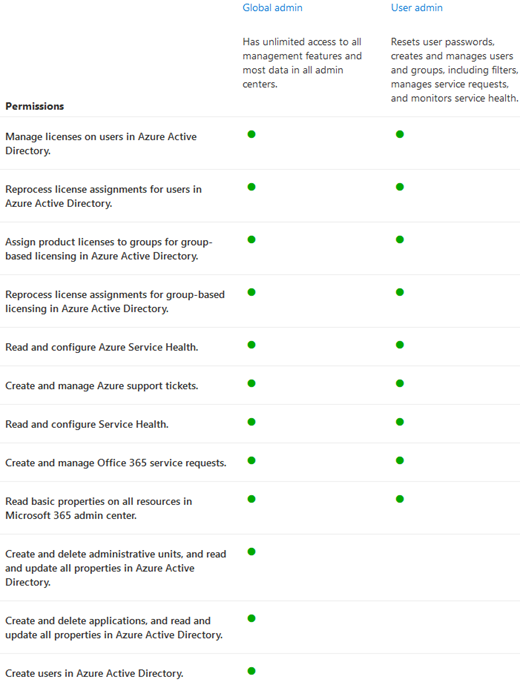
يمكنك الآن مقارنة الأذونات لما يصل إلى ثلاثة أدوار في كل مرة حتى تتمكن من العثور على الدور الأقل تساهلا لتعيينه.
في مركز الإدارة:
- حدد ما يصل إلى ثلاثة أدوار واختر مقارنة الأدوار لمشاهدة الأذونات التي يمتلكها كل دور.